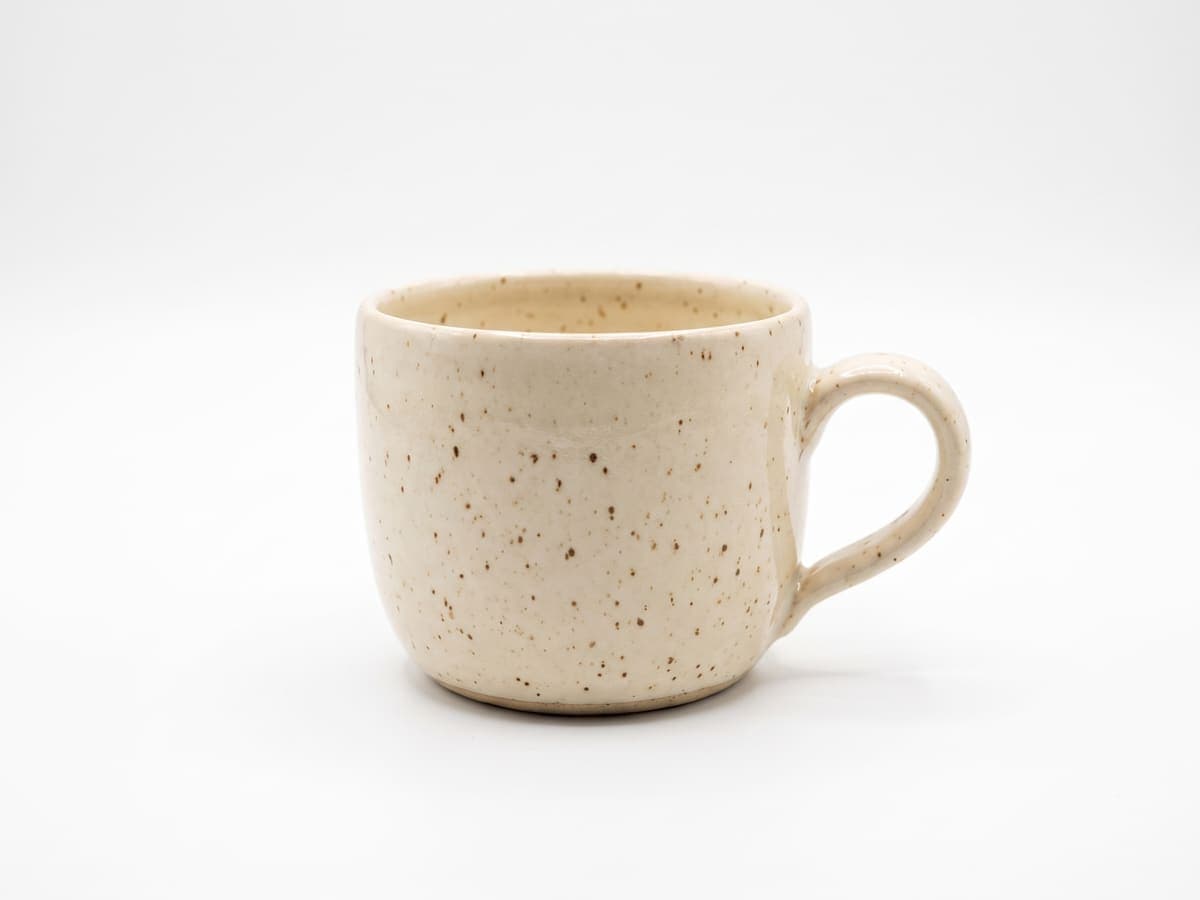
商品頁面與型錄
把去背圖放到顏色、照片或範本上,後方不會有長方形的背景。
上傳照片,就能得到透明背景,儲存成主體後方沒有方框的 PNG。使用結果之前,請檢查髮絲、毛髮、陰影等細緻邊緣。

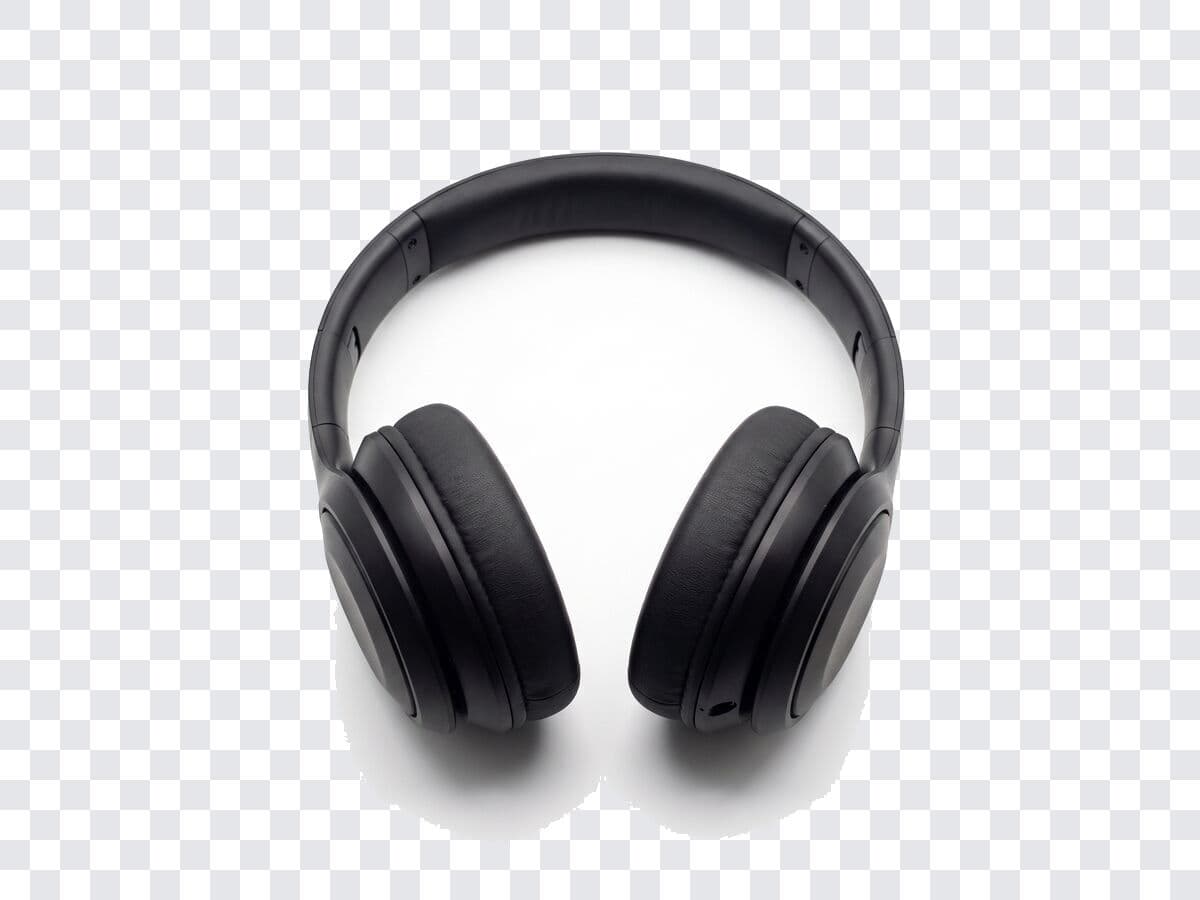
把去背圖放到顏色、照片或範本上,後方不會有長方形的背景。
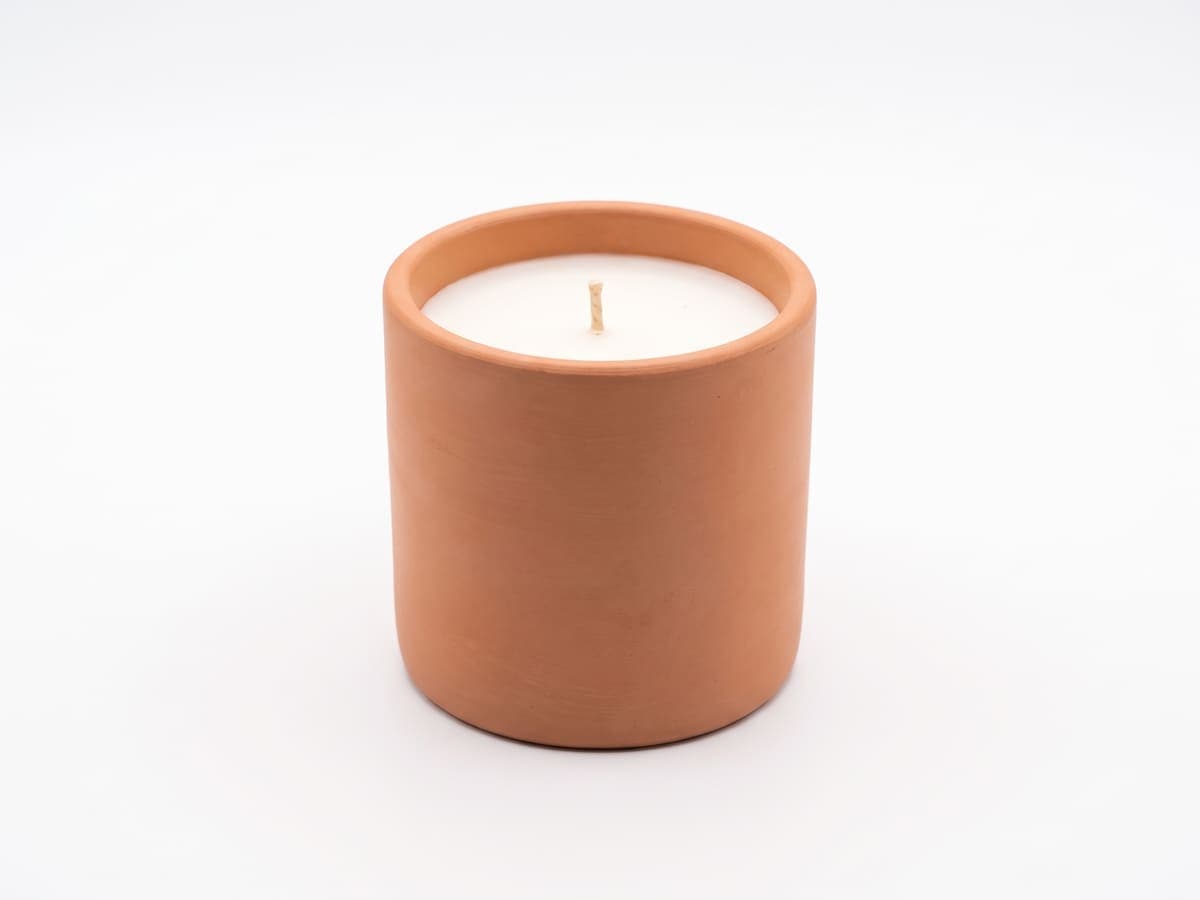
只保留你想要的形狀,可以直接放到簡報、T 恤、標籤或貼紙上。
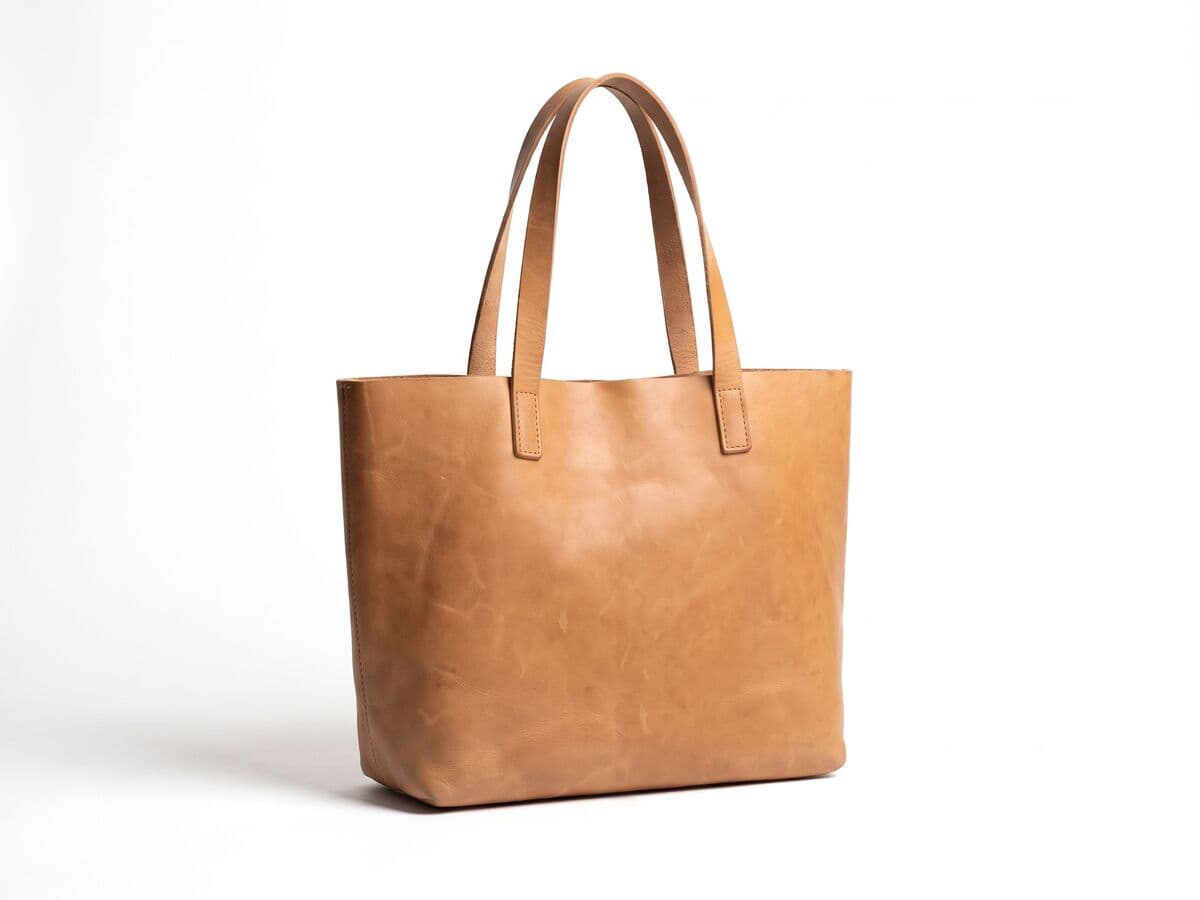
把人物或商品疊在任何背景上,製作封面、縮圖和貼文。
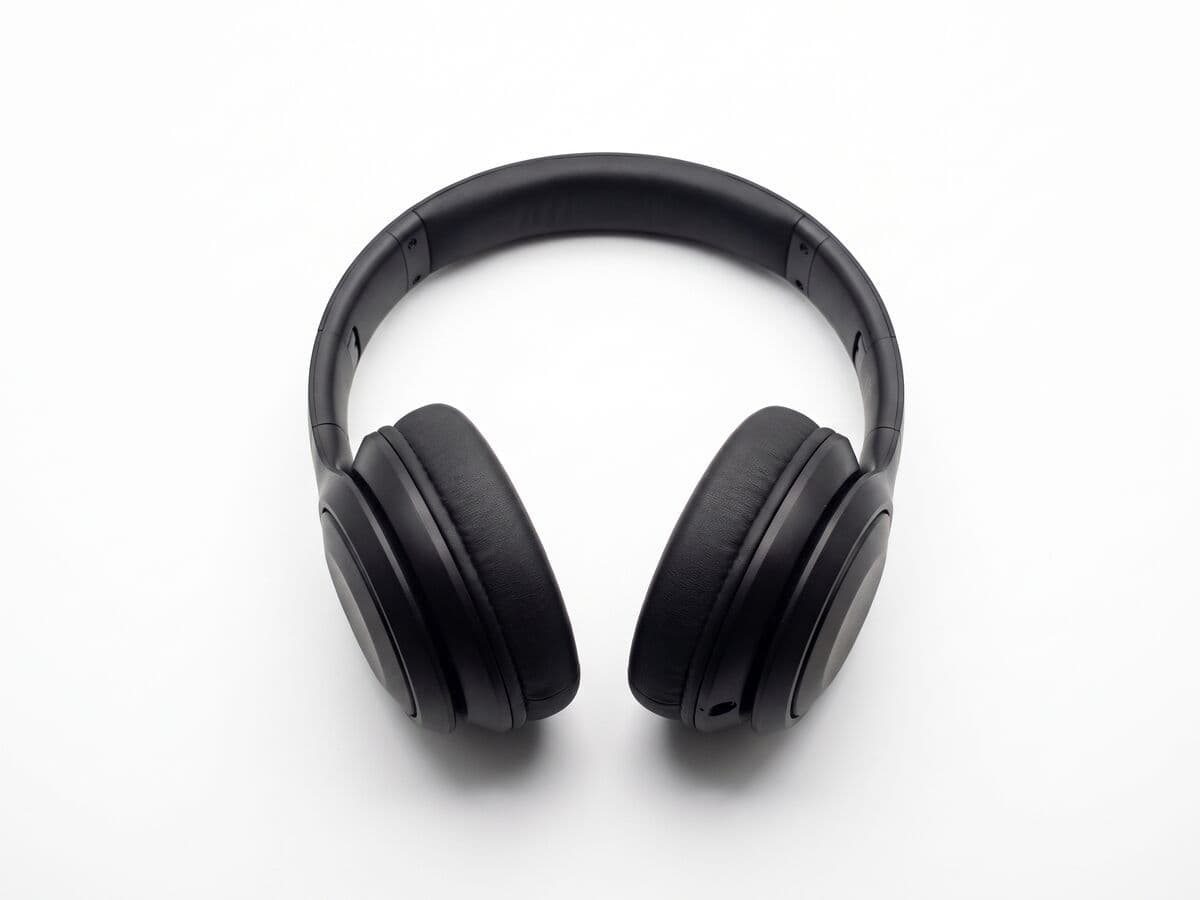
透明 PNG 能乾淨地疊在簡報、樣機和網頁上。
透明背景要邊緣正確才有用。幾個小習慣會有幫助。
光線良好,且主體與背景有區隔,去背效果最乾淨。
細緻的髮絲、毛髮、玻璃和動態模糊都很難分離。使用檔案之前,先在預覽中檢查。
JPG 無法透明。PNG 會保留透明像素,所以只要想讓主體後方什麼都沒有,就用它。
選擇想去背的商品照片、人像、標誌或其他圖片。
執行去背工具,等待主體去背完成。處理前,工具會顯示帳號或使用上限的相關資訊。
檢查主體邊界與透明區域,再下載合適的 PNG 結果。
上傳圖片並執行去背工具。結果是被透明像素包圍的主體去背圖,可以下載成 PNG。
不行。JPG 不支援透明。請先去背,再將結果下載成 PNG,才能保留透明像素。
細緻的髮絲、毛髮、透明物體、動態模糊、低對比和過度壓縮的圖片,都很難自動分離。請改用更清晰的原圖,並在發布前檢查每一處邊緣。
不會。更改檔案格式並不會移除背景。必須先分離出主體,再匯出成支援透明的格式,例如 PNG。
商品頁面、標誌、簡報、縮圖、貼紙、拼貼、個人檔案圖片,以及放在其他背景上的設計。
或拖放到這裡
JPG · PNG · WEBP · 最大 10 MB