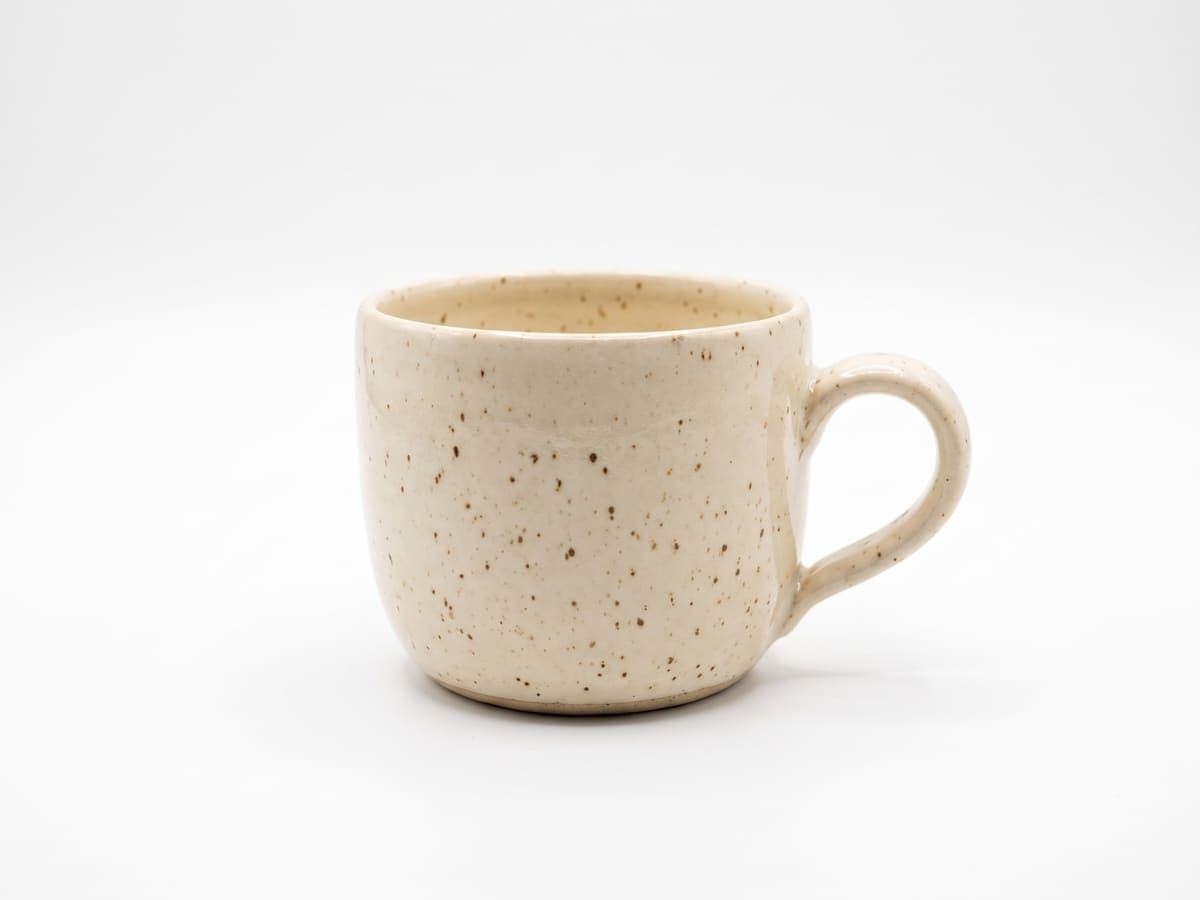
Publicaciones y catálogos de productos
Coloca el recorte sobre un color, una foto o una plantilla, sin un rectángulo de fondo detrás.
Sube una foto y obtén un fondo transparente, guardado como PNG, sin ningún cuadro detrás del sujeto. Revisa el cabello, el pelaje, las sombras y otros bordes finos antes de usar el resultado.

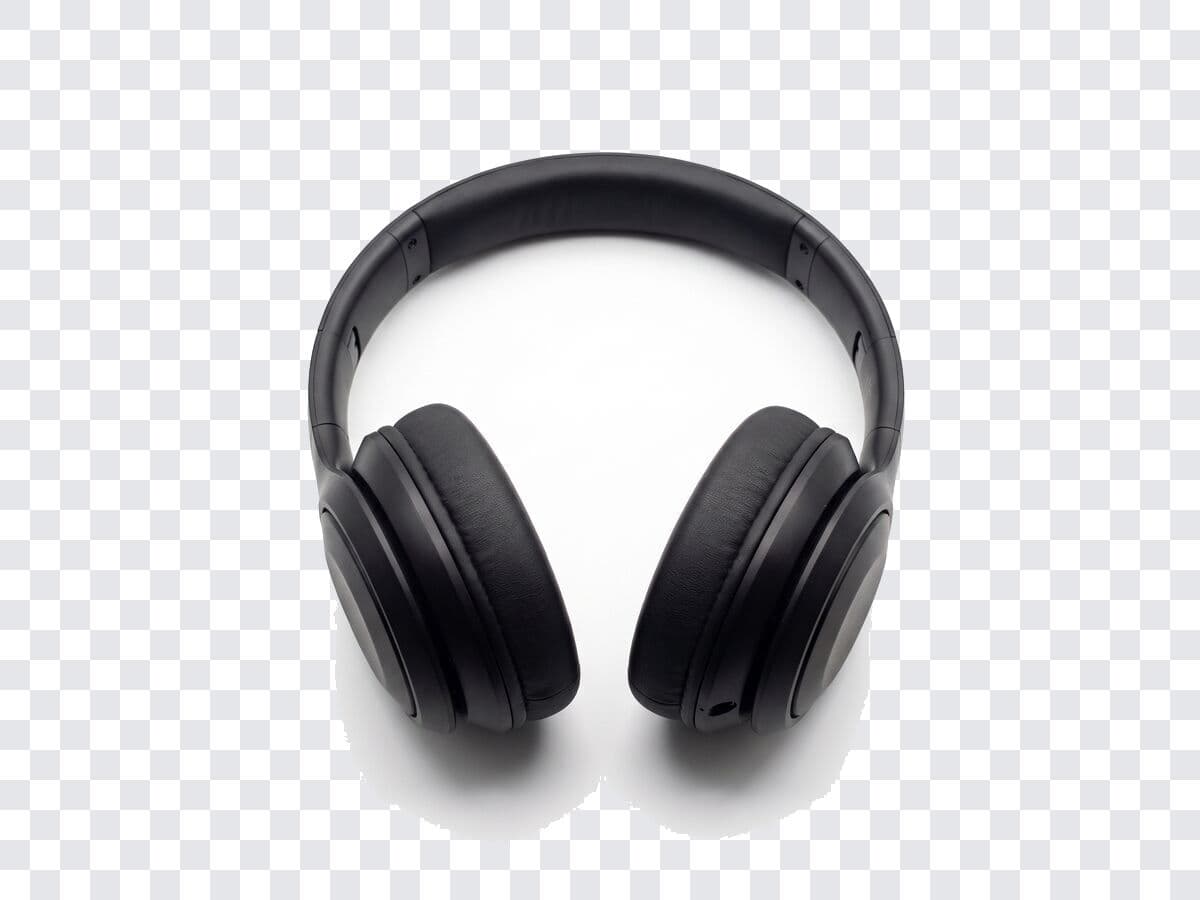
Coloca el recorte sobre un color, una foto o una plantilla, sin un rectángulo de fondo detrás.
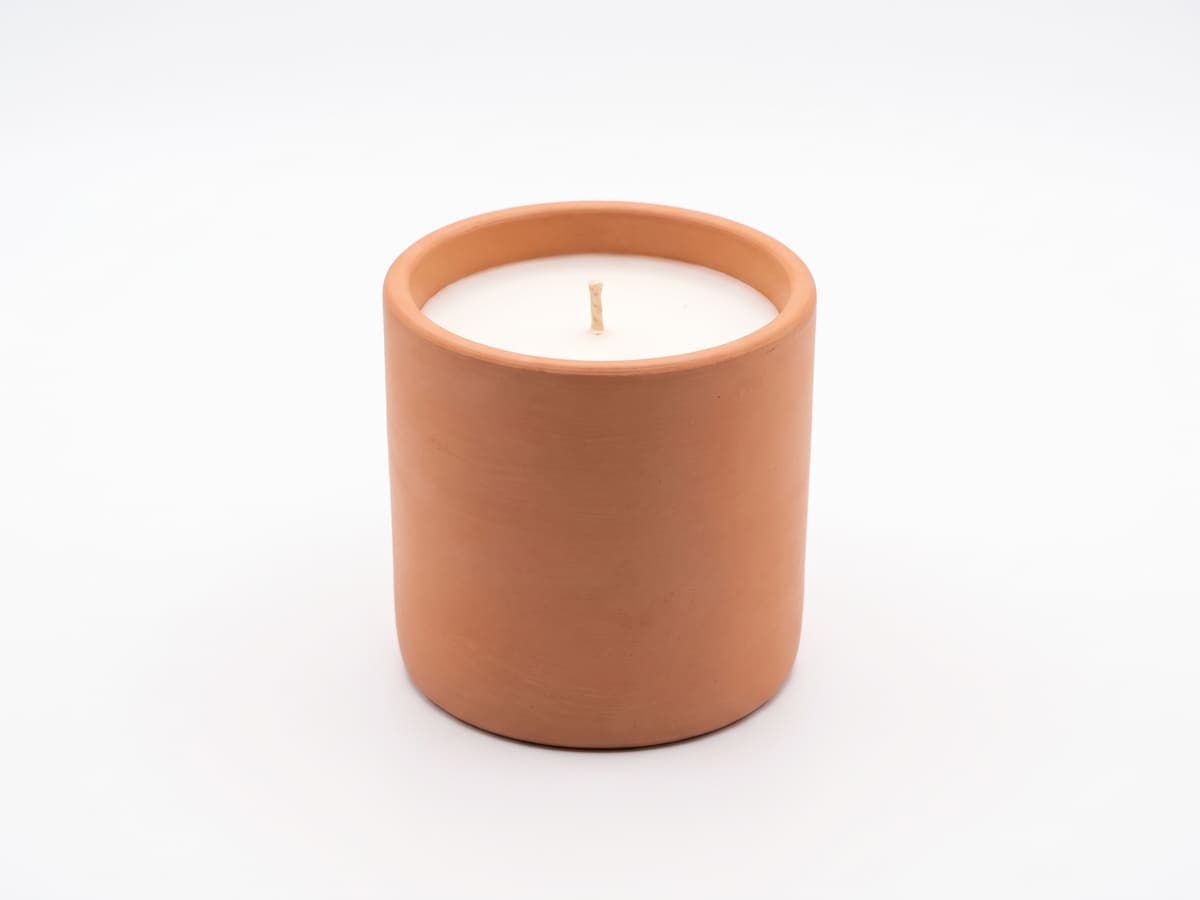
Quédate solo con la forma que quieres, lista para usar en diapositivas, camisetas, etiquetas o stickers.
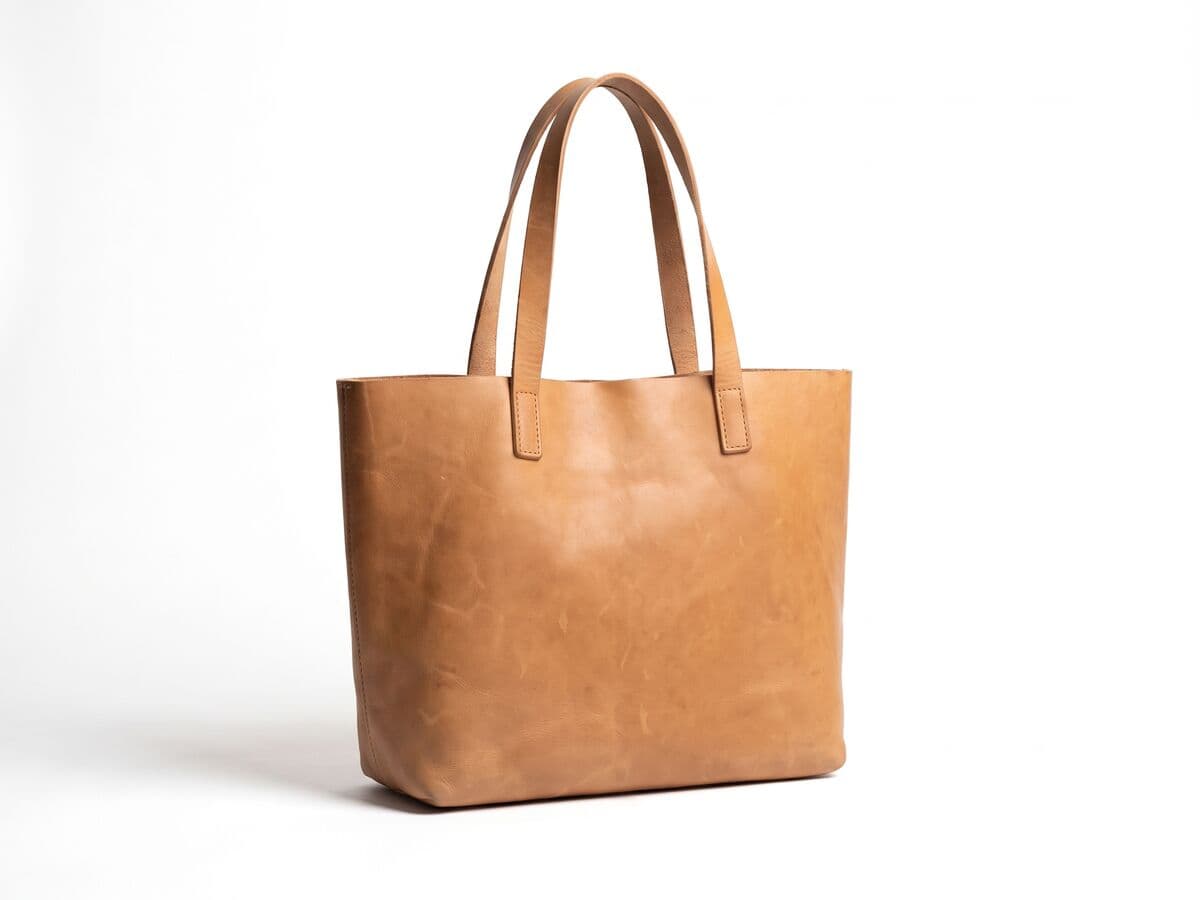
Superpón una persona o un producto sobre cualquier fondo en portadas, miniaturas y posts.

Un PNG transparente se ve limpio sobre diapositivas, mockups y páginas web.
Un fondo transparente solo funciona si los bordes quedan bien. Unos cuantos hábitos ayudan.
Buena luz y un sujeto que destaque del fondo dan el recorte más limpio.
El cabello fino, el pelaje, el vidrio y las fotos movidas son difíciles de separar. Revísalos en la vista previa antes de usar el archivo.
El JPG no admite transparencia. El PNG conserva los píxeles transparentes, así que úsalo siempre que quieras que no haya nada detrás del sujeto.
Elige la foto del producto, el retrato, el logo u otra imagen a la que quieras quitar el fondo.
Ejecuta la herramienta para quitar el fondo y espera el recorte del sujeto. Cualquier límite de cuenta o de uso aparece en la herramienta antes de procesar.
Mira el contorno del sujeto y las zonas transparentes, y luego descarga el PNG.
Sube la imagen y quítale el fondo con la herramienta. El resultado es el recorte del sujeto rodeado de píxeles transparentes, que puedes descargar en PNG.
No. El JPG no admite transparencia. Quita el fondo y descarga el resultado en PNG para conservar los píxeles transparentes.
El cabello fino, el pelaje, los objetos transparentes, las fotos movidas, el poco contraste y la compresión fuerte son difíciles de separar de forma automática. Prueba con una foto más nítida y revisa todos los bordes antes de publicar.
No. Cambiar el formato del archivo no quita el fondo. Primero hay que separar el sujeto y después exportarlo en un formato que admita transparencia, como el PNG.
Publicaciones de productos, logos, presentaciones, miniaturas, stickers, collages, gráficos de perfil y diseños colocados sobre otro fondo.
o arrástrala y suéltala aquí
JPG · PNG · WEBP · hasta 10 MB