與主體形成對比
與主體衣服或頭髮接近的顏色,可能讓邊緣不容易辨識。如果去背圖看起來扁平,請選擇有對比的顏色,或柔和的中性色。
上傳照片,選預設色或用色彩選擇器挑任何色調。主體只需去背一次,想試幾種顏色都可以。
與主體衣服或頭髮接近的顏色,可能讓邊緣不容易辨識。如果去背圖看起來扁平,請選擇有對比的顏色,或柔和的中性色。
純色適合大頭貼、團隊頁面,以及需要配合色盤的貼文。整組照片使用同一種顏色,看起來就像一個系列。
有顏色的背景會下載為 JPG。選擇「透明」則會下載完全沒有背景的 PNG。
AI 只會執行一次來分離主體。之後你選的每種顏色都在瀏覽器中套用,所以想比較多少種都可以,不需要重新執行。
你可以從預設色票中挑選,或用色彩選擇器取得精準的色調,例如品牌色。你也可以用自己的圖片,或原圖的模糊版本當作背景。
去背圖保持不變,只有後面的顏色改變,所以你可以先試幾種,再下載其中一張。
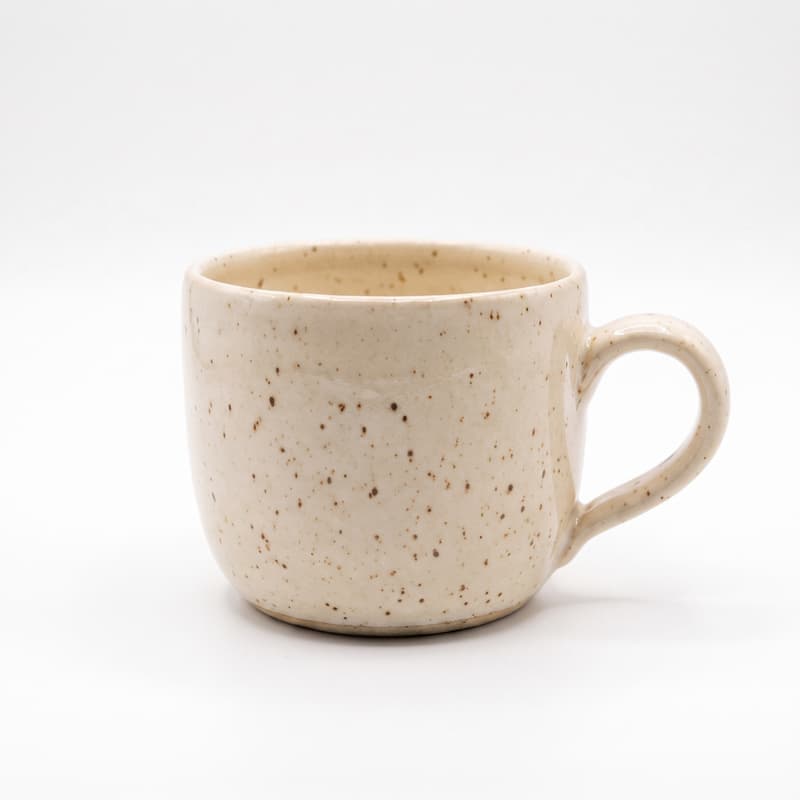
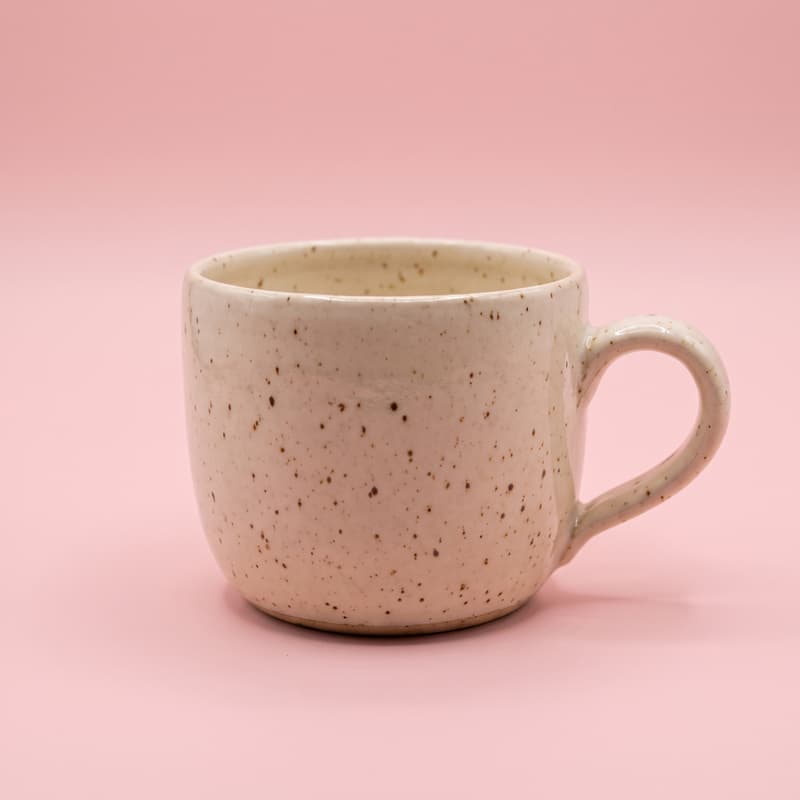
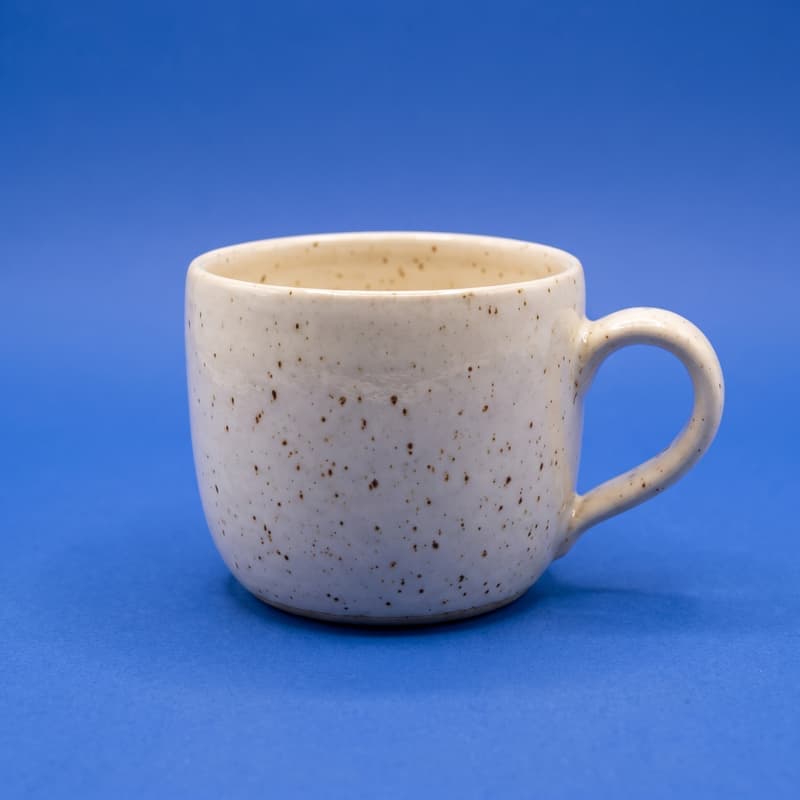
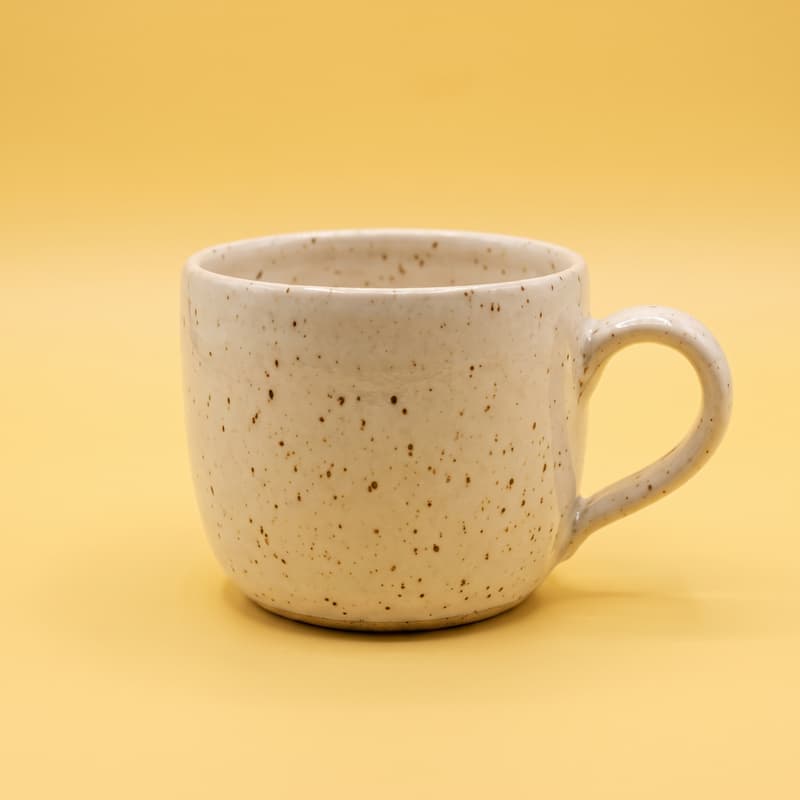
深海軍藍配金色、陽光黃配白色皮革、柔和鼠尾草綠配棕褐色。選一個與商品形成對比的背景。
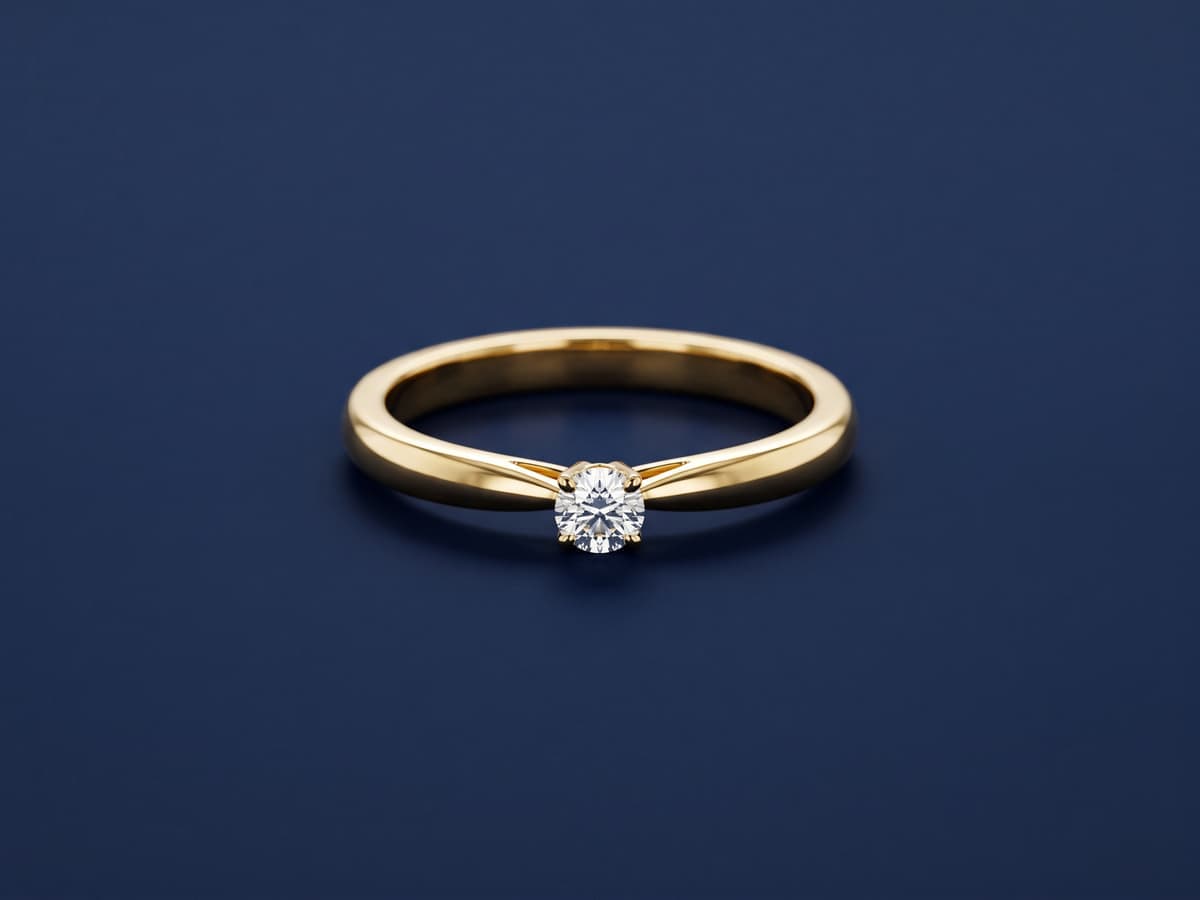
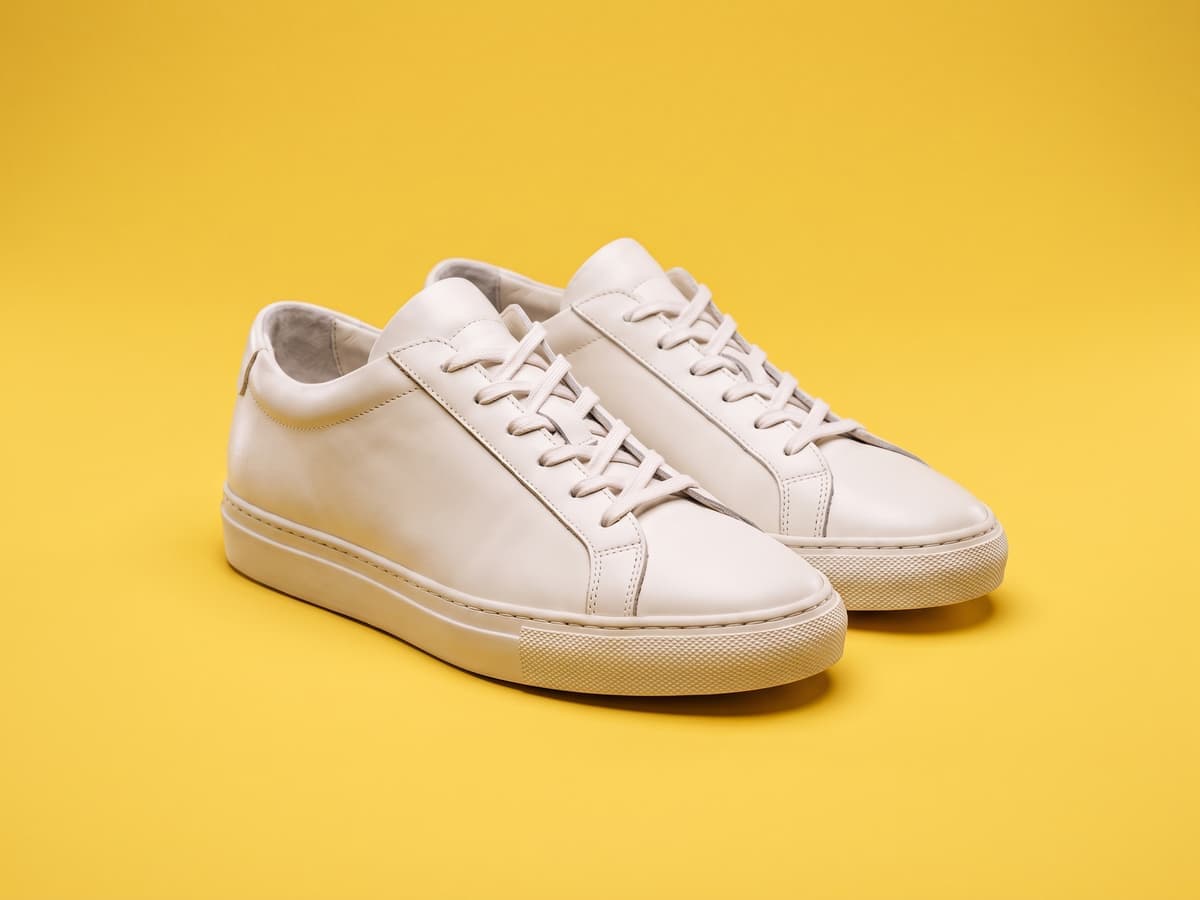
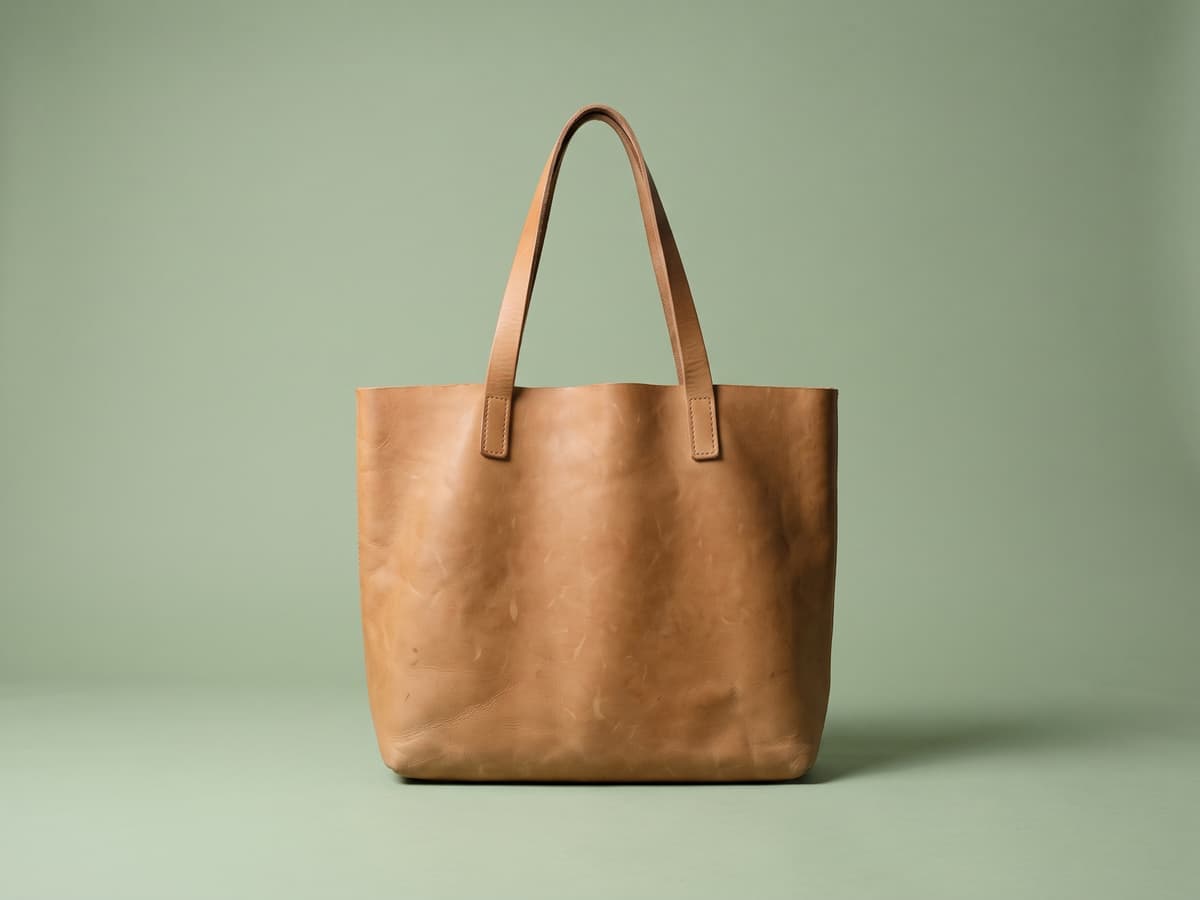
選一張主體清楚的照片。主體與舊背景的分界越清楚,邊緣就越乾淨。
工具會把主體去背,並放在起始顏色上顯示。帳號或使用上限的相關提示,會在處理前顯示在工具中。
選擇色票或開啟色彩選擇器,看著預覽更新,然後下載結果。
上傳圖片,等待主體去背完成,再從色票或色彩選擇器選一個顏色。預覽會隨你的選擇即時更新。
可以。色彩選擇器讓你選擇任何色調。
不用。主體只需去背一次,每種顏色都在你的瀏覽器中套用,想試幾種都可以。
可以。選擇「上傳圖片」,就能把主體放到你自己的圖片上;或選擇「模糊」,使用原圖的模糊版本。
有顏色的背景會下載為 JPG,透明背景則會下載為 PNG。
去背是 AI 功能,屬於付費方案,Pro 方案提供免費試用。下載的圖片沒有浮水印。
或拖放到這裡
JPG · PNG · WEBP · 最大 10 MB