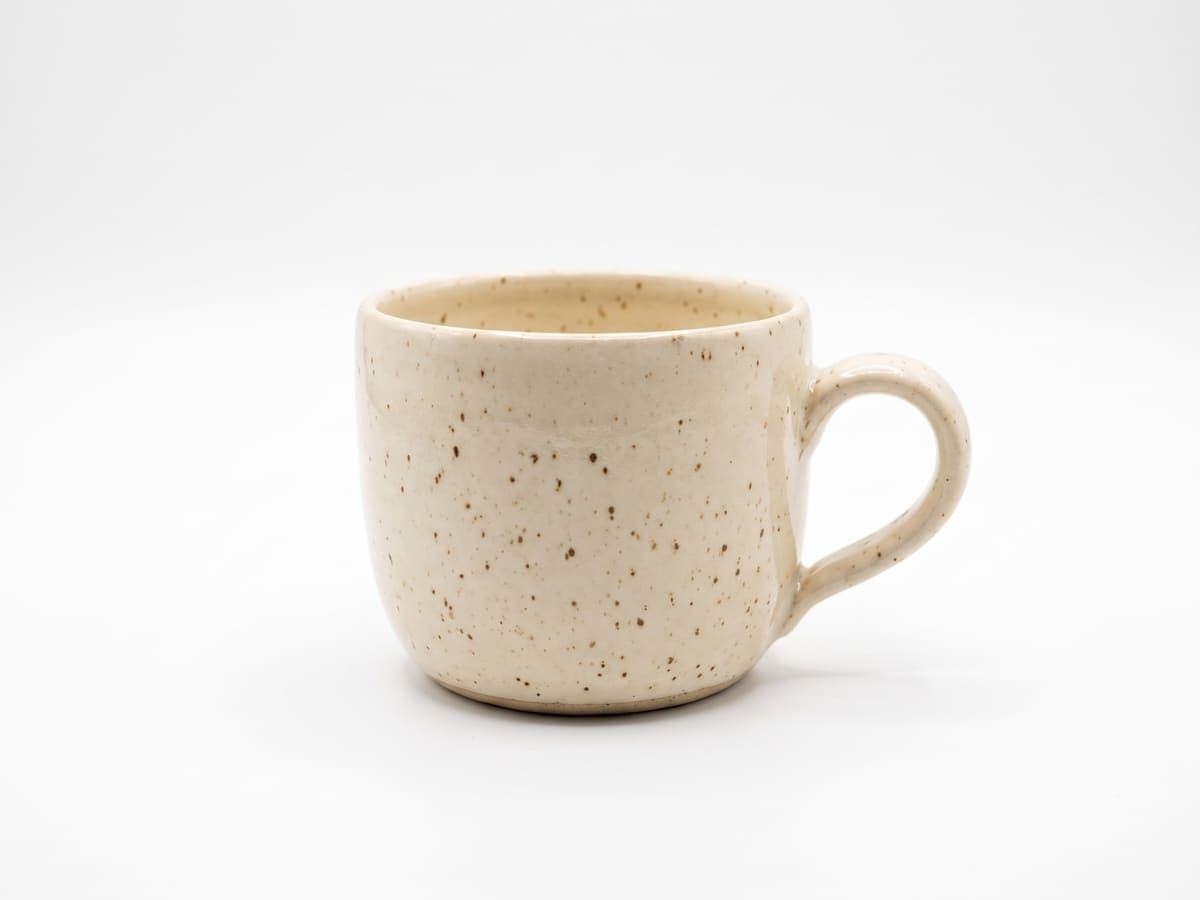
Annunci di prodotti e cataloghi
Posiziona il ritaglio su un colore, su una foto o su un modello senza un fondo rettangolare dietro.
Carica una foto e ottieni lo sfondo trasparente, salvato come PNG senza riquadri dietro il soggetto. Controlla capelli, pelo, ombre e gli altri bordi sottili prima di usare il risultato.

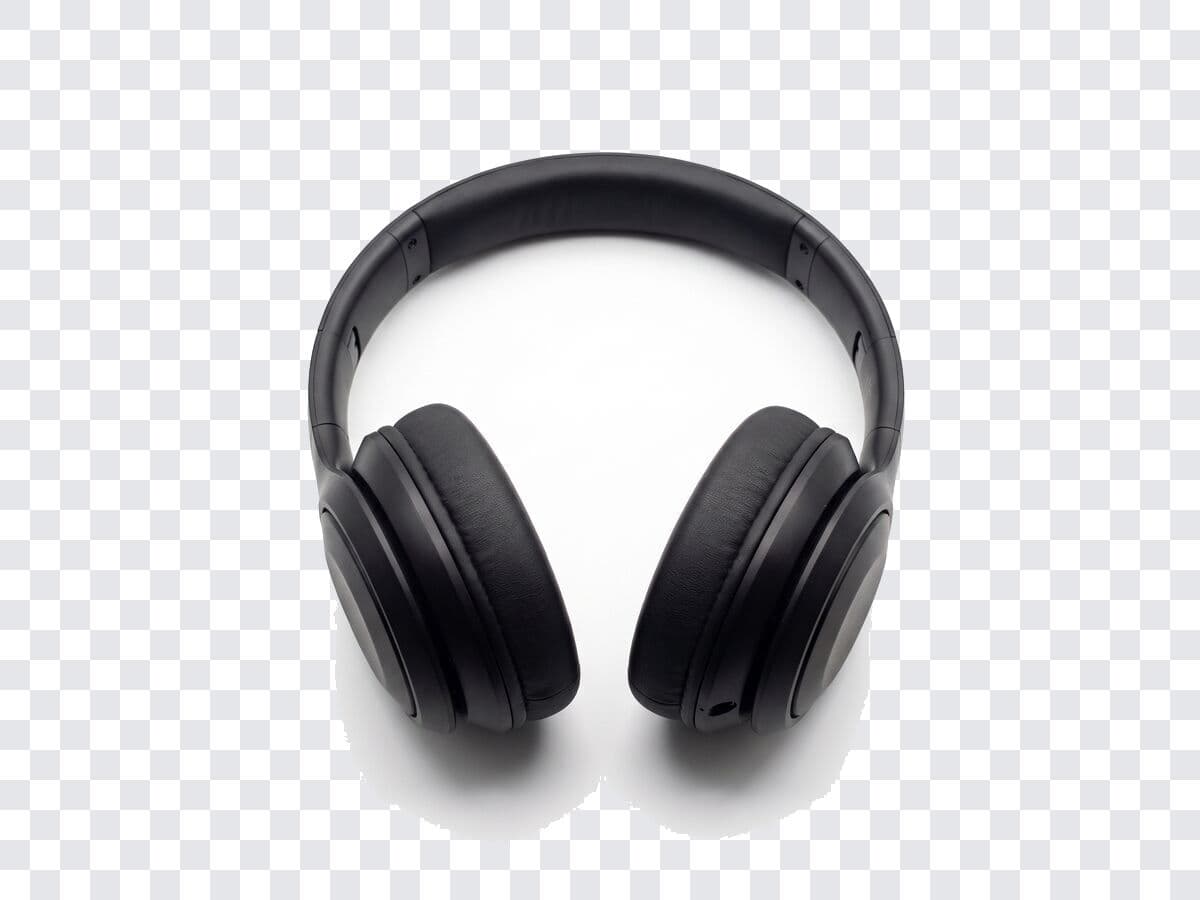
Posiziona il ritaglio su un colore, su una foto o su un modello senza un fondo rettangolare dietro.
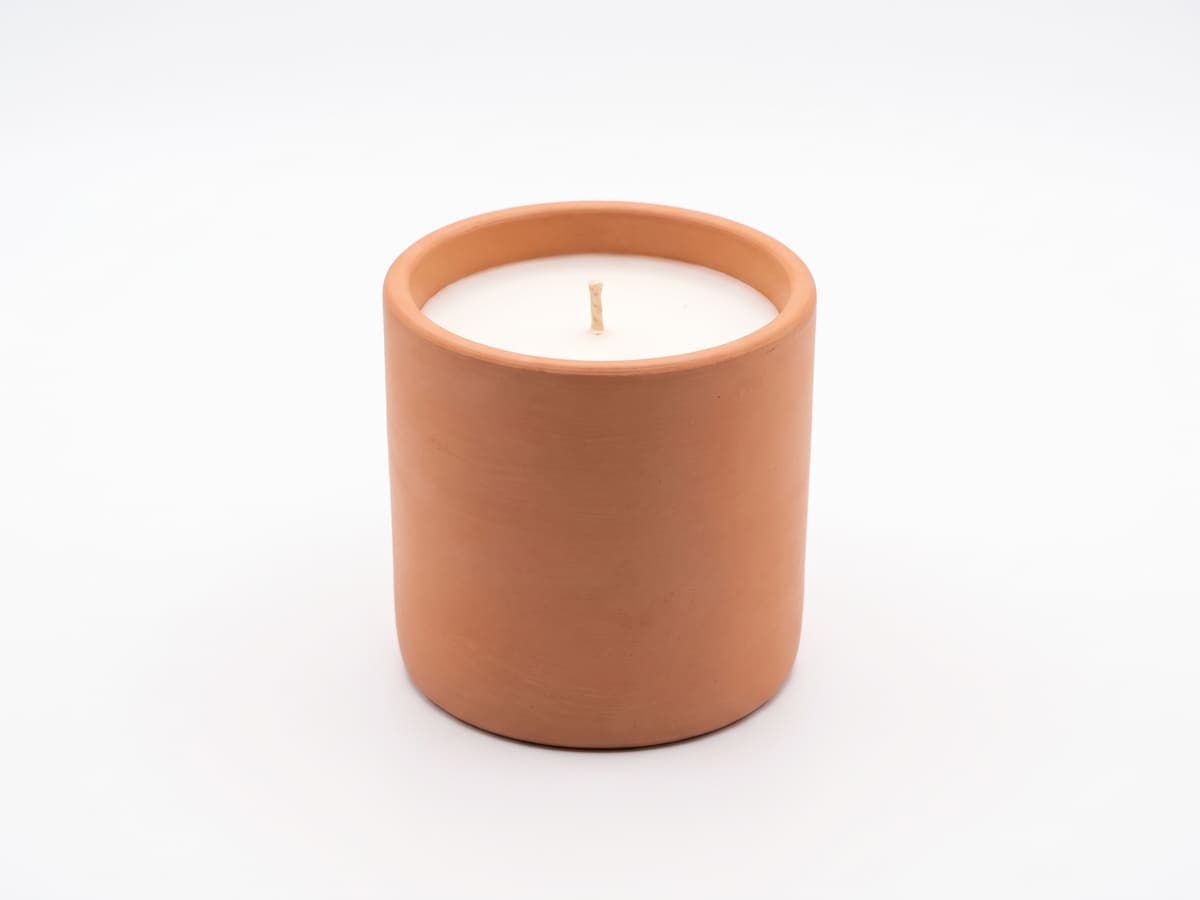
Tieni solo la forma che vuoi, pronta da inserire in slide, magliette, etichette o adesivi.
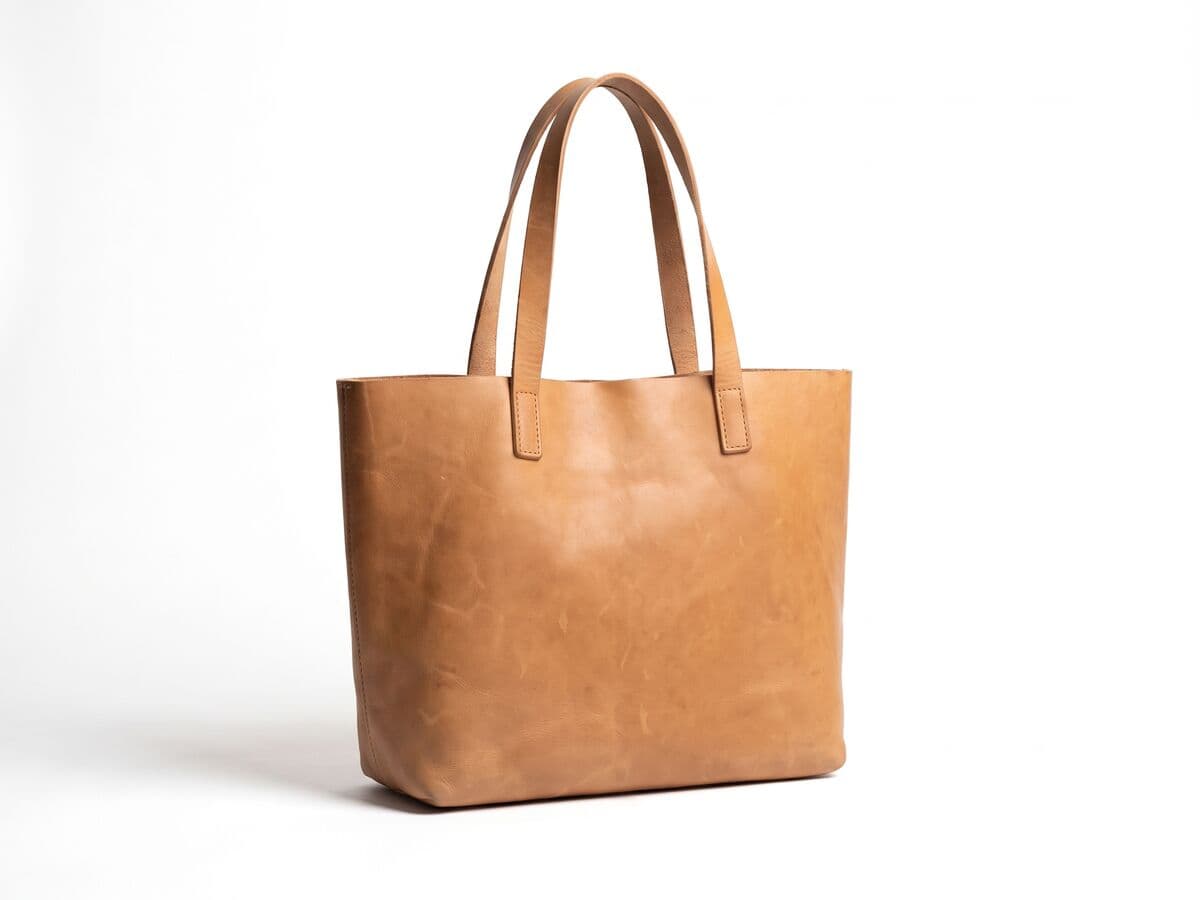
Sovrapponi una persona o un prodotto a qualsiasi sfondo per copertine, miniature e post.
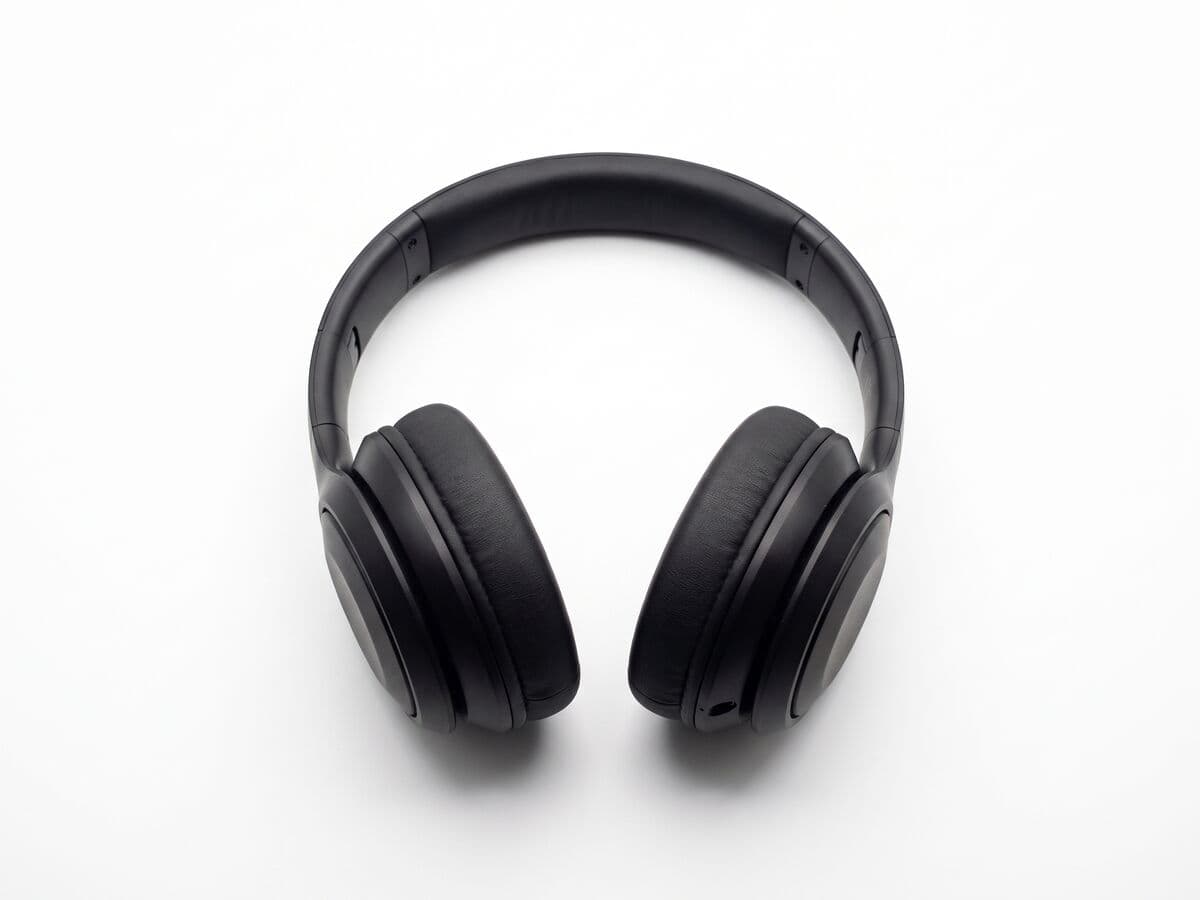
Un PNG trasparente si appoggia in modo pulito su slide, mockup e pagine web.
Lo sfondo trasparente funziona solo se i bordi sono fatti bene. Qualche accorgimento aiuta.
Una buona luce e un soggetto che si stacca dallo sfondo danno il ritaglio più pulito.
Capelli sottili, pelo, vetro e mosso sono difficili da separare. Controllali nell'anteprima prima di usare il file.
Il JPG non può essere trasparente. Il PNG mantiene i pixel trasparenti: usalo ogni volta che vuoi il vuoto dietro il soggetto.
Scegli la foto del prodotto, il ritratto, il logo o l'altra immagine di cui vuoi togliere lo sfondo.
Avvia il rimuovi sfondo e aspetta il ritaglio del soggetto. Eventuali limiti di account o di utilizzo vengono mostrati nello strumento prima dell'elaborazione.
Controlla il contorno del soggetto e le aree trasparenti, poi scarica il PNG più adatto.
Carica l'immagine e avvia il rimuovi sfondo. Il risultato è un ritaglio del soggetto circondato da pixel trasparenti, che puoi scaricare in PNG.
No. Il JPG non supporta la trasparenza. Rimuovi lo sfondo e scarica il risultato in PNG per mantenere i pixel trasparenti.
Capelli sottili, pelo, oggetti trasparenti, mosso, basso contrasto e compressione pesante sono difficili da separare in automatico. Prova con una fonte più nitida e controlla ogni bordo prima di pubblicare.
No. Cambiare formato di file non rimuove lo sfondo. Prima va separato il soggetto, poi si esporta in un formato che supporti la trasparenza, come il PNG.
Annunci di prodotti, loghi, presentazioni, miniature, adesivi, collage, grafiche del profilo e progetti da posizionare su un altro sfondo.
oppure trascinala qui
JPG · PNG · WEBP · up to 10 MB