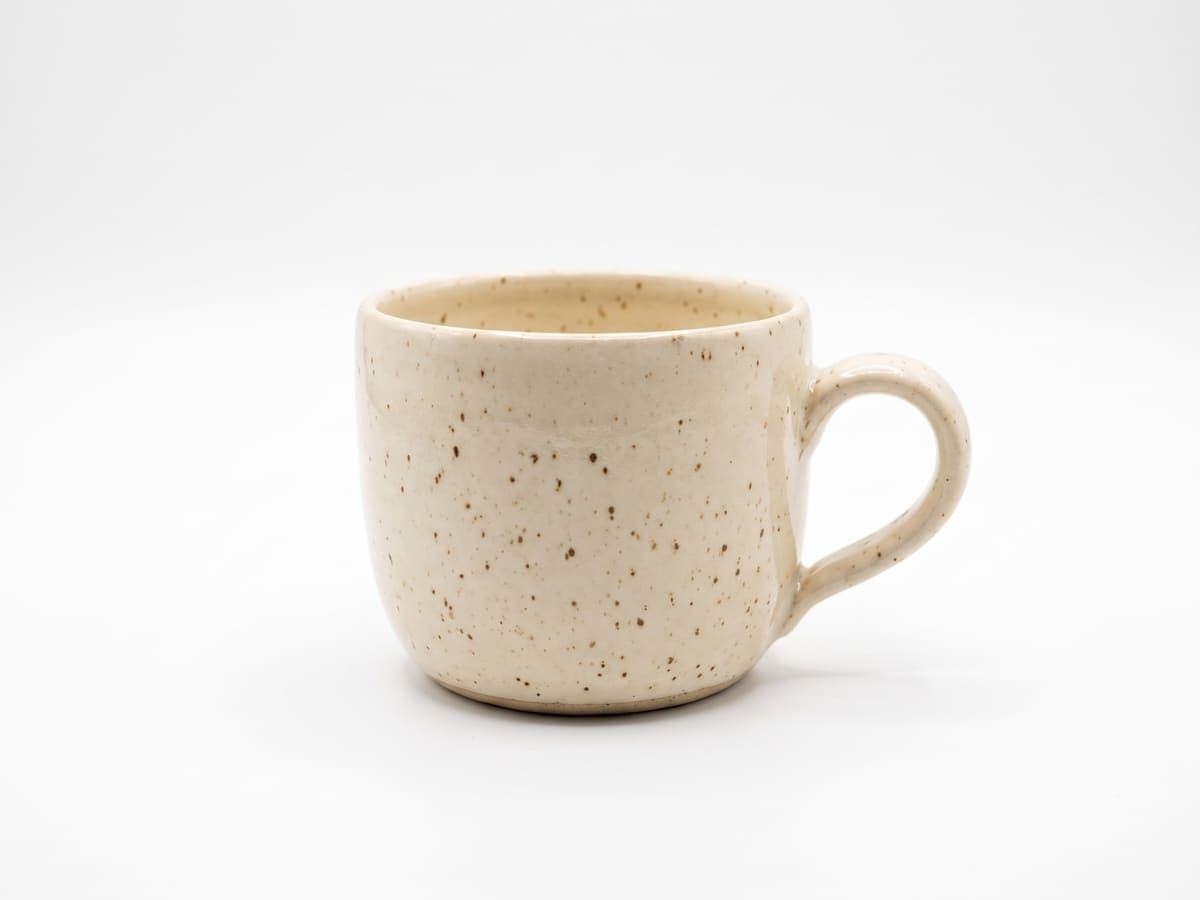
商品の出品とカタログ
四角い背景なしで、色、写真、テンプレートの上に切り抜きを配置できます。
写真をアップロードすると背景が透過され、被写体の後ろに枠のないPNGで保存できます。髪の毛、毛並み、影などの細かい輪郭は、使う前に確認してください。

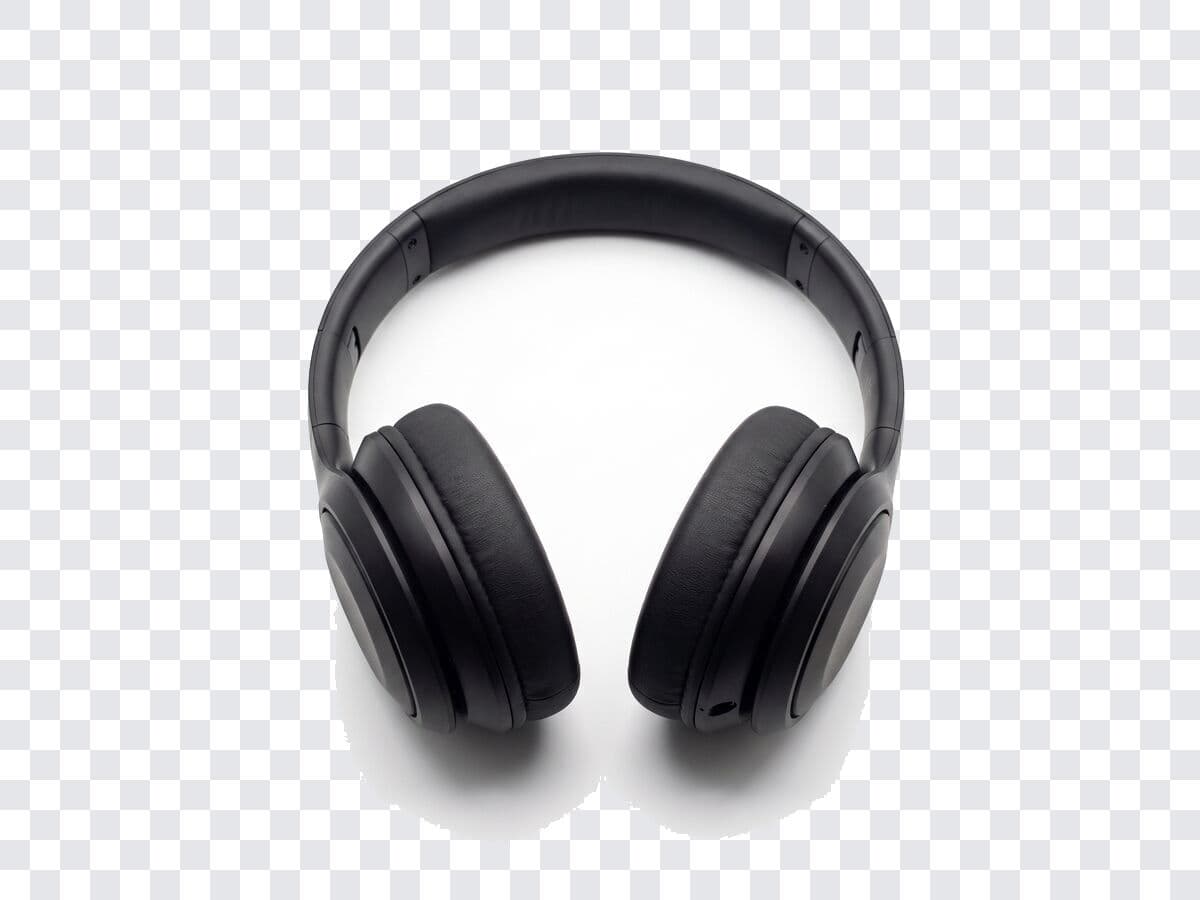
四角い背景なしで、色、写真、テンプレートの上に切り抜きを配置できます。
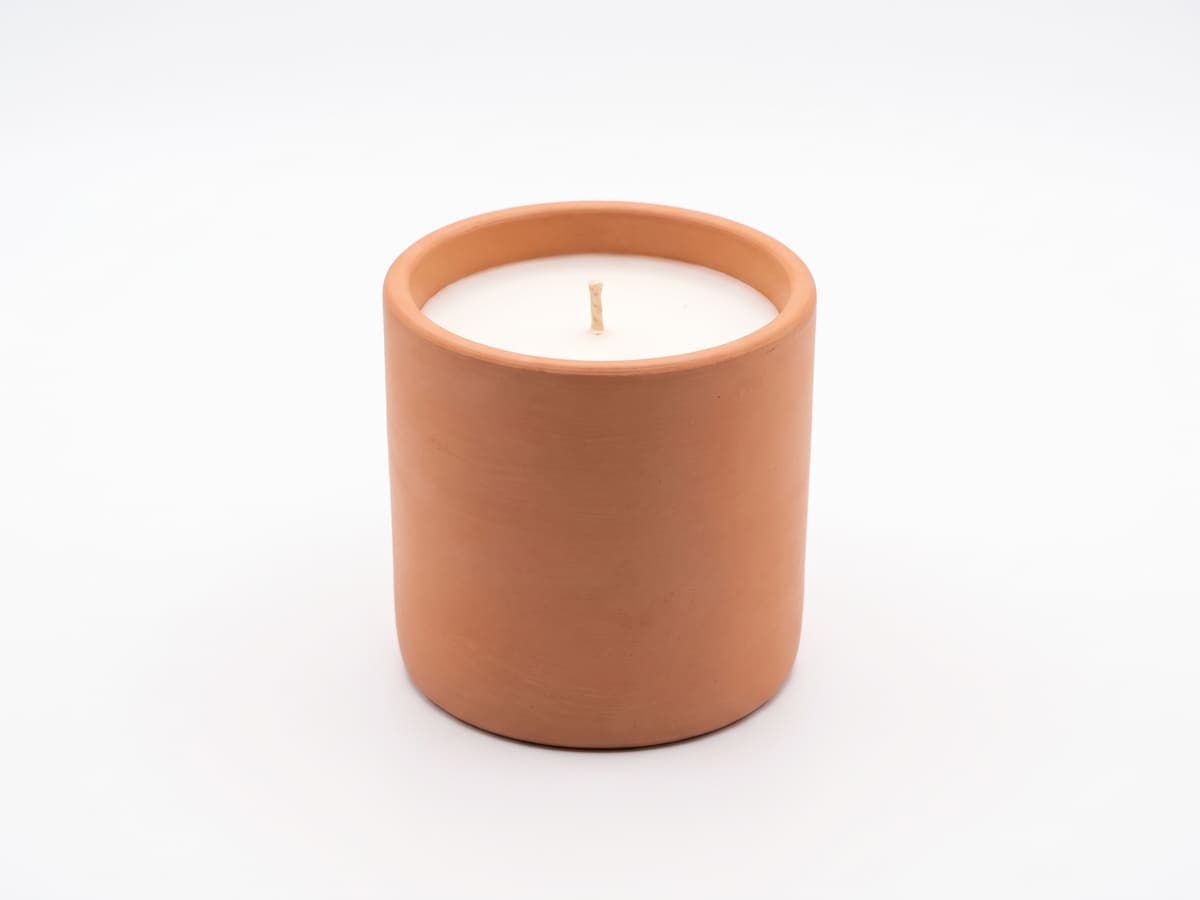
必要な形だけを残して、スライド、Tシャツ、ラベル、ステッカーにそのまま使えます。
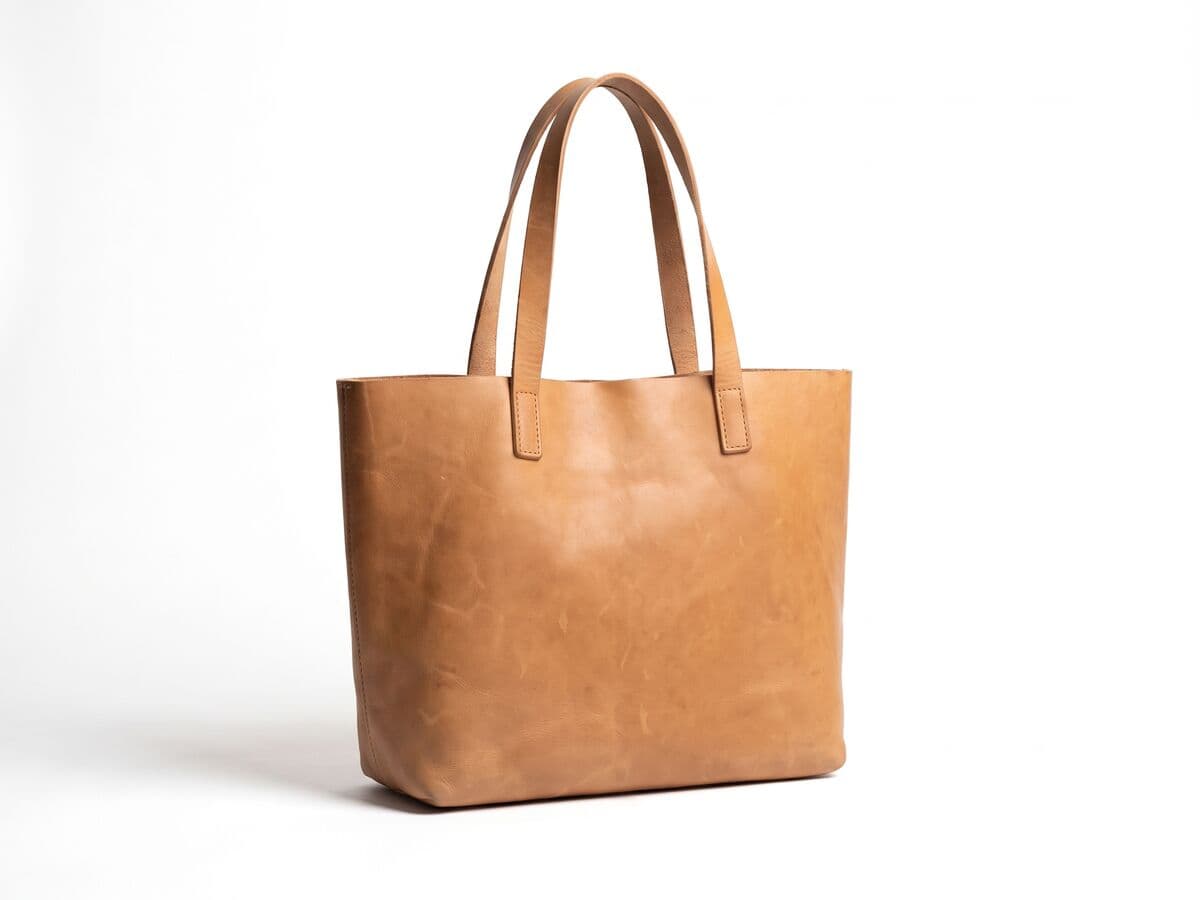
人物や商品を好きな背景に重ねて、カバー画像、サムネイル、投稿に使えます。
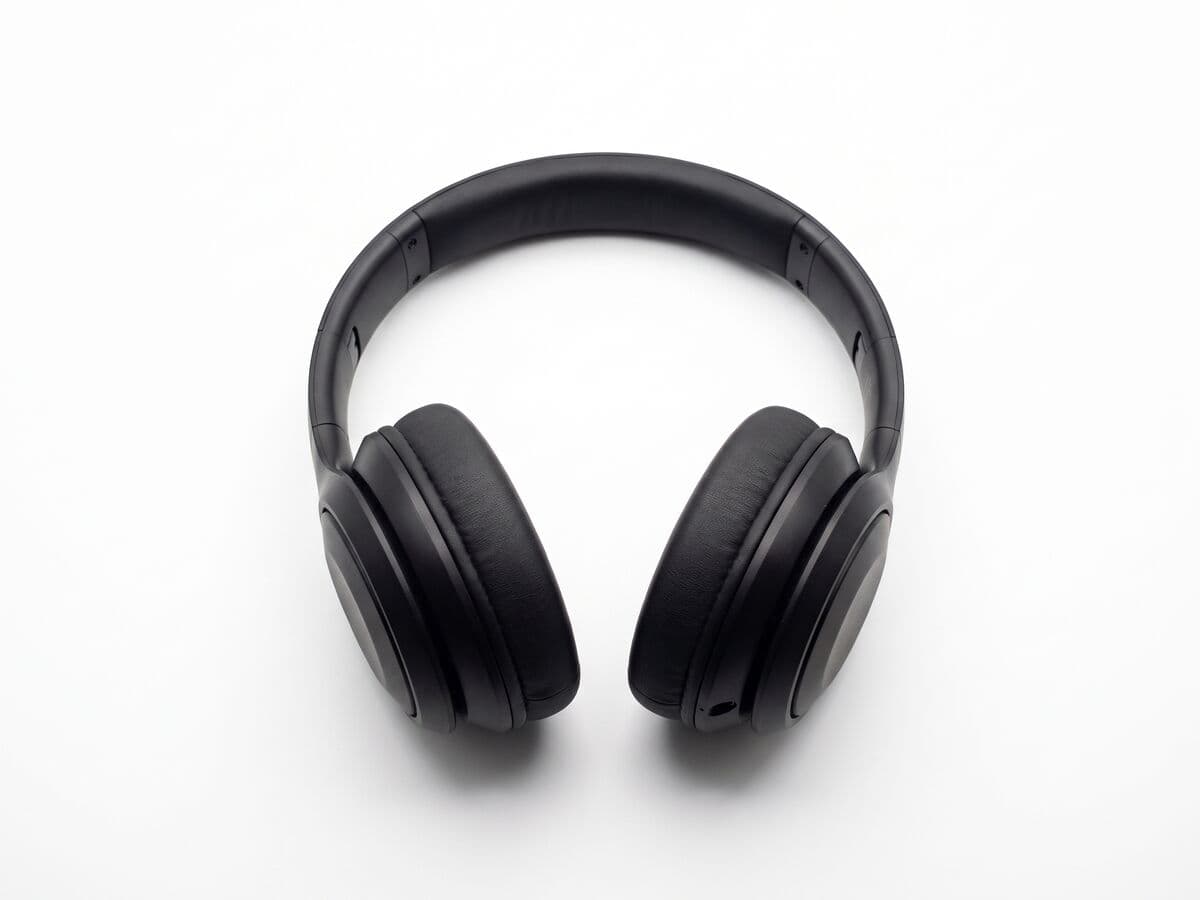
透過PNGは、スライド、モックアップ、Webページの上にきれいに重なります。
背景透過は、輪郭がきれいに仕上がってこそ活きます。いくつかのコツがあります。
光がよく当たり、被写体が背景から際立っている写真ほど、きれいに切り抜けます。
細い髪の毛、毛並み、ガラス、動きによるブレは、分離が難しい部分です。ファイルを使う前に、プレビューで確認してください。
JPGは透過できません。被写体の後ろに何も置きたくないときは、透明なピクセルを保持できるPNGを使いましょう。
背景を取り除きたい商品写真、ポートレート、ロゴなどの画像を選びます。
背景削除を実行して、被写体が切り抜かれるのを待ちます。アカウントや利用上限に関する表示は、処理の前にツール内で確認できます。
被写体の輪郭と透明な部分を確認し、使いやすいPNGの結果をダウンロードします。
画像をアップロードして背景削除を実行します。被写体の周囲が透明なピクセルになった切り抜きが得られるので、PNGでダウンロードできます。
できません。JPGは透過に対応していません。背景を削除して、PNGでダウンロードすると、透明なピクセルを保持できます。
細い髪の毛、毛並み、透明な物体、動きによるブレ、低コントラスト、強い圧縮がかかった画像は、自動での分離が難しくなります。より鮮明な元画像でお試しいただき、公開前にすべての輪郭を確認してください。
消えません。ファイル形式を変えても、背景は取り除かれません。まず被写体を分離してから、PNGのように透過に対応した形式で書き出す必要があります。
商品の出品、ロゴ、プレゼン資料、サムネイル、ステッカー、コラージュ、プロフィール用グラフィック、別の背景に重ねるデザインなどに使えます。
またはドラッグ&ドロップ
JPG · PNG · WEBP · 最大10MB