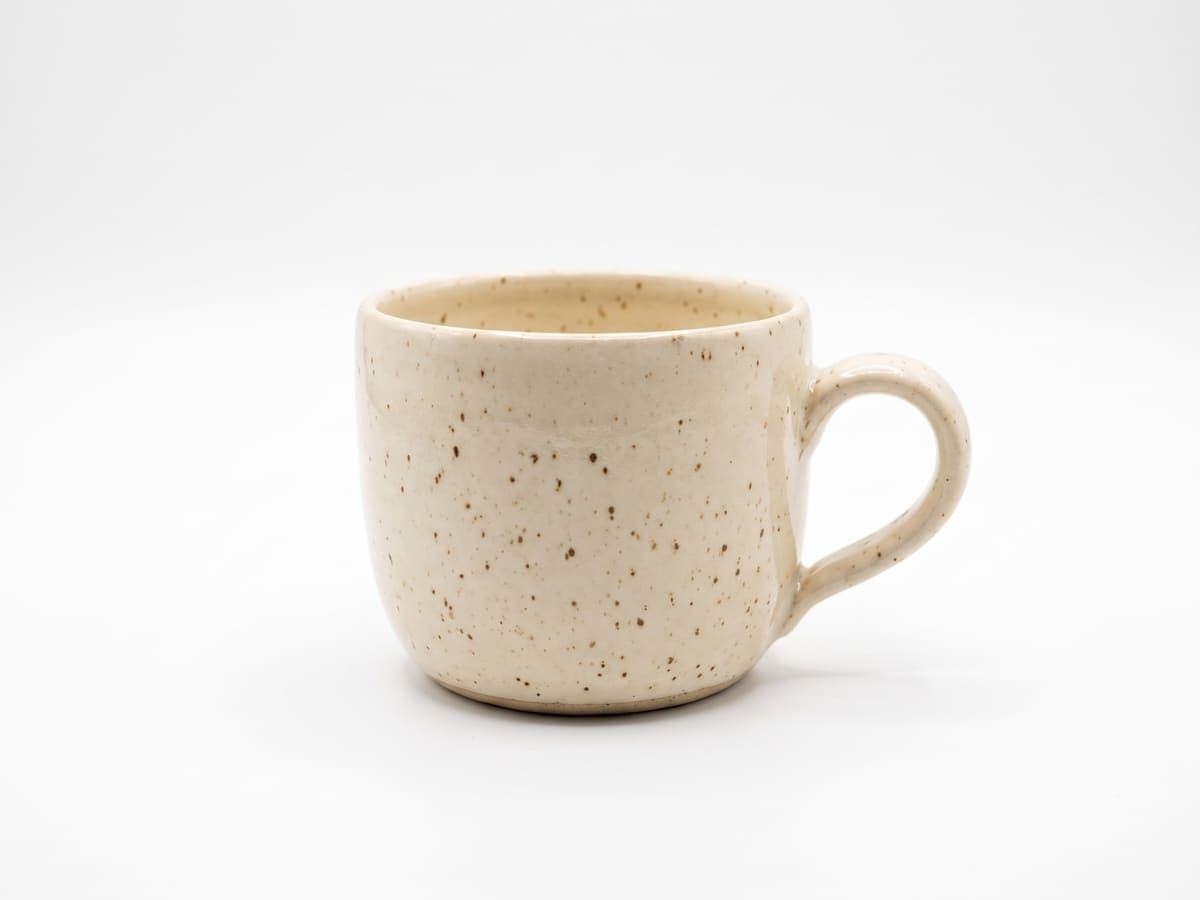
Anúncios e catálogos de produtos
Coloque o recorte sobre uma cor, uma foto ou um modelo, sem aquele retângulo de fundo atrás.
Envie uma foto e receba o fundo transparente, salvo em PNG, sem caixa atrás do assunto. Confira cabelo, pelos, sombras e outras bordas finas antes de usar o resultado.

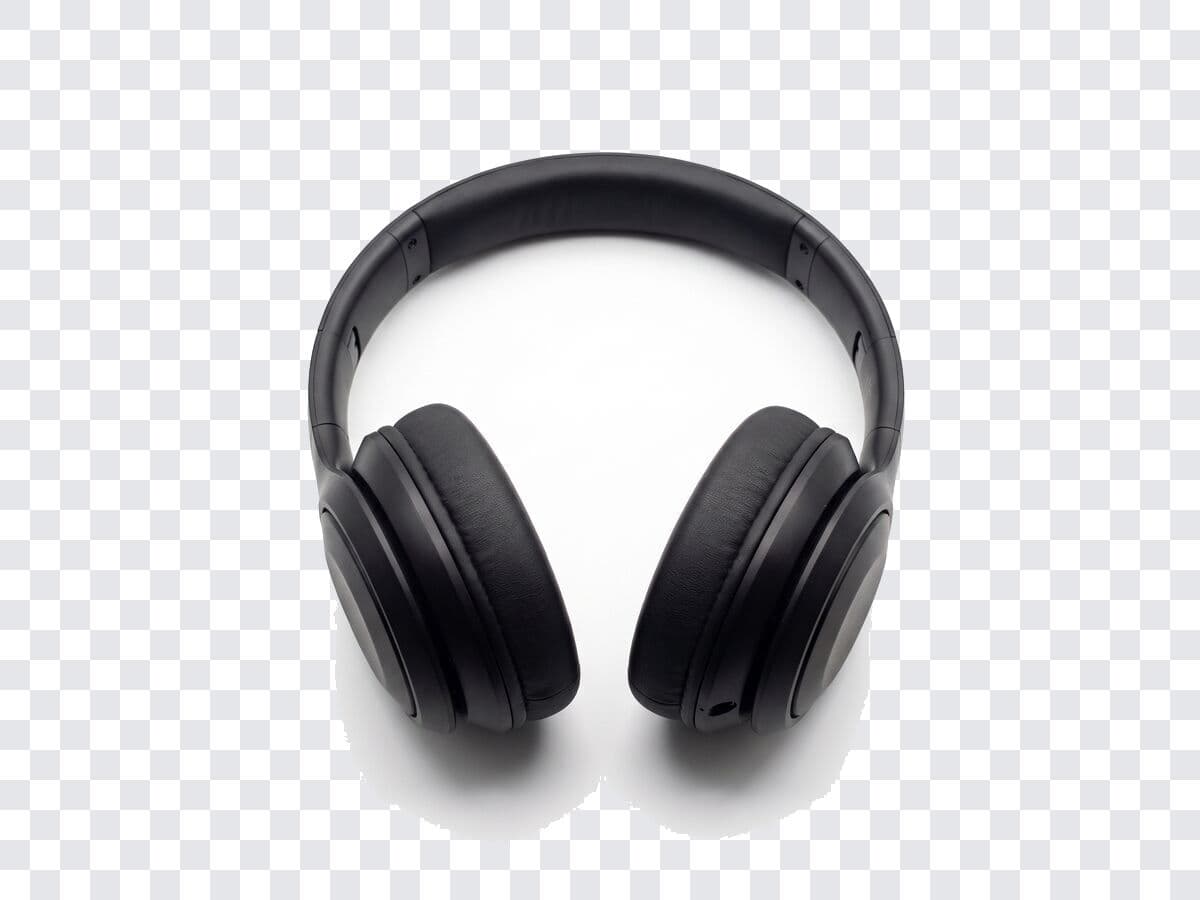
Coloque o recorte sobre uma cor, uma foto ou um modelo, sem aquele retângulo de fundo atrás.
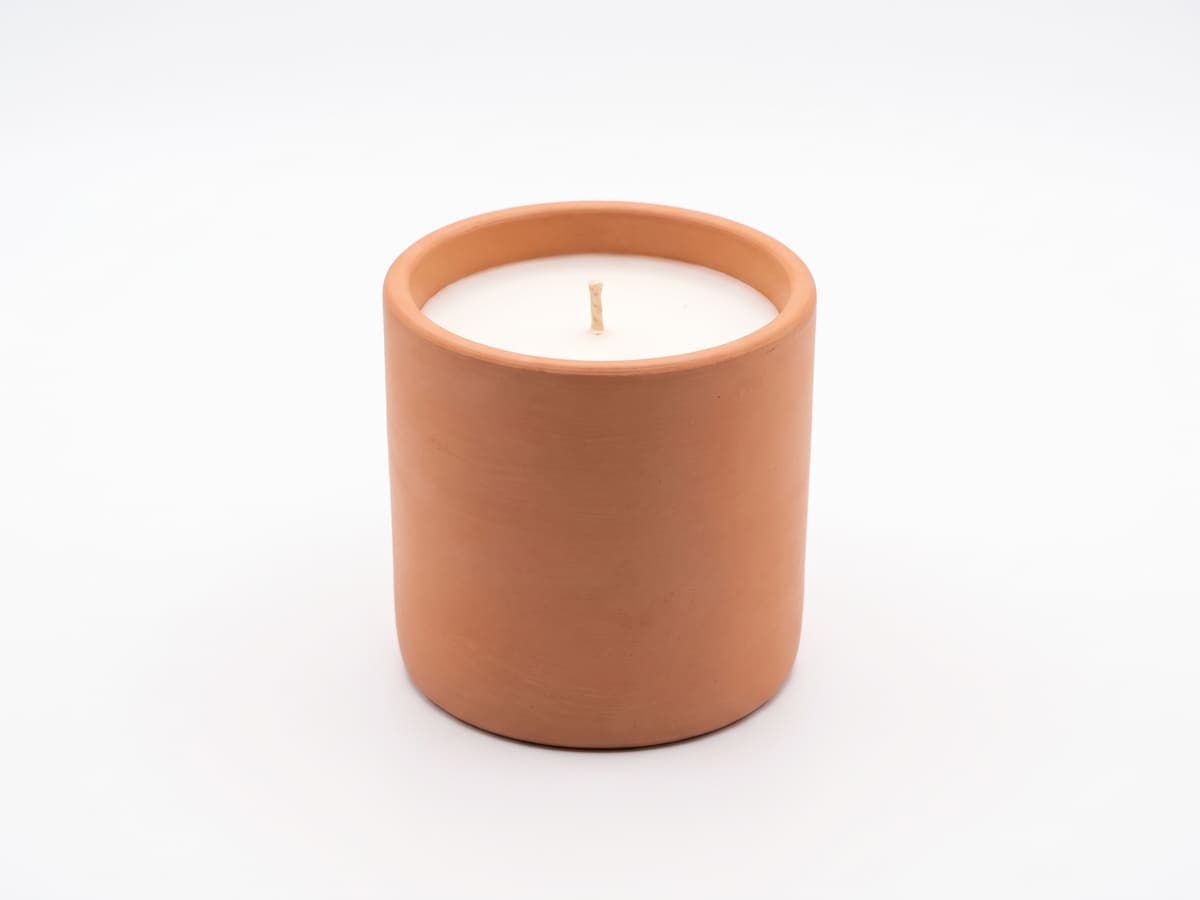
Fique só com a forma que você quer, pronta para usar em slides, camisetas, etiquetas ou adesivos.
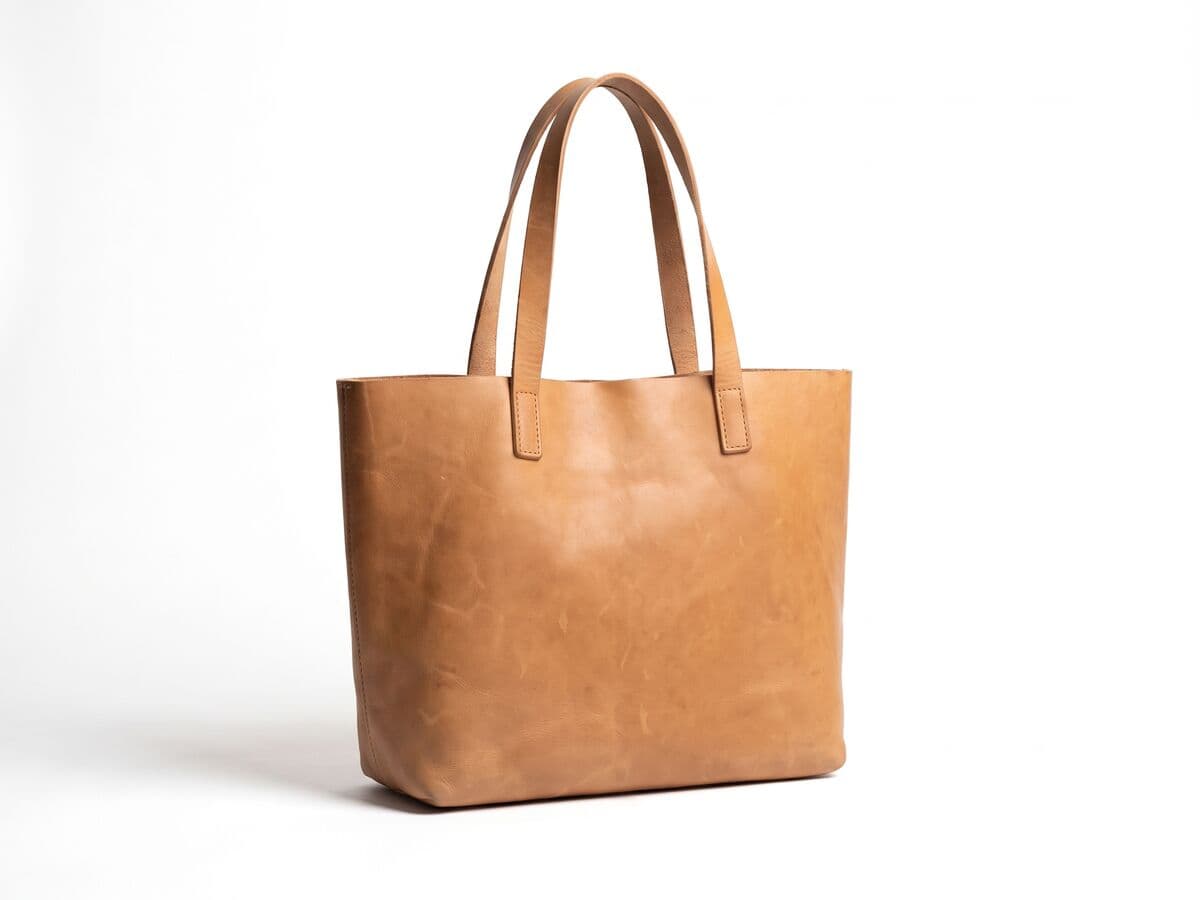
Sobreponha uma pessoa ou um produto a qualquer fundo em capas, miniaturas e posts.
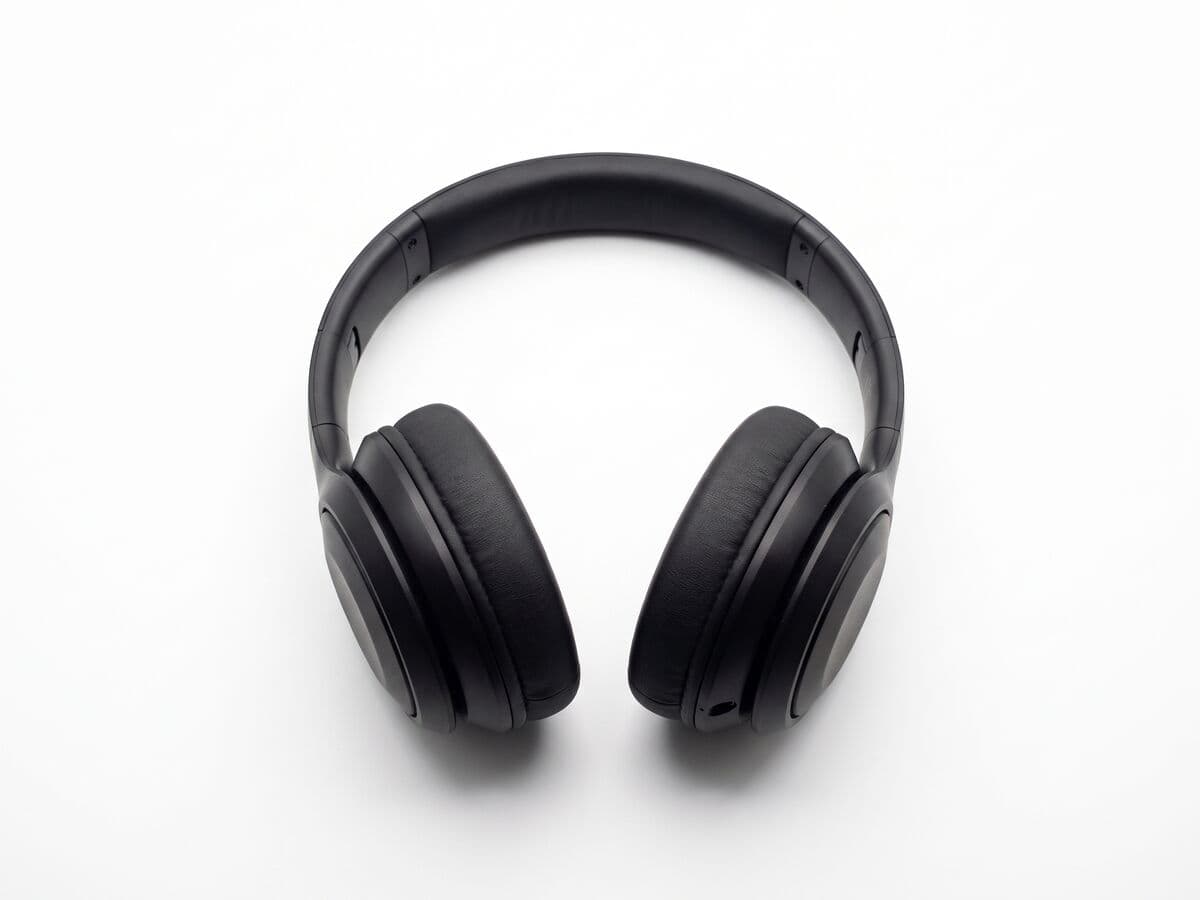
Um PNG transparente fica limpo sobre slides, mockups e páginas da web.
Fundo transparente só funciona se as bordas estiverem boas. Alguns cuidados ajudam.
Boa luz e um assunto que se destaca do fundo dão o recorte mais limpo.
Cabelo fino, pelos, vidro e foto tremida são difíceis de separar. Confira na prévia antes de usar o arquivo.
O JPG não aceita transparência. O PNG mantém os pixels transparentes, então use sempre que quiser nada atrás do assunto.
Escolha a foto de produto, retrato, logo ou outra imagem da qual você quer tirar o fundo.
Execute a remoção de fundo e aguarde o recorte do assunto. Qualquer limite de conta ou de uso aparece na ferramenta antes do processamento.
Veja o contorno do assunto e as áreas transparentes e, depois, baixe o PNG.
Envie a imagem e execute a remoção de fundo. O resultado é o recorte do assunto cercado de pixels transparentes, que você baixa em PNG.
Não. O JPG não suporta transparência. Remova o fundo e baixe o resultado em PNG para manter os pixels transparentes.
Cabelo fino, pelos, objetos transparentes, foto tremida, pouco contraste e compressão pesada são difíceis de separar automaticamente. Tente uma foto mais nítida e confira todas as bordas antes de publicar.
Não. Trocar o formato do arquivo não remove o fundo. É preciso separar o assunto primeiro e só então exportar em um formato que aceite transparência, como o PNG.
Anúncios de produtos, logos, apresentações, miniaturas, adesivos, colagens, artes de perfil e designs colocados sobre outro fundo.
ou arraste e solte aqui
JPG · PNG · WEBP · até 10 MB