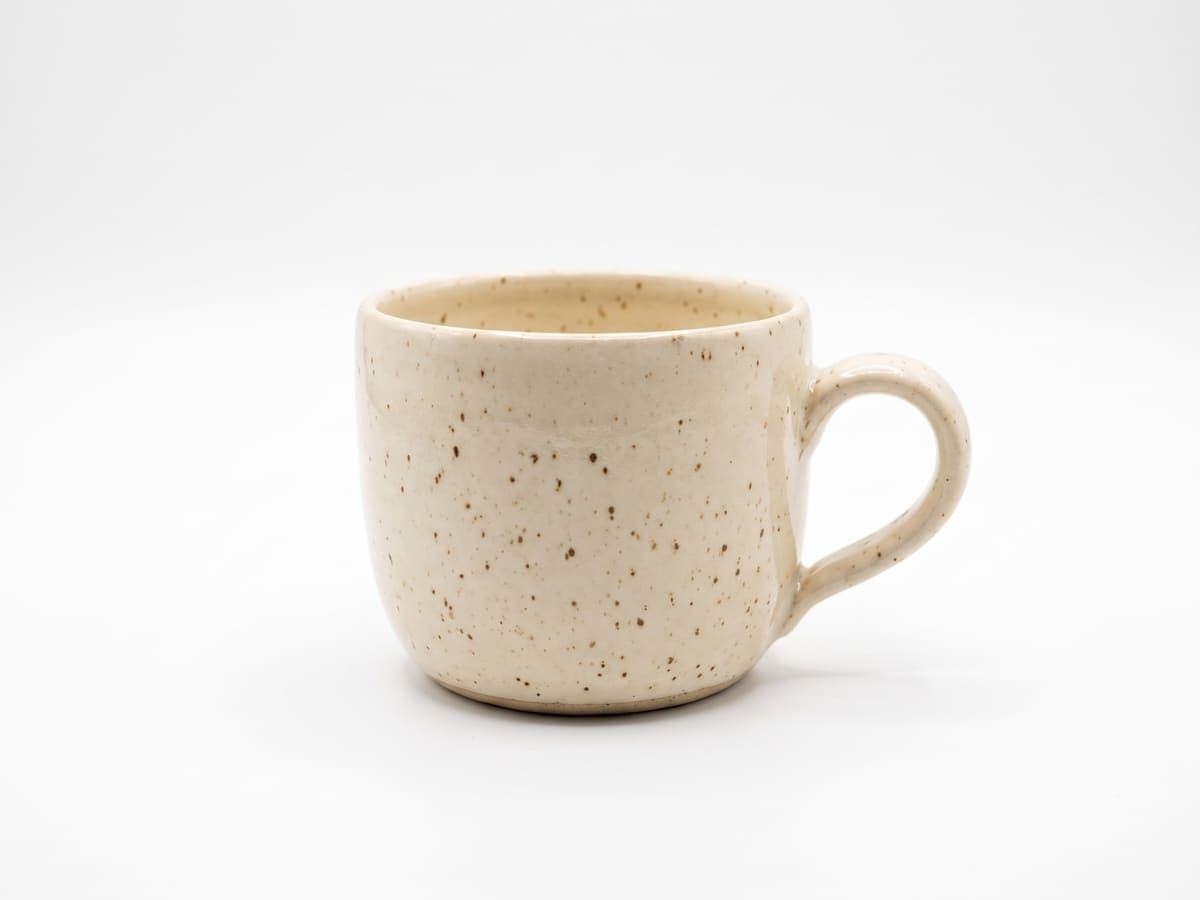
Listing produk dan katalog
Tempatkan potongan di atas warna, foto, atau template tanpa background persegi di belakangnya.
Upload foto dan dapatkan background transparan, disimpan sebagai PNG tanpa kotak di belakang objek. Periksa rambut, bulu, bayangan, dan tepi halus lainnya sebelum hasilnya dipakai.

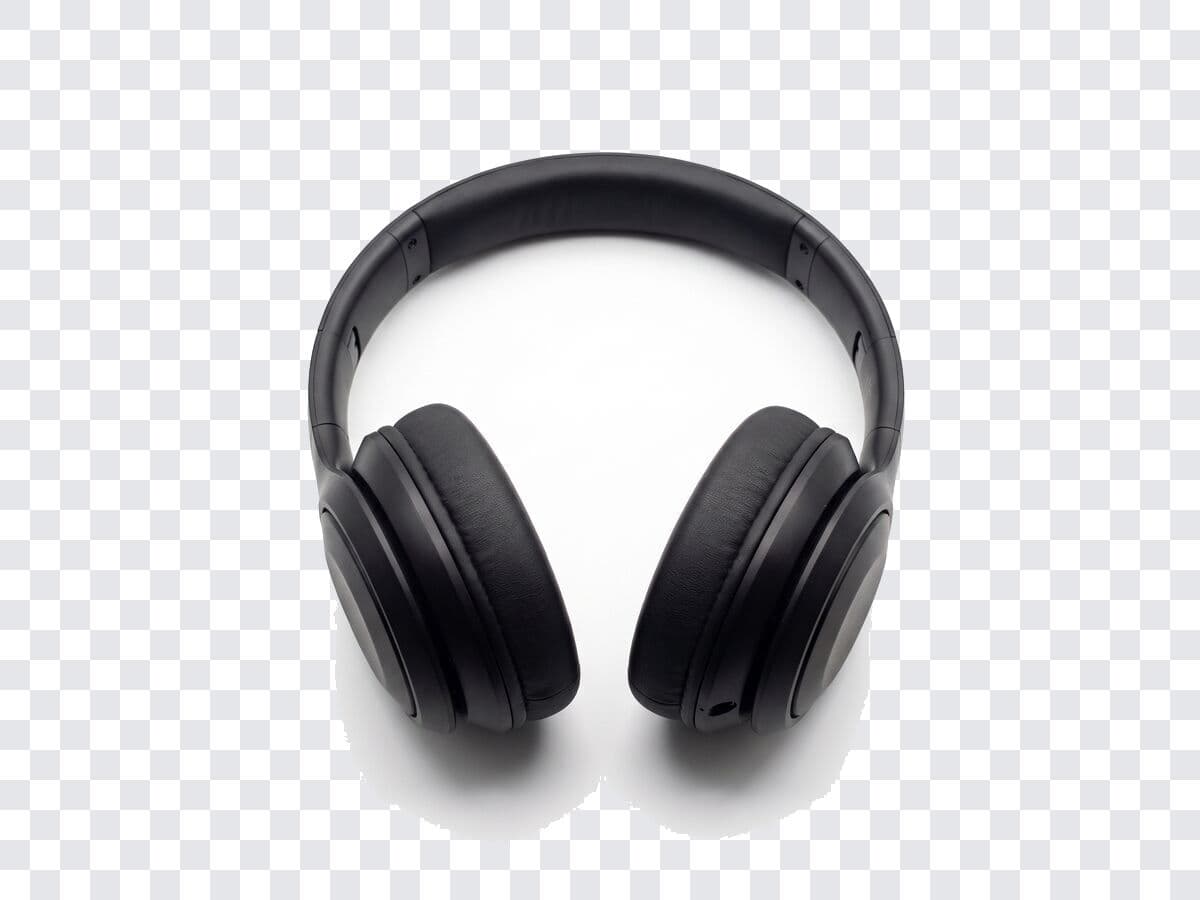
Tempatkan potongan di atas warna, foto, atau template tanpa background persegi di belakangnya.
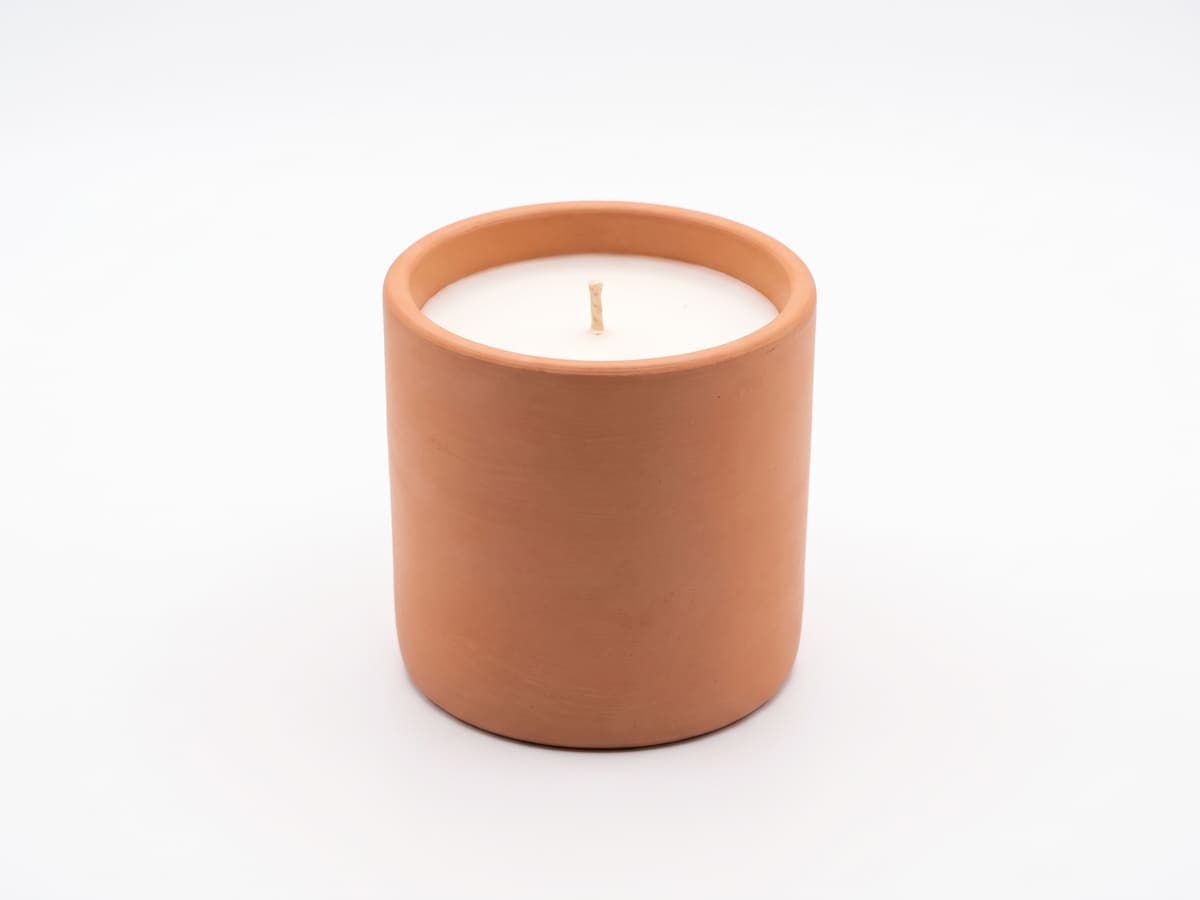
Simpan hanya bentuk yang kamu mau, siap ditaruh di slide, kaus, label, atau stiker.
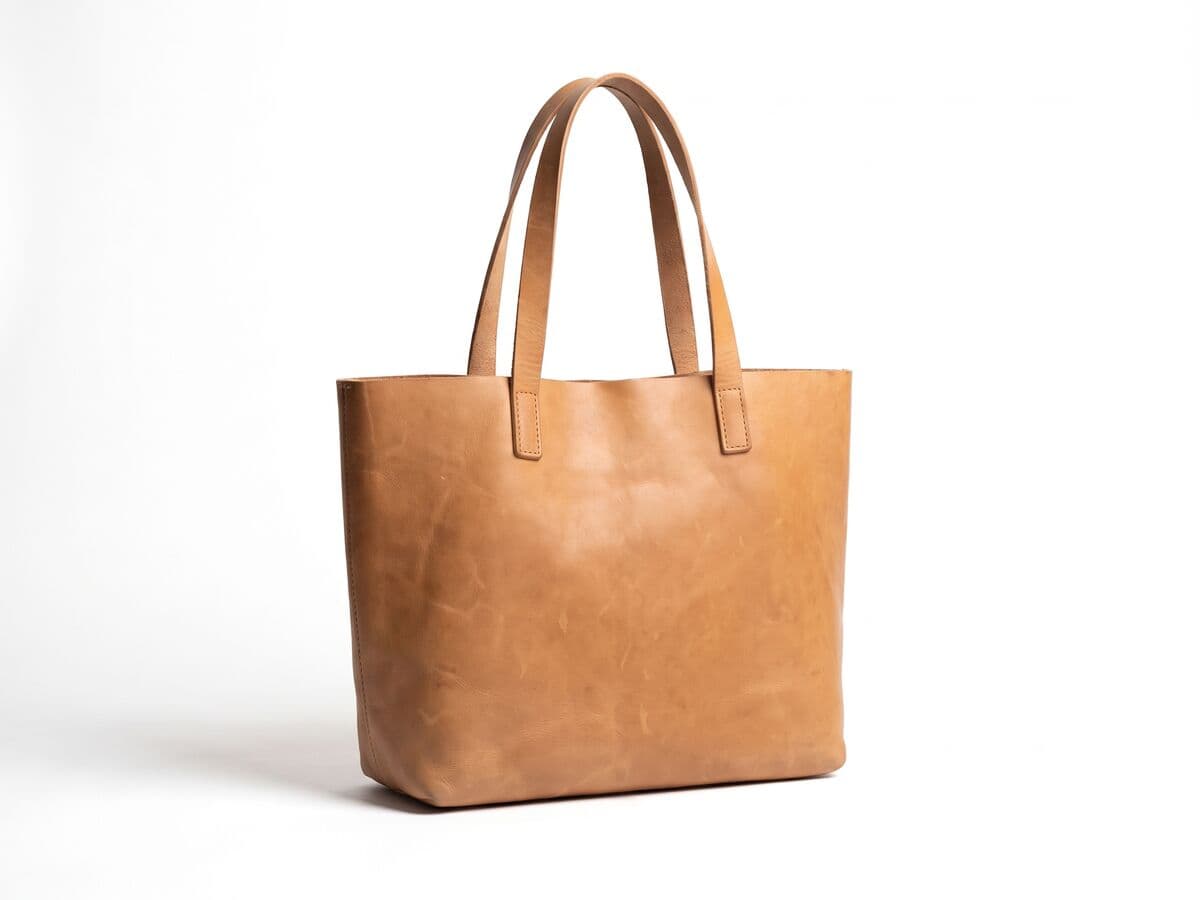
Tumpuk orang atau produk di atas background apa pun untuk sampul, thumbnail, dan postingan.
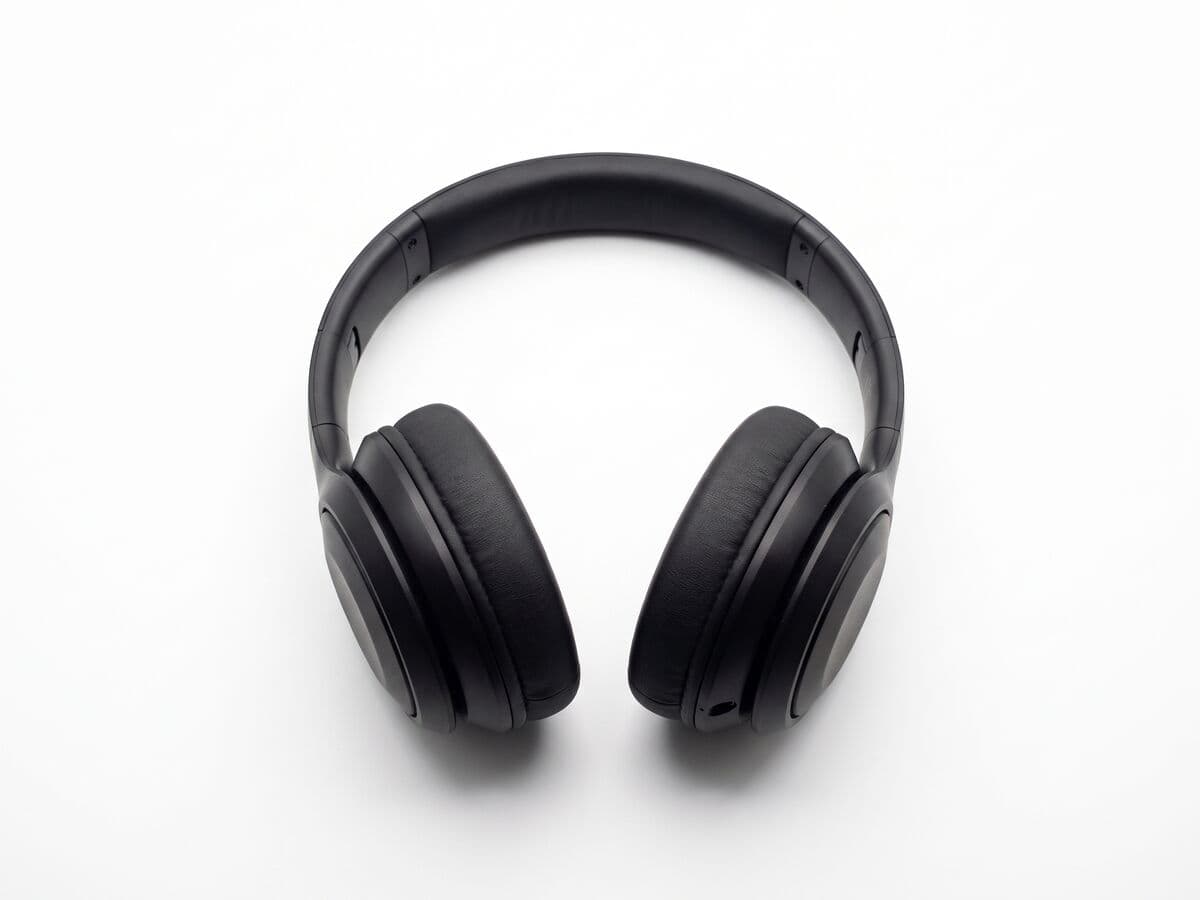
PNG transparan menempel rapi di atas slide, mockup, dan halaman web.
Background transparan hanya bagus kalau tepinya rapi. Beberapa kebiasaan ini membantu.
Pencahayaan yang bagus dan objek yang menonjol dari background-nya menghasilkan potongan paling rapi.
Rambut halus, bulu, kaca, dan foto yang buram karena gerakan sulit dipisahkan. Cek di pratinjau sebelum kamu pakai filenya.
JPG tidak bisa transparan. PNG menyimpan piksel transparan, jadi pakai PNG kapan pun kamu ingin tidak ada apa pun di belakang objek.
Pilih foto produk, potret, logo, atau gambar lain yang background-nya ingin kamu hapus.
Jalankan penghapus background dan tunggu hasil potongan objeknya. Batas akun atau pemakaian, kalau ada, ditampilkan di alat sebelum proses dimulai.
Periksa batas objek dan area transparannya, lalu download hasil PNG yang sesuai.
Upload gambarnya lalu jalankan penghapus background. Hasilnya berupa potongan objek yang dikelilingi piksel transparan, yang bisa kamu download sebagai PNG.
Tidak. JPG tidak mendukung transparansi. Hapus background-nya lalu download hasilnya sebagai PNG agar piksel transparannya tetap ada.
Rambut halus, bulu, benda transparan, gambar buram karena gerakan, kontras rendah, dan kompresi berat sulit dipisahkan secara otomatis. Coba foto sumber yang lebih jelas dan cek setiap tepi sebelum dipublikasikan.
Tidak. Mengubah format file tidak menghapus background. Objek harus dipisahkan lebih dulu, lalu diekspor ke format yang mendukung transparansi, seperti PNG.
Listing produk, logo, presentasi, thumbnail, stiker, kolase, grafis profil, dan desain yang ditempatkan di atas background lain.
atau seret dan lepas
JPG · PNG · WEBP · maks. 10 MB