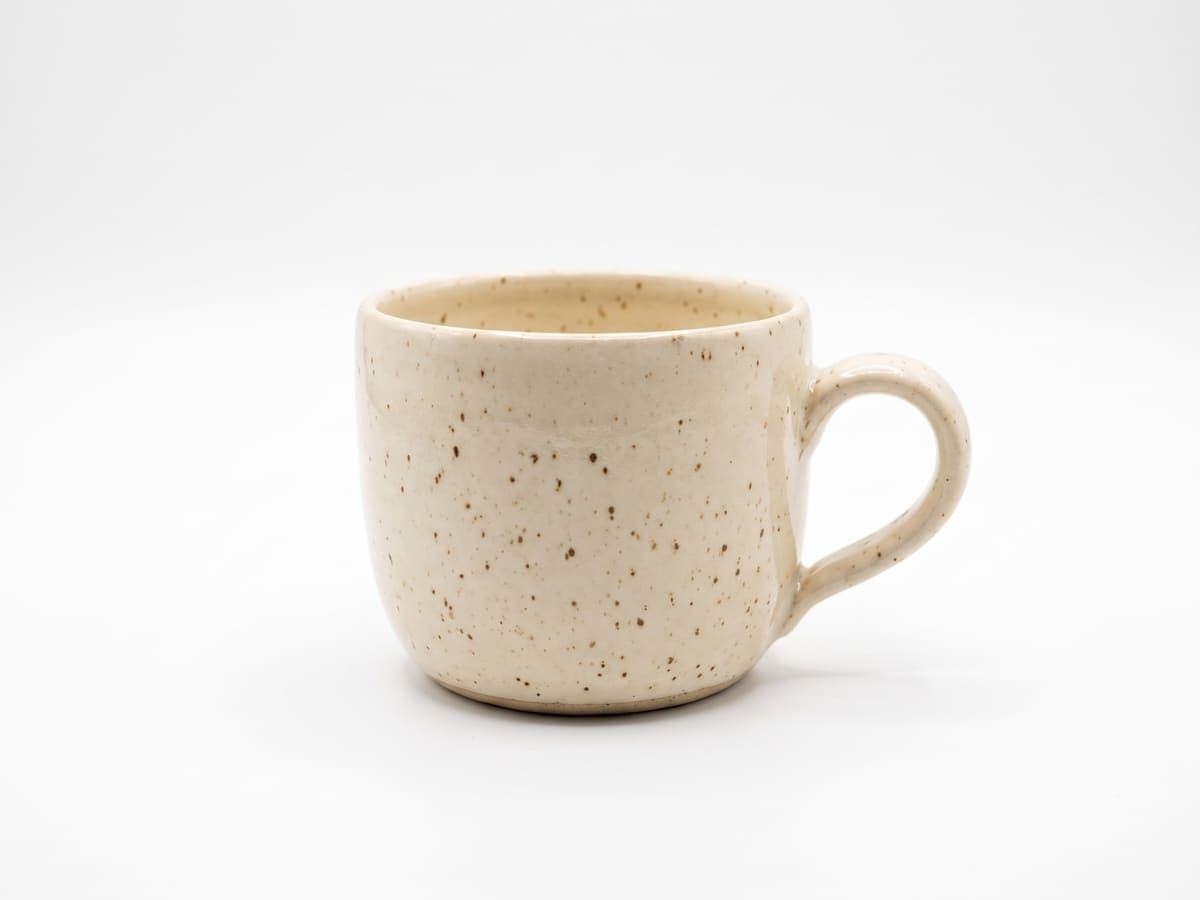
Produktangebote und Kataloge
Platziere den Freisteller auf einer Farbe, einem Foto oder einer Vorlage, ohne rechteckigen Hintergrund dahinter.
Lade ein Foto hoch und erhalte einen transparenten Hintergrund, gespeichert als PNG ohne Kasten hinter dem Motiv. Prüfe Haare, Fell, Schatten und andere feine Kanten, bevor du das Ergebnis verwendest.


Platziere den Freisteller auf einer Farbe, einem Foto oder einer Vorlage, ohne rechteckigen Hintergrund dahinter.
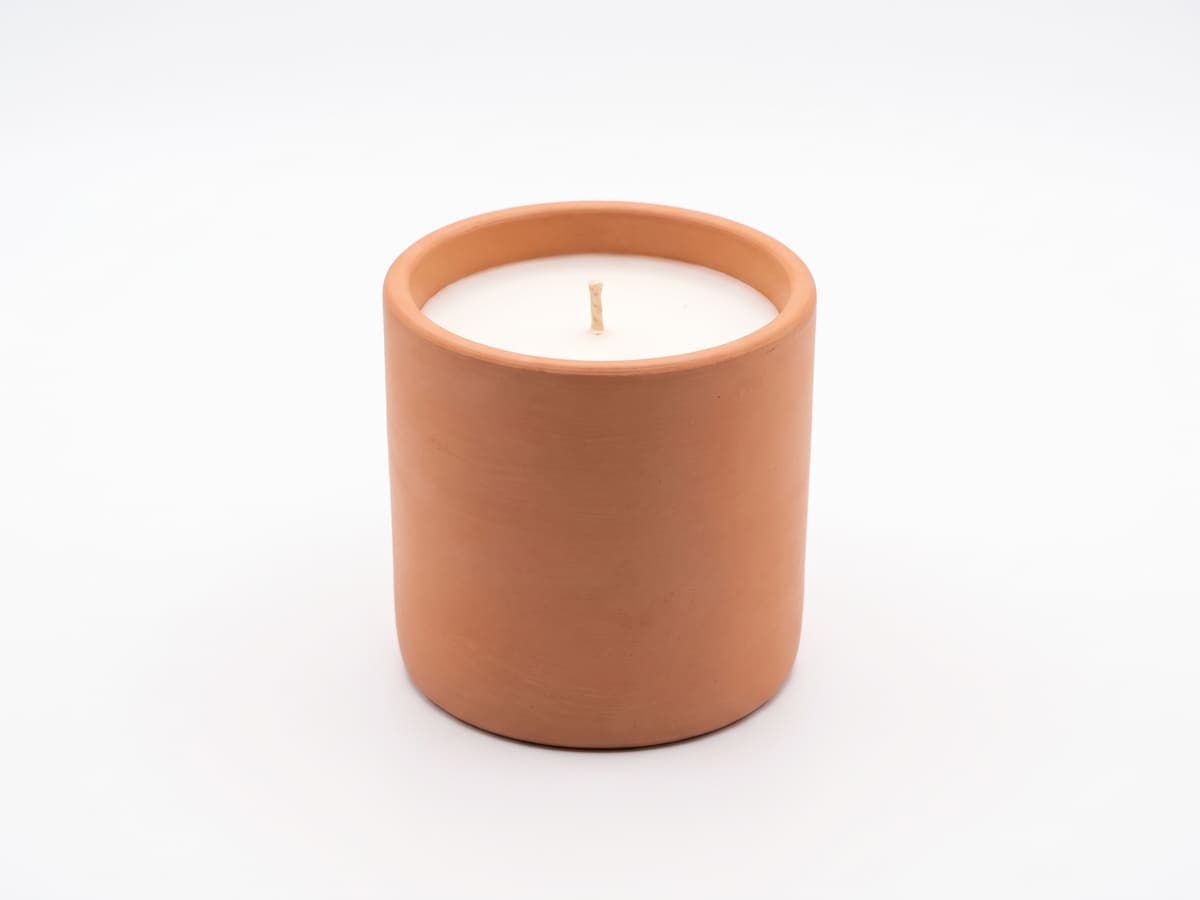
Behalte nur die Form, die du brauchst, und setze sie auf Folien, Shirts, Etiketten oder Sticker.
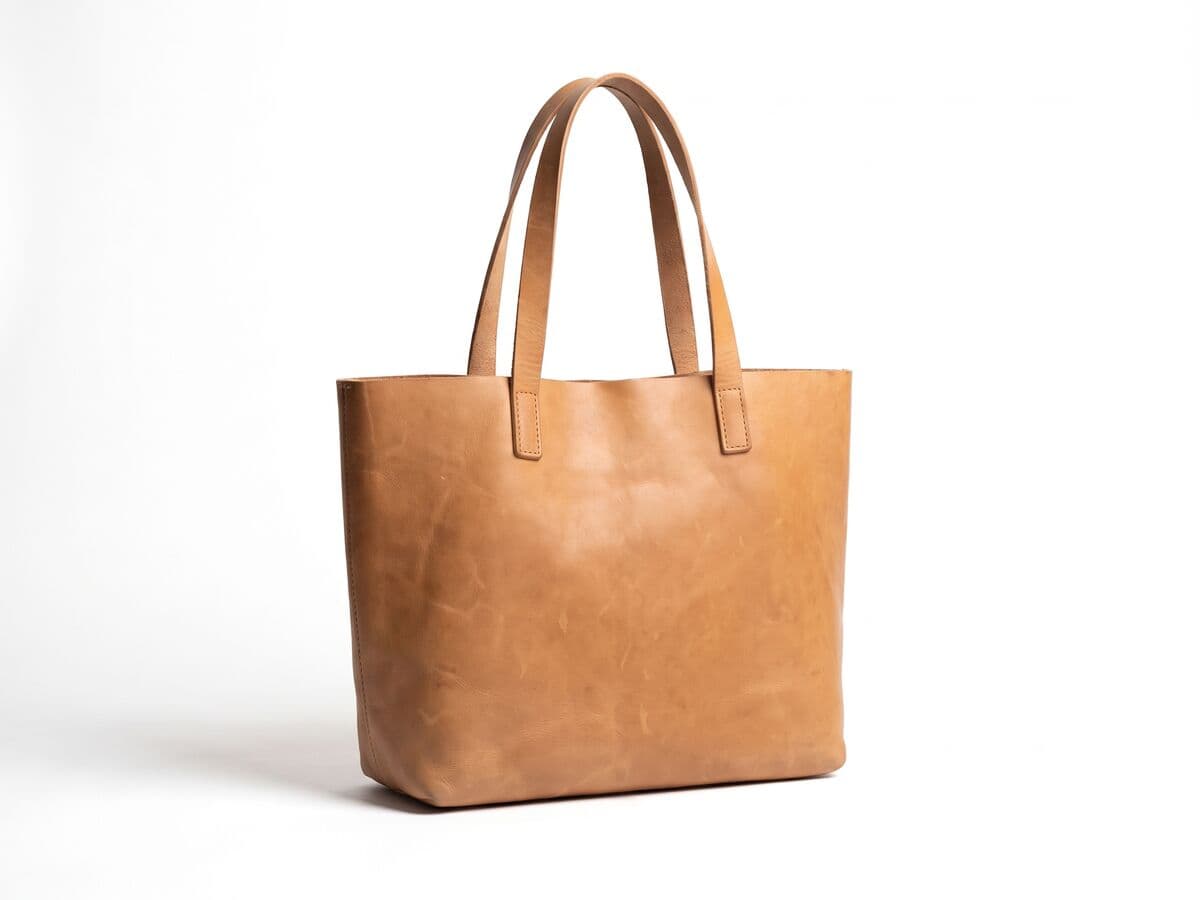
Lege eine Person oder ein Produkt über beliebige Hintergründe, für Cover, Thumbnails und Posts.

Ein transparentes PNG liegt sauber auf Folien, Mockups und Webseiten.
Ein transparenter Hintergrund funktioniert nur, wenn die Kanten stimmen. Ein paar Gewohnheiten helfen dabei.
Gutes Licht und ein Motiv, das sich vom Hintergrund abhebt, ergeben den saubersten Freisteller.
Feine Haare, Fell, Glas und Bewegungsunschärfe lassen sich schwer trennen. Prüfe sie in der Vorschau, bevor du die Datei verwendest.
JPG kann nicht transparent sein. PNG behält die transparenten Pixel, nutze es also immer, wenn nichts hinter dem Motiv sein soll.
Wähle das Produktfoto, Porträt, Logo oder ein anderes Bild, dessen Hintergrund du entfernen möchtest.
Starte die Hintergrundentfernung und warte auf den Freisteller. Falls ein Konto nötig ist oder ein Nutzungslimit gilt, siehst du das im Tool, bevor die Bearbeitung beginnt.
Kontrolliere die Motivkante und die transparenten Bereiche und lade dann ein passendes PNG herunter.
Lade das Bild hoch und starte die Hintergrundentfernung. Das Ergebnis ist ein Freisteller, umgeben von transparenten Pixeln, den du als PNG herunterladen kannst.
Nein. JPG unterstützt keine Transparenz. Entferne den Hintergrund und lade das Ergebnis als PNG herunter, damit die transparenten Pixel erhalten bleiben.
Feine Haare, Fell, durchsichtige Objekte, Bewegungsunschärfe, geringer Kontrast und starke Komprimierung lassen sich automatisch schwer trennen. Verwende eine klarere Vorlage und prüfe jede Kante, bevor du das Bild veröffentlichst.
Nein. Ein anderes Dateiformat entfernt keinen Hintergrund. Das Motiv muss zuerst freigestellt und dann in einem Format exportiert werden, das Transparenz unterstützt, wie PNG.
Für Produktangebote, Logos, Präsentationen, Thumbnails, Sticker, Collagen, Profilgrafiken und Designs, die über einem anderen Hintergrund liegen.
oder per Drag-and-drop ablegen
JPG · PNG · WEBP · bis zu 10 MB