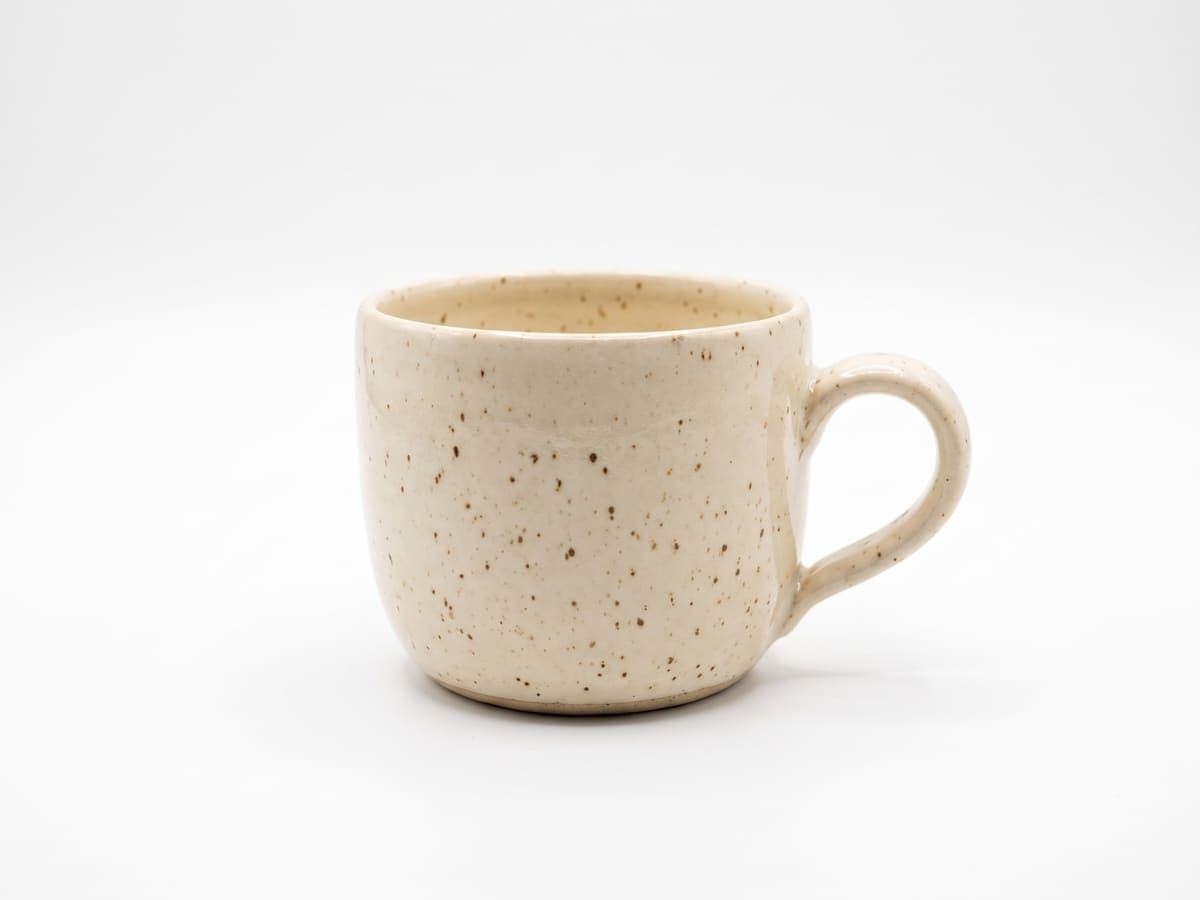
Ürün ilanları ve kataloglar
Kesimi, arkasında dikdörtgen bir fon olmadan bir renge, fotoğrafa ya da şablona yerleştir.
Bir fotoğraf yükle, konunun arkasında kutu olmayan, PNG olarak kaydedilmiş şeffaf bir arka plan al. Sonucu kullanmadan önce saç, tüy, gölge ve diğer ince kenarları kontrol et.
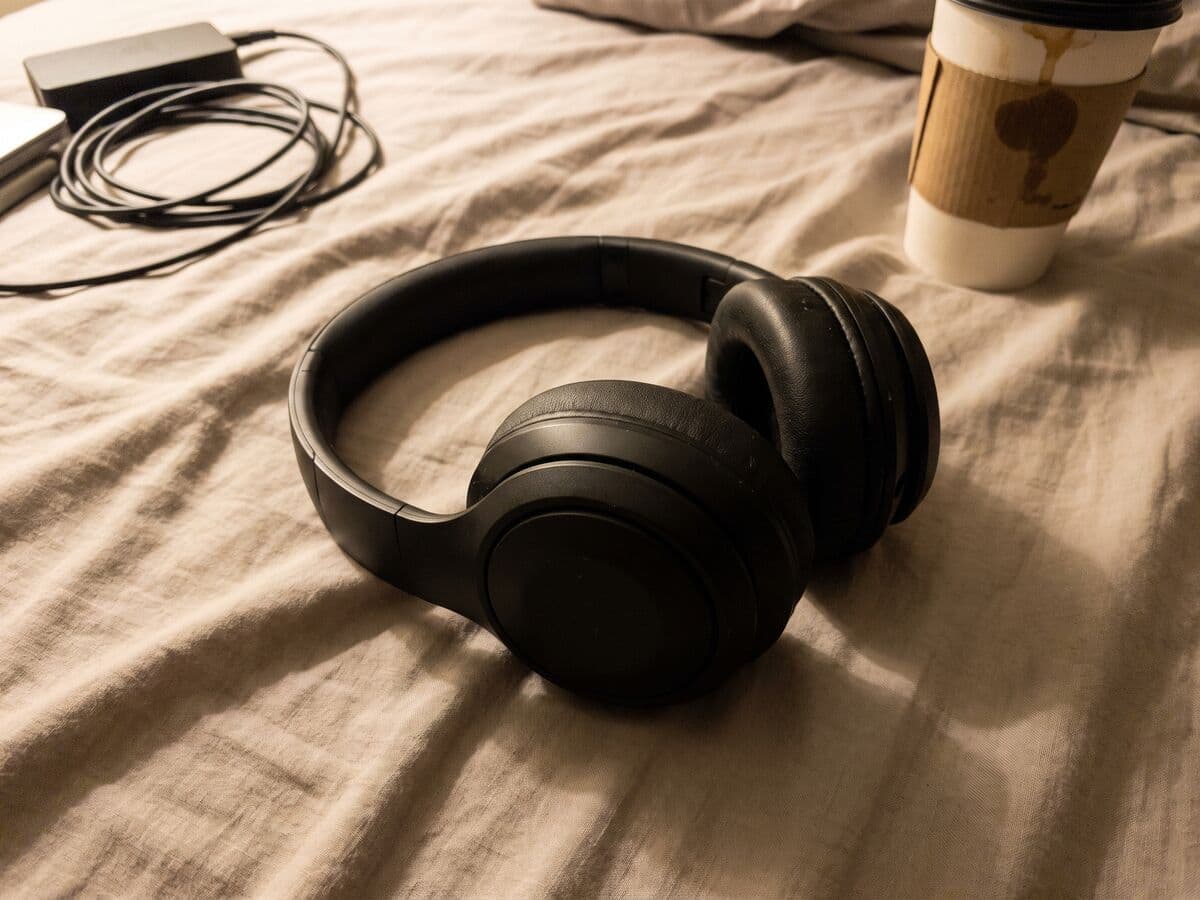
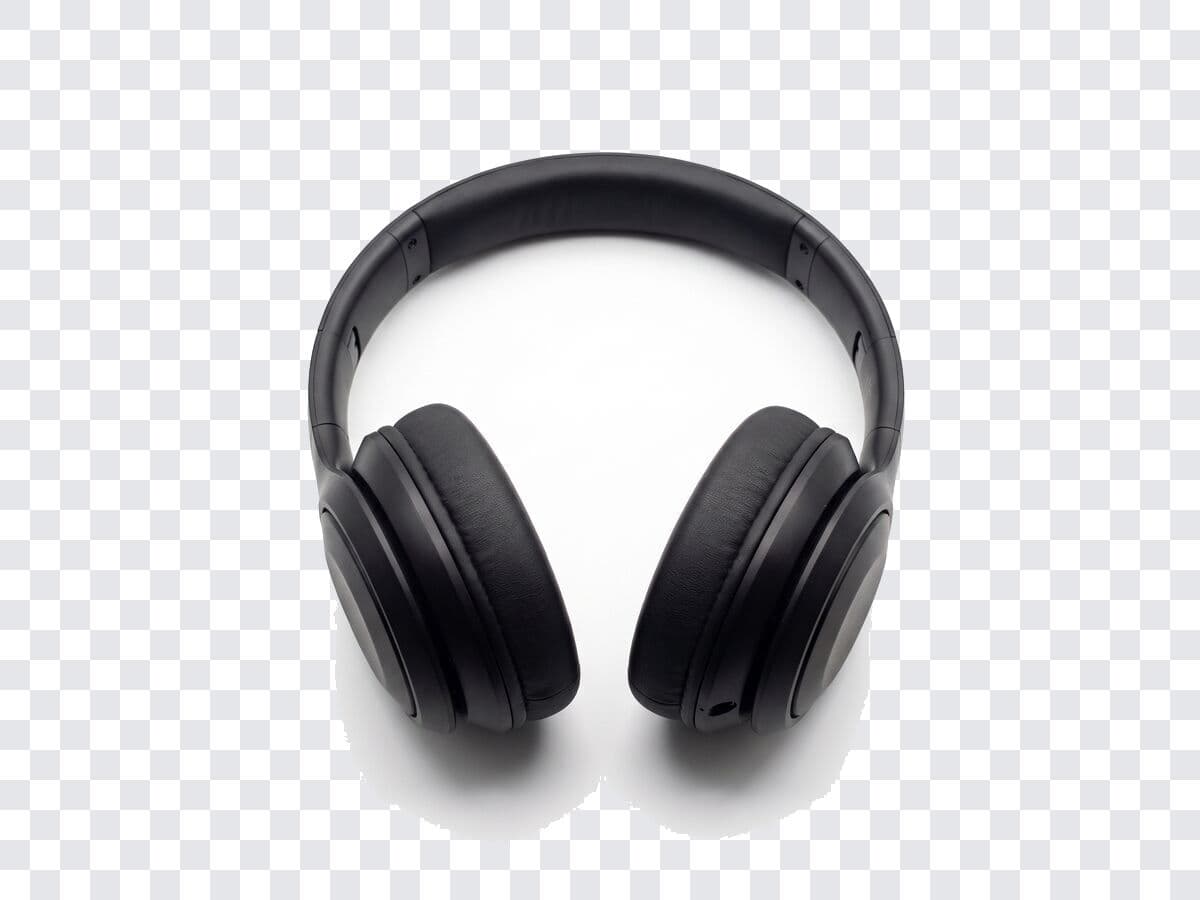
Kesimi, arkasında dikdörtgen bir fon olmadan bir renge, fotoğrafa ya da şablona yerleştir.
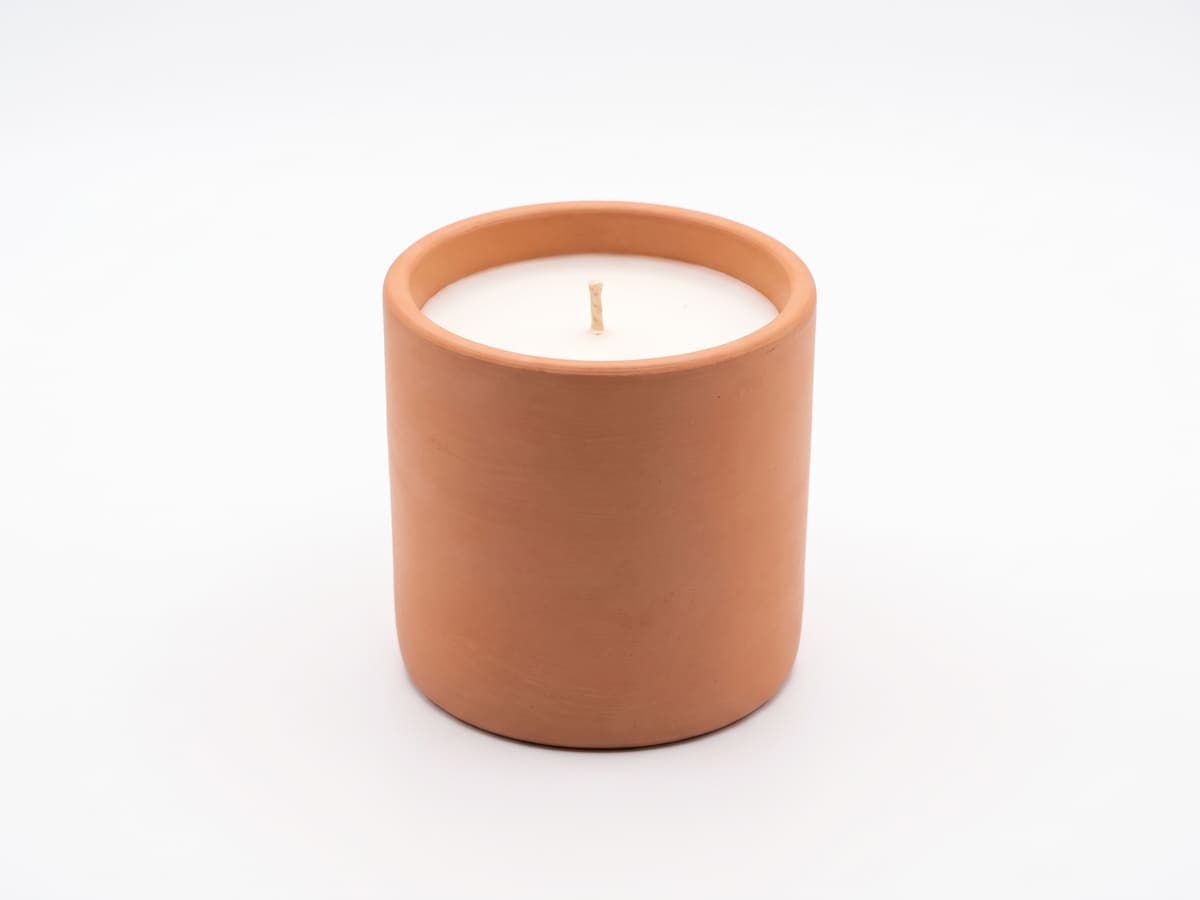
Yalnızca istediğin şekli tut; slayta, tişörte, etikete ya da çıkartmaya hemen yerleştir.
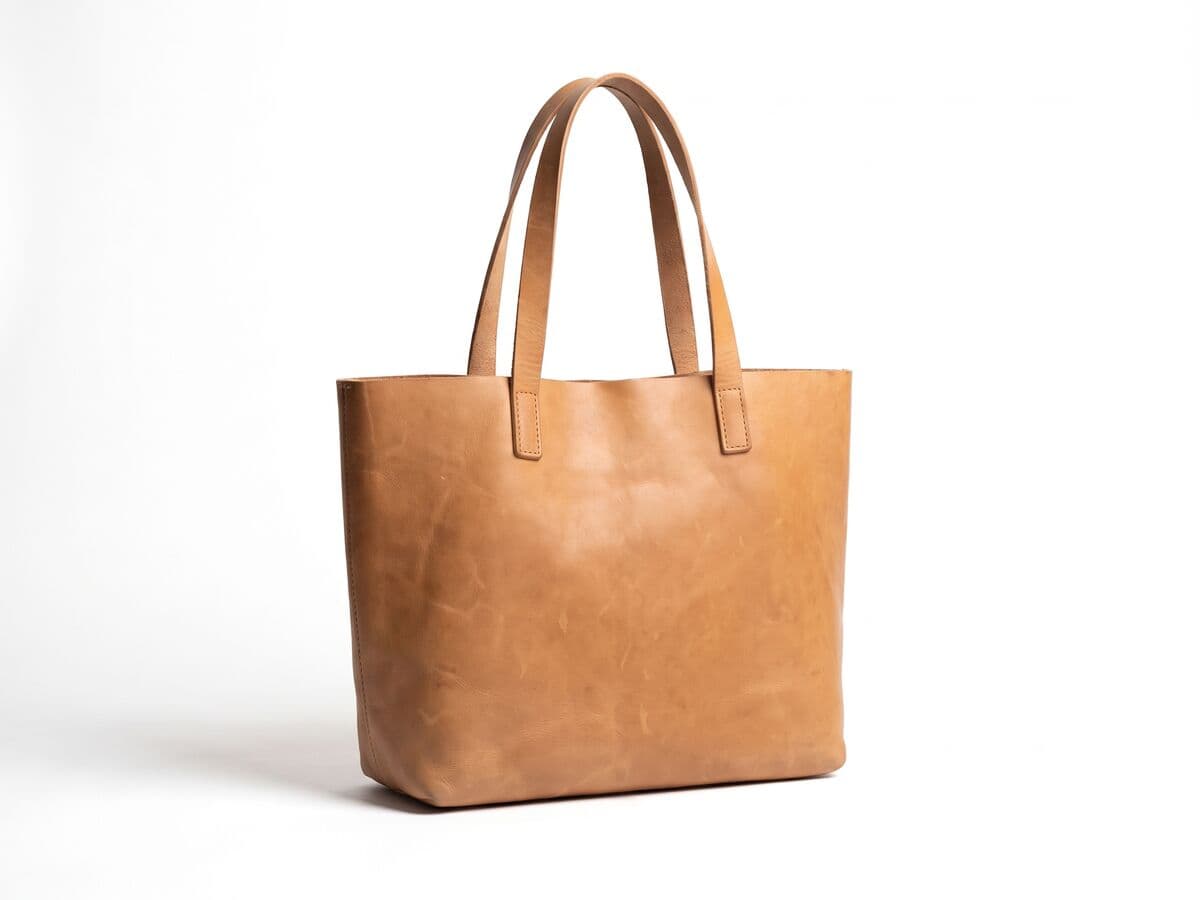
Kapak, küçük resim ve gönderiler için bir insanı ya da ürünü herhangi bir arka planın üzerine yerleştir.
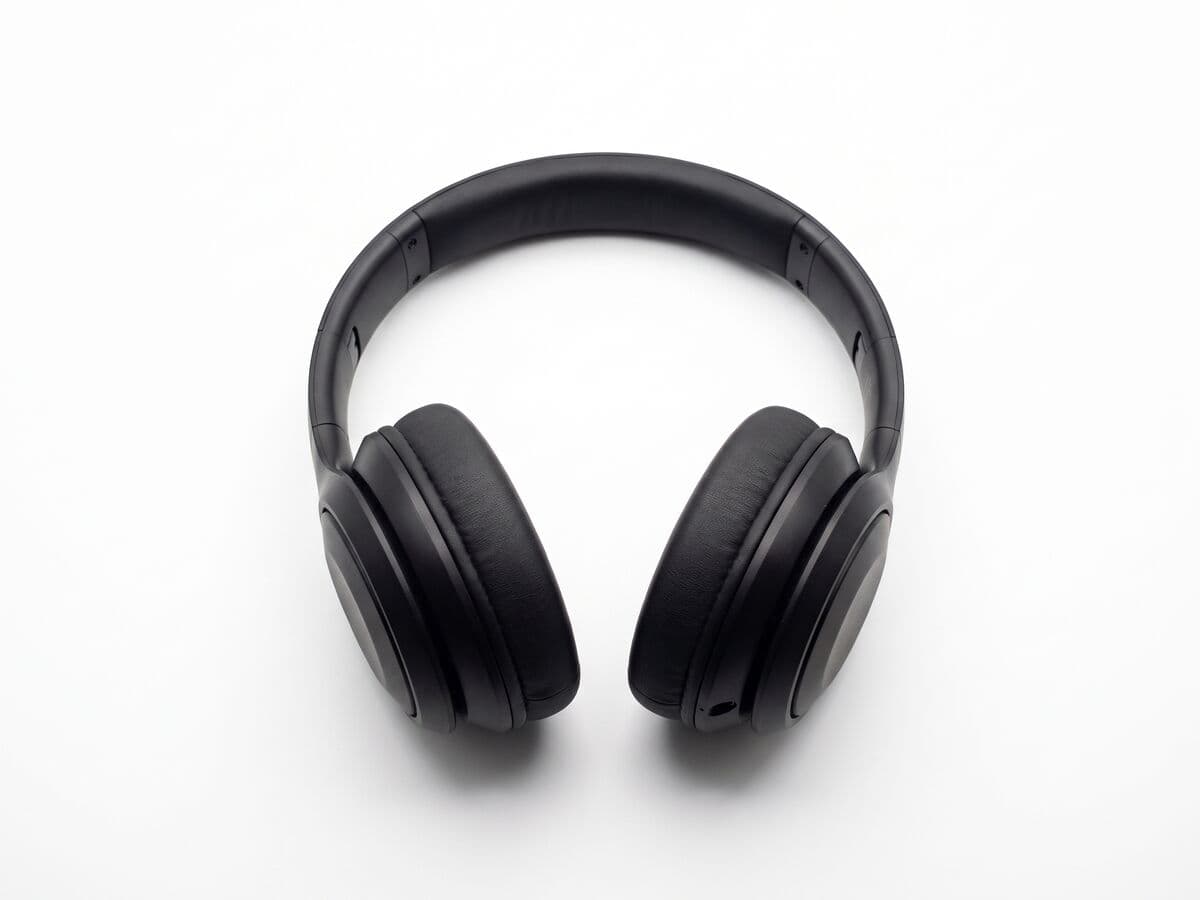
Şeffaf bir PNG; slaytların, mockup'ların ve web sayfalarının üzerinde temiz durur.
Şeffaf arka plan ancak kenarlar doğruysa işe yarar. Birkaç alışkanlık yardımcı olur.
İyi ışık ve arka planından öne çıkan bir konu en temiz kesimi verir.
İnce saç, tüy, cam ve hareket bulanıklığı ayırması zor şeylerdir. Dosyayı kullanmadan önce önizlemede kontrol et.
JPG şeffaf olamaz. PNG şeffaf pikselleri korur; konunun arkasında hiçbir şey olmasın istiyorsan PNG kullan.
Arka planını kaldırmak istediğin ürün fotoğrafını, portreyi, logoyu ya da başka bir görseli seç.
Arka plan silme aracını çalıştır ve konunun kesilmesini bekle. Hesap ya da kullanım sınırı varsa işlemeden önce araçta gösterilir.
Konunun sınırını ve şeffaf alanları incele, sonra uygun bir PNG sonucunu indir.
Görseli yükle ve arka plan silme aracını çalıştır. Sonuç, çevresinde şeffaf pikseller bulunan bir konu kesimidir; PNG olarak indirebilirsin.
Hayır. JPG şeffaflığı desteklemez. Şeffaf pikselleri korumak için arka planı kaldır ve sonucu PNG olarak indir.
İnce saç, tüy, şeffaf nesneler, hareket bulanıklığı, düşük kontrast ve yoğun sıkıştırma otomatik olarak ayrılması zor şeylerdir. Daha net bir kaynak dene ve yayınlamadan önce her kenarı kontrol et.
Hayır. Dosya biçimini değiştirmek arka planı kaldırmaz. Önce konu ayrılmalı, sonra PNG gibi şeffaflığı destekleyen bir biçimde dışa aktarılmalıdır.
Ürün ilanlarında, logolarda, sunumlarda, küçük resimlerde, çıkartmalarda, kolajlarda, profil grafiklerinde ve başka bir arka planın üzerine yerleştirilen tasarımlarda.
veya sürükleyip bırak
JPG · PNG · WEBP · en fazla 10 MB