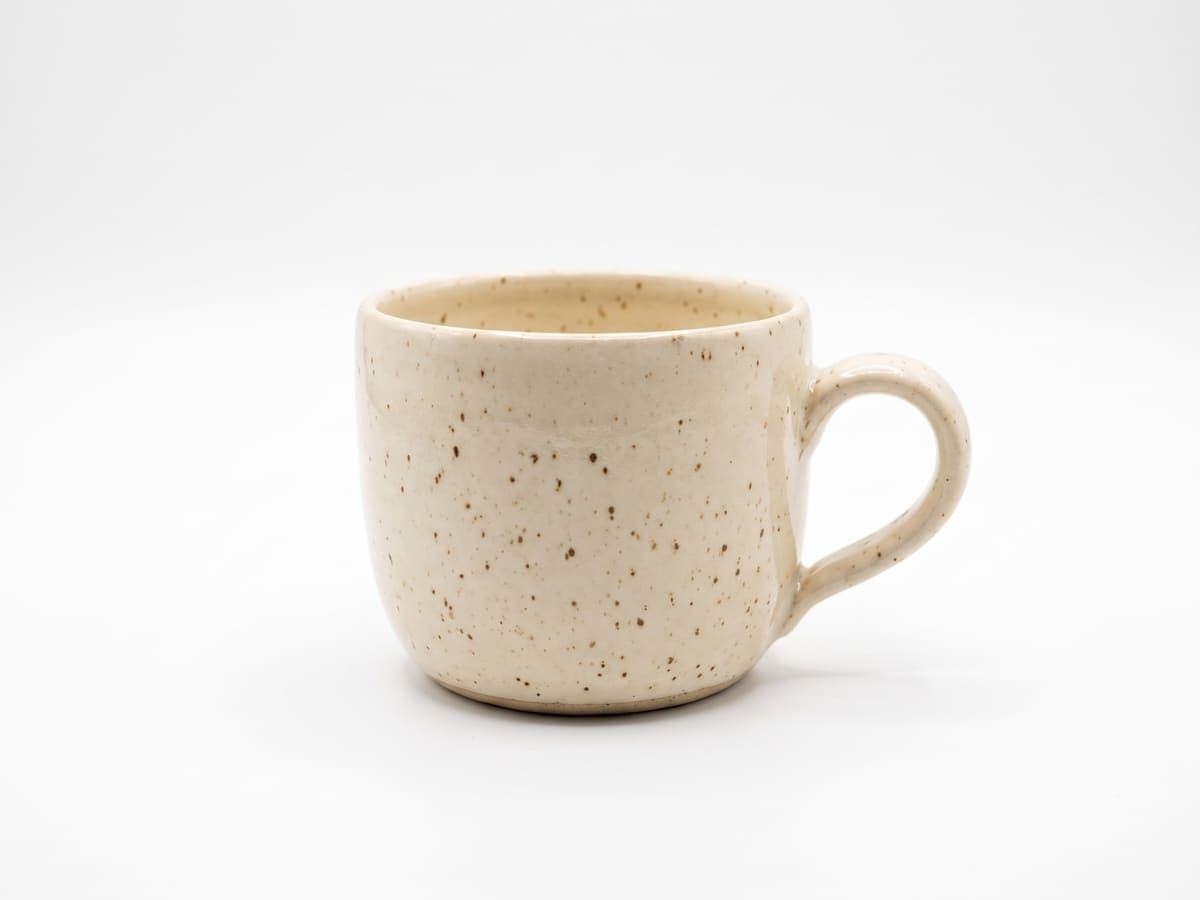
상품 등록과 카탈로그
누끼를 따서 색상, 사진, 템플릿 위에 얹어 보세요. 뒤에 네모난 배경이 생기지 않아요.
사진을 올리면 피사체 뒤에 박스 없이 투명 배경의 PNG로 저장돼요. 결과를 쓰기 전에 머리카락, 털, 그림자 같은 섬세한 가장자리를 확인해 보세요.

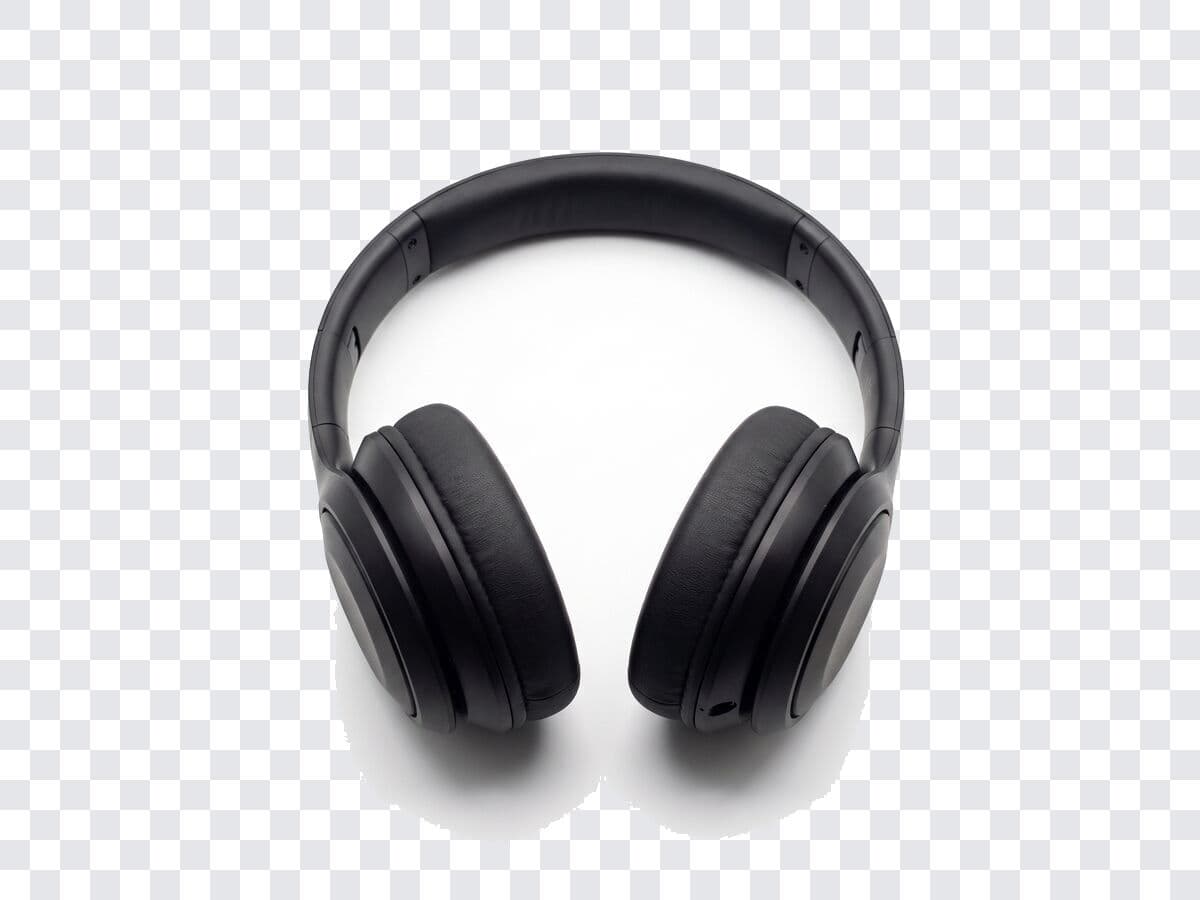
누끼를 따서 색상, 사진, 템플릿 위에 얹어 보세요. 뒤에 네모난 배경이 생기지 않아요.
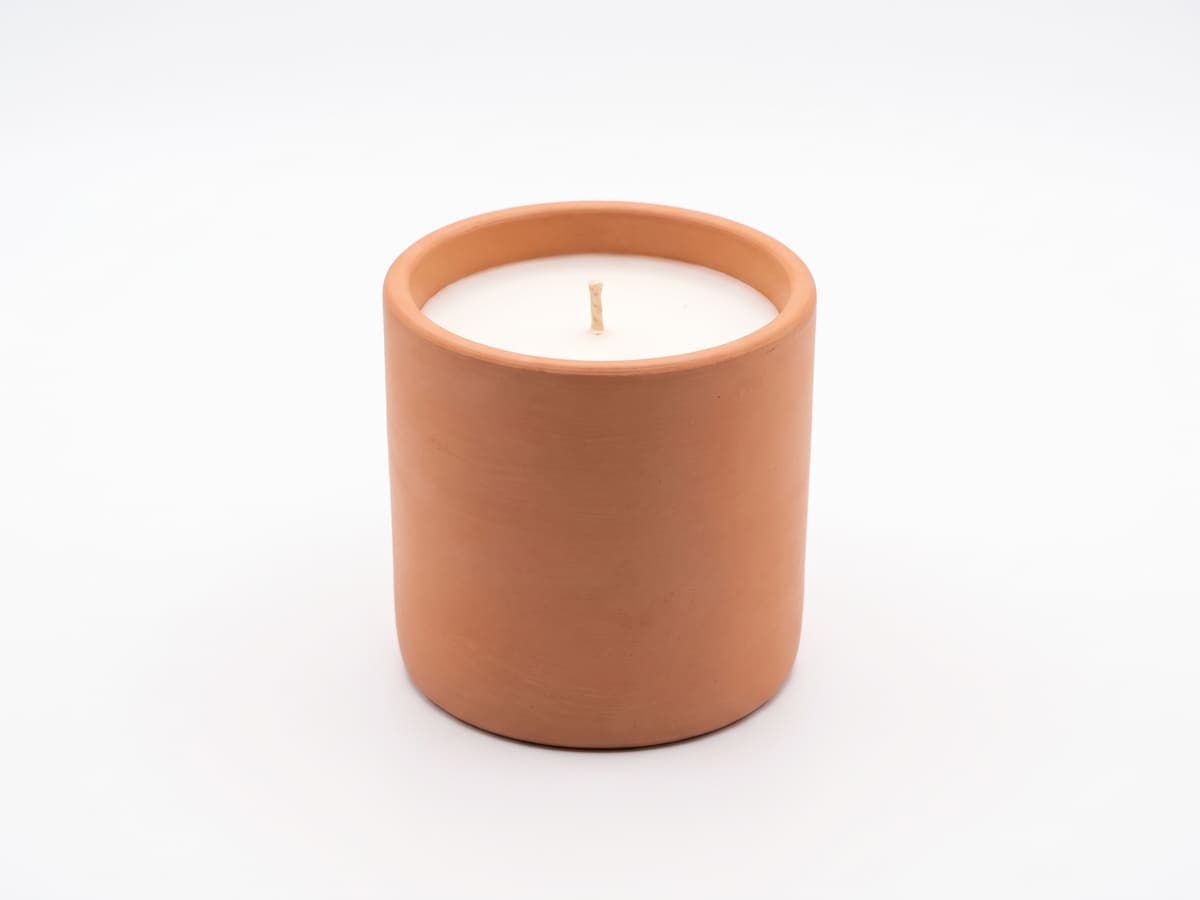
원하는 모양만 남겨서 슬라이드, 티셔츠, 라벨, 스티커에 바로 쓰세요.
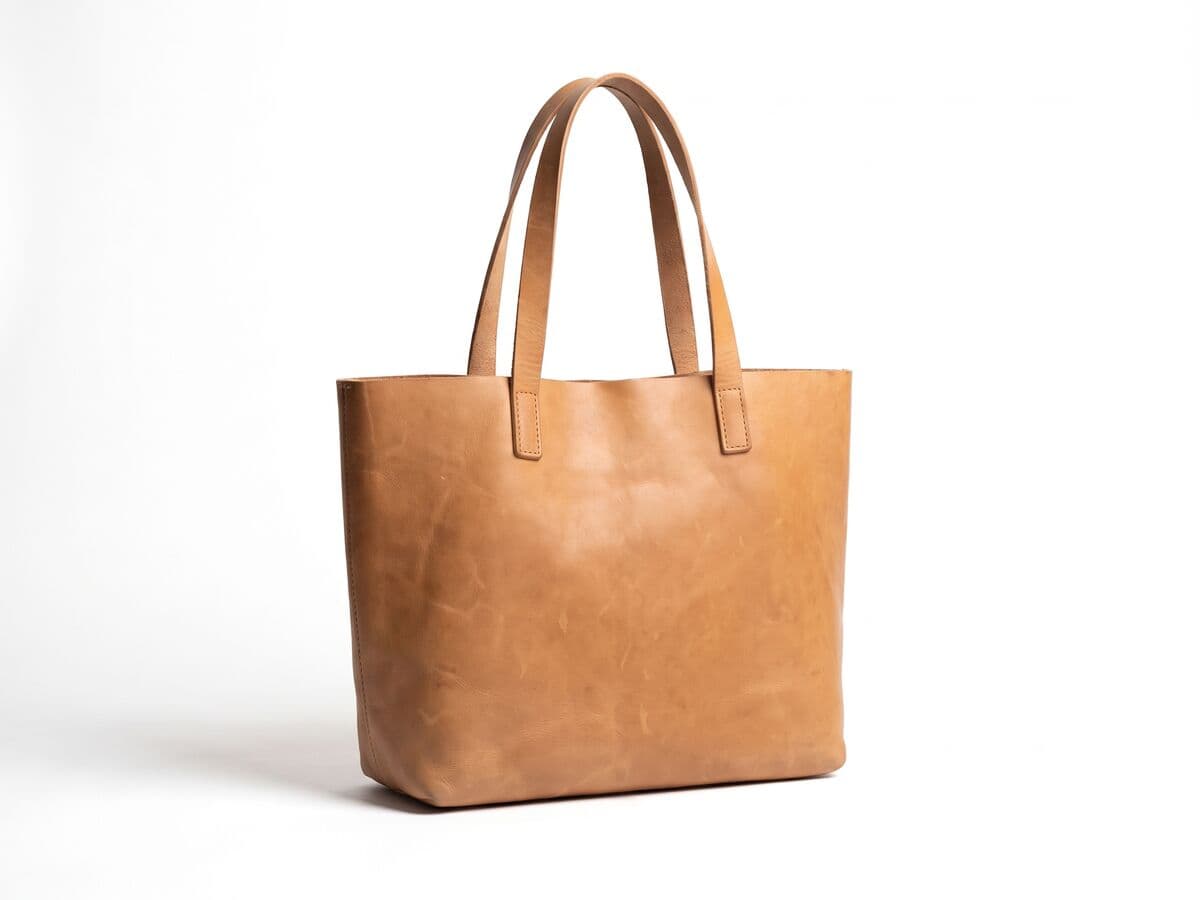
인물이나 상품을 어떤 배경 위에든 겹쳐서 커버, 썸네일, 게시물을 만들어 보세요.
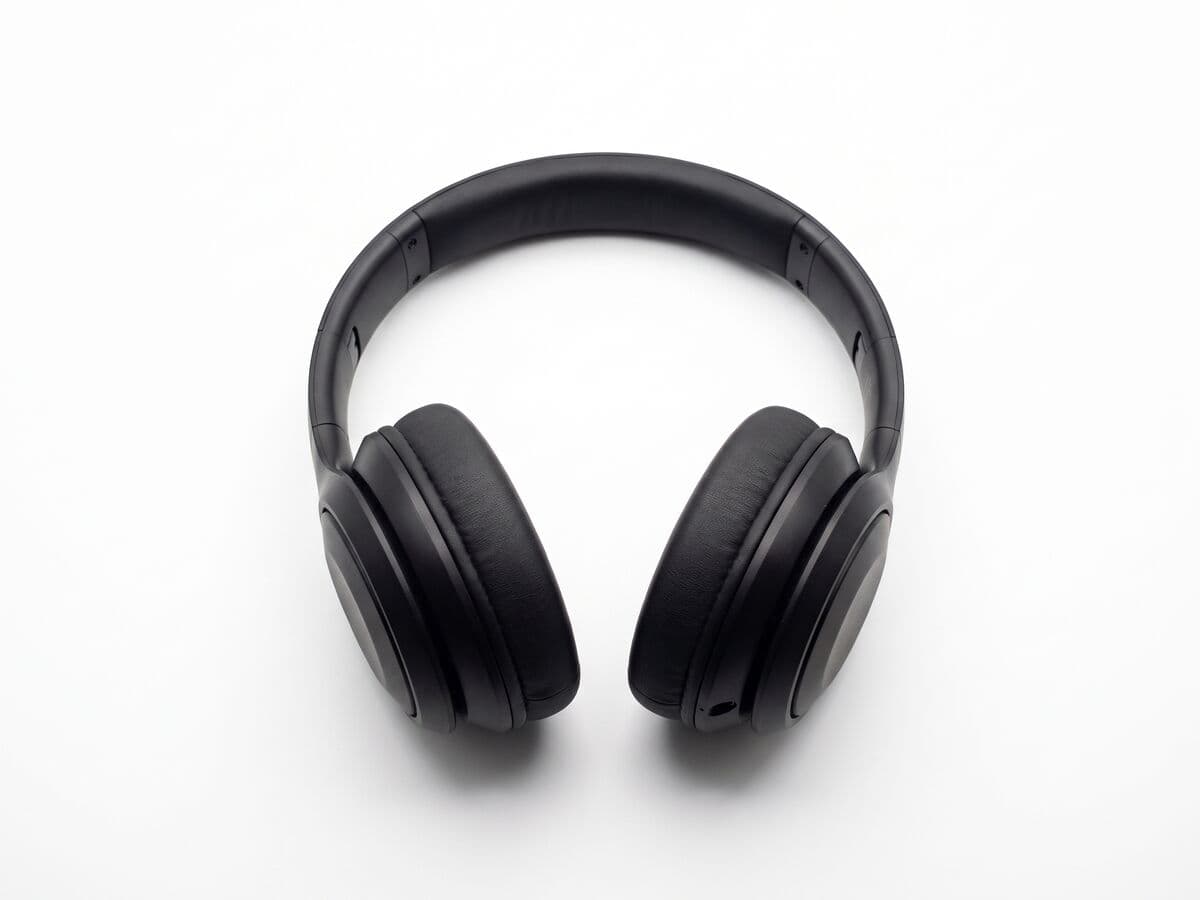
투명 PNG는 슬라이드, 목업, 웹페이지 위에 깔끔하게 얹혀요.
투명 배경은 가장자리가 제대로 따져야 빛을 발해요. 몇 가지 습관이 도움이 돼요.
빛이 좋고 피사체가 배경에서 도드라지는 사진일수록 누끼가 가장 깔끔하게 나와요.
가는 머리카락, 털, 유리, 모션 블러는 분리하기 어려워요. 파일을 쓰기 전에 미리보기에서 확인하세요.
JPG는 투명하게 저장할 수 없어요. PNG는 투명 픽셀을 유지하니, 피사체 뒤에 아무것도 없길 원할 때는 PNG를 쓰세요.
배경을 지우고 싶은 상품 사진, 인물 사진, 로고 등의 이미지를 선택하세요.
배경 제거를 실행하고 피사체 누끼가 완성될 때까지 기다리세요. 계정이나 사용 한도는 처리 전에 도구에서 안내해 드려요.
피사체 경계와 투명한 영역을 살펴본 뒤, 마음에 드는 PNG 결과를 다운로드하세요.
이미지를 업로드하고 배경 제거를 실행하세요. 피사체 주변이 투명 픽셀로 처리된 누끼 결과를 PNG로 다운로드할 수 있어요.
아니요. JPG는 투명도를 지원하지 않아요. 배경을 제거한 뒤 PNG로 다운로드해야 투명 픽셀이 유지돼요.
가는 머리카락, 털, 투명한 사물, 모션 블러, 낮은 대비, 심한 압축은 자동으로 분리하기 어려워요. 더 선명한 원본으로 다시 시도하고, 게시하기 전에 모든 가장자리를 확인해 보세요.
아니요. 파일 형식을 바꾼다고 배경이 지워지지는 않아요. 피사체를 먼저 분리한 다음 PNG처럼 투명도를 지원하는 형식으로 내보내야 해요.
상품 등록, 로고, 프레젠테이션, 썸네일, 스티커, 콜라주, 프로필 그래픽, 다른 배경 위에 얹는 디자인 등에 써요.
또는 끌어다 놓기
JPG · PNG · WEBP · 최대 10 MB