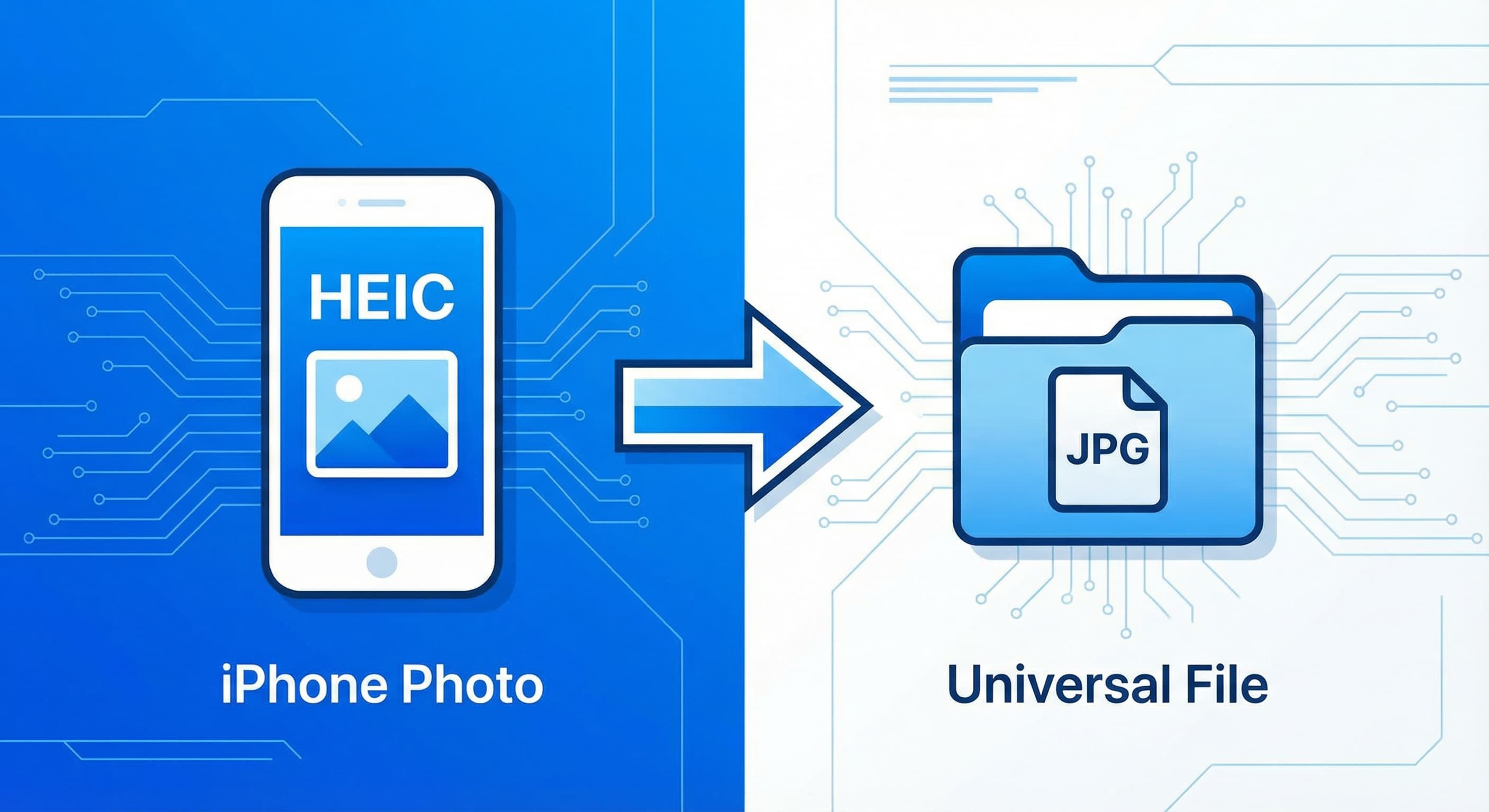
轉換 iPhone 的 HEIC
iPhone 會把照片存成 HEIC,但不是所有地方都打得開。把 HEIC 轉成 JPG 或 PNG,就能在任何地方分享、上傳和使用照片:電子郵件、網站、社群媒體,或任何不支援 Apple 格式的 App。
上傳一張 JPG、PNG、WebP、AVIF 或 HEIC 圖片,選擇輸出格式和品質,比較結果大小,再下載轉換後的副本。
iPhone 會把照片存成 HEIC,但不是所有地方都打得開。把 HEIC 轉成 JPG 或 PNG,就能在任何地方分享、上傳和使用照片:電子郵件、網站、社群媒體,或任何不支援 Apple 格式的 App。

PNG 支援透明背景,所以當原圖已包含 alpha 色版,或在你去背之後,就很好用。單純把不透明的圖片轉成 PNG,並不會產生透明背景。
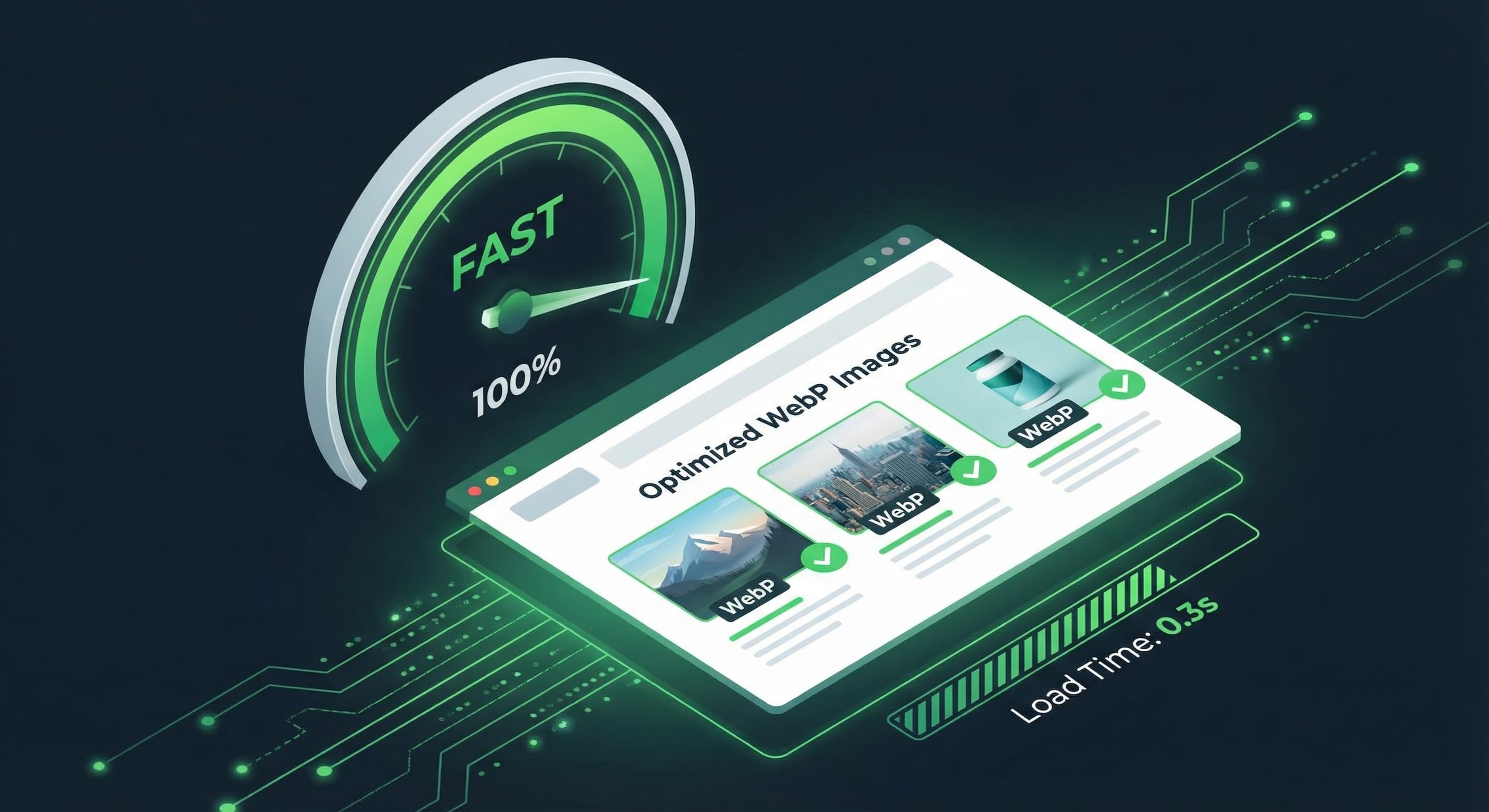
WebP 能做出有效率的網頁圖片,但大小和畫質取決於原圖和匯出設定。取代線上正在使用的素材前,請先把輸出結果和原圖比較。
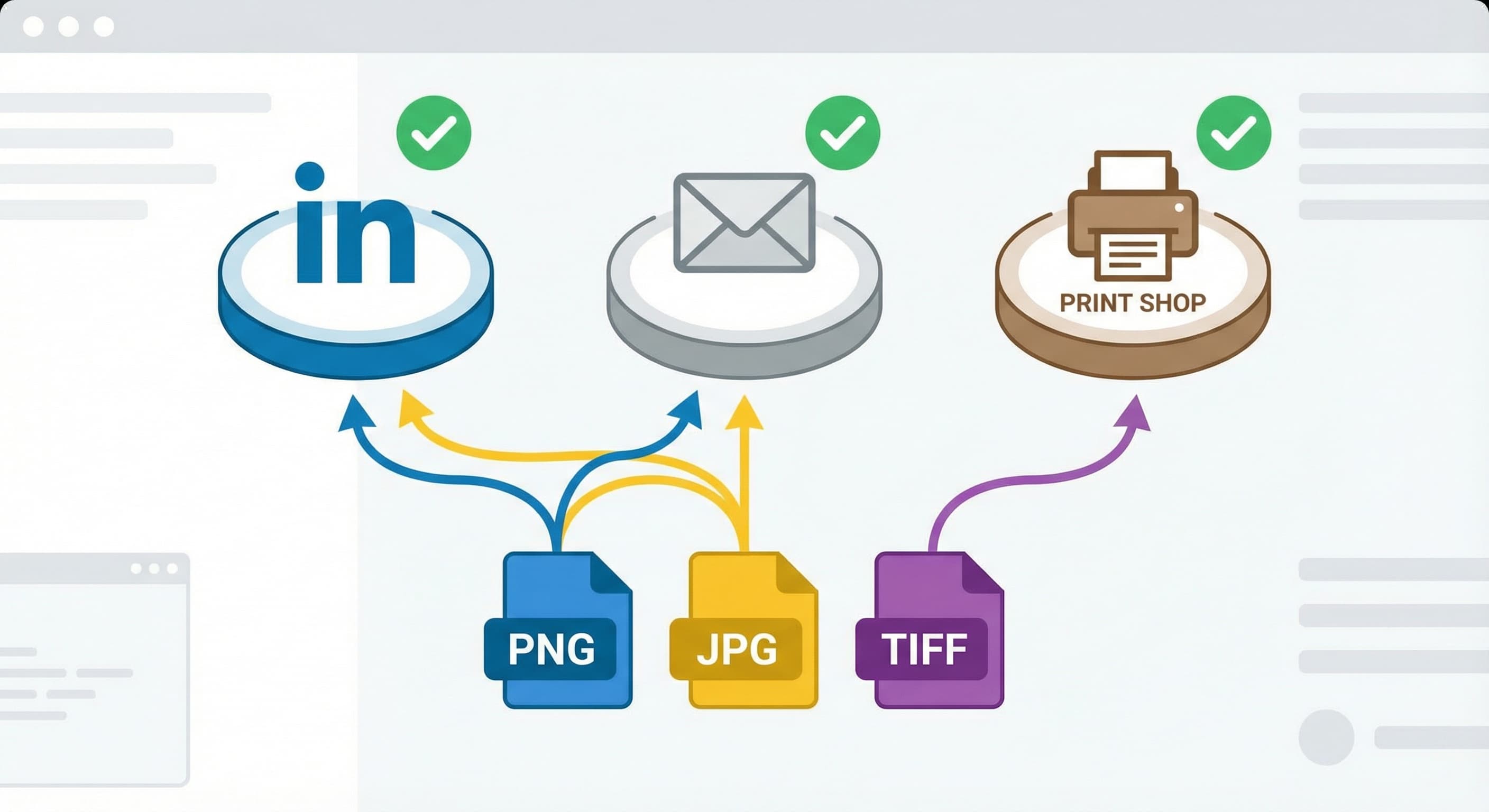
當發布位置不接受某種圖片格式時,請先查看它目前的上傳要求,再轉換成支援的選項。網頁轉檔工具可輸出 JPG、PNG、WebP 或 AVIF。相容之後,如果發布位置接受一般網址,也可以建立頁面連結。
更改圖片格式,並檢視大小與畫質之間的取捨。
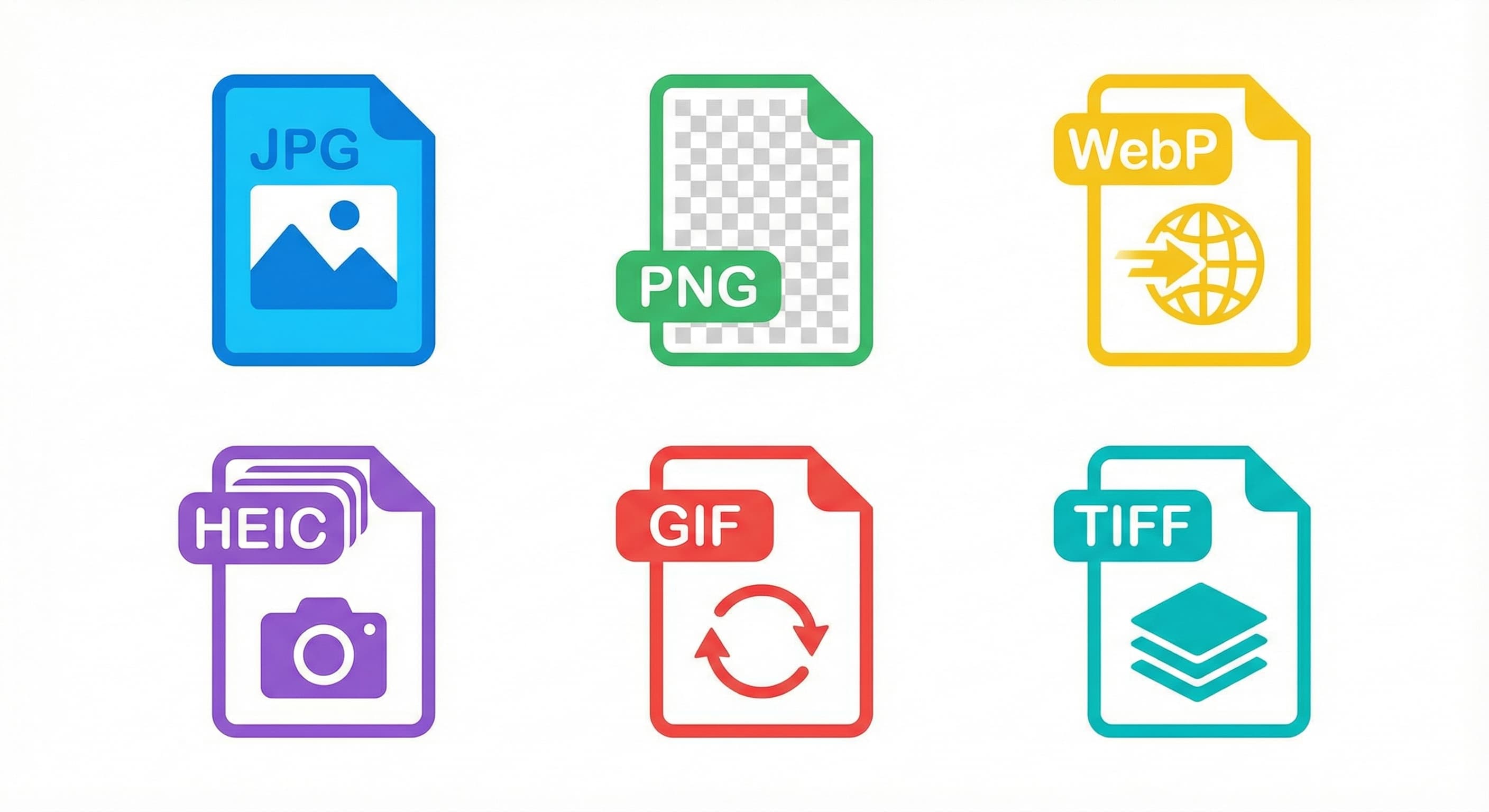
上傳 JPG、PNG、WebP、AVIF 或 HEIC 圖片,並把單張圖片匯出成 JPG、PNG、WebP 或 AVIF。
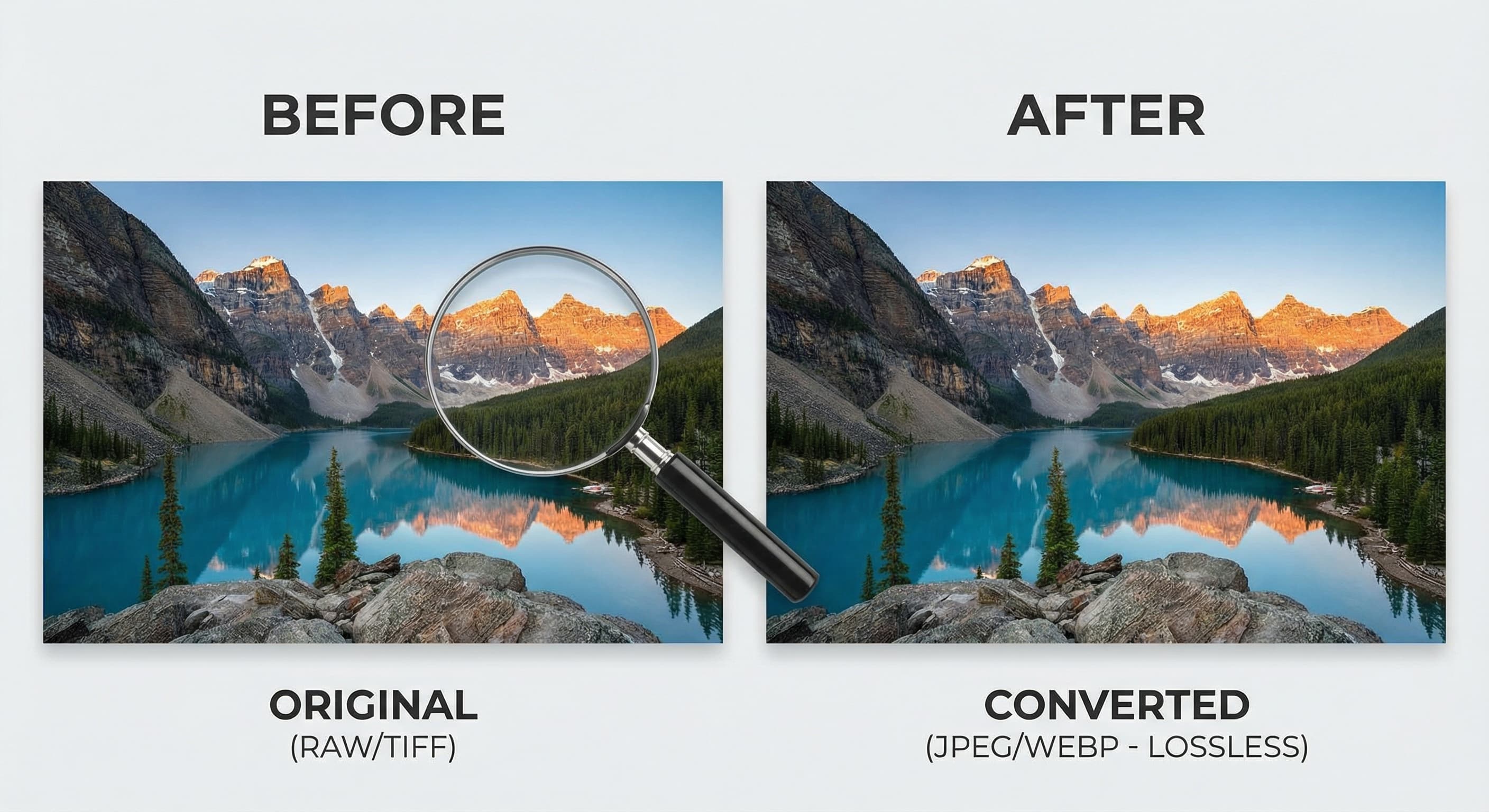
為有損格式選擇輸出品質,並在下載前比較轉換後的預覽和預估檔案大小。
上傳一張支援的圖片,選擇輸出格式和品質,檢視結果後下載。
把一張最大 10 MB 的 JPG、PNG、WebP、AVIF 或 HEIC 圖片拖曳進來,或點選從裝置中選取。
告訴我們你需要什麼格式:要透明背景用 PNG、照片用 JPG、網頁最佳化用 WebP。直接輸入,或從建議中選擇。
比較預覽和預估檔案大小,然後下載轉換後的副本。請保留原始檔案,因為有損匯出可能會損失細節。
目前的網頁上傳工具支援一張最大 10 MB 的 JPG、PNG、WebP、AVIF 或 HEIC 圖片,並提供 JPG、PNG、WebP 和 AVIF 輸出。瀏覽器的支援程度,可能會影響特定檔案能否被解碼。
有可能。JPG、WebP 和 AVIF 的品質設定可能會損失細節,而任何轉換都可能改變色彩處理或中繼資料。PNG 對新的輸出使用無損壓縮,但無法找回原圖已經損失的細節。
上傳一個 HEIC 檔案,選擇 JPG,檢查解碼後的預覽,然後下載結果。JPG 的支援度很廣,但仍請確認接收它的 App 有什麼要求。
JPG 使用有損壓縮,通常適合照片。PNG 使用無損壓縮並支援透明背景,通常適合圖形和文字。把現有的 JPG 轉成 PNG,並不會找回細節。
WebP 支援有損和無損壓縮,以及透明背景。它在網頁傳輸上可能很有效率,但請比較實際的大小和視覺品質,因為它並不是每次都比 JPG 小。
目前的網頁流程在轉檔這個步驟不需付費。它一次處理一張圖片,服務的可用性或限制也可能改變。