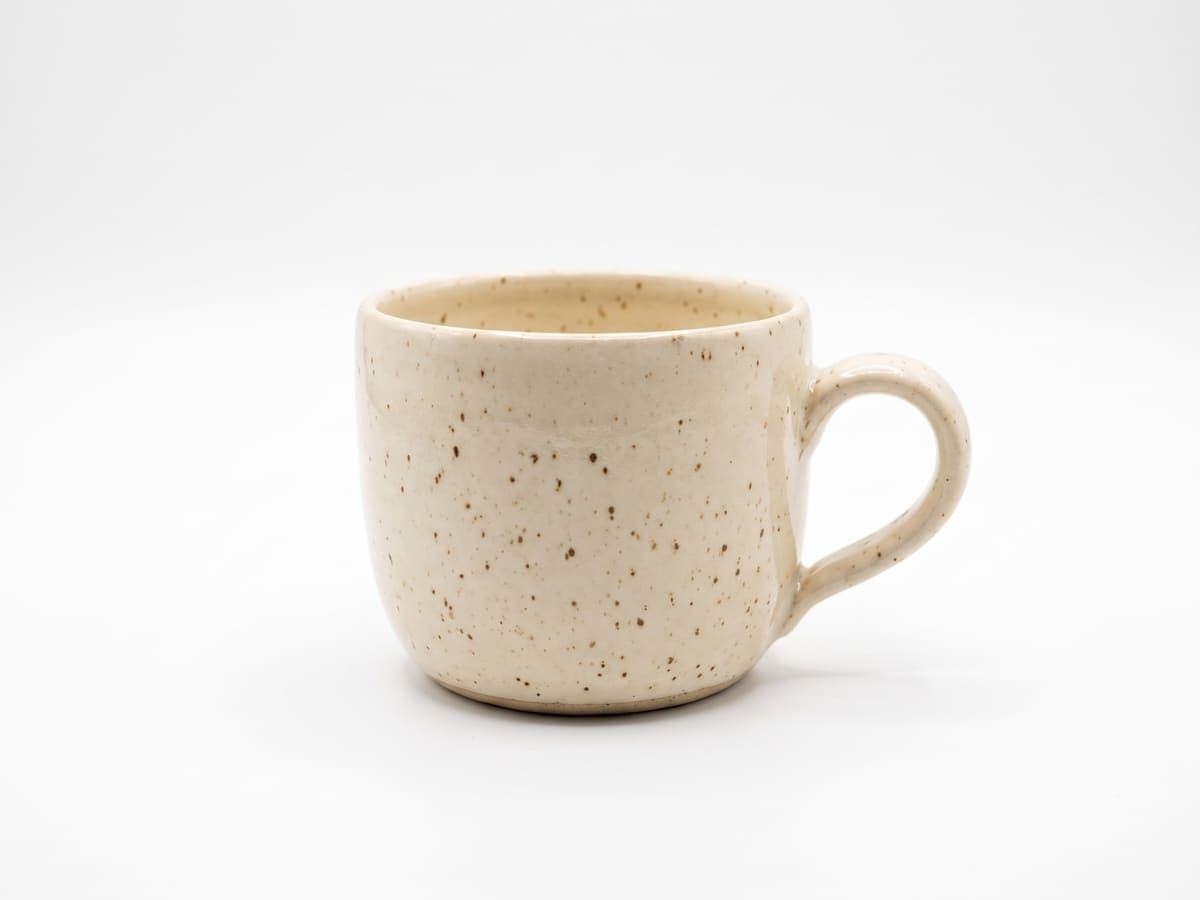
Fiches produit et catalogues
Placez le détourage sur une couleur, une photo ou un modèle, sans rectangle de fond derrière.
Importez une photo et obtenez un fond transparent, enregistré en PNG sans rectangle derrière le sujet. Vérifiez les cheveux, les poils, les ombres et les autres contours fins avant d’utiliser le résultat.


Placez le détourage sur une couleur, une photo ou un modèle, sans rectangle de fond derrière.
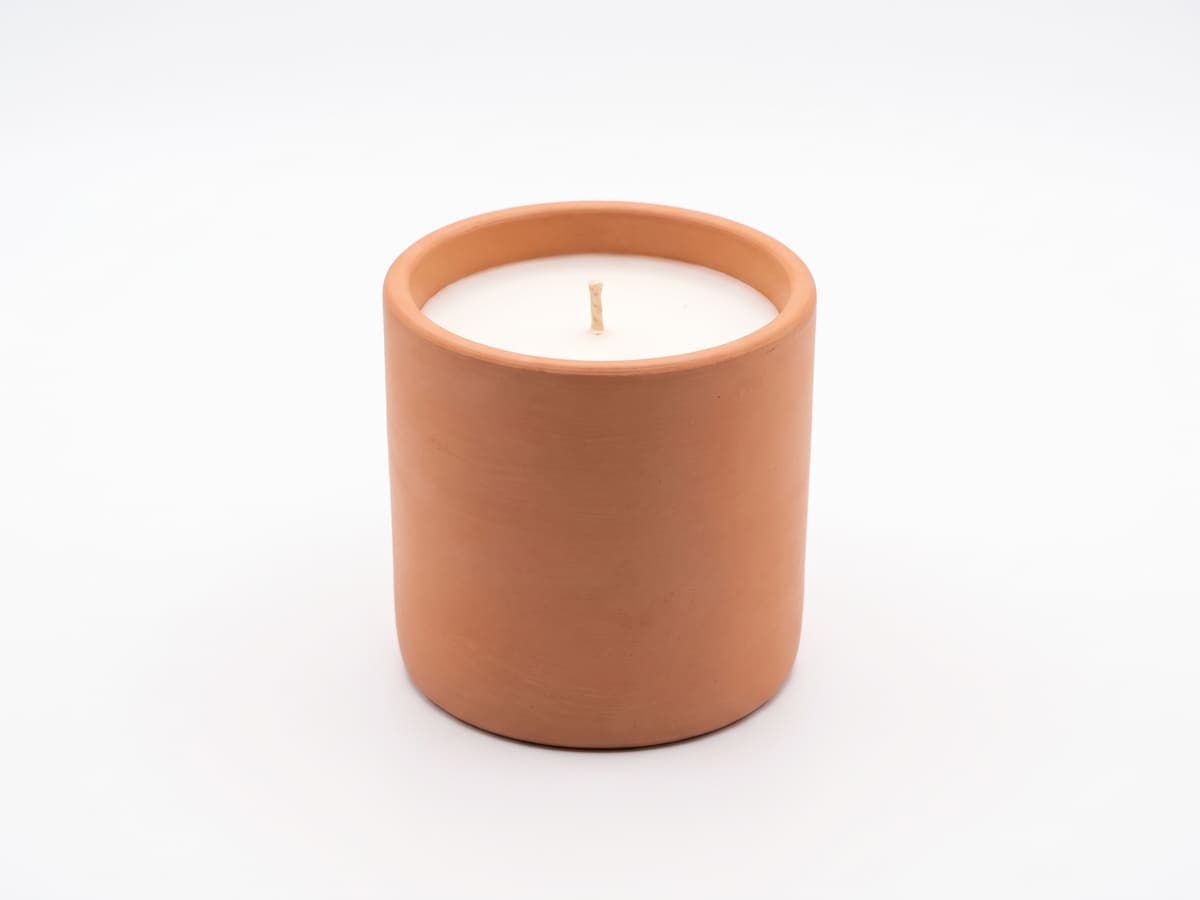
Ne gardez que la forme voulue, prête à être posée sur des diapositives, des t-shirts, des étiquettes ou des stickers.
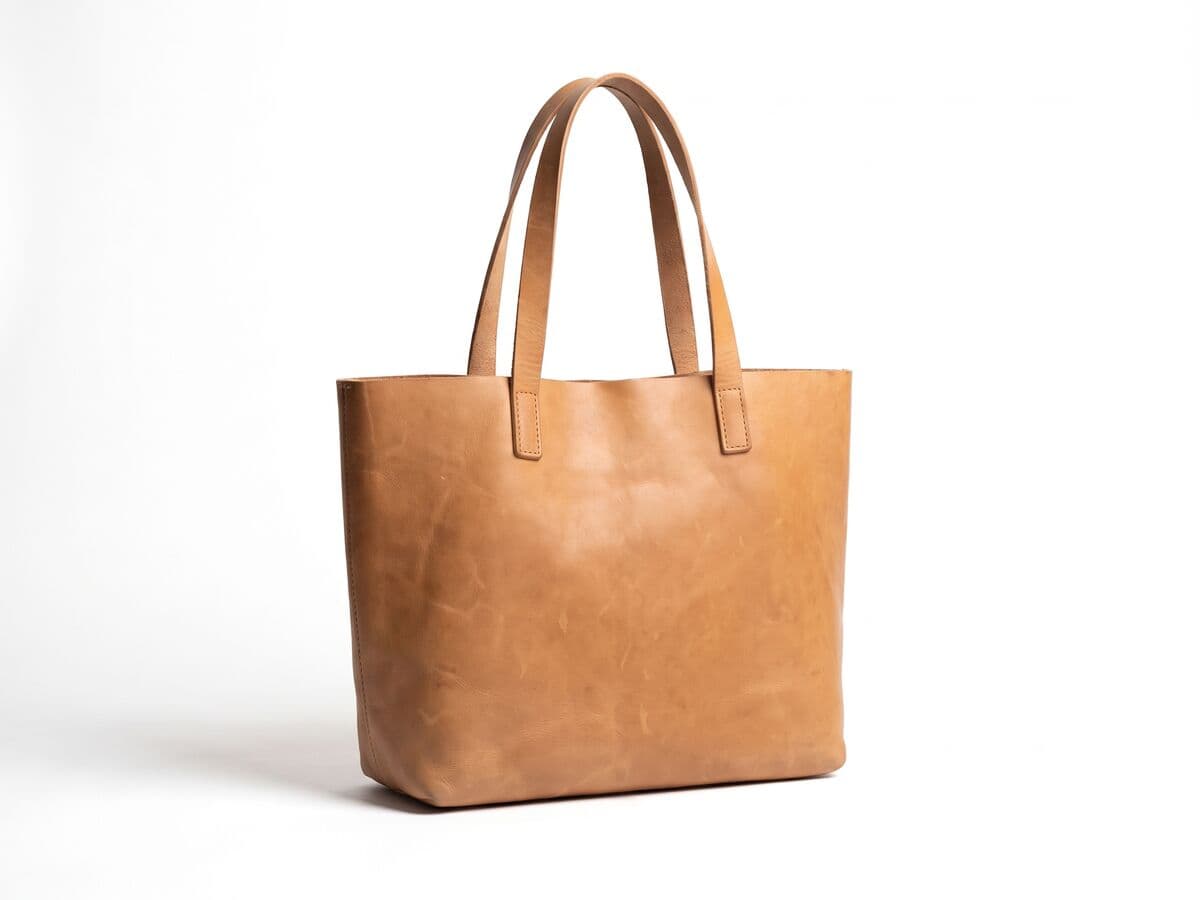
Superposez une personne ou un produit à n’importe quel fond pour vos couvertures, miniatures et posts.

Un PNG transparent s’intègre proprement dans des diapositives, des maquettes et des pages web.
Un fond transparent ne fonctionne que si les contours sont bons. Quelques réflexes aident.
Une bonne lumière et un sujet qui se détache de son fond donnent le détourage le plus propre.
Les cheveux fins, les poils, le verre et le flou de mouvement sont difficiles à séparer. Vérifiez-les dans l’aperçu avant d’utiliser le fichier.
Le JPG ne peut pas être transparent. Le PNG conserve les pixels transparents : utilisez-le dès que vous ne voulez rien derrière le sujet.
Choisissez la photo produit, le portrait, le logo ou l’image dont vous voulez enlever le fond.
Lancez la suppression de fond et attendez le détourage du sujet. Toute limite de compte ou d’utilisation est affichée dans l’outil avant le traitement.
Examinez le contour du sujet et les zones transparentes, puis téléchargez un PNG adapté.
Importez l’image et lancez la suppression de fond. Le résultat est un sujet détouré entouré de pixels transparents, que vous pouvez télécharger en PNG.
Non. Le JPG ne prend pas en charge la transparence. Enlevez le fond et téléchargez le résultat en PNG pour conserver les pixels transparents.
Les cheveux fins, les poils, les objets transparents, le flou de mouvement, le faible contraste et la forte compression sont difficiles à séparer automatiquement. Essayez une source plus nette et vérifiez chaque contour avant de publier.
Non. Changer le format du fichier ne supprime pas le fond. Il faut d’abord séparer le sujet, puis l’exporter dans un format qui gère la transparence, comme le PNG.
Aux fiches produit, logos, présentations, miniatures, stickers, collages, visuels de profil et créations placées sur un autre fond.
ou glissez-déposez
JPG · PNG · WEBP · jusqu’à 10 Mo