Compresser une image

Compressez jusqu’à 20 images JPG, PNG ou WebP selon un poids cible ou un niveau de qualité, puis comparez chaque résultat avant de télécharger.

Envoyez sans être refusé

Envoyez sans être refusé

Le message « pièce jointe trop volumineuse » tombe toujours au mauvais moment, quand votre e-mail est enfin parfait. Compressez vos photos pour passer sous n’importe quelle limite d’e-mail tout en gardant un rendu net. Vos photos partent enfin, et elles restent belles à l’arrivée. Vous préférez éviter la pièce jointe ? Transformez la photo en lien.

Des formulaires qui acceptent votre fichier

Des formulaires qui acceptent votre fichier

Candidatures, formulaires de visa, portails scolaires : tous veulent une photo de moins de 100 Ko ou une autre limite arbitraire (les envois pour un visa américain plafonnent à 240 Ko, beaucoup de formulaires d’identité demandent 20 à 100 Ko). Plutôt que de faire une capture d’écran en croisant les doigts, choisissez le plafond en Ko dont vous avez besoin et le compresseur s’y adapte. Si le formulaire impose aussi les dimensions en pixels, redimensionnez d’abord à ces dimensions, puis compressez jusqu’à la limite en Ko : sacrifier la qualité avant d’avoir la bonne taille ne fait que dégrader la photo.

Votre site, en plus rapide

Votre site, en plus rapide

Des images lourdes, c’est ce qui rend votre site lent. Chaque seconde de chargement en plus fait fuir des visiteurs. Compressez vos photos et tout s’affiche instantanément. Pour le web, le WebP est environ 25 à 34 % plus léger que le JPEG à qualité visuelle égale : convertissez d’abord en WebP pour des pages au plus léger. Les mêmes belles images, sans que vos visiteurs aient à attendre.

Publiez sans que la plateforme écrase vos photos

Publiez sans que la plateforme écrase vos photos

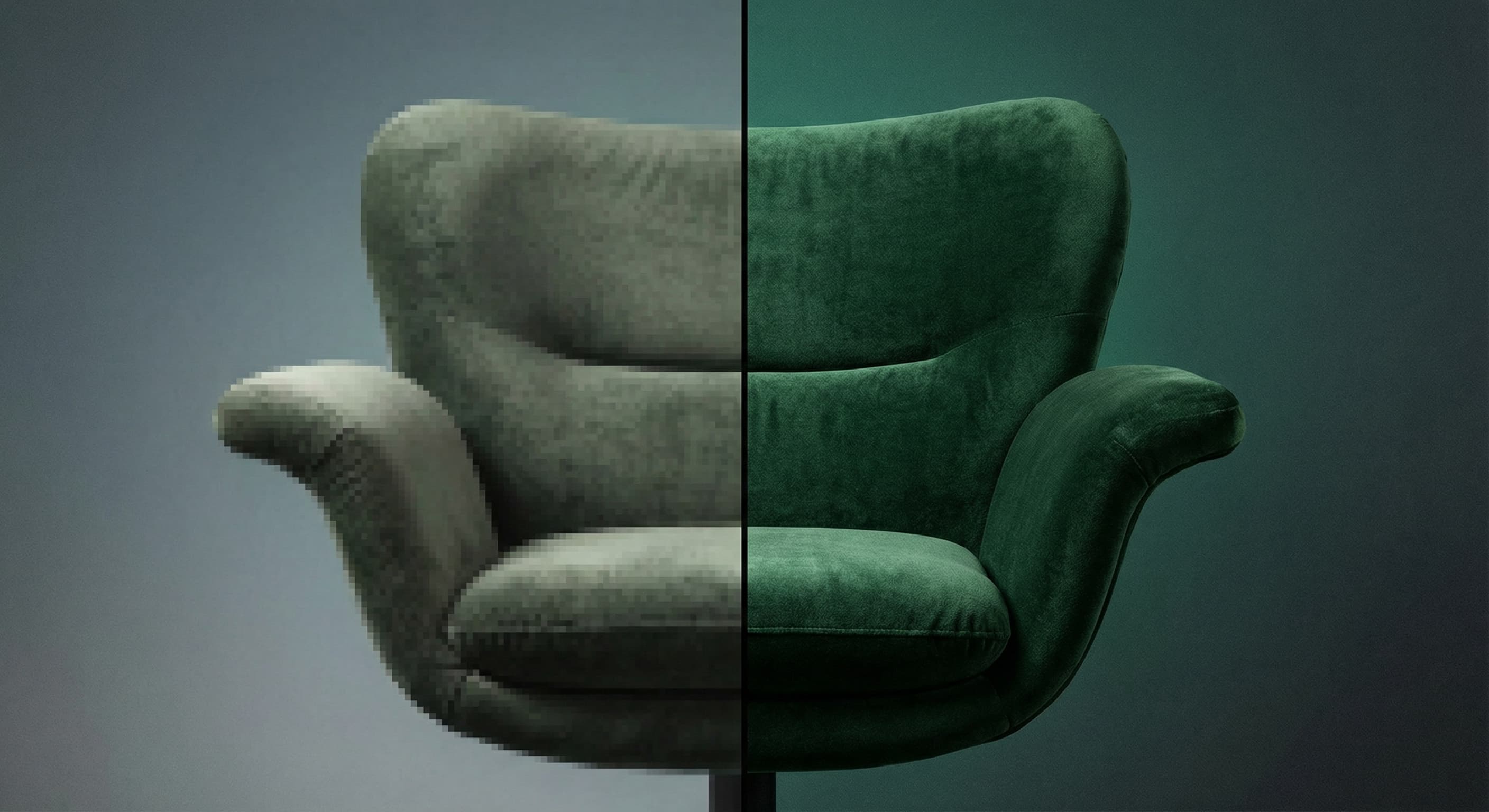
Vous importez une photo parfaite et l’appli la transforme en bouillie de pixels. Les plateformes compressent agressivement les gros fichiers. Prenez-les de vitesse en précompressant à la bonne taille : vous gardez la main sur le rendu réel de vos contenus.

Une compression qui fonctionne vraiment

Choisissez le plafond en Ko dont votre formulaire a besoin et le compresseur s’y adapte, directement dans votre navigateur.

Choisissez votre taille

Choisissez votre taille

Choisissez une limite courante de 10 Ko à 2 Mo, ou saisissez votre propre plafond en Ko, et le compresseur cherche la meilleure qualité qui tient dans la limite. Vous préférez garder la main ? Utilisez plutôt le curseur de qualité. Le mode poids cible ne réduit les dimensions en pixels que si l’ajustement de la qualité ne suffit pas à atteindre le plafond, et il ne remplace jamais votre source par un fichier plus lourd.

Un rendu identique

Un rendu identique

Le compresseur cherche la meilleure qualité qui respecte votre poids cible, pour conserver autant de détails que la limite le permet. La plupart des photos paraissent identiques à taille d’affichage normale, et vous voyez le poids avant et après pour chaque image.

Tous les formats

Tous les formats

Importez des JPG, PNG ou WebP. Enregistrez en JPEG ou en WebP, ou gardez le format d’origine. L’extension du fichier correspond toujours au format obtenu. Le PNG est sans perte : choisissez JPEG ou WebP quand il vous faut un fichier plus léger.

Comment compresser une image ?

  1. Importez votre image

    Glissez-déposez un fichier image ou cliquez pour le choisir sur votre appareil. Les formats JPG, PNG et WebP sont acceptés, jusqu’à 50 Mo.

  2. Définissez le poids cible

    Choisissez une limite courante de 10 Ko à 2 Mo, saisissez une taille personnalisée en Ko, ou passez au curseur de qualité. Choisissez JPEG, WebP, ou gardez le format d’origine.

  3. Téléchargez

    Consultez le poids avant et après pour chaque image, puis téléchargez-les une par une ou toutes ensemble dans un ZIP. Sans filigrane. La compression s’exécute dans votre navigateur : vos photos ne sont jamais envoyées.

Questions fréquentes

Qu’est-ce qu’un compresseur d’image ?

Un outil qui réduit le poids (en Ko ou en Mo) d’une image. Le mode qualité conserve la largeur et la hauteur ; le mode poids cible peut aussi réduire les dimensions proportionnellement quand c’est nécessaire pour respecter un plafond serré.

Comment compresser une image à 50 Ko ou 100 Ko ?

Importez votre image, choisissez le préréglage Moins de 50 Ko ou Moins de 100 Ko, puis téléchargez. Le compresseur cherche la meilleure qualité qui tient dans la limite avant de réduire les dimensions.

La compression réduit-elle la qualité de l’image ?

Une certaine perte de qualité est inévitable. Mais pour la plupart des usages (e-mail, web, réseaux sociaux), vous ne verrez pas la différence. Nous trouvons le bon équilibre.

Quelle est la différence entre compresser et redimensionner ?

La compression de qualité réduit le poids en modifiant la qualité d’encodage tout en gardant les mêmes pixels. Le redimensionnement modifie la largeur et la hauteur. Cet outil privilégie les changements de qualité, mais le mode poids cible peut redimensionner proportionnellement quand c’est le seul moyen pratique de respecter une limite en Ko serrée.

Quel format se compresse le mieux ?

Le WebP donne des fichiers 25 à 35 % plus légers que le JPEG à qualité égale. Si votre plateforme accepte le WebP, utilisez-le. Sinon, le JPEG convient très bien aux photos.

Ce compresseur d’image est-il gratuit ?

Oui. Pas de frais cachés, pas de fonctionnalités premium, pas de filigrane. Compressez autant d’images que vous voulez.

Dois-je créer un compte ?

Non. Importez, compressez, téléchargez. Aucune inscription requise.

Puis-je compresser plusieurs images à la fois ?

Oui. Ajoutez plusieurs images, définissez un seul poids cible ou une seule qualité, puis téléchargez-les individuellement ou toutes ensemble dans un ZIP.

Comment compresser une image à 20 Ko ?

Importez votre image, choisissez le préréglage Moins de 20 Ko, puis téléchargez le résultat. 20 Ko est un plafond serré : une source grande ou très détaillée peut perdre des détails fins et des dimensions en pixels. Utilisez une limite plus élevée dès que la destination le permet.

Comment compresser une image à 200 Ko ?

Choisissez le préréglage Moins de 200 Ko et téléchargez. Beaucoup de photos peuvent tenir sous ce plafond par simple ajustement de la qualité, mais le résultat dépend des dimensions et du niveau de détail de la source.

Peut-on atteindre un nombre de Ko exact ?

Le poids final dépend du niveau de détail, des dimensions et du format : les résultats visent donc juste sous le plafond plutôt qu’un nombre d’octets exact. Indiquez le maximum autorisé par la destination ; si le navigateur ne peut pas l’atteindre dans les limites de traitement, le résultat est clairement signalé.

Mon formulaire limite à la fois les dimensions et le poids : dans quel ordre procéder ?

Redimensionnez d’abord les dimensions en pixels, puis compressez jusqu’à la limite en Ko. Réduire l’image aux pixels demandés enlève déjà l’essentiel du poids : vous compressez moins ensuite et vous gardez plus de qualité. Écraser le fichier avant de le redimensionner dégrade généralement la photo finale. Utilisez l’outil de redimensionnement pour les dimensions, puis revenez ici pour le poids cible en Ko.

Mes images sont-elles envoyées sur un serveur ?

Non. La compression s’exécute dans votre navigateur : vos photos restent sur votre appareil. Si le résultat était plus lourd que le fichier importé, vous récupérez votre original avec une note.

Quels formats d’image puis-je importer ?

JPG, PNG et WebP. Le JPG convient le mieux aux photographies et il est accepté presque partout ; le PNG conserve la transparence mais est bien plus lourd pour les photos ; le WebP est le plus léger à qualité comparable, ce qui aide quand le plafond en Ko est serré et que la destination l’accepte.