Un contraste avec le sujet
Une couleur proche des vêtements ou des cheveux du sujet peut rendre le contour difficile à lire. Choisissez une teinte qui contraste, ou un neutre doux, si le détourage paraît plat.
Importez une photo, puis choisissez une teinte prédéfinie ou n’importe quelle nuance avec le sélecteur de couleur. Le sujet est détouré une seule fois : essayez autant de couleurs que vous voulez.
Une couleur proche des vêtements ou des cheveux du sujet peut rendre le contour difficile à lire. Choisissez une teinte qui contraste, ou un neutre doux, si le détourage paraît plat.
Les couleurs unies conviennent bien aux photos de profil, aux pages d’équipe et aux posts qui doivent suivre une palette. Gardez la même couleur sur toute une série pour que les photos forment un ensemble.
Un fond coloré se télécharge en JPG. Choisissez Transparent pour obtenir un PNG sans aucun fond.
L’étape d’IA ne s’exécute qu’une fois pour séparer le sujet. Ensuite, chaque couleur choisie est appliquée dans votre navigateur : comparez-en autant que vous voulez sans relancer le traitement.
Choisissez parmi les teintes prédéfinies, ou utilisez le sélecteur pour une nuance précise, comme la couleur de votre marque. Vous pouvez aussi utiliser votre propre image ou une copie floutée de l’original comme fond.
Le détourage ne change pas. Seule la couleur derrière lui varie : testez plusieurs options avant d’en télécharger une.




De l’or sur un bleu marine profond, du cuir blanc sur un jaune lumineux, du beige sur un vert sauge doux. Choisissez un fond qui contraste avec le produit.
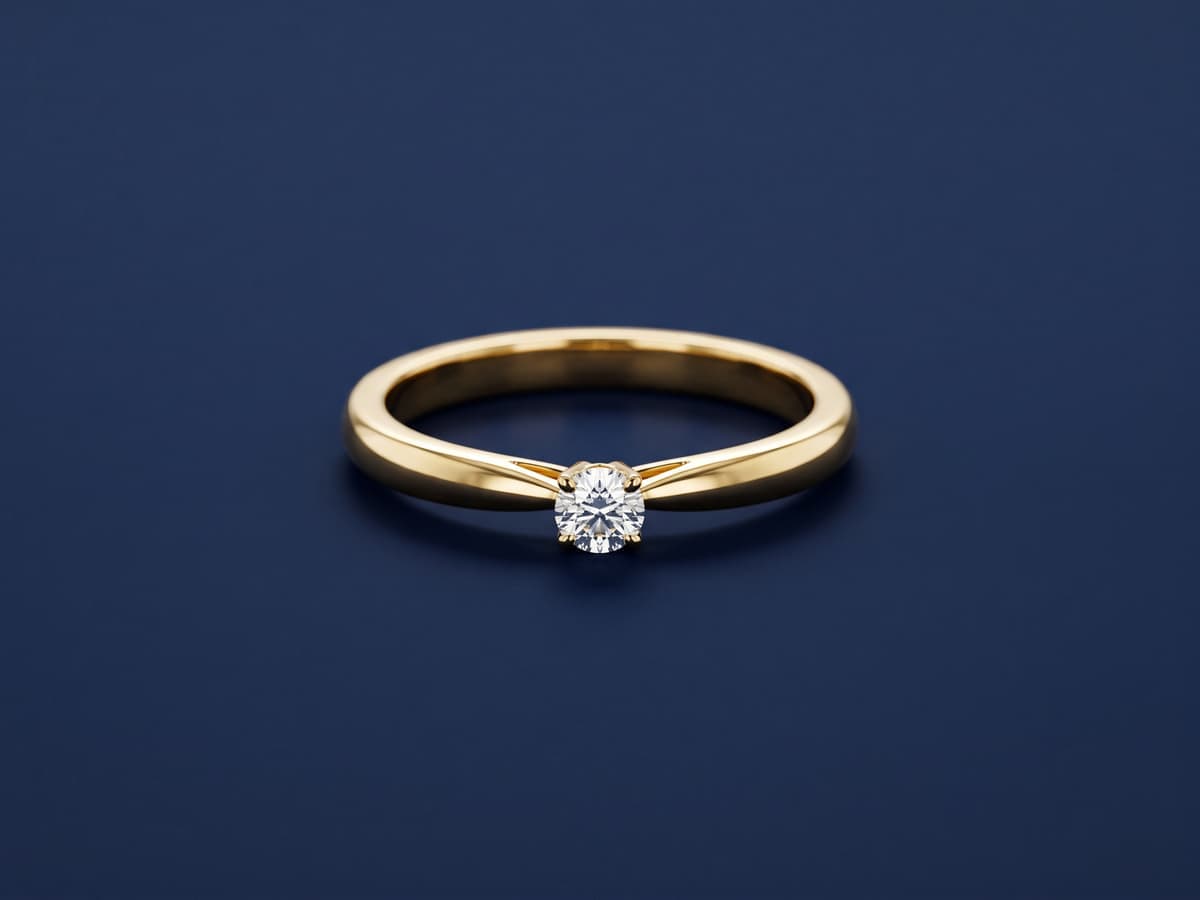
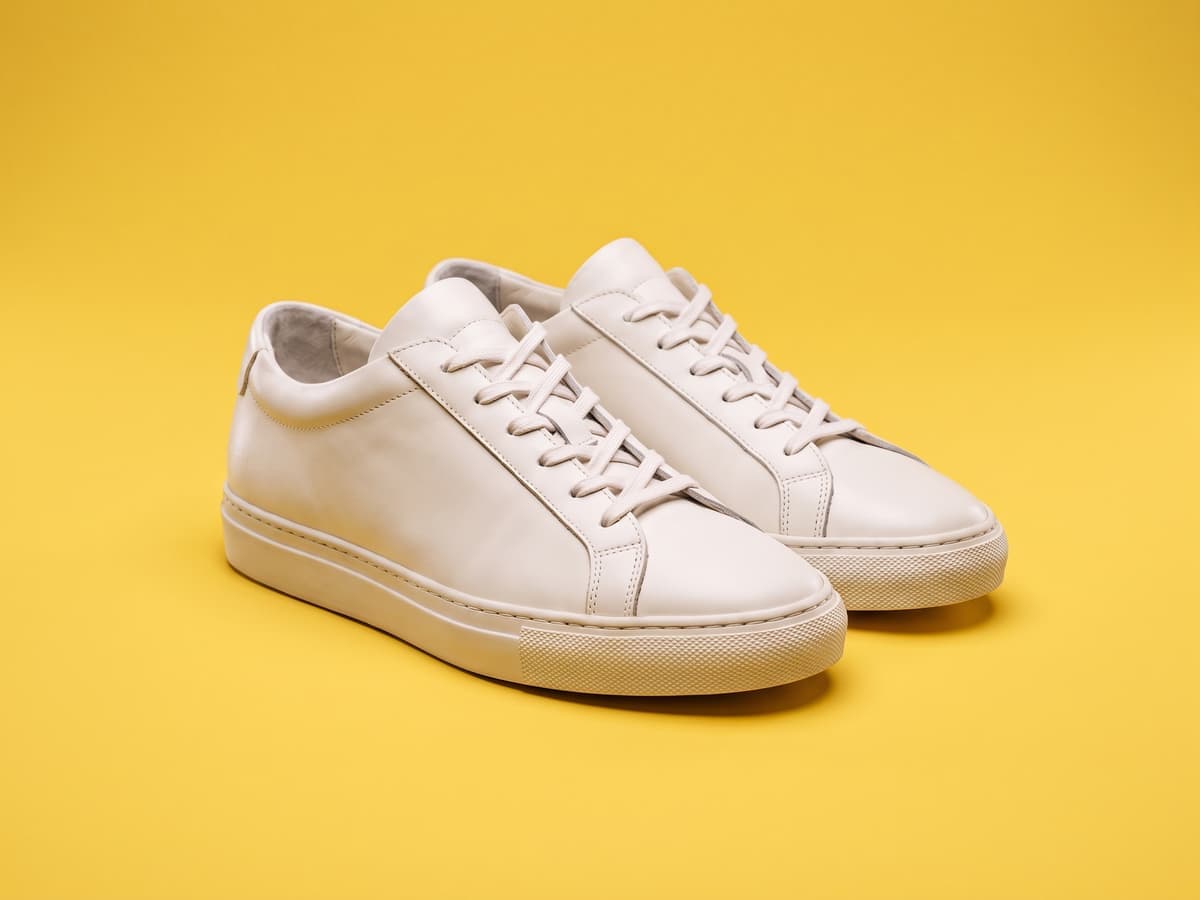
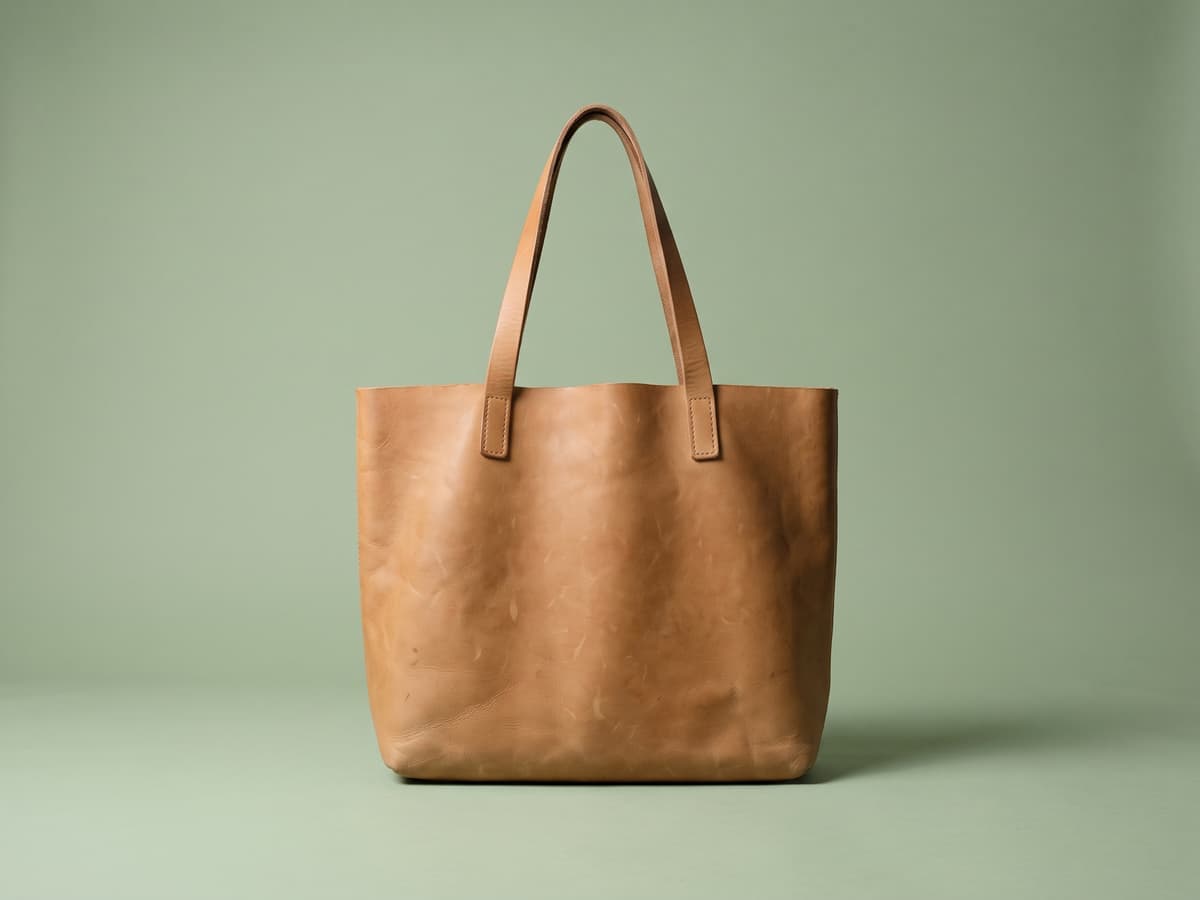
Choisissez une photo au sujet bien visible. Plus il se distingue de l’ancien fond, plus le contour est net.
L’outil détoure le sujet et l’affiche sur une couleur de départ. Toute limite de compte ou d’utilisation apparaît dans l’outil avant le traitement.
Sélectionnez une teinte ou ouvrez le sélecteur de couleur, regardez l’aperçu se mettre à jour, puis téléchargez le résultat.
Importez l’image, attendez que le sujet soit détouré, puis choisissez une couleur parmi les teintes ou dans le sélecteur. L’aperçu se met à jour au fil de vos choix.
Oui. Le sélecteur de couleur permet de choisir n’importe quelle nuance.
Non. Le sujet est détouré une seule fois et chaque couleur est appliquée dans votre navigateur : essayez-en autant que vous voulez.
Oui. Choisissez Importer une image pour placer le sujet sur votre propre photo, ou Flou pour utiliser une copie floutée de l’original.
Un fond coloré se télécharge en JPG. Un fond transparent se télécharge en PNG.
La suppression du fond est une fonctionnalité d’IA : elle fait partie des offres payantes, et Pro commence par un essai gratuit. Les téléchargements n’ont pas de filigrane.
ou glissez-déposez
JPG · PNG · WEBP · jusqu’à 10 Mo