첨부 파일 용량 초과 없이 보내기
완벽한 메일을 다 써 놓고 "첨부 파일 용량 초과" 오류가 뜨면 정말 맥이 빠져요. 사진을 압축하면 어떤 메일 용량 제한에도 맞출 수 있고, 선명함도 그대로예요. 이번에는 사진이 제대로 전송되고, 받는 사람 화면에서도 멋지게 보여요. 첨부 자체를 건너뛰고 싶다면 사진을 링크로 바꿔 보세요.
JPG, PNG, WebP 이미지를 최대 20장까지 목표 용량이나 화질 수준에 맞춰 압축하고, 다운로드하기 전에 결과를 하나씩 비교해 보세요.
완벽한 메일을 다 써 놓고 "첨부 파일 용량 초과" 오류가 뜨면 정말 맥이 빠져요. 사진을 압축하면 어떤 메일 용량 제한에도 맞출 수 있고, 선명함도 그대로예요. 이번에는 사진이 제대로 전송되고, 받는 사람 화면에서도 멋지게 보여요. 첨부 자체를 건너뛰고 싶다면 사진을 링크로 바꿔 보세요.

입사 지원서, 비자 신청서, 학교 포털까지 사진을 100KB 이하 같은 제한에 맞추라고 해요(미국 비자 업로드는 240KB 제한, 많은 신분증 양식은 20~100KB를 요구해요). 캡처하고 되기만 바라는 대신 필요한 KB 상한을 고르면 그 용량까지 압축해 줘요. 양식이 픽셀 크기도 정해 두었다면 먼저 그 크기로 조절한 뒤 KB 제한에 맞춰 압축하세요. 크기를 맞추기 전에 화질부터 낮추면 사진만 더 나빠 보여요.
사이트가 느린 이유는 무거운 이미지예요. 로딩이 1초 늘 때마다 방문자는 떠나요. 사진을 압축하면 모든 게 순식간에 열려요. 웹에서는 같은 화질 기준으로 WebP가 JPEG보다 약 25~34% 작으니, 가장 가벼운 페이지를 원한다면 먼저 WebP로 변환하세요. 사진은 그대로 예쁘고 방문자는 더 이상 기다리지 않아도 돼요.
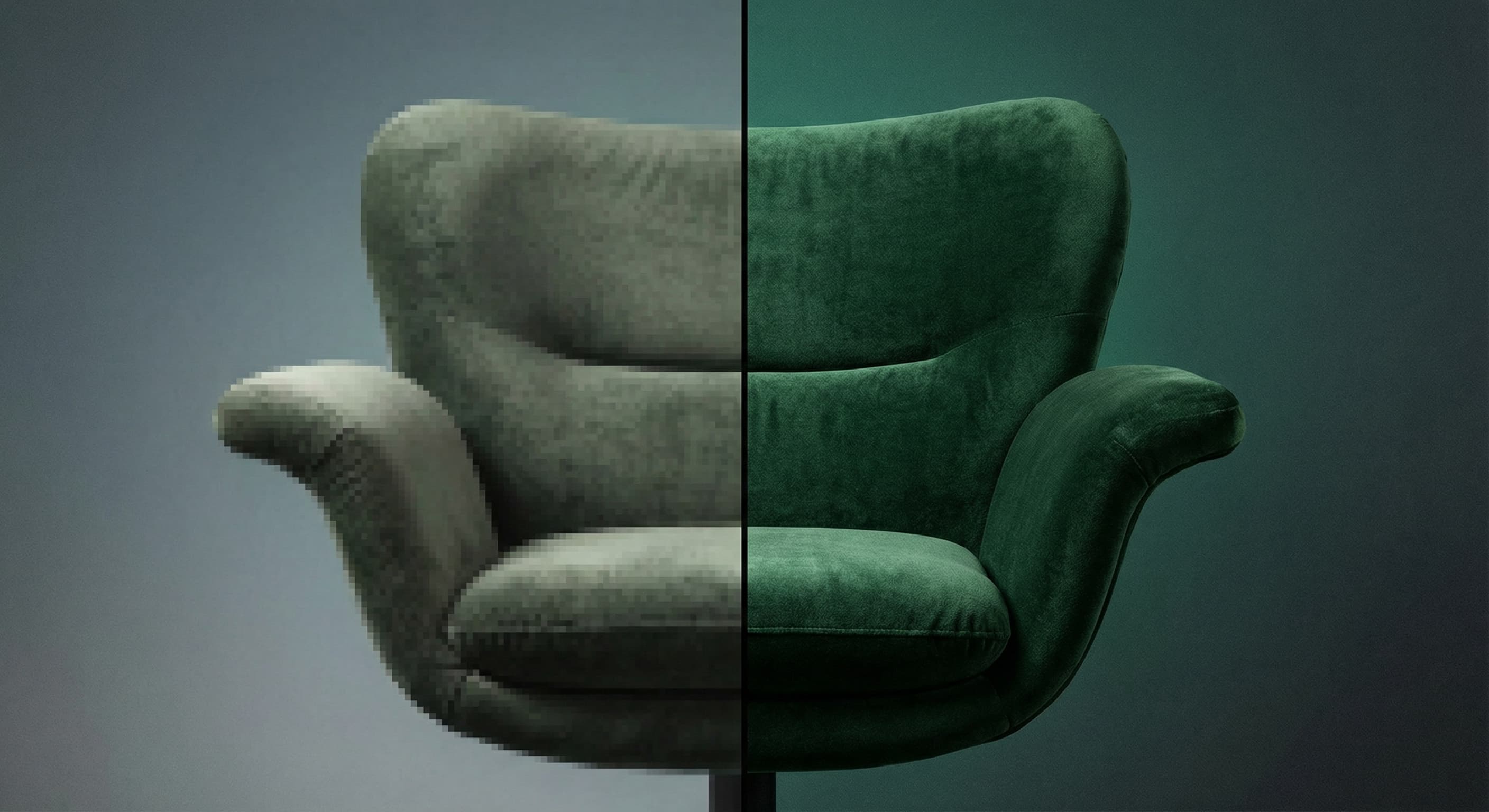
완벽한 사진을 올렸는데 앱이 깨진 사진으로 만들어 버린 적 있죠? 플랫폼은 큰 파일을 강하게 압축해요. 적당한 지점까지 미리 압축해 두면 사람들이 보게 될 콘텐츠의 모습을 직접 정할 수 있어요.
양식에 필요한 KB 상한을 고르면 브라우저에서 바로 그 용량까지 압축해 줘요.
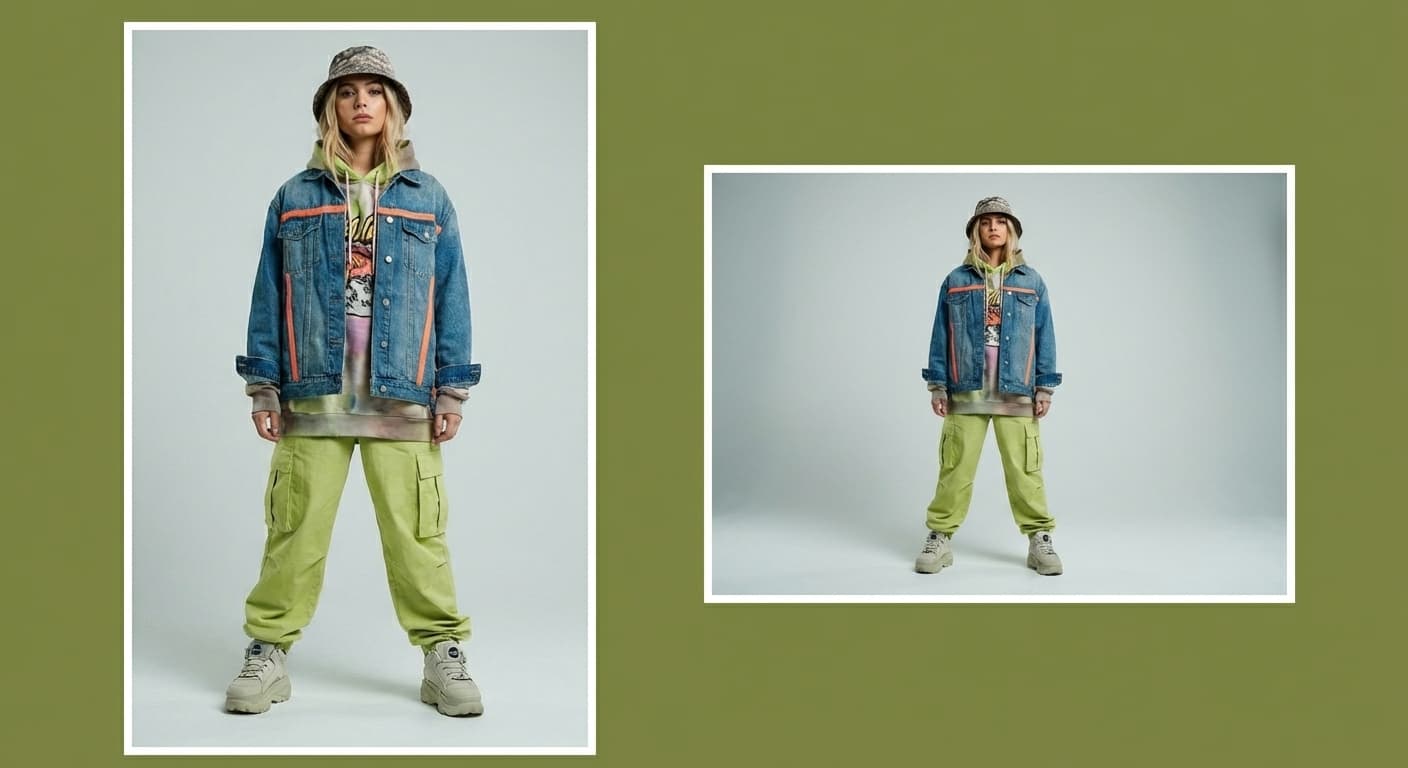
10KB부터 2MB까지 흔한 제한 중에서 고르거나 KB 상한을 직접 입력하면, 그 안에 들어가는 가장 높은 화질을 찾아 줘요. 직접 조절하고 싶다면 화질 슬라이더를 쓰세요. 목표 용량 모드는 화질 조절만으로 상한을 맞출 수 없을 때만 픽셀 크기를 줄이고, 원본보다 큰 파일로 바꾸는 일은 없어요.
목표 용량에 맞는 가장 높은 화질을 찾기 때문에, 용량 제한이 허락하는 만큼 디테일이 남아요. 대부분의 사진은 보통 크기로 볼 때 차이가 없고, 이미지마다 압축 전후 용량도 확인할 수 있어요.

JPG, PNG, WebP를 올릴 수 있어요. JPEG나 WebP로 저장하거나 원본 형식을 유지할 수도 있고, 파일 확장자는 항상 실제 형식과 일치해요. PNG는 무손실이라서 더 작은 파일이 필요하면 JPEG나 WebP를 고르세요.
이미지 파일을 끌어다 놓거나 클릭해서 기기에서 선택하세요. JPG, PNG, WebP 형식을 50MB까지 지원해요.
10KB부터 2MB까지 흔한 제한 중에서 고르거나 KB 크기를 직접 입력하고, 화질 슬라이더로 바꿀 수도 있어요. JPEG, WebP를 고르거나 원본 형식을 유지하세요.
이미지마다 압축 전후 용량을 확인하고, 하나씩 또는 전부 ZIP으로 다운로드하세요. 워터마크는 없어요. 압축은 브라우저에서 처리되어 사진이 업로드되지 않아요.
이미지의 파일 용량(KB 또는 MB)을 줄여 주는 도구예요. 화질 모드는 가로세로 크기를 그대로 두고, 목표 용량 모드는 빠듯한 상한을 맞추려면 필요한 경우 비율을 유지하며 크기도 줄여요.
이미지를 올리고 50KB 이하 또는 100KB 이하 프리셋을 고른 뒤 다운로드하세요. 크기를 줄이기 전에 그 용량에 들어가는 가장 높은 화질부터 찾아요.
어느 정도 화질이 줄어드는 건 피할 수 없어요. 하지만 이메일, 웹, SNS 용도라면 대부분 차이를 느끼기 어려워요. 가장 알맞은 균형을 찾아 줘요.
화질 압축은 픽셀은 그대로 두고 인코딩 화질을 바꿔서 용량을 줄여요. 크기 조절은 가로세로 크기를 바꾸고요. 이 도구는 화질 조절을 우선하지만, 빠듯한 KB 제한을 맞출 현실적인 방법이 그것뿐이면 목표 용량 모드에서 비율을 유지하며 크기도 줄여요.
같은 화질에서 WebP는 JPEG보다 파일이 25~35% 작아요. 사용하는 플랫폼이 WebP를 지원한다면 WebP를 쓰세요. 아니라면 사진에는 JPEG도 충분히 좋아요.
네. 숨은 비용도, 유료 기능도, 워터마크도 없어요. 필요한 만큼 얼마든지 압축하세요.
아니요. 업로드하고, 압축하고, 다운로드하면 끝이에요. 가입은 필요 없어요.
네. 이미지를 여러 장 추가하고 목표 용량이나 화질을 하나만 정하면, 하나씩 또는 전체를 ZIP으로 다운로드할 수 있어요.
이미지를 올리고 20KB 이하 프리셋을 고른 뒤 결과를 다운로드하세요. 20KB는 빠듯한 상한이라서 크기가 크거나 디테일이 많은 원본은 세부 표현과 픽셀 크기가 줄어들 수 있어요. 사용하는 곳에서 허용한다면 더 높은 제한을 쓰세요.
200KB 이하 프리셋을 고르고 다운로드하세요. 많은 사진은 화질 조절만으로도 이 상한에 들어가지만, 결과는 원본 크기와 디테일에 따라 달라요.
최종 파일 용량은 이미지의 디테일, 크기, 형식에 따라 달라져서, 정확한 바이트 수가 아니라 상한 바로 아래를 목표로 해요. 사용하는 곳에서 허용하는 최댓값을 입력하세요. 브라우저의 처리 한도 안에서 그 용량에 도달하지 못하면 결과에 분명하게 표시돼요.
픽셀 크기를 먼저 조절한 다음 KB 제한에 맞춰 압축하세요. 필요한 픽셀로 줄이면 파일 용량 대부분이 이미 빠지기 때문에, 이후 압축을 덜 해도 되고 화질도 더 많이 남아요. 크기를 조절하기 전에 파일부터 줄이면 최종 사진이 더 나빠 보이기 쉬워요. 크기는 이미지 크기 조절 도구로 맞추고, 그다음 여기서 KB 목표에 맞추세요.
아니요. 압축은 브라우저에서 처리되어 사진이 기기 밖으로 나가지 않아요. 결과가 업로드한 파일보다 커지면 안내 문구와 함께 원본을 그대로 돌려드려요.
JPG, PNG, WebP예요. JPG는 사진에 가장 알맞고 거의 어디서나 쓸 수 있어요. PNG는 투명도를 유지하지만 사진은 훨씬 커지고, WebP는 비슷한 화질에서 가장 작아서 KB 상한이 빠듯하고 업로드할 곳이 지원할 때 도움이 돼요.