Amazon
Amazonの要件どおり、メイン画像は無地の白背景にして、サブ画像のスロットではスケール感や使用場面を見せるシーン画像を使います。出品前にSeller Centralで最新の画像ポリシーを確認してください。
商品写真をアップロードして切り抜き、AIが生成したシーンに配置します。生成するのはシーンだけ。商品そのものは再生成しないため、ラベルやロゴ、色は撮影したままです。
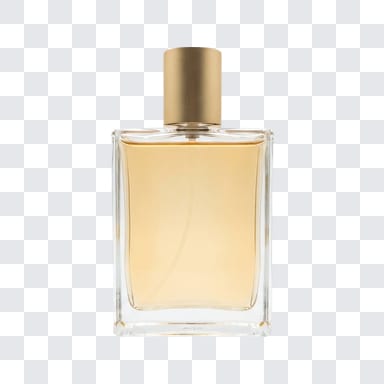
2枚の写真で香水瓶はまったく同じです。変わったのは背景のシーンだけ。だから商品を正確に伝えられます。
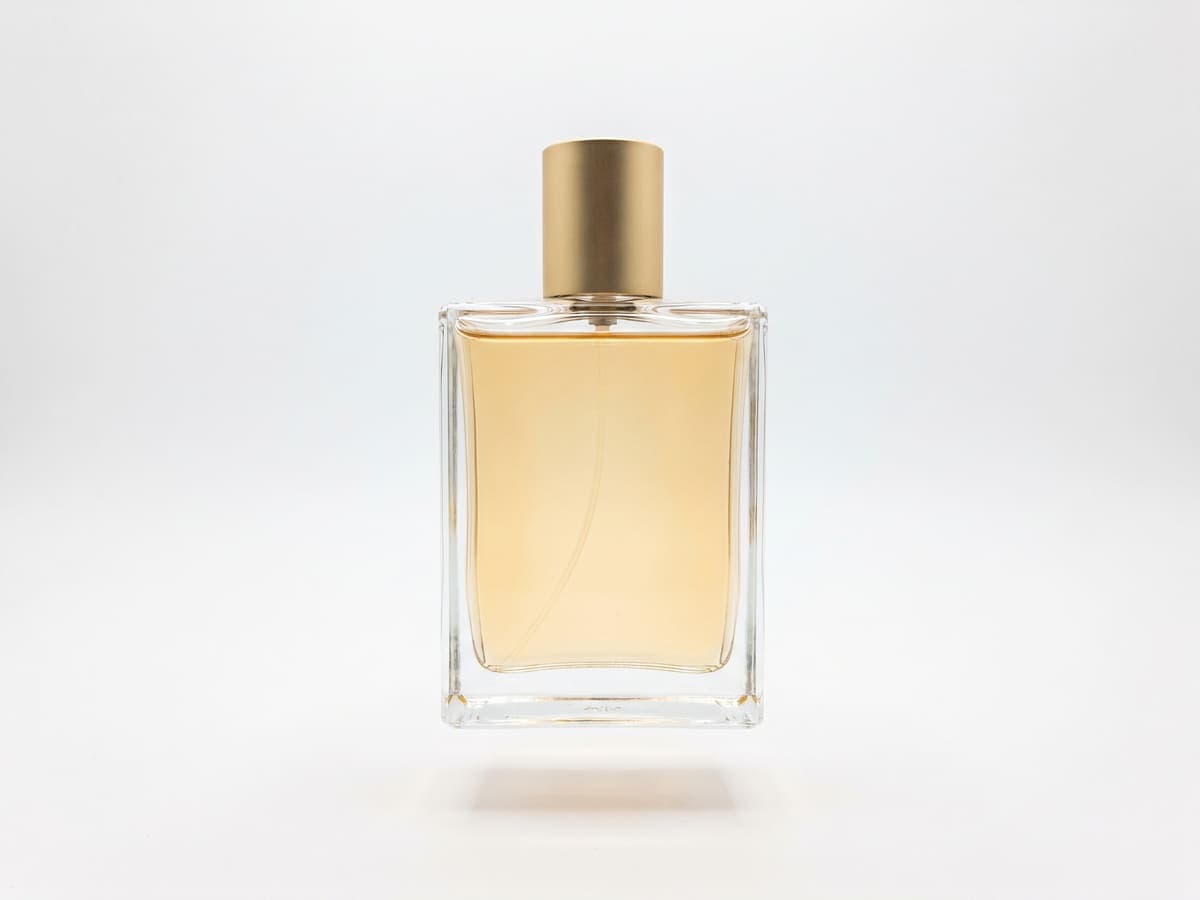
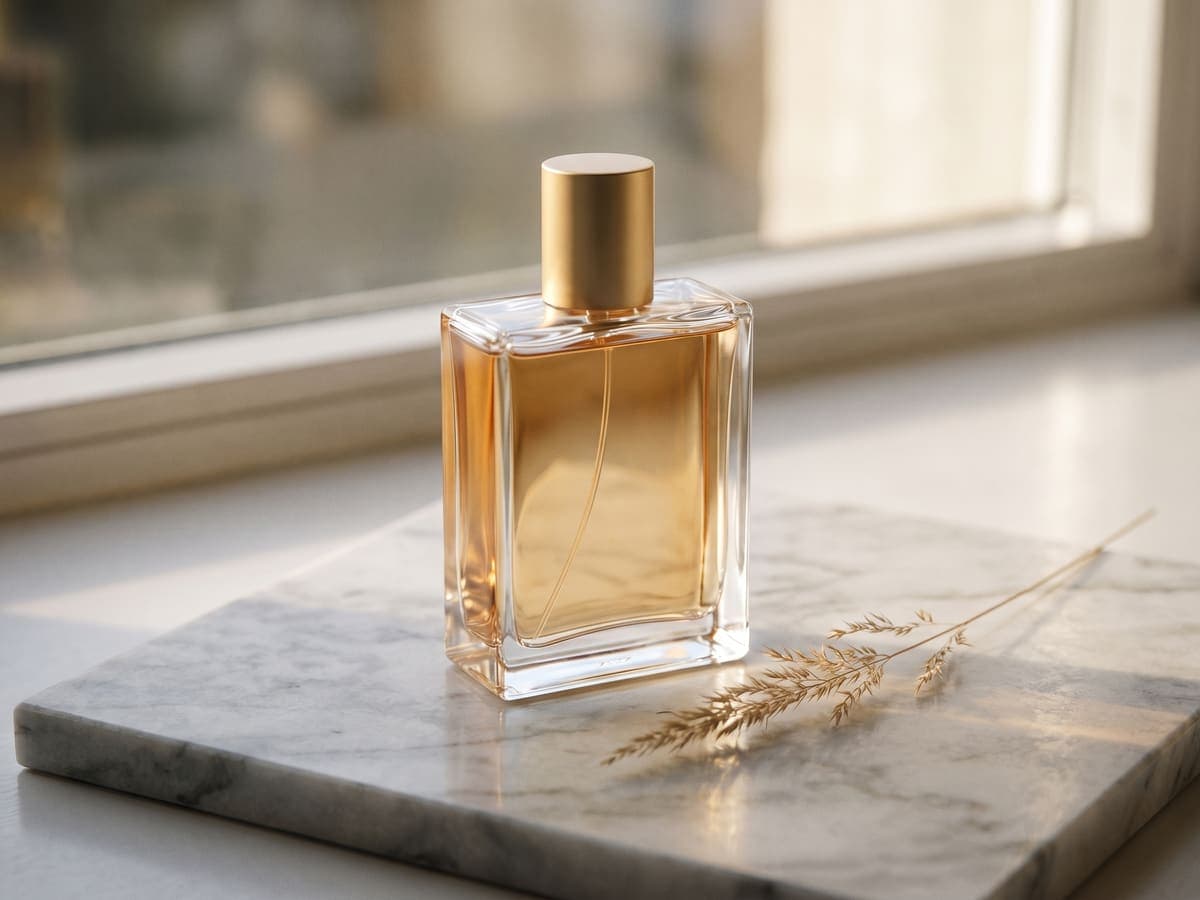
多くのAI商品画像ツールは画像全体を再生成するため、ロゴやラベル、縫い目の模様、色がいつの間にか変わってしまうことがあります。このページでは、まず商品を切り抜き、商品なしでシーンを生成し、元の切り抜きをやわらかい接地影とともに重ねます。商品として見える画素は、撮影したそのものです。
実物が、似合う場面で買い手に見える。これは誠実な出品に欠かせない点です。仕上がりを左右するのは切り抜きの精度なので、ピントの合った写真、商品全体が収まった構図、商品と差がつく背景で撮影してください。ガラスや透明なもの、ごく細かいものは特に難しいため、公開前に輪郭を確認しましょう。
表面素材、小道具、光を入れ替えて、商品や掲載先に合わせます。ここに並ぶ商品はすべて実際の写真を切り抜いたもので、セットだけが違います。
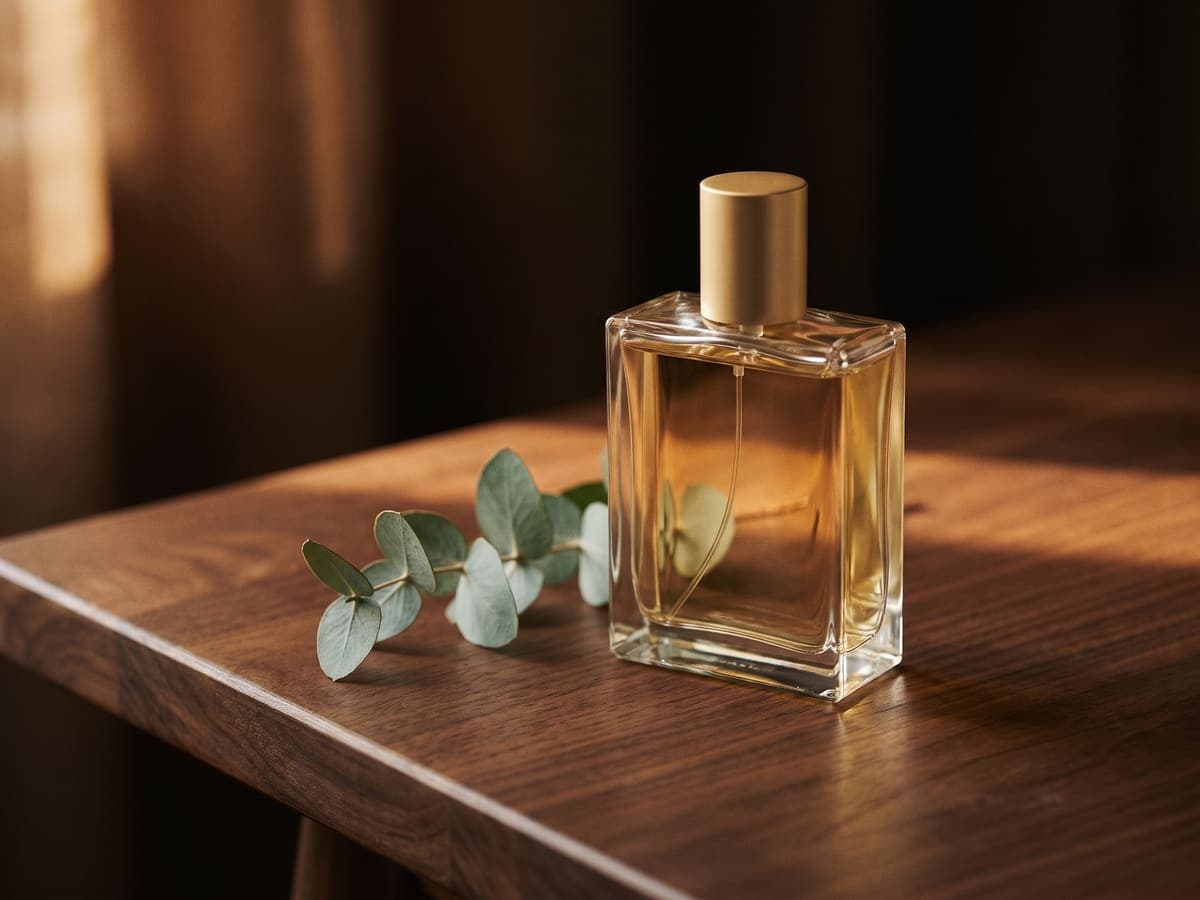
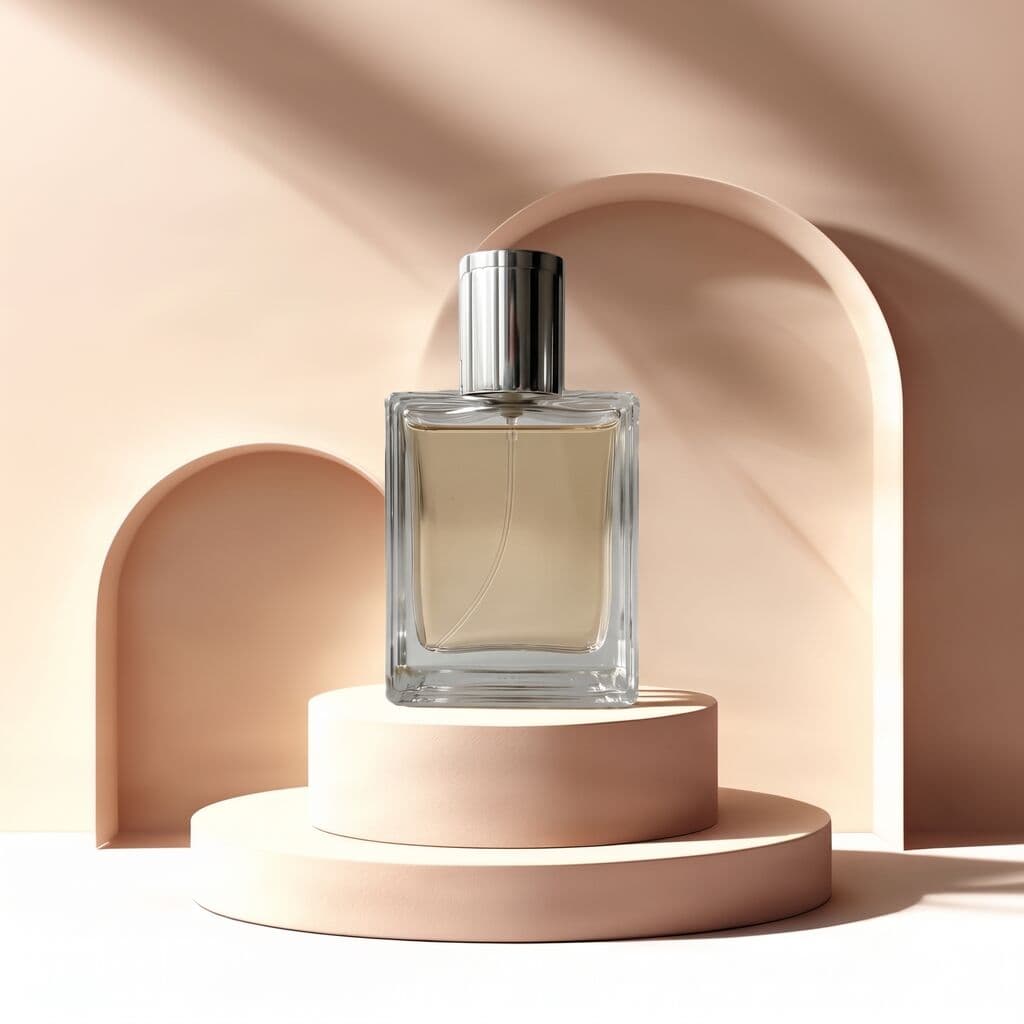
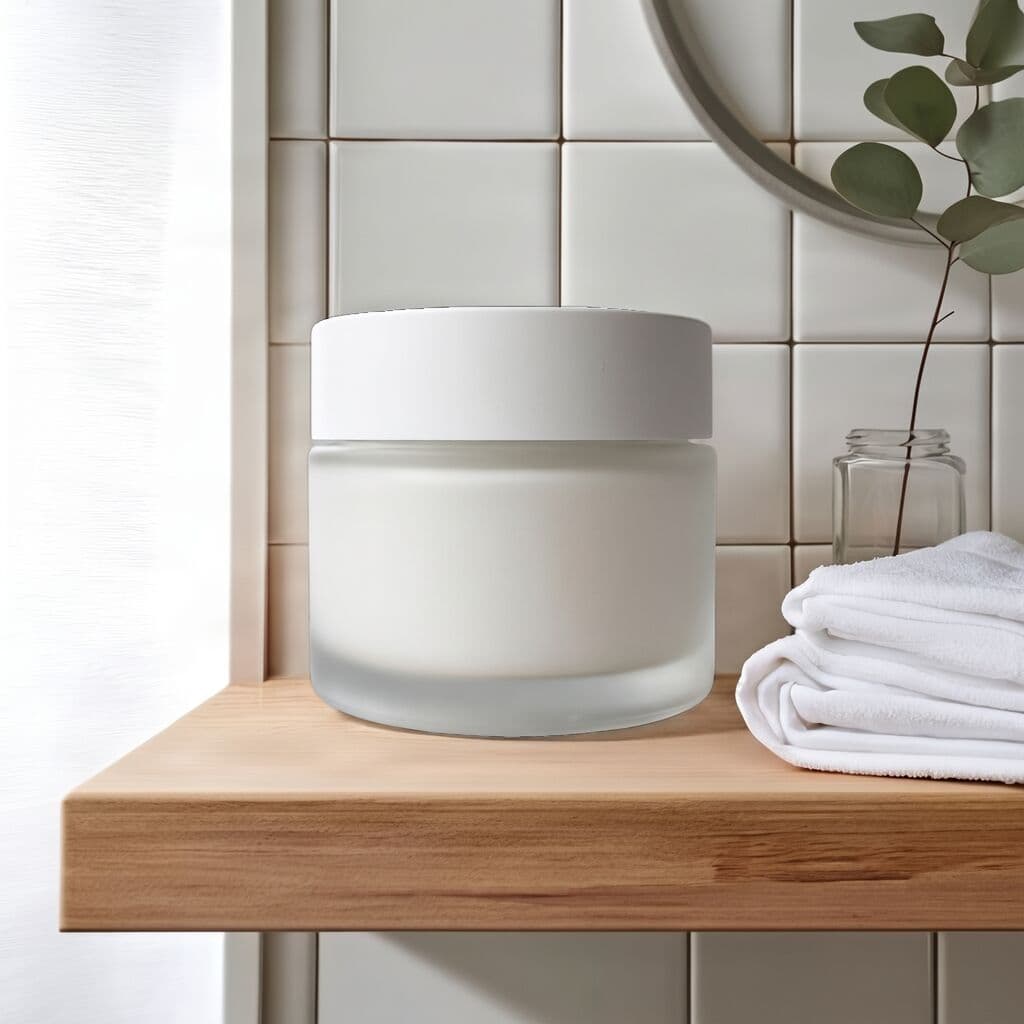
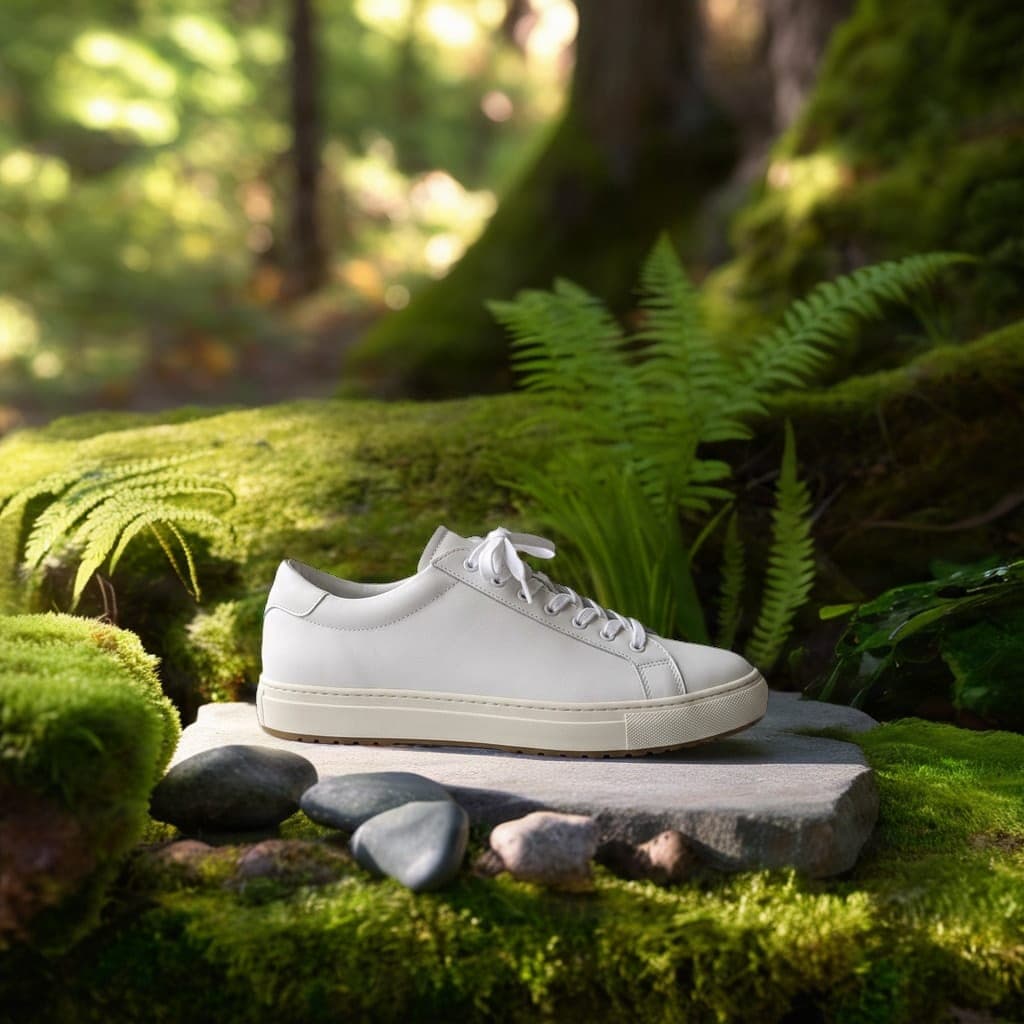
AI商品撮影が置き換えるのは撮影セットであって、商品ではありません。商品はテーブルや棚、白い布の上で一度撮るだけ(撮り方は商品撮影ガイドで紹介しています)。カメラマンなら場所を借り、小道具を揃え、照明を組むところを、AIが代わりに作ります。大理石のカウンター、ポディウム、苔むした屋外の石など、さまざまな背景です。
商品数が多く時間が足りないときに特に役立ちます。出品ごとにライフスタイル画像が必要な小規模ショップ、どの背景がクリックされやすいかを試したいブランド、同じカタログ写真から広告やSNS用のクリエイティブを作りたい出品者などです。
このページは、商品を生成したシーンに置くためのものです。写真に余計なものが写っている、トリミングが悪い、影がないといった場合は、先に商品写真エディターで整えてください。切り抜き、背景、影、出品用サイズに対応しています。きれいな切り抜きができたら、ここでシーンを作ります。衣類を扱うなら、AIファッションモデル生成でモデルに服を着せることもできます。
シーン写真は、ヒーロー画像、SNS投稿、広告、自社ストア、そしてほとんどのマーケットプレイスのサブ画像に向いています。一方、Amazonのように無地の白背景をメイン画像に求めるマーケットプレイスでは、通常メイン画像には使えません。Amazonで通る条件はAmazon商品写真のページで解説しています。まず白背景バージョンを作り、ギャラリーの残りにシーン版を使いましょう。
シーン選択には数十種類のプリセットがあります。大理石、明るい木目と濃い木目、コンクリート、リネン、テラゾー、スレートといった表面素材から、カラースタジオ背景、ポディウム、屋外の風景まであり、自分で内容を指定することもできます。商品と買い手に合わせて選びましょう。
掲載先ごとに、効く画像は違います。マーケットプレイスが求める場面では白背景版を、それ以外ではシーン画像を使いましょう。
Amazonの要件どおり、メイン画像は無地の白背景にして、サブ画像のスロットではスケール感や使用場面を見せるシーン画像を使います。出品前にSeller Centralで最新の画像ポリシーを確認してください。
Etsyの買い手は雰囲気で選びます。商品に合うシーン(布製品ならリネン、ハンドメイドなら木目)は検索結果のサムネイルを目立たせ、シーンをそろえるとショップ全体に統一感が出ます。
シーンはトップページのヒーロー、コレクションのバナー、商品ページのライフスタイル枠に使い、一覧には切り抜きバージョンを使います。商品ごとに違うセットを使うより、コレクション全体で同じ系統の背景にそろえるほうがプロらしく見えます。
フィードでは、大胆な背景と、サムネイルサイズでも判別できる商品が好まれます。同じ切り抜きからシーンをいくつか生成し、保存やクリックが多いものを試してみましょう。
1つの切り抜きから多くのクリエイティブが作れます。セール用の季節のシーン、バナー用のスタジオカラーなど。商品の画素は変わらないので、どのバリエーションも同じ商品を映します。
商品数が多いときは、一括写真エディターで最大200枚に同じシーンとサイズを適用でき、カタログ全体の見た目がそろいます。
AI商品写真ツールの違いは、シーンの見栄えよりも、商品がどう扱われるかにあります。大きく分けて2つの方式があり、その差はラベル、ロゴ、正確な色に表れます。ツールごとの比較はPhotoroomの代替ツール比較をご覧ください。
| 機能 | 合成シーン(このページ) | 画像全体の再生成 |
|---|---|---|
| AIが描くもの | 商品の周囲のシーンだけ | 商品を含むフレーム全体 |
| 商品の画素 | 元の切り抜きをシーンに重ねる | モデルが作り直すため、文字、ロゴ、縫い目、色味がずれることがある |
| 向いている用途 | 届く商品と一致している必要がある出品や広告 | 細部が重要ではないコンセプトアートやムードボード |
| 確認すること | ガラス、髪の毛のように細いもの、半透明の商品の切り抜きの輪郭 | ラベル、ロゴ、プロポーション、色が実物と合っているか |
どちらの方式にも、両者を組み合わせたツールがあります。商品の細部が重要な場合は、そのツールが自社の処理をどう説明しているかを確認してから使いましょう。
ピントが合い、明るく、商品全体がフレームに収まった写真だと、いちばんきれいに切り抜けます。
大理石のカウンターや明るい木目などのプリセットを選ぶか、自分でシーンを入力します。
2つの案が生成されます。1つ選んだら、やわらかい影を加えて商品をシーンになじませます。
JPGを保存します。シーンが気に入らなければ、失敗した生成は課金されないので、別のプリセットを試せます。
商品写真の周囲の背景をAIで生成する方法です。撮影をしなくても、無地の写真をライフスタイル画像や演出画像にできます。
ありません。シーンは商品なしで生成され、元の切り抜きがその上に重なります。形も色も細部も、撮影したままです。
多くのジェネレーターは画像全体を描き直します。ここでは商品を切り抜き、シーンだけを生成して元の画素を戻すため、ラベルやロゴが別物になることはありません。上の表で2つの方式を比べられます。
ほとんどのマーケットプレイスで、サブ画像として使えます。Amazonはメイン画像に無地の白背景を求めるため、そこでは白背景バージョンを使ってください。
ボトル、ジャー、マグカップ、バッグ、靴、箱入りの商品など、輪郭がはっきりした不透明な商品はきれいに切り抜けます。ガラスや透明なもの、ジュエリーのチェーンのようにごく細いものは難しいため、輪郭をよく確認してください。
はい。一括写真エディターなら、最大200枚に同じシーンとサイズを適用し、まとめてダウンロードできます。
シーン生成には有料プランのAIクレジットを使い、Proは無料トライアルから始められます。失敗した生成は課金されません。
ピントの合ったスマホ写真で十分です。元の写真がぼやけている場合は、先に画像の高画質化ツールを通すと、切り抜きでもディテールが保たれます。
またはドラッグ&ドロップ
JPG · PNG · WEBP · 最大10MB