出品者向け 商品写真編集:オンラインエディター
商品を切り抜き、背景を選び、影を加えてダウンロード。そのあとマーケットプレイスに合わせてサイズを調整するか、カタログ全体を一括エディターで処理できます。
スマホのスナップ写真を、出品用に編集
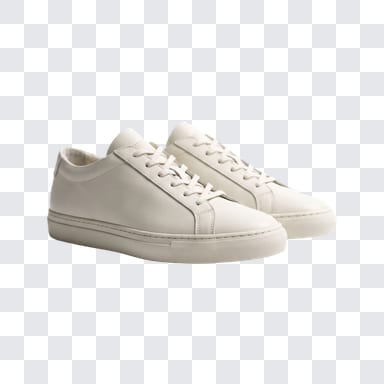
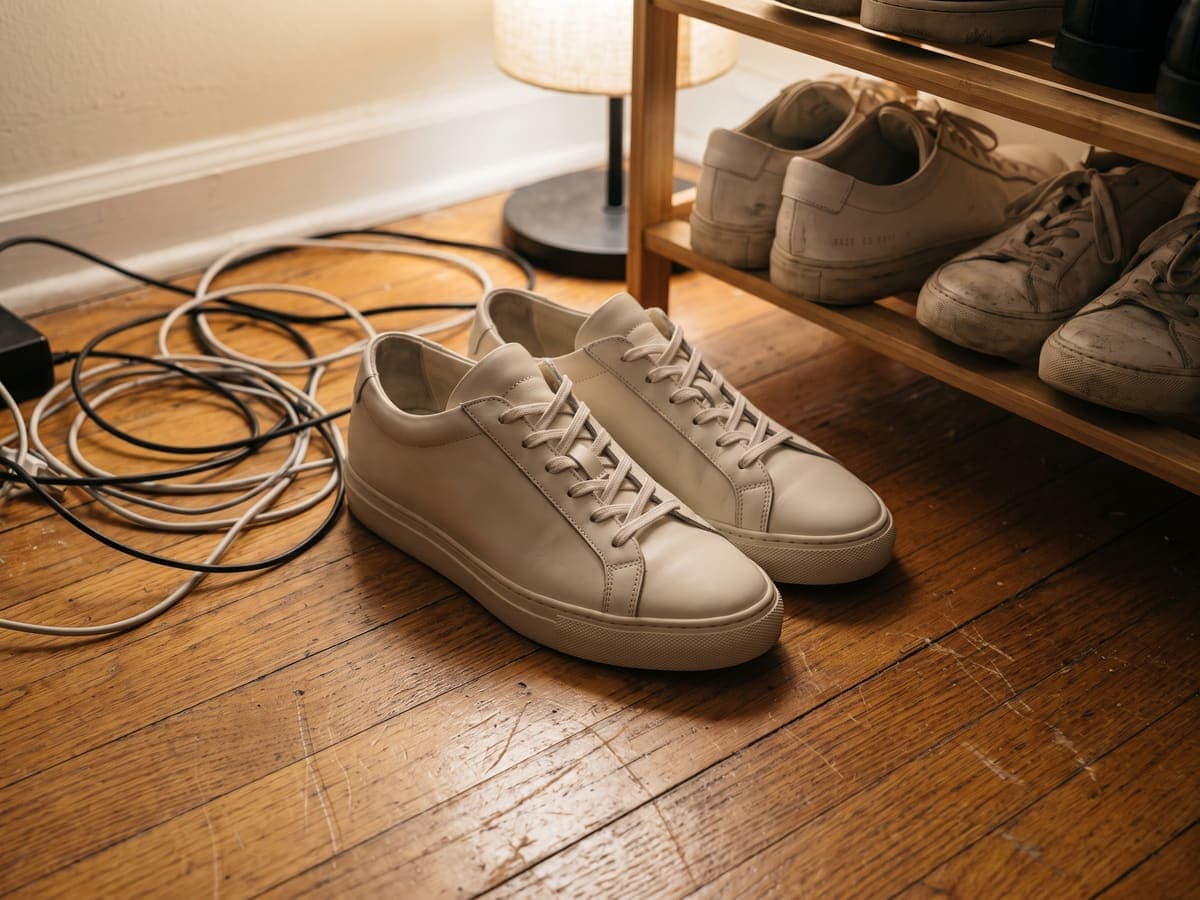
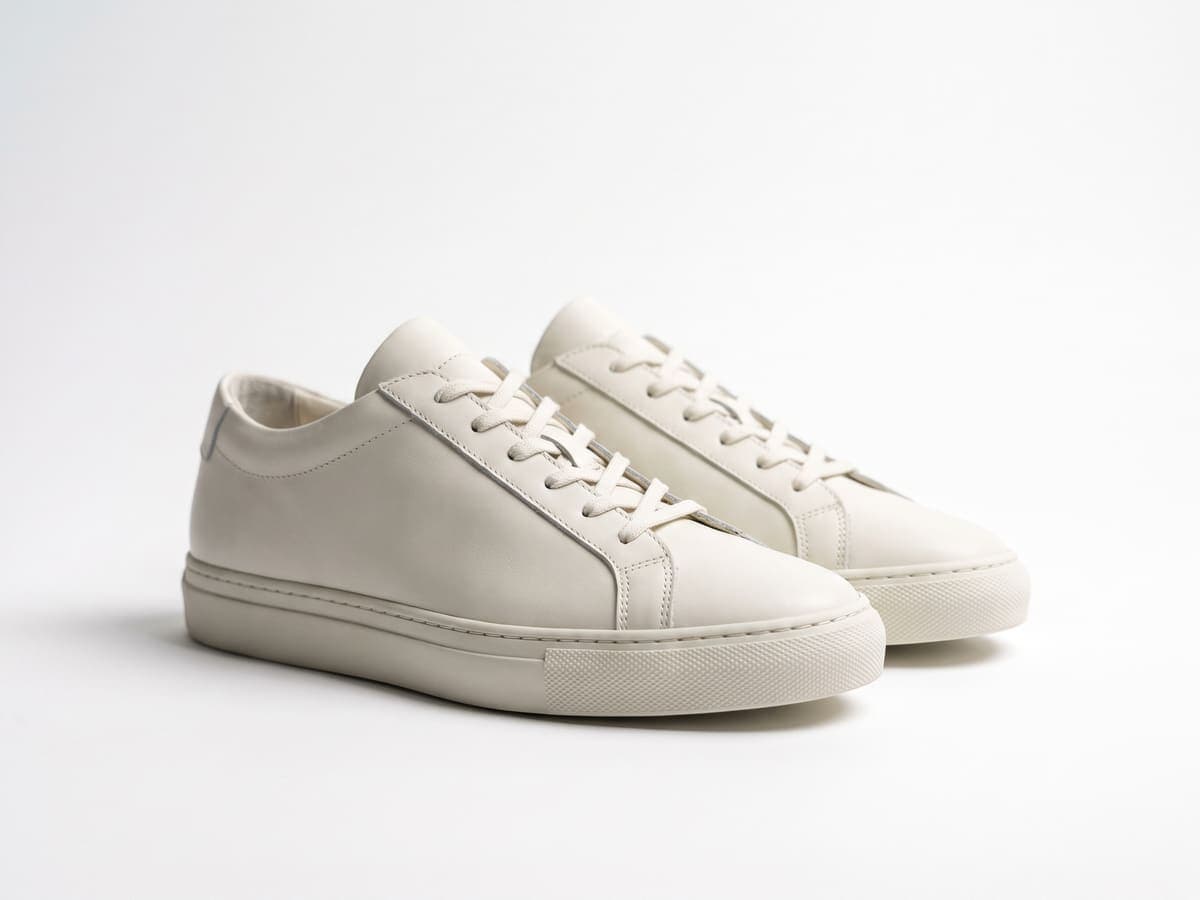
元の写真は1枚、編集も1回。散らかった床からスニーカーを切り抜き、すっきりした背景に置いたので、出品ページには商品だけが映ります。
商品写真で大切な4つの編集
出品用の写真に、大がかりなレタッチはほとんど必要ありません。必要なのは、4つのことを毎回同じようにそろえること。順番も大切です。
- 背景:部屋を消して商品だけを残す。買い手がまず気づく編集です。
- バックドロップ:多くのマーケットプレイスでは白。ブランドに合う色やシーンでも構いません。
- 影:やわらかい接地影で、商品が浮かず、面の上に置かれて見えるようにする。
- サイズ:マーケットプレイスが使う寸法で書き出し、切れたり、意図しない自動リサイズで崩れたりしないようにする。
同じ編集を、別の商品にも
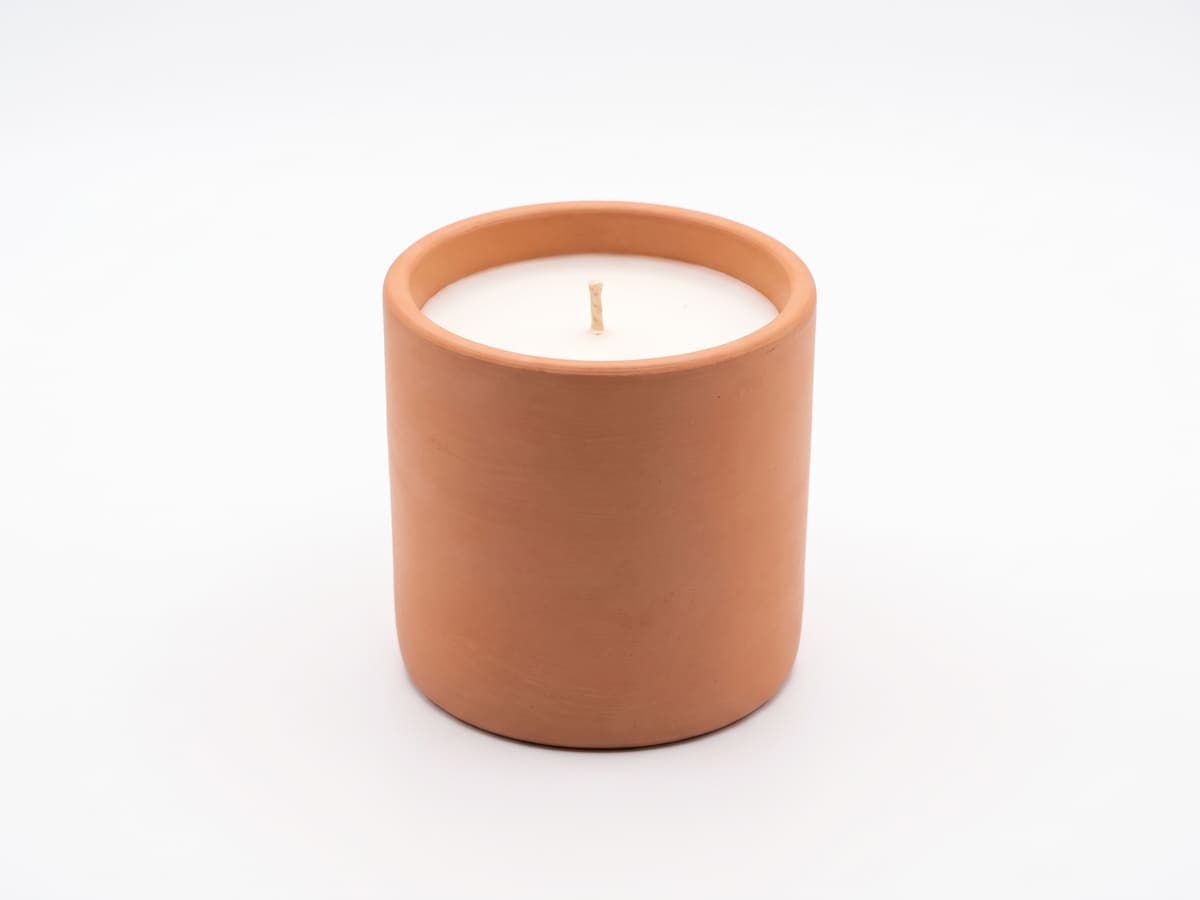
ソファで撮ったキャンドルにも同じ処理をするので、商品数の多いショップでも統一感のある見た目を保てます。

切り抜きでは直せないものを直す
ほこり、値札、写り込んだケーブルは、隠すより取り除くほうがきれいです。オブジェクト削除なら、消した部分を周囲の面でなじませて埋めます。写真がぼやけているときは、切り抜く前に画像の高画質化ツールでシャープにし、解像度も上げられます。どちらも撮り直すより手早く済みます。
演出ではなく、写真の補正
このページで扱うのは補正です。切り抜き、無地の背景、影、出品用サイズ。商品は撮影したときの位置と光のままです。大理石やポディウムのような演出したシーンに置きたい場合は別の作業で、AI商品撮影で紹介しています。
1点でも200点でも
上のエディターは1枚ずつ処理します。撮影した写真がまとまってあるときは、一括写真エディターで最大200枚に同じ背景、塗りつぶし、サイズを適用してzipで受け取れるので、すべてのSKUがそろいます。Amazon、Etsy、eBay、Shopifyそれぞれの手順は、下のリンクから確認できます。
商品写真をオンラインで編集する手順
写真をアップロード
スクリーンショットやSNS投稿ではなく元の写真を使うと、切り抜きに十分なディテールが残ります。
背景を削除
商品は自動で切り出されます。角、持ち手、ストラップを拡大して輪郭を確認してください。
背景と影を選ぶ
白、色、または大理石や木目のようなAIシーンを選び、ソフト、ハード、浮遊のいずれかの影を加えます。
ダウンロードしてサイズを合わせる
結果をダウンロードしたら、サイズガイドにあるマーケットプレイス別のサイズで書き出すか、一括エディターでまとめて処理します。
よくある質問
おすすめの無料の商品写真エディターは?
出品用の写真で大切なのは、背景削除、きれいな背景、影、適切なサイズの4つです。このエディターなら、ブラウザー上でそのすべてができます。背景削除はAI機能で有料プランに含まれ、Proは無料トライアルから始められます。
スマホで商品写真を編集できますか?
スマホでもエディターは開けますが、モバイルでのダウンロードはInstasizeアプリ経由になります。カタログの作業にはパソコンのブラウザーのほうが速く進みます。
編集で商品の見た目が変わってしまいませんか?
商品そのものの画素は保たれます。変わるのは背景と影だけなので、色や質感は実物と一致します。ただし、商品を誤認させる編集は避けてください。
商品写真のサイズはどのくらいにすればよいですか?
マーケットプレイスによって異なります。Amazonは2,000 × 2,000 px、eBayは1,600 px、Shopifyは2,048 × 2,048 pxが目安です。サイズガイドに各サイズをまとめています。
たくさんの商品写真をまとめて編集できますか?
はい。一括写真エディターは最大200枚を受け付け、同じ背景、サイズ、形式を適用して、zipでダウンロードできます。無料アカウントが必要です。