Foto di Prodotto con l'IA

Carica la foto di un prodotto, ritagliala e posizionala in una scena generata dall'IA. La scena è generata; il tuo prodotto non viene mai rigenerato, quindi etichette, loghi e colori restano come li hai scattati.

Ridimensiona per Etsy, gratis nel tuo browser→

Da uno scatto bianco da studio a una scena d'ambiente

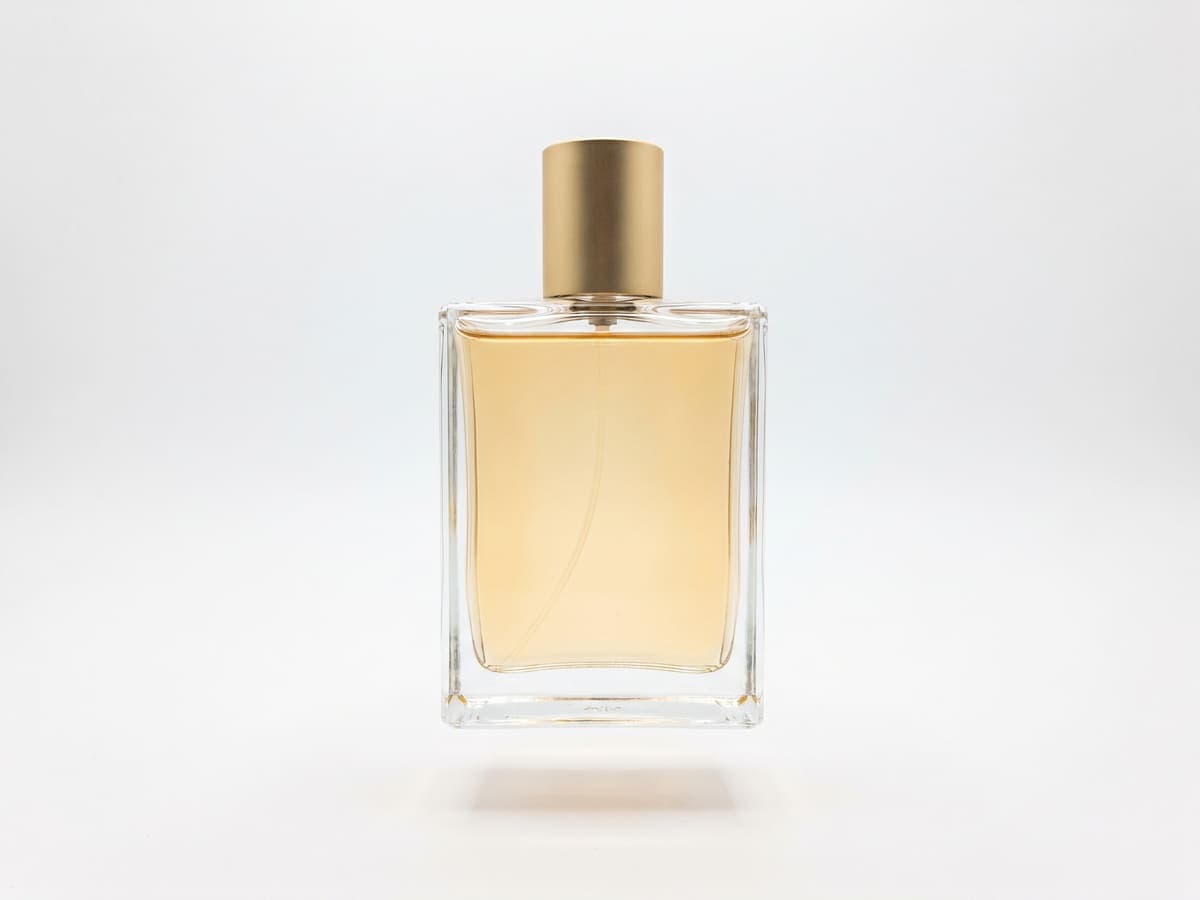
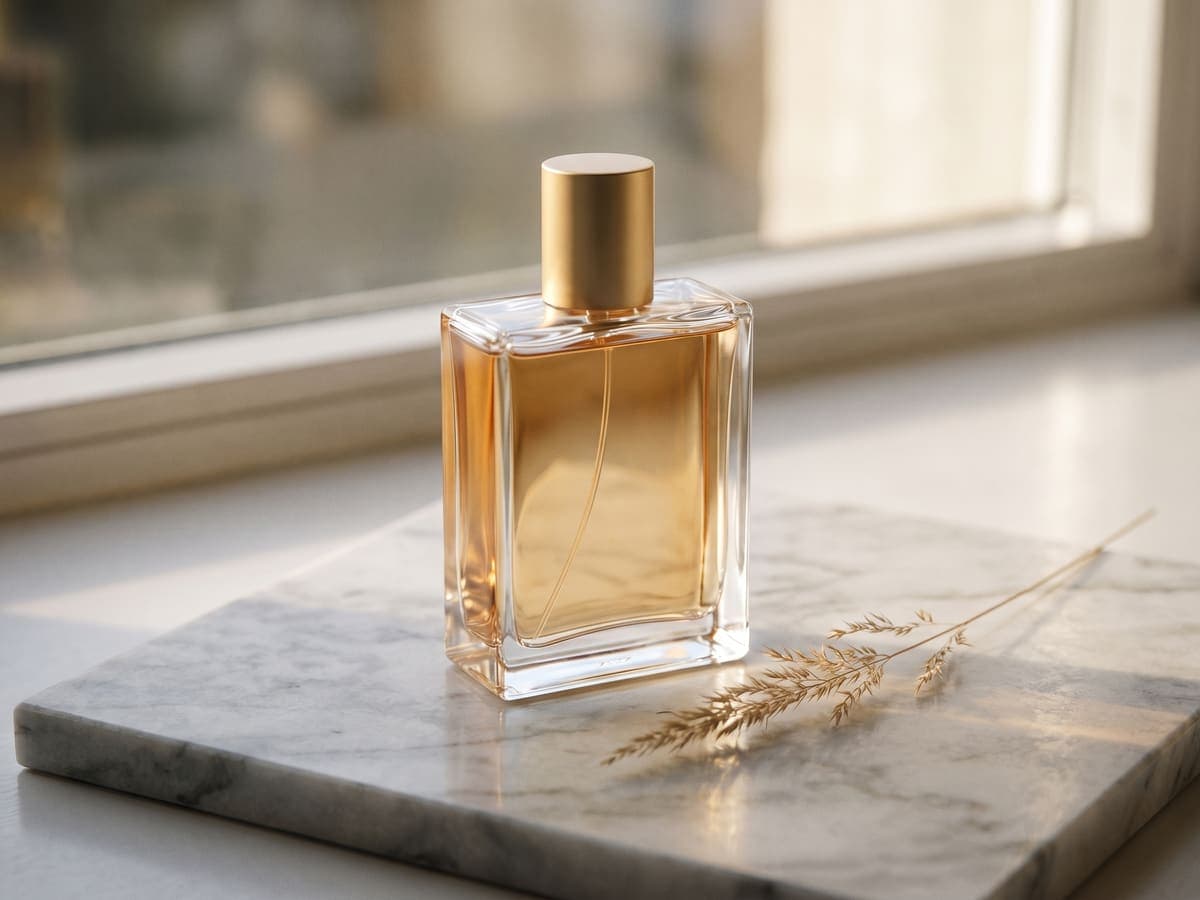
Il flacone è lo stesso in entrambe le foto. Cambia solo la scena dietro, ed è ciò che mantiene il prodotto fedele.

Un flacone di profumo in vetro su sfondo bianco semplice
Scatto semplice su bianco
Lo stesso flacone di profumo in vetro su un piano di marmo accanto a una finestra soleggiata
Scena d'ambiente

Scena generata, prodotto reale

Molti strumenti di IA per i prodotti rigenerano l'intera immagine, e questo può cambiare di nascosto un logo, un'etichetta, una cucitura o un colore. Qui il prodotto viene prima ritagliato, la scena viene generata senza di esso e il tuo ritaglio originale viene posizionato sopra con una morbida ombra di contatto. I pixel che mostrano il tuo prodotto sono quelli che hai scattato.

È importante per annunci onesti: chi compra vede l'articolo reale in un ambiente adatto. Il ritaglio è il punto critico per la qualità, quindi parti da una foto nitida, con tutto il prodotto nell'inquadratura e uno sfondo a contrasto. Vetro, oggetti trasparenti e dettagli molto fini sono i più difficili: controlla i bordi prima di pubblicare.

Stesso prodotto, scene diverse

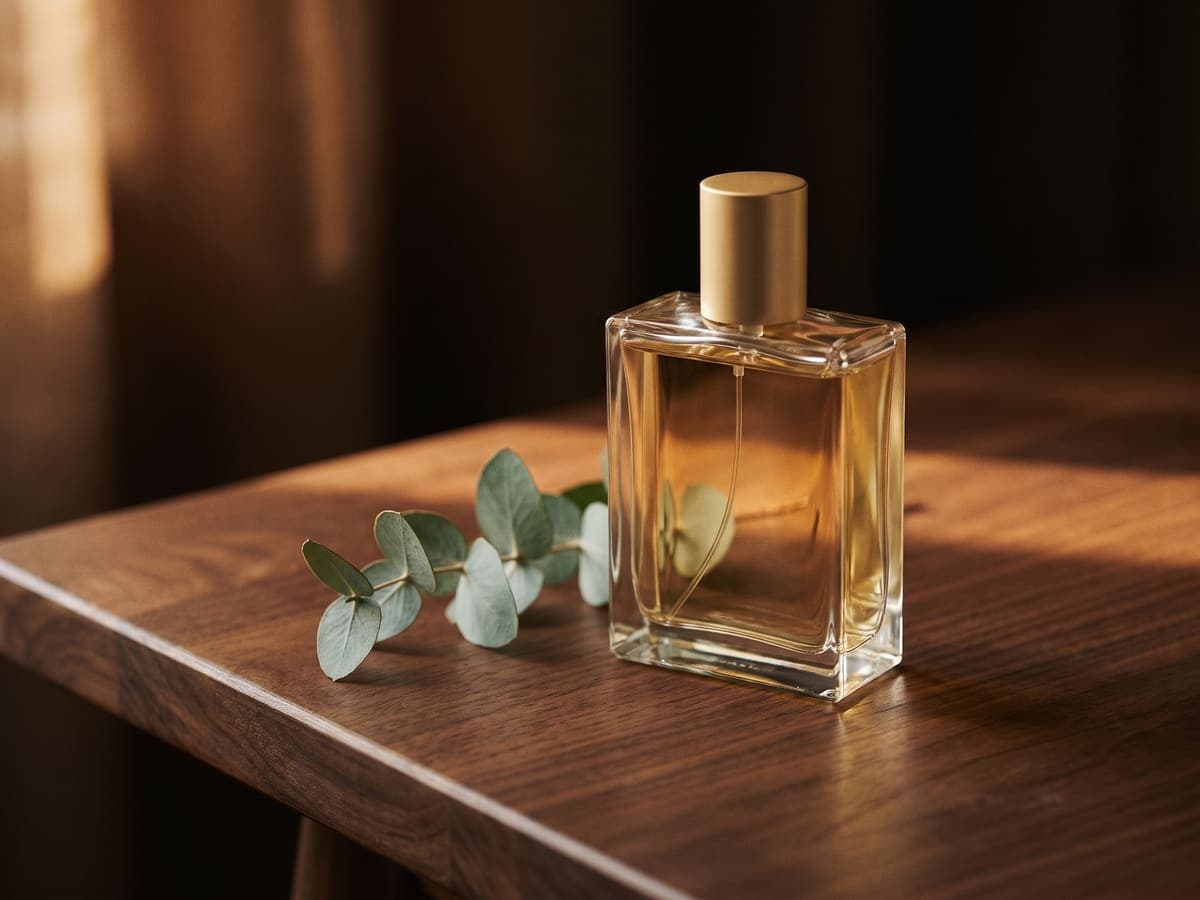
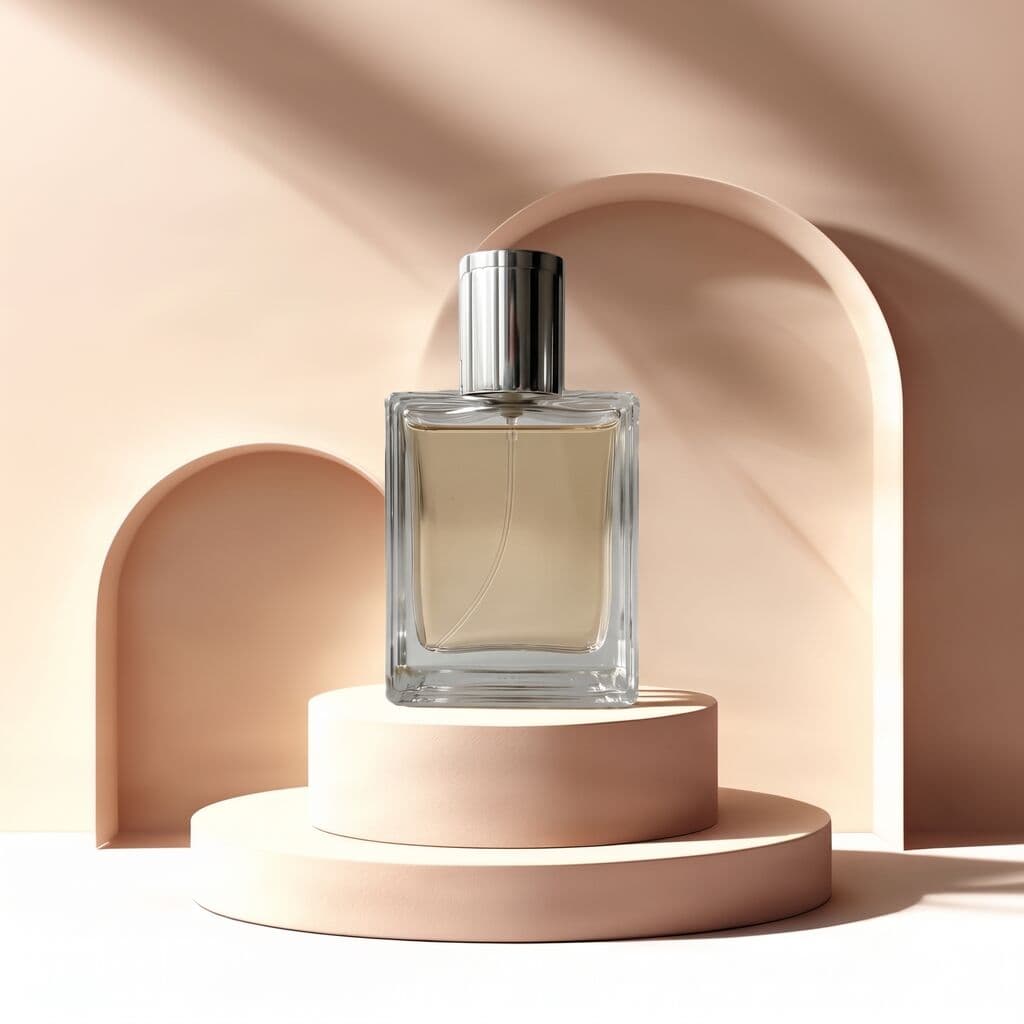
Cambia la superficie, gli oggetti di scena e la luce per adattarli al prodotto e a dove verrà visto. Ognuno di questi prodotti è il ritaglio di una foto reale, mostrato in un set diverso.

Il flacone di profumo in vetro su un tavolo di noce scuro accanto a un rametto di eucalipto, con luce laterale calda
Noce scuro e luce calda
Un flacone di profumo quadrato in vetro con tappo argentato su un podio color crema davanti a morbidi archi
Podio e archi per un aspetto premium
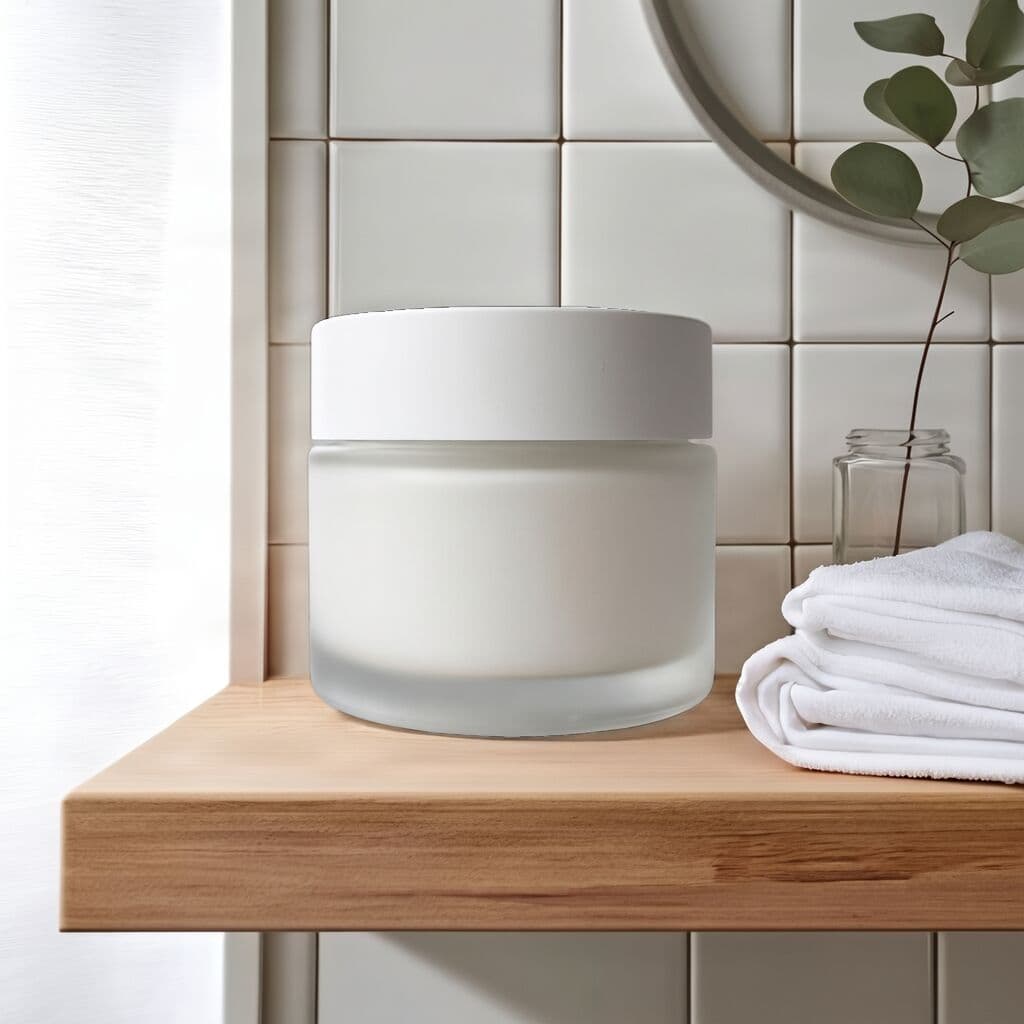
Un vasetto di crema in vetro satinato su una mensola del bagno in rovere con un asciugamano piegato e un rametto di eucalipto
Mensola del bagno per la skincare
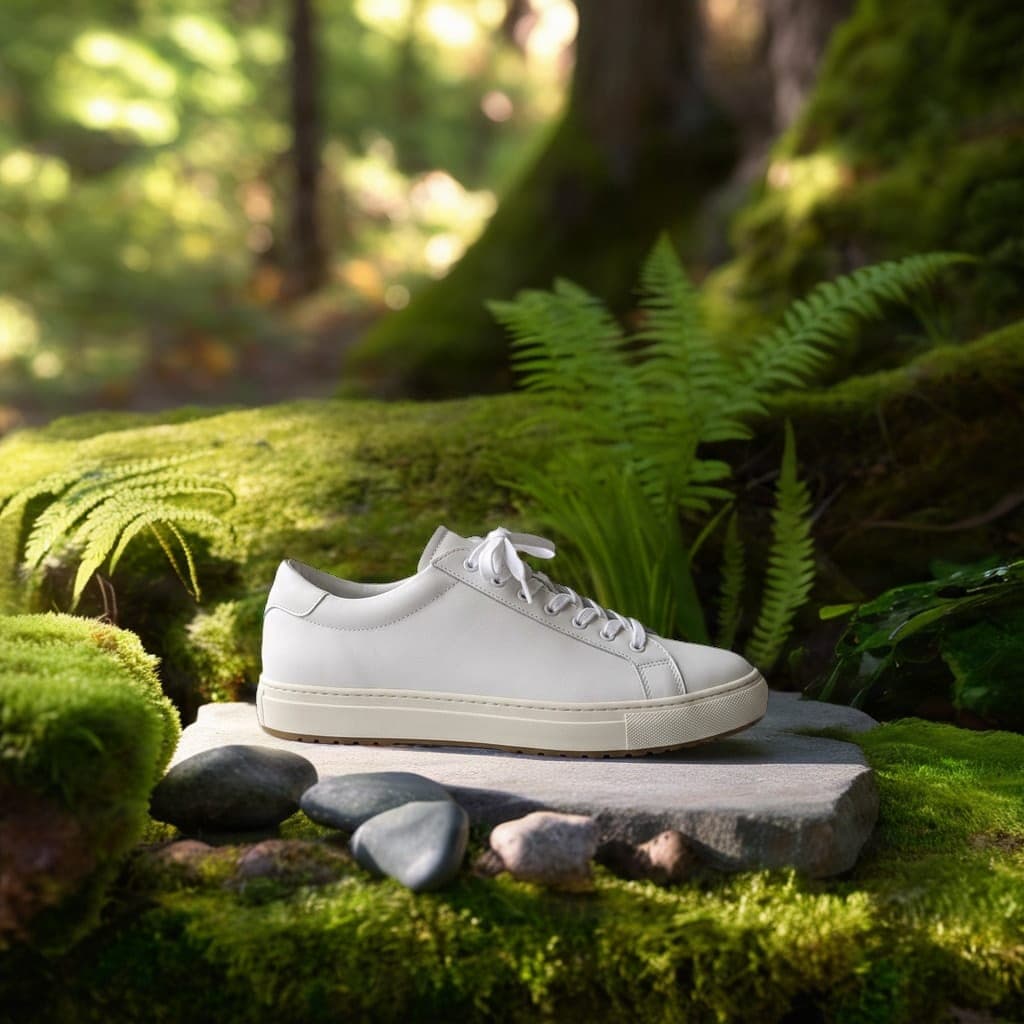
Una sneaker in pelle bianca su una lastra di pietra piatta circondata da muschio e felci in un bosco
Pietra all'aperto per le calzature

Un generatore di immagini di prodotto con IA per chi vende, non un servizio fotografico

Le foto di prodotto con l'IA sostituiscono il set del servizio fotografico, non il prodotto. Fotografi l'articolo una volta su un tavolo, una mensola o un lenzuolo bianco (la guida alla fotografia di prodotto spiega come), e l'IA costruisce l'ambiente che un fotografo dovrebbe altrimenti affittare, allestire e illuminare: un piano di marmo, un podio, una pietra muschiosa all'aperto.

È più utile quando hai molti prodotti e poco tempo: un piccolo negozio che ha bisogno di immagini d'ambiente per ogni annuncio, un brand che prova quale fondale ottiene più clic, o chi vende e ha bisogno di creatività per pubblicità e social a partire dalle stesse foto del catalogo.

Scene, non pulizia

Questa pagina serve a posizionare un prodotto in un ambiente generato. Se la tua foto ha ancora elementi di disturbo, un taglio sbagliato o nessuna ombra, sistema prima questo con l'editor di foto di prodotto, che copre ritaglio, fondale, ombra e dimensioni per gli annunci. Poi porta qui il ritaglio pulito per la scena. Vendi abbigliamento? Il generatore di modelle con IA fa indossare un capo a una modella.

Dove le foto con scene funzionano e dove no

Le scene vanno bene per le immagini in evidenza, i post social, la pubblicità, il tuo negozio e le immagini secondarie sulla maggior parte dei marketplace. In genere non sono ammesse come immagine principale sui marketplace che richiedono uno sfondo bianco semplice, come Amazon, dove la pagina sulle foto di prodotto per Amazon spiega cosa passa i controlli. Crea prima la versione semplice su bianco, poi le versioni con scena per il resto della galleria.

Come scegliere una scena

Il selettore di scene ha decine di preimpostazioni, dalle superfici (marmo, legno chiaro e scuro, cemento, lino, terrazzo, ardesia) ai fondali colorati da studio, ai podi e agli ambienti all'aperto, e puoi descrivere la tua. Abbina la scena al prodotto e a chi lo compra.

  • Marmo o legno chiaro per skincare, candele e stoviglie.
  • Legno scuro o cemento per tecnologia, attrezzi e articoli in pelle.
  • Colori da studio e podi per abbigliamento e accessori che devono risaltare in un feed.
  • Scene all'aperto e con piante per giardino, viaggi e attrezzatura outdoor.

Dove usare le foto di prodotto con l'IA

Ogni canale premia un tipo diverso di immagine. Usa la versione semplice su bianco dove il marketplace la richiede, e le scene ovunque altro.

Amazon

Tieni come immagine principale uno scatto semplice su sfondo bianco, come richiede Amazon, e usa le immagini con scena per gli slot secondari della galleria, per mostrare scala e contesto. Prima di pubblicare, controlla in Seller Central la politica attuale sulle immagini.
Etsy

Chi compra su Etsy sceglie in base all'atmosfera. Una scena in linea con il prodotto (lino per i tessuti, legno per l'artigianato) fa risaltare una miniatura nei risultati, e una serie coerente di scene fa sembrare il negozio curato.

Shopify e il tuo negozio

Usa le scene per l'immagine principale della home, i banner delle collezioni e lo slot d'ambiente nelle pagine prodotto, con una versione ritagliata pulita per la griglia. Una sola famiglia di fondali in una collezione appare più professionale di un set diverso per ogni prodotto.

Instagram, TikTok e Pinterest

I feed premiano un fondale deciso e un prodotto leggibile anche in miniatura. Genera alcune scene dallo stesso ritaglio e verifica quale ottiene più salvataggi e clic.

Pubblicità ed email

Un solo ritaglio diventa tante creatività: una scena stagionale per una promozione, un colore da studio per un banner. Poiché i pixel del prodotto restano invariati, ogni variante mostra lo stesso articolo.

Un intero catalogo

Per molti prodotti l'editor di foto in batch applica una scena e una dimensione fino a 200 foto, così il catalogo ha un aspetto coerente.

Scena composta o rigenerazione dell'intera immagine?

Gli strumenti di IA per le foto di prodotto che trovi si differenziano meno per la bellezza delle scene che per ciò che succede al tuo prodotto. Ci sono due approcci generali, e la differenza si vede su etichette, loghi e colori esatti. Per un confronto strumento per strumento, vedi il confronto delle alternative a Photoroom.

FunzioneScena composta (questa pagina)Rigenerazione dell'intera immagine
Cosa disegna l'IASolo la scena attorno al prodottoL'intera inquadratura, prodotto compreso
Pixel del prodottoIl tuo ritaglio originale viene posizionato sulla scenaRicreati dal modello, quindi testi, loghi, cuciture e tonalità possono cambiare
Ideale perAnnunci e pubblicità in cui l'articolo deve corrispondere a ciò che viene speditoConcept art e moodboard in cui i dettagli esatti non contano
Cosa controllareI bordi del ritaglio su vetro, dettagli sottilissimi o articoli semitrasparentiEtichette, loghi, proporzioni e colore rispetto al prodotto reale

Alcuni strumenti di ciascun gruppo mescolano i due metodi, quindi controlla come uno strumento descrive la propria pipeline prima di affidarti a esso per i dettagli esatti del prodotto.

Come creare foto di prodotto con l'IA

  1. Carica una foto del prodotto nitida

    Uno scatto nitido e ben illuminato, con tutto il prodotto nell'inquadratura, dà il ritaglio migliore.

  2. Apri le scene IA

    Scegli una scena predefinita, come piano di marmo o legno chiaro, oppure descrivi la tua.

  3. Scegli un risultato e aggiungi un'ombra

    Vengono generate due opzioni. Scegline una, poi aggiungi un'ombra morbida perché il prodotto stia bene nella scena.

  4. Scarica

    Salva il JPG. Se una scena non va bene, un'esecuzione non riuscita non ti viene addebitata e puoi provare un'altra scena.

Domande frequenti

Che cosa sono le foto di prodotto con l'IA?

Significa generare con l'IA l'ambiente attorno alla foto di un prodotto, così uno scatto semplice può diventare un'immagine d'ambiente o scenografica senza un servizio fotografico.

L'IA cambia il mio prodotto?

No. La scena viene generata senza il tuo prodotto e il tuo ritaglio originale viene posizionato sopra, quindi forma, colore e dettagli sono quelli che hai fotografato.

In cosa si differenzia dagli altri generatori di foto di prodotto con IA?

Molti generatori ridisegnano l'intera immagine. Questo ritaglia il prodotto, genera solo la scena e rimette i tuoi pixel originali, quindi un'etichetta o un logo non possono essere reinventati. La tabella qui sopra mette a confronto i due approcci.

Posso usare le scene IA su Amazon o su Etsy?

Le scene funzionano per le immagini secondarie della galleria sulla maggior parte dei marketplace. Amazon richiede uno sfondo bianco semplice per l'immagine principale, quindi lì usa la versione su sfondo bianco.

Quali tipi di prodotti funzionano meglio?

Articoli solidi e opachi con un contorno ben definito, come flaconi, vasetti, tazze, borse, scarpe e prodotti in scatola, si ritagliano in modo pulito. Vetro, oggetti trasparenti e articoli molto fini come le catenine sono più difficili: controlla bene i bordi.

Posso generare scene per molti prodotti in una volta?

Sì. L'editor di foto in batch applica una scena e una dimensione fino a 200 foto e le scarica insieme.

Quanto costano le scene IA?

Le scene usano crediti IA di un piano a pagamento, e Pro parte con una prova gratuita. Un'esecuzione non riuscita non viene addebitata.

Mi serve una foto di alta qualità per iniziare?

Basta una foto nitida da telefono. Se l'originale è morbido, passalo prima nell'upscaler di immagini, così il ritaglio mantiene i dettagli.