Amazon(メイン画像)
純白の背景(RGB 255, 255, 255)。商品はフレームのおよそ85%を占めること。ズームが使えるよう、長辺は最低1,000 px。メイン画像にテキスト、ロゴ、透かしは入れられません。
出典:Amazon Seller Central、商品画像の要件商品写真をアップロードすると純白の背景に置かれ、プレビューしてそのままダウンロードできます。下では各マーケットプレイスの要件と、輪郭をきれいに切り抜くための撮り方を紹介します。
同じマグカップ、同じスマホ、スタジオなし。変わったのは切り抜きと白の塗りつぶしだけなので、買い手に届く商品とそっくり同じに見えます。
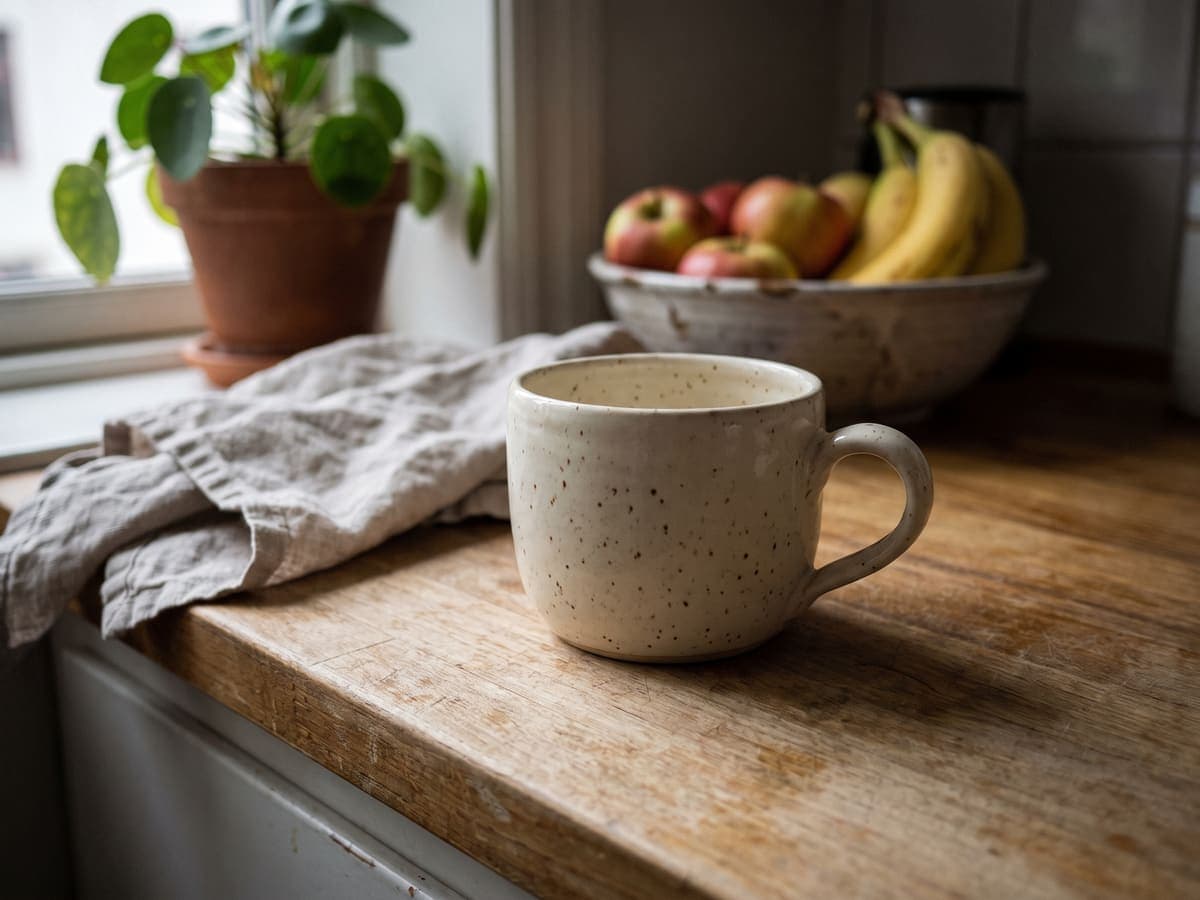
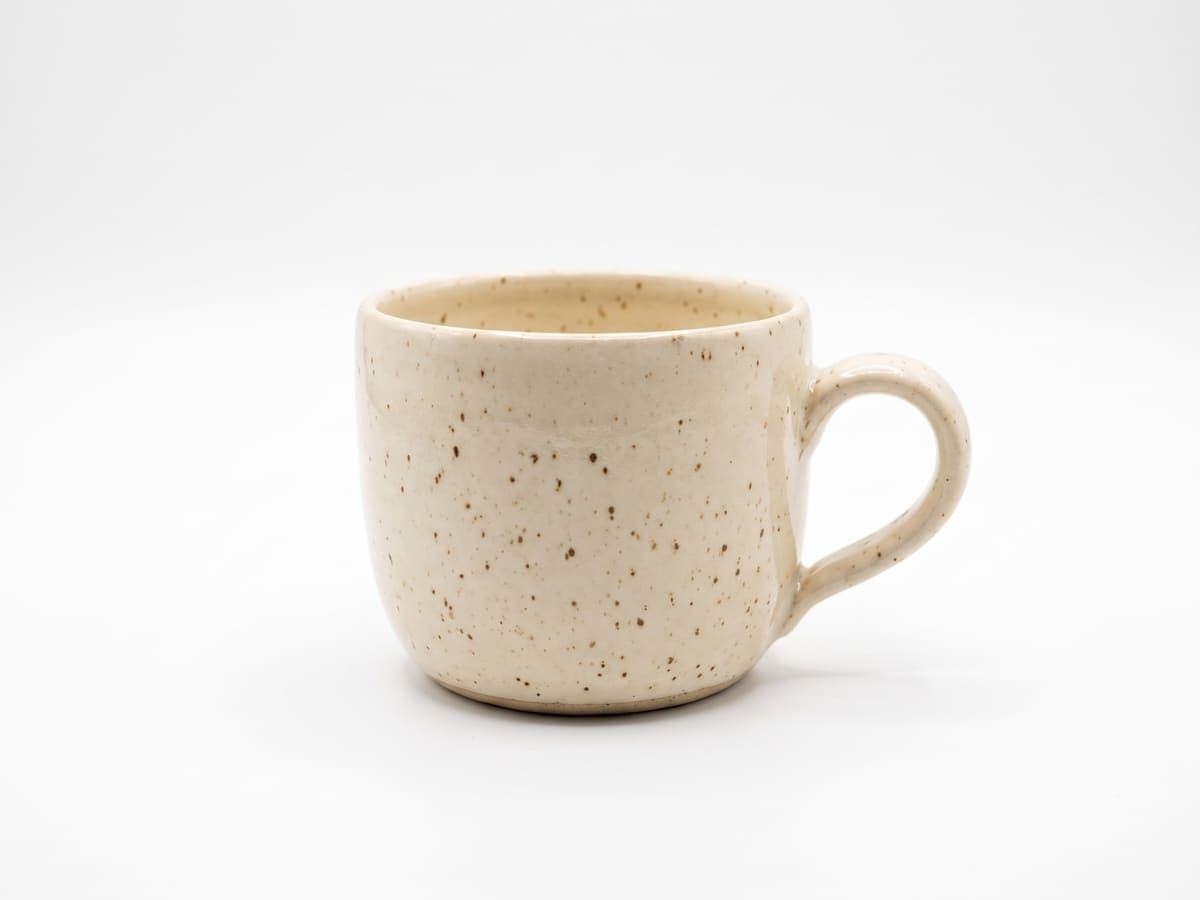
白はプラットフォームによっては必須で、そうでなくても無難な選択です。以下は、このページの最終更新時点で公開されていた要件です。出品前に、出典元で最新のポリシーを確認してください。
純白の背景(RGB 255, 255, 255)。商品はフレームのおよそ85%を占めること。ズームが使えるよう、長辺は最低1,000 px。メイン画像にテキスト、ロゴ、透かしは入れられません。
出典:Amazon Seller Central、商品画像の要件色の指定はありませんが、eBayはすっきりした写真を推奨しています。長辺は最低500 px、推奨は1,600 pxです。1件の出品につき最大24枚まで無料です。
出典:eBay Seller Center、写真の要件商品を単独で写してください。宣伝文句、透かし、プレースホルダー画像は使えません。無地の白か明るい背景が一般的です。
出典:Google Merchant Center、画像の属性背景のルールはありません。Shopifyは約2,048 × 2,048 pxの正方形の商品画像を推奨しており、背景をそろえるとコレクションページがすっきり見えます。
出典:Shopifyヘルプセンター、商品メディア白い背景は、商品以外のものをすべて取り除きます。検索結果をスクロールする買い手は、1〜2秒で商品を見比べます。無地の背景なら、色、形、状態を判断しやすくなります。カタログも、50枚のスマホ写真ではなく、ひとつのお店に見えるようになります。
再利用しやすい形式でもあります。白背景の写真は、Amazonのメイン画像(審査に通る条件はAmazon商品写真のページで解説)、Googleショッピングのフィード画像、Shopifyのコレクションのサムネイルとして、いちいち編集し直さずに使えます。
同じ白、同じスケール、同じ影。そろった出品は一つのお店に見えます。そのための機能が一括編集です。
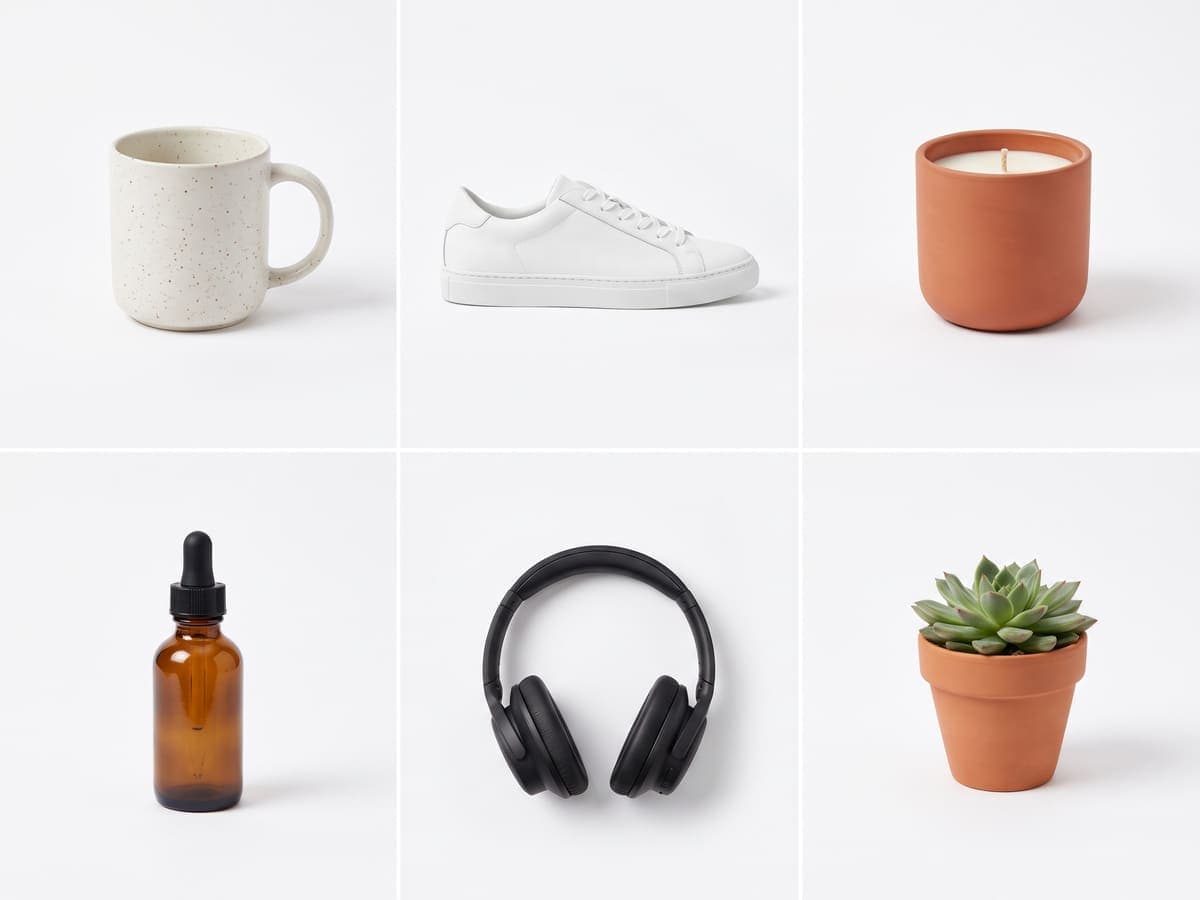
このツールは、商品とその背後のものを切り分けます。シャッターを切る前に、その作業をやりやすくしておくことができます。自宅での撮影環境の全体像は商品撮影ガイドで紹介しています。
本物の白い背景なら自然な接地影が出ますが、白く写るのは光が十分なときだけです。暗い部屋の白い布はグレーに写りますが、AmazonはRGB 255, 255, 255を求めています。あとから背景を置き換えれば、撮影時の光にかかわらず#FFFFFFが保証され、わずかなグレーやムラのある背景も補正できるので、カタログのすべての商品がそろいます。実際に背景を用意する場合は、背景ガイドで布、紙、ボードを比べられます。
白を消して、透明の切り抜きにしたいですか? それは別の作業で、画像の白い背景を削除する方法のガイドで紹介しています。プロフィール写真、書類、証明写真に無地の白背景がほしい場合は、白背景メーカーをご利用ください。
急いで作った白背景の編集は、2つの点でわかってしまいます。元の背景が明るいと商品の周りに白っぽい縁が出ること、そして影のない商品は貼り付けたように見えることです。プレビューを原寸で見て輪郭を確認し、やわらかい影を加えて商品を面になじませましょう。商品の影のページで、3つの影のスタイルと、それぞれが認められる場面を紹介しています。
スマホまたはパソコンから写真を選びます。商品が周囲とはっきり分かれた鮮明な画像だと、いちばんきれいな輪郭になります。
商品が切り抜かれ、純白(#FFFFFF)の背景に自動で配置されます。「元の画像を表示」を押している間は、元の写真と見比べられます。
ソフト、ハード、浮遊から選ぶと、商品が接地して見えます。平らな切り抜きが必要な場合は、影をつけません。
JPGをダウンロードしたら、販売先のマーケットプレイスのサイズガイドを開き、指定どおりの寸法で書き出します。
上のツールに写真をアップロードしてください。商品が切り抜かれて純白の背景に置かれ、結果をプレビューして、透かしなしのJPGでダウンロードできます。
メイン画像では必須です。Amazonは純白の背景(RGB 255, 255, 255)で、商品がフレームのおよそ85%を占めることを求めています。追加の画像では、使用中の商品を見せられます。
塗りつぶしは#FFFFFFです。あとから加えた影や映り込みは白の上に描かれるため、平らな切り抜きを求めるマーケットプレイスでは、そのルールを確認してください。
はい。一括写真エディターなら、最大200枚に同じ背景、サイズ、形式を適用し、zipでダウンロードできます。無料アカウントが必要です。
必要ありません。背景はあとから置き換えるので、窓辺の光、無地の台、安定したスマホがあれば十分です。多くの商品で照明をそろえたいときは、ライトボックスが役立ちます。
背景削除はAI機能のため有料プランに含まれ、Proは無料トライアルから始められます。ダウンロードした画像に透かしは入りません。
またはドラッグ&ドロップ
JPG · PNG · WEBP · 最大10MB