Lade ein Produktfoto hoch, stelle es frei und setze es in eine KI-erzeugte Szene. Die Szene wird erzeugt; dein Produkt wird nie neu erzeugt, sodass Etiketten, Logos und Farben so bleiben, wie du sie fotografiert hast.
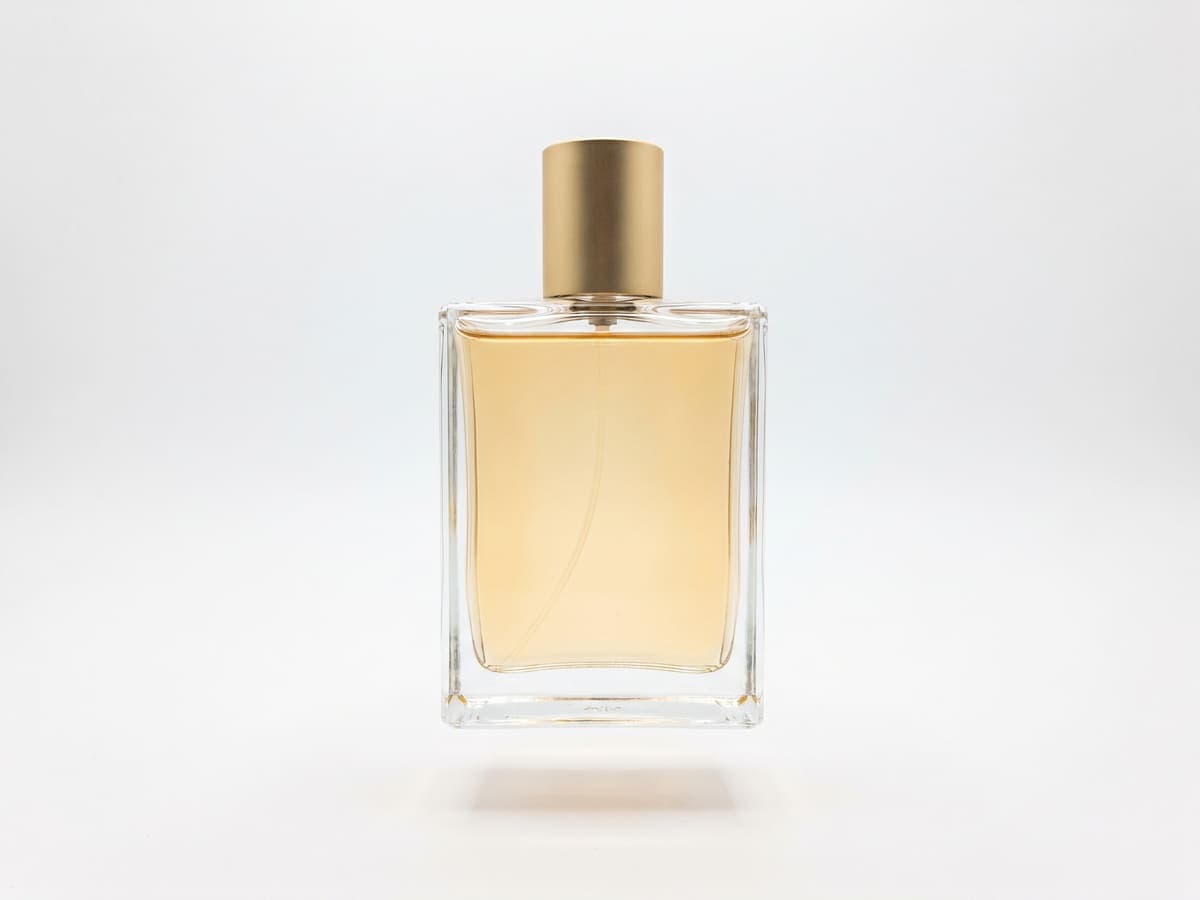
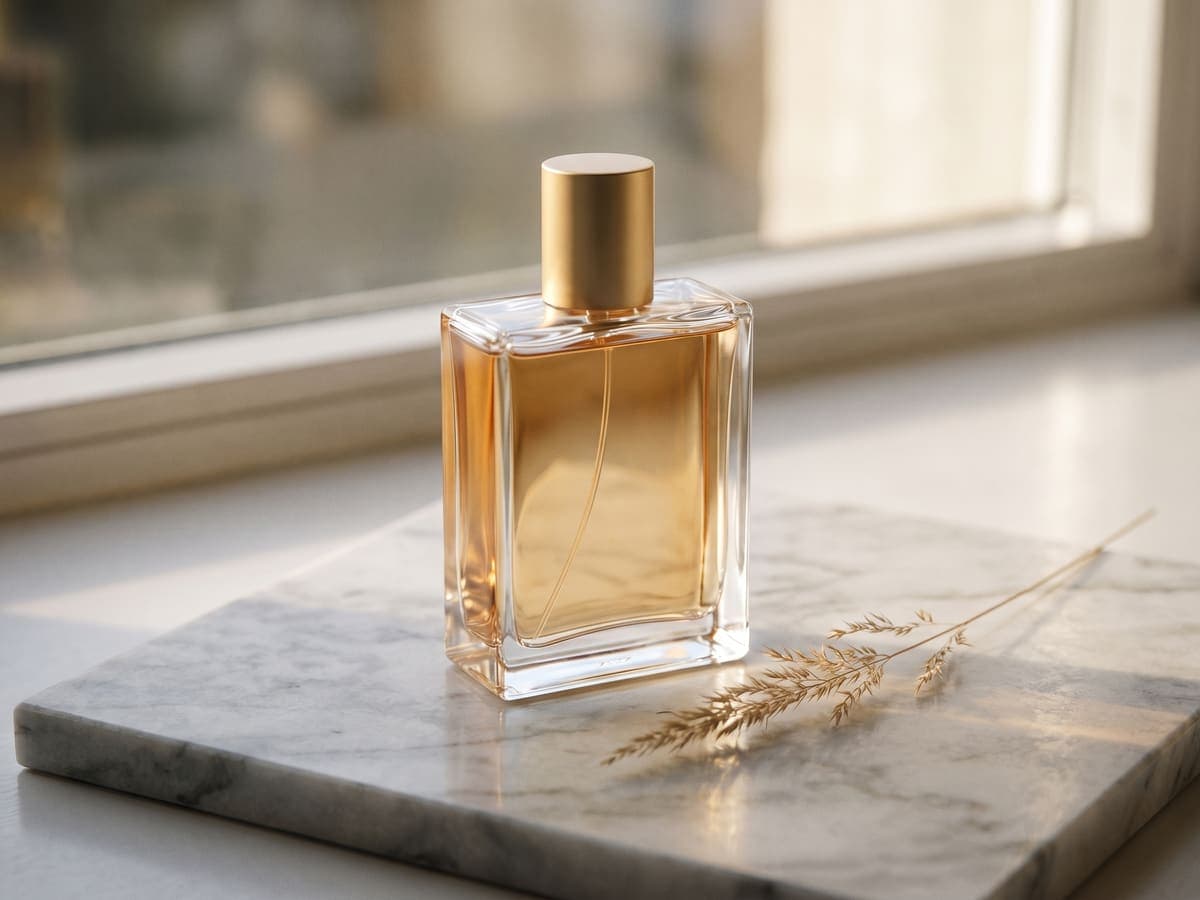
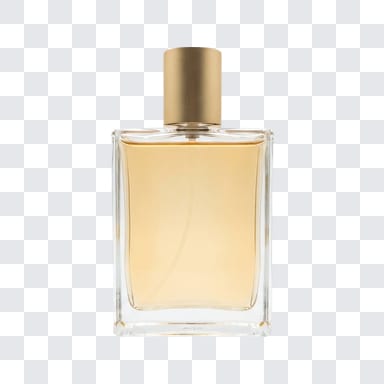
Der Flakon ist auf beiden Fotos derselbe. Die Szene dahinter ist das Einzige, was sich geändert hat, und genau das hält das Produkt originalgetreu.
Schlichtes Foto auf Weiß
Inszenierte Szene
Erzeugte Szene, echtes Produkt
Viele KI-Tools für Produktbilder erzeugen das ganze Bild neu, was unbemerkt ein Logo, ein Etikett, ein Stichmuster oder eine Farbe verändern kann. Hier wird das Produkt zuerst freigestellt, die Szene ohne es erzeugt und dein ursprünglicher Freisteller mit einem weichen Kontaktschatten daraufgelegt. Die Pixel, die dein Produkt zeigen, sind die, die du fotografiert hast.
Das ist wichtig für ehrliche Angebote: Der Käufer sieht den echten Artikel in einer passenden Umgebung. Der Freisteller ist der Qualitätsengpass. Starte also mit einem scharfen Foto, dem ganzen Produkt im Bild und einem Hintergrund, der sich abhebt. Glas, transparente und sehr feine Artikel sind am schwierigsten. Prüfe die Kanten daher vor der Veröffentlichung.
Dasselbe Produkt, verschiedene Szenen
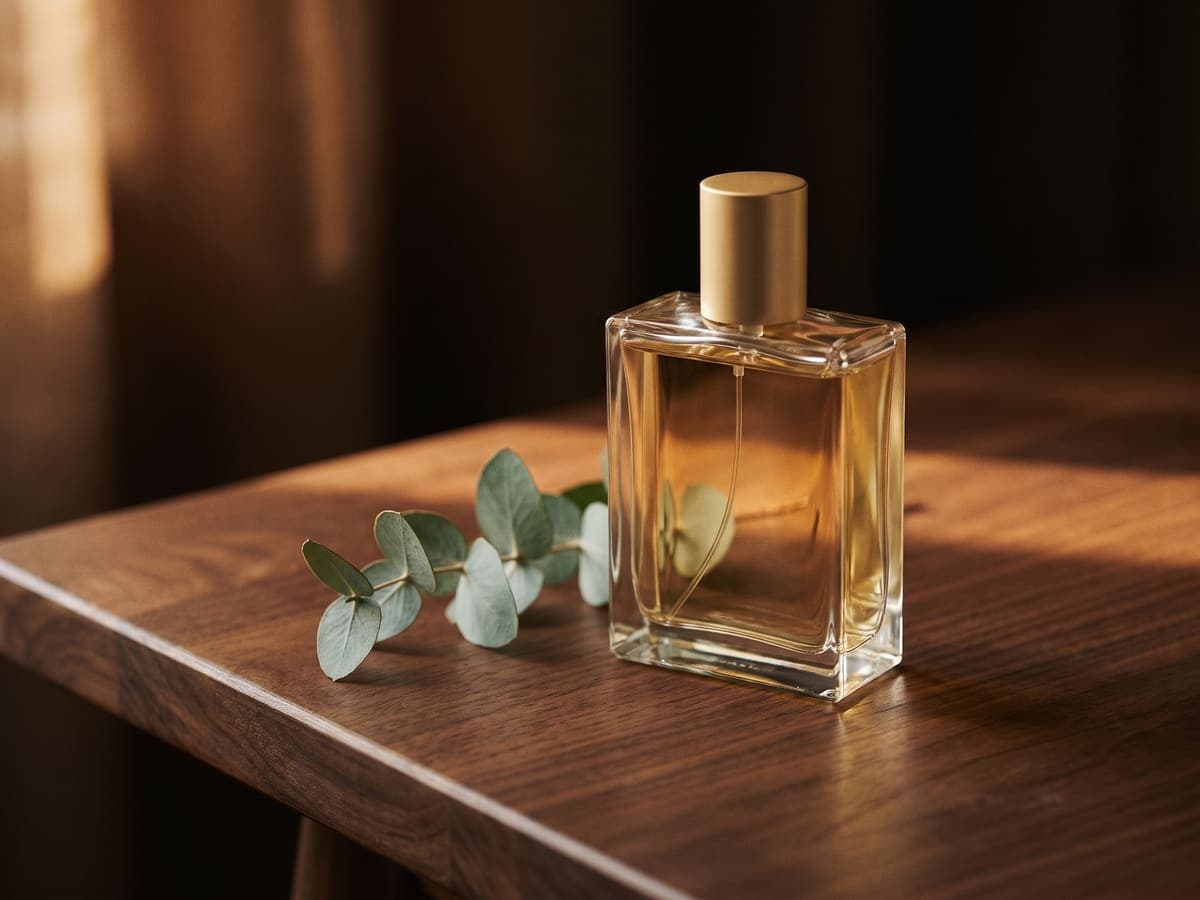
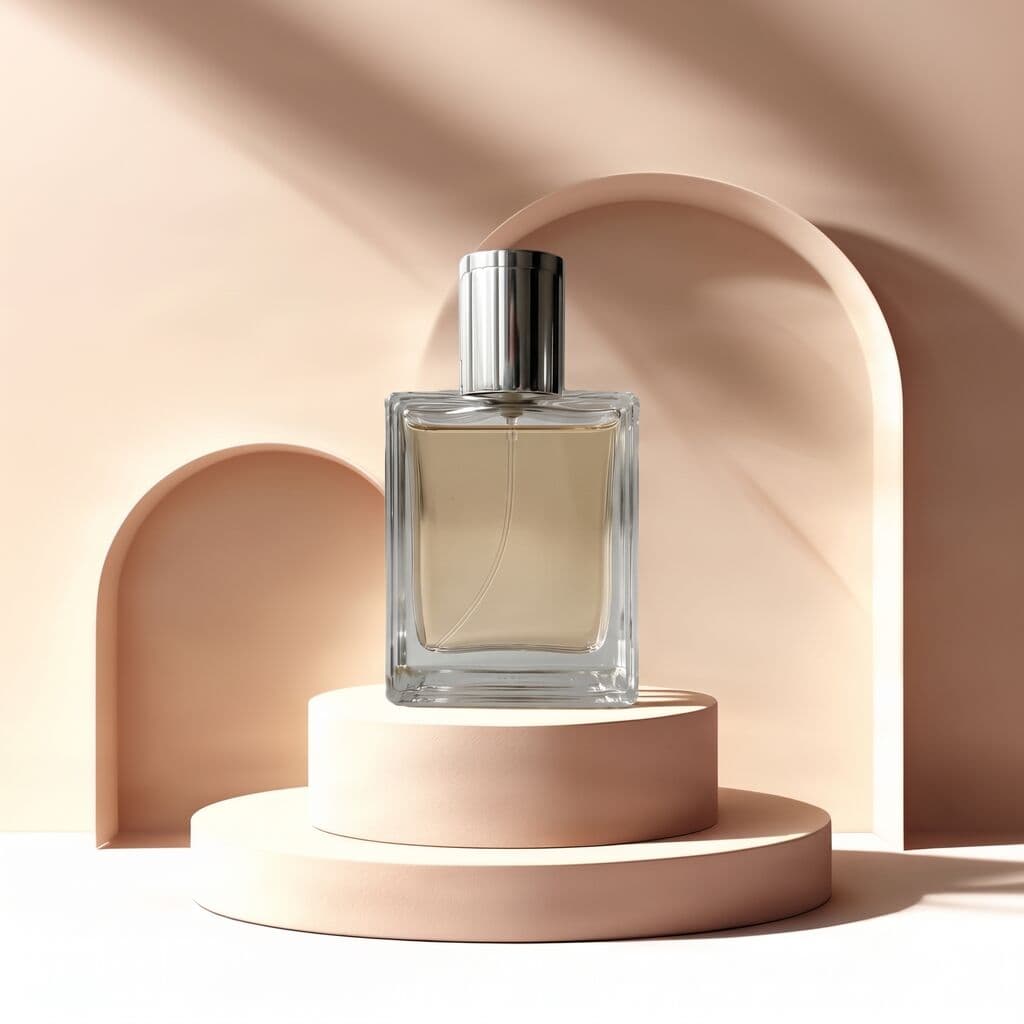
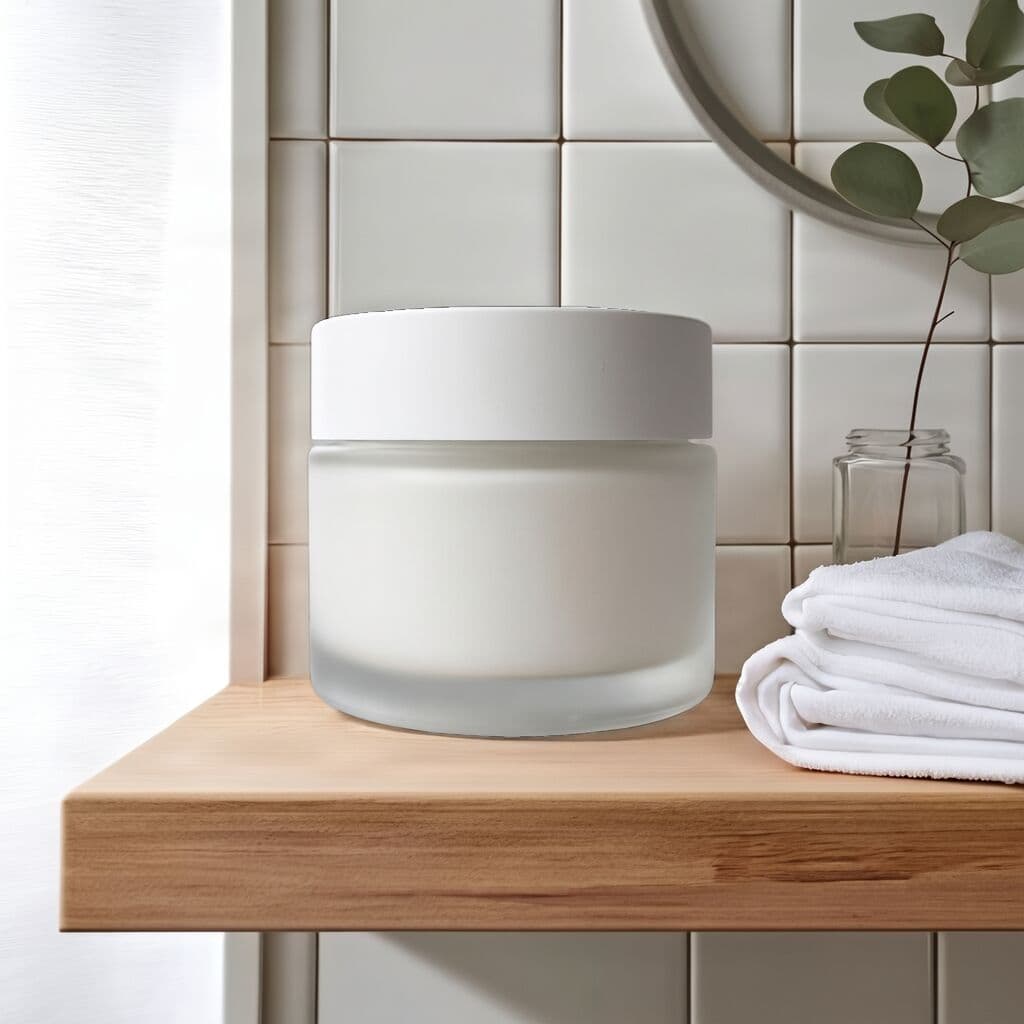
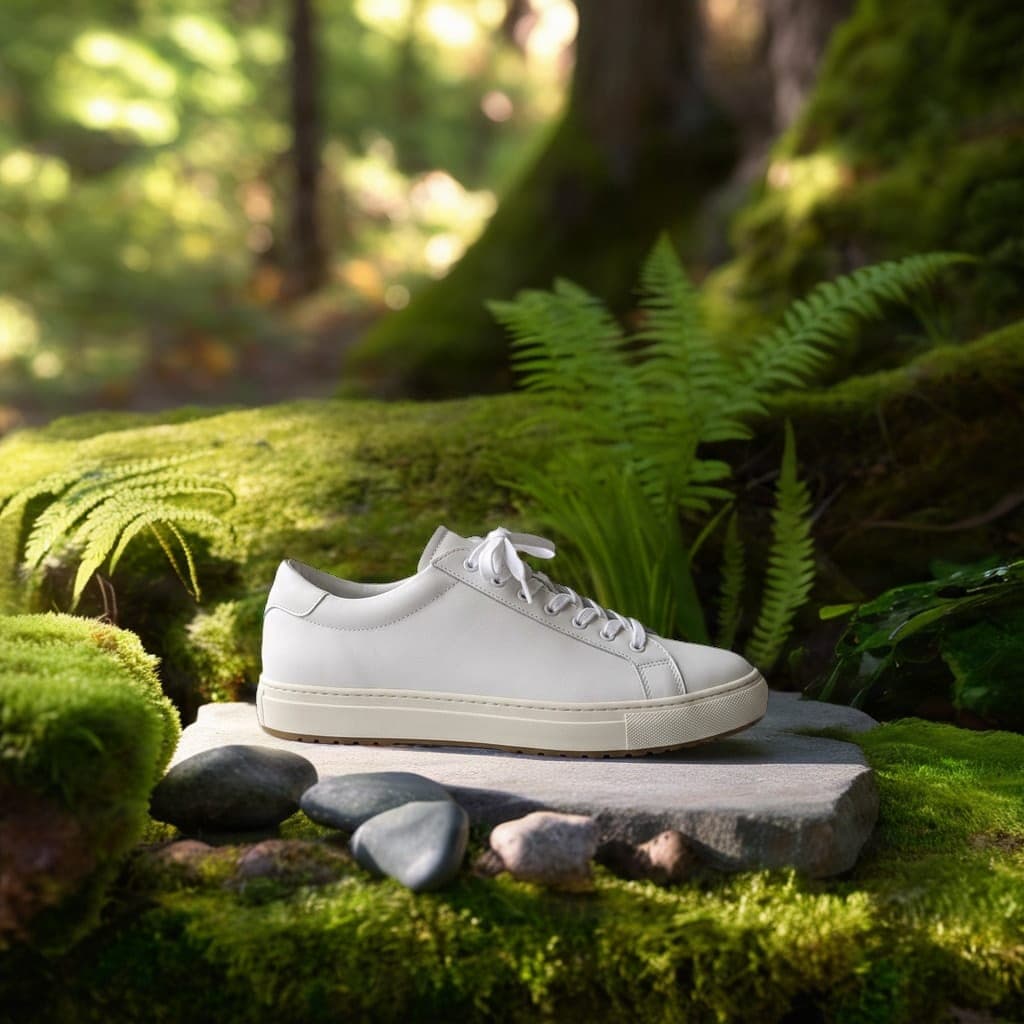
Tausche Oberfläche, Requisiten und Licht passend zum Produkt und dazu, wo es zu sehen sein wird. Jedes dieser Produkte ist ein Freisteller eines echten Fotos, gezeigt in einem anderen Set.
Dunkles Walnussholz und warmes Licht
Podest und Bögen für einen hochwertigen Look
Badezimmerregal für Hautpflege
Naturstein im Freien für Schuhe
Ein KI-Produktbild-Generator für Verkäufer, kein Fotoshooting
KI-Produktfotografie ersetzt das Set beim Fotoshooting, nicht das Produkt. Du fotografierst den Artikel einmal auf einem Tisch, einem Regal oder einem weißen Tuch (der Leitfaden zur Produktfotografie zeigt, wie), und die KI baut die Umgebung, die ein Fotograf sonst mieten, ausstatten und ausleuchten würde: eine Marmorplatte, ein Podest, ein bemooster Stein im Freien.
Am nützlichsten ist das bei vielen Produkten und wenig Zeit: ein kleiner Shop, der für jedes Angebot Lifestyle-Bilder braucht, eine Marke, die testet, welcher Hintergrund mehr Klicks bringt, oder ein Verkäufer, der Werbe- und Social-Motive aus denselben Katalogfotos benötigt.
Szenen, keine Bereinigung
Diese Seite ist dafür da, ein Produkt in eine erzeugte Umgebung zu setzen. Wenn dein Foto noch Unordnung, einen schlechten Zuschnitt oder keinen Schatten hat, behebe das zuerst mit dem Tool Produktfotos bearbeiten, das Freisteller, Hintergrund, Schatten und Angebotsgrößen abdeckt. Bring dann den sauberen Freisteller für die Szene hierher. Du verkaufst Kleidung? Der KI-Fashion-Model-Generator setzt ein Kleidungsstück an ein Model.
Wo Szenenfotos funktionieren und wo nicht
Szenen eignen sich für Hero-Bilder, Social-Media-Beiträge, Anzeigen, deinen eigenen Shop und die Nebenbilder auf den meisten Marktplätzen. Als Hauptbild sind sie auf Marktplätzen, die einen schlichten weißen Hintergrund verlangen, meist nicht erlaubt, etwa bei Amazon, wo die Seite Amazon-Produktfotos erklärt, was durchgeht. Erstelle zuerst die schlichte weiße Version und dann die Szenenversionen für den Rest der Galerie.
Eine Szene auswählen
Die Szenenauswahl hat Dutzende Vorlagen, von Oberflächen (Marmor, helles und dunkles Holz, Beton, Leinen, Terrazzo, Schiefer) bis zu farbigen Studiohintergründen, Podesten und Outdoor-Umgebungen, und du kannst deine eigene beschreiben. Stimme die Szene auf Produkt und Käufer ab.
Marmor oder helles Holz für Hautpflege, Kerzen und Tischgeschirr.
Dunkles Holz oder Beton für Technik, Werkzeug und Lederwaren.
Studiofarben und Podeste für Kleidung und Accessoires, die im Feed auffallen müssen.
Outdoor- und Pflanzenszenen für Garten, Reise und Outdoor-Ausrüstung.
Wo du KI-Produktfotos einsetzt
Jeder Kanal belohnt eine andere Art von Bild. Nutze die schlichte weiße Version dort, wo ein Marktplatz sie verlangt, und überall sonst Szenen.
Amazon
Lass das Hauptbild ein schlichtes Foto auf weißem Hintergrund bleiben, wie Amazon es verlangt, und nutze Szenenbilder für die Nebenplätze der Galerie, um Größe und Kontext zu zeigen. Prüfe vor dem Einstellen die aktuelle Bildrichtlinie in Seller Central.
Etsy
Etsy-Käufer kaufen nach Stimmung. Eine passende Szene (Leinen für Textilien, Holz für Handgemachtes) lässt eine Vorschau in der Suche herausstechen, und eine einheitliche Szenenreihe lässt einen Shop kuratiert wirken.
Shopify und dein eigener Shop
Nutze Szenen für das Hero-Bild der Startseite, Kollektionsbanner und den Lifestyle-Platz auf Produktseiten, mit einer sauberen Freisteller-Version fürs Raster. Eine Hintergrundfamilie über eine Kollektion wirkt professioneller als ein anderes Set pro Produkt.
Instagram, TikTok und Pinterest
Feeds belohnen einen auffälligen Hintergrund und ein Produkt, das du in Vorschaugröße erkennst. Erzeuge ein paar Szenen aus demselben Freisteller und teste, welche mehr Speicherungen und Klicks bringt.
Anzeigen und E-Mail
Ein Freisteller wird zu vielen Motiven: eine saisonale Szene für eine Aktion, eine Studiofarbe für ein Banner. Weil die Produkt-Pixel unverändert bleiben, zeigt jede Variante denselben Artikel.
Ein ganzer Katalog
Bei vielen Produkten wendet der Batch-Fotoeditor eine Szene und eine Größe auf bis zu 200 Fotos an, sodass ein Katalog einen gemeinsamen Look hat.
Kombinierte Szene oder Neuerzeugung des ganzen Bildes?
Die KI-Tools für Produktfotos, die du findest, unterscheiden sich weniger darin, wie schön die Szenen sind, als darin, was mit deinem Produkt passiert. Es gibt zwei grobe Ansätze, und der Unterschied zeigt sich bei Etiketten, Logos und exakten Farben. Einen Vergleich Tool für Tool findest du im Vergleich der Photoroom-Alternativen.
Funktion
Kombinierte Szene (diese Seite)
Neuerzeugung des ganzen Bildes
Was die KI zeichnet
Nur die Szene um das Produkt
Das gesamte Bild, einschließlich des Produkts
Produkt-Pixel
Dein ursprünglicher Freisteller wird auf die Szene gelegt
Vom Modell neu erzeugt, sodass Text, Logos, Nähte und Farbtöne abweichen können
Am besten für
Angebote und Anzeigen, bei denen der Artikel mit der Lieferung übereinstimmen muss
Konzeptbilder und Moodboards, bei denen exakte Details keine Rolle spielen
Was du prüfen solltest
Freisteller-Kanten bei Glas, haarfeinen oder halbtransparenten Artikeln
Etiketten, Logos, Proportionen und Farbe im Vergleich zum echten Produkt
Manche Tools in beiden Lagern mischen die beiden Methoden. Prüfe deshalb, wie ein Tool seine eigene Pipeline beschreibt, bevor du dich bei exakten Produktdetails darauf verlässt.
So erstellst du KI-Produktfotos
1
Klares Produktfoto hochladen
Ein scharfes, gut ausgeleuchtetes Foto mit dem ganzen Produkt im Bild ergibt den besten Freisteller.
2
KI-Szenen öffnen
Wähle eine Vorlage wie Marmorplatte oder helles Holz oder beschreibe deine eigene Szene.
3
Ergebnis wählen und Schatten hinzufügen
Es werden zwei Optionen erzeugt. Wähle eine aus und füge dann einen weichen Schatten hinzu, damit das Produkt in der Szene steht.
4
Herunterladen
Speichere das JPG. Wenn eine Szene nicht passt, kannst du eine andere Vorlage probieren. Ein fehlgeschlagener Durchlauf wird nicht berechnet.
Häufige Fragen
Was ist KI-Produktfotografie?
Dabei wird mit KI die Umgebung um ein Produktfoto erzeugt, sodass aus einem schlichten Foto ein Lifestyle- oder inszeniertes Bild werden kann, ganz ohne Fotoshooting.
Verändert die KI mein Produkt?
Nein. Die Szene wird ohne dein Produkt erzeugt, und dein ursprünglicher Freisteller wird darübergelegt, sodass Form, Farbe und Details so sind, wie du sie fotografiert hast.
Worin unterscheidet sich das von anderen KI-Generatoren für Produktfotos?
Viele Generatoren zeichnen das ganze Bild neu. Dieser stellt das Produkt frei, erzeugt nur die Szene und legt deine Original-Pixel zurück, sodass ein Etikett oder Logo nicht neu erfunden werden kann. Die Tabelle oben stellt beide Ansätze nebeneinander.
Kann ich KI-Szenen bei Amazon oder Etsy verwenden?
Szenen eignen sich für die Nebenbilder der Galerie auf den meisten Marktplätzen. Amazon verlangt für das Hauptbild einen schlichten weißen Hintergrund, nutze dort also die Version auf Weiß.
Welche Produkte eignen sich am besten?
Feste, undurchsichtige Artikel mit klarer Kontur wie Flaschen, Gläser, Tassen, Taschen, Schuhe und verpackte Ware lassen sich sauber freistellen. Glas, transparente und sehr feine Artikel wie Schmuckketten sind schwieriger, prüfe die Kanten also genau.
Kann ich Szenen für viele Produkte auf einmal erzeugen?
Ja. Der Batch-Fotoeditor wendet eine Szene und eine Größe auf bis zu 200 Fotos an und lädt sie gemeinsam herunter.
Was kosten KI-Szenen?
Szenen verbrauchen KI-Credits aus einem kostenpflichtigen Tarif; Pro beginnt mit einer kostenlosen Testphase. Ein fehlgeschlagener Durchlauf wird nicht berechnet.
Brauche ich zum Start ein Foto in hoher Qualität?
Ein scharfes Handyfoto reicht. Ist das Original unscharf, schicke es zuerst durch den Bild-Upscaler, damit der Freisteller seine Details behält.