Foto auf grünen Hintergrund setzen
Lade ein Foto hoch, stell das Motiv frei und setze es auf Grün. Probiere Salbei, Smaragd oder Tannengrün und lade ein JPG herunter.
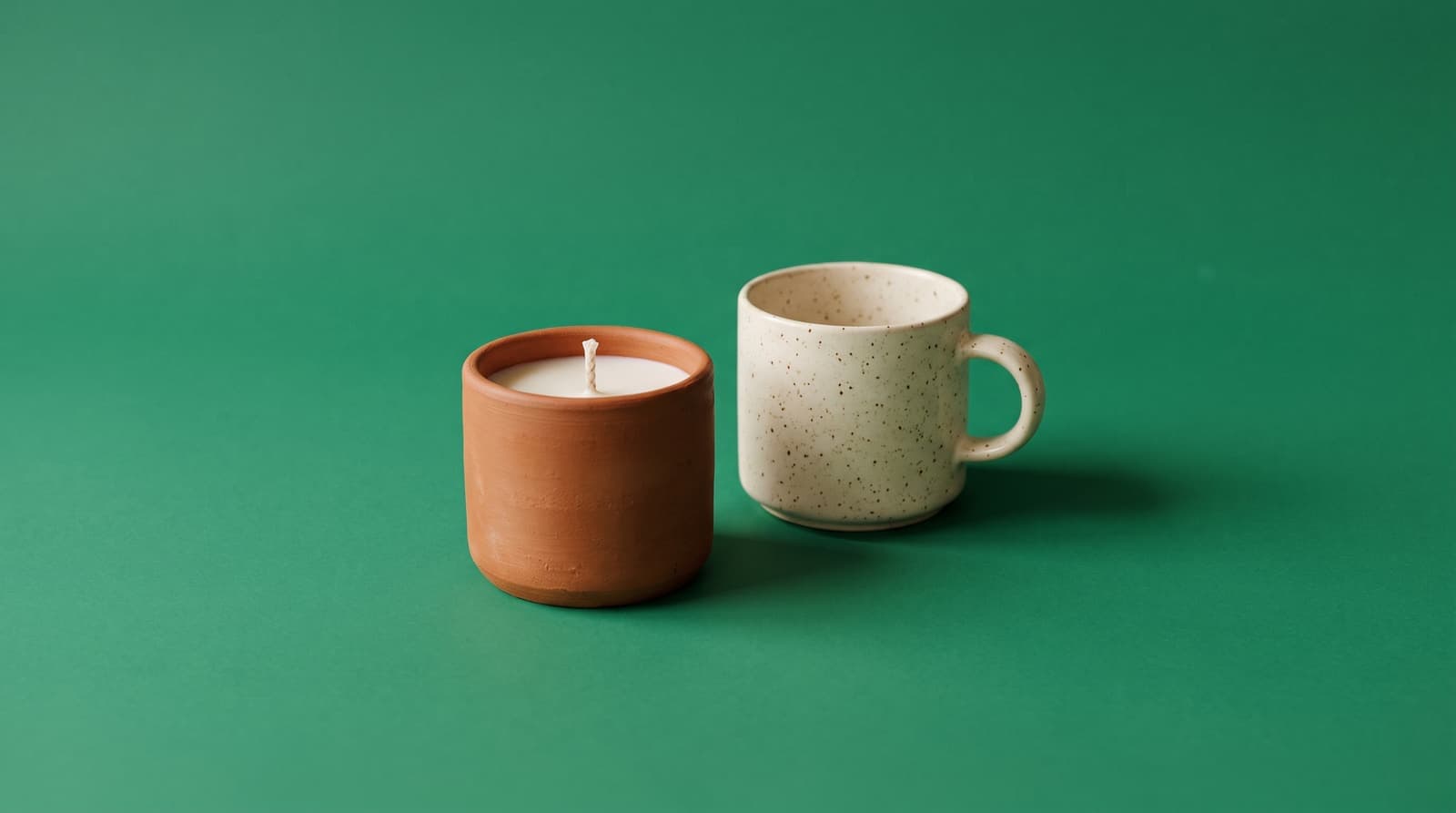
So nutzt du einen grünen Hintergrund
Grün lässt erdige Farben leuchten
Grün liegt im Farbkreis gegenüber von Rot, deshalb heben sich Terrakotta, Rost, Rosa und Rotbraun kräftig davon ab. Auch cremefarbene und weiße Artikel wirken auf einem gedeckten Grün frisch.
Salbei, Smaragd oder Tannengrün
Salbei ist weich und natürlich und passt zu Pflanzen, Kerzen und Küchenzubehör. Smaragd ist leuchtend und eignet sich für Mode und Beauty. Tannengrün ist tief und wirkt bei Lederwaren und Schmuck hochwertig.
Ein Greenscreen ist eine andere Aufgabe
Dieses Tool stellt das Motiv per KI frei, du brauchst also keinen echten Greenscreen. Einen Greenscreen in einem Video zu ersetzen, ist ein eigener Chroma-Key-Ablauf. Hier ist Grün einfach die Farbe, die du hinter dein Foto setzt.
Wo Grün am besten wirkt
- Pflanzen, Kerzen und WohnaccessoiresSalbei- und Tannengrün passen zu natürlichen und handgemachten Produkten.
- Mode und AccessoiresSmaragd lässt rote, rosa und hellbraune Artikel hervortreten.
- Öko- und WellnessmarkenEin ruhiges Grün unterstützt eine natürliche, saubere Markengeschichte ohne zusätzliche Grafiken.
- ProfilbilderEin gedeckter grüner Hintergrund lenkt die Aufmerksamkeit aufs Gesicht und passt zu den meisten Hauttönen.
Weitere Hintergrundfarben
Wähle im Tool Hintergrundfarbe ändern eine beliebige Farbe oder starte mit einer der Farben unten. Für das Hauptbild auf Marktplätzen brauchst du meist reines Weiß, nutze dafür das Tool für weißen Hintergrund.
Häufige Fragen
Wie ändere ich den Hintergrund eines Fotos auf Grün?
Lade das Foto hoch, warte, bis das Motiv freigestellt ist, und wähle dann ein grünes Farbfeld oder einen exakten Ton mit der Farbauswahl. Lade das Ergebnis als JPG herunter.
Brauche ich einen Greenscreen?
Nein. Das Tool trennt das Motiv per KI, ein schlichter oder unordentlicher echter Hintergrund ist also kein Problem. Danach wählst du Grün als neue Farbe.
Welcher Grünton eignet sich für Produkte?
Salbei ist für die meisten Artikel am sichersten. Smaragd lässt warme Produkte hervortreten, und Tannengrün passt zu hochwertigem Leder und Schmuck. Vermeide ein Grün, das der Farbe des Produkts selbst nahekommt.
Kann ich stattdessen mein eigenes Foto als Hintergrund nutzen?
Ja. Wähle Hochladen, um das Motiv auf dein eigenes Bild zu setzen, oder Unschärfe, um eine verwischte Kopie des Originals zu nutzen.
Gibt es ein Wasserzeichen?
Nein. Downloads haben kein Wasserzeichen. Das Entfernen des Hintergrunds ist eine KI-Funktion und gehört deshalb zu den kostenpflichtigen Tarifen, und Pro startet mit einer kostenlosen Testphase.