Foto auf gelben Hintergrund setzen
Lade ein Foto hoch, stell das Motiv frei und setze es auf Gelb. Wähle Buttergelb, Sonnenblume oder Senf und lade das Ergebnis herunter.
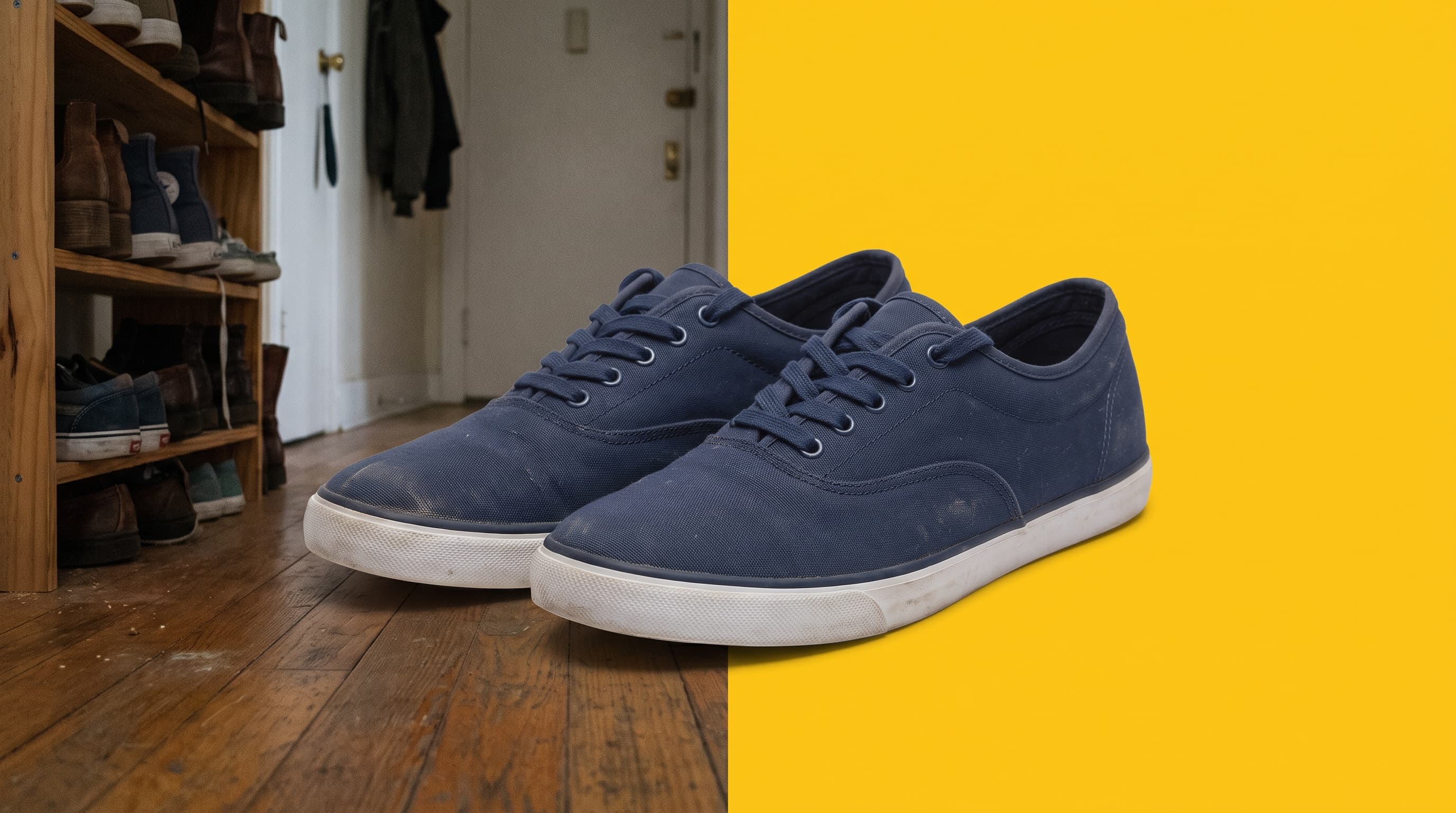
So nutzt du einen gelben Hintergrund
Gelb ist der beste Partner für Blau und Marine
Gelb und Blau liegen im Farbkreis gegenüber, deshalb trennen sich marineblaue Sneaker, Denim, blaues Glas und dunkle Flaschen vor einer gelben Fläche am schärfsten ab.
Butter, Sonnenblume oder Senf
Buttergelb (etwa #fde68a) ist weich und modern. Sonnenblume (etwa #facc15) ist hell und freundlich. Senf (etwa #ca8a04) ist erdig und passt zu Leder, Denim und Vintage-Artikeln.
Gelb kann helle Produkte überdecken
Weiße und cremefarbene Artikel verlieren auf einem hellen Gelb ihre Kanten. Nimm Buttergelb für helle Produkte oder füge einen weichen Schatten hinzu, damit die Kontur klar bleibt.
Wo Gelb am besten wirkt
- Schuhe und BekleidungMarineblaue, schwarze und Denim-Teile heben sich in Lookbook oder Listing von Sonnenblumengelb ab.
- Kinder- und SpielzeugprodukteEin leuchtendes Gelb wirkt verspielt und hält kleine Produkte im Raster gut sichtbar.
- Social-Media-CoverGelb fällt stark auf, deshalb behauptet sich ein Freisteller auf Gelb in einem vollen Feed.
- Grafiken für Events und AktionenTriff das Gelb deiner Marke per Hex-Code für einheitliche Plakate, Stories und Anzeigen.
Weitere Hintergrundfarben
Wähle im Tool Hintergrundfarbe ändern eine beliebige Farbe oder starte mit einer der Farben unten. Für das Hauptbild auf Marktplätzen brauchst du meist reines Weiß, nutze dafür das Tool für weißen Hintergrund.
Häufige Fragen
Wie ändere ich den Hintergrund eines Fotos auf Gelb?
Lade das Foto hoch, warte auf den Freisteller, wähle dann ein gelbes Farbfeld oder öffne die Farbauswahl. Lade das fertige Foto als JPG herunter.
Welches Gelb passt am besten hinter ein Produkt?
Sonnenblumengelb (#facc15) für dunkle und blaue Produkte, Buttergelb (#fde68a) für helle. Vermeide ein Gelb, das der Farbe des Produkts selbst nahekommt.
Sieht ein gelber Hintergrund mit Hauttönen gut aus?
Ein sanftes Buttergelb schmeichelt den meisten Hauttönen. Kräftiges Gelb kann einen fahlen Eindruck erzeugen, prüfe deshalb die Vorschau, bevor du herunterlädst.
Kann ich den Farbton nach dem Freistellen ändern?
Ja. Das Motiv wird einmal freigestellt und jede Farbe direkt in deinem Browser angewendet, du kannst also Gelbtöne vergleichen, ohne den KI-Schritt erneut auszuführen.
Ist das kostenlos?
Das Entfernen des Hintergrunds ist eine KI-Funktion und gehört deshalb zu den kostenpflichtigen Tarifen, und Pro startet mit einer kostenlosen Testphase. Downloads haben kein Wasserzeichen.