Foto auf grauen Hintergrund setzen
Lade ein Foto hoch, stell das Motiv frei und setze es auf Grau. Wähle Hellgrau, Mittelgrau oder Anthrazit und lade das Ergebnis herunter.
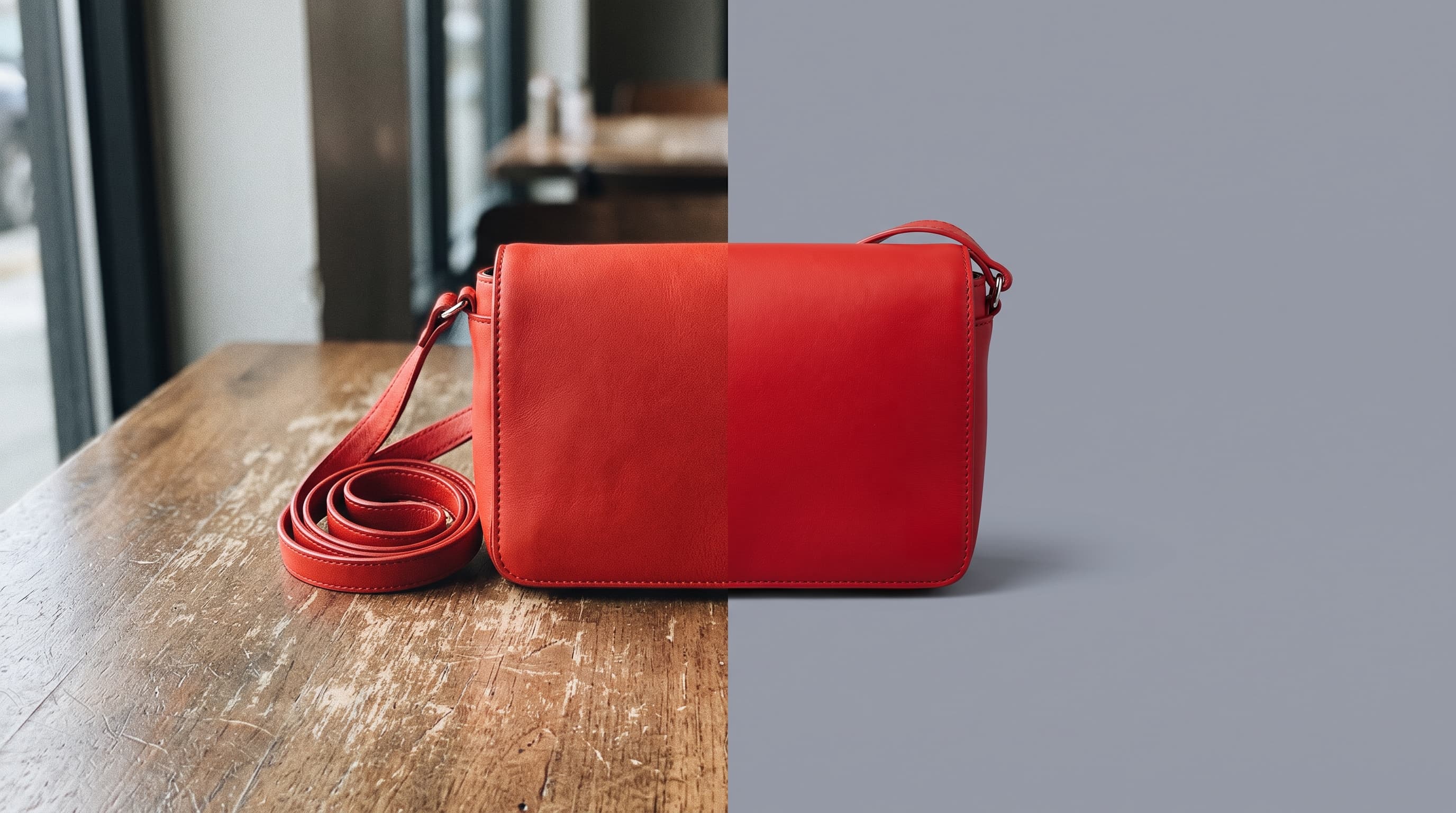
So nutzt du einen grauen Hintergrund
Grau ist das Neutral, das nie konkurriert
Ein grauer Hintergrund hält sich zurück, sodass leuchtende und bunte Produkte das Bild tragen. Es ist die sichere Wahl, wenn der Hintergrund nichts aussagen soll.
Hellgrau, Mittelgrau oder Anthrazit
Hellgrau (etwa #e5e7eb) ist der weiche Studiolook, den viele Kataloge nutzen. Mittelgrau (etwa #9ca3af) sorgt für starken Kontrast zu weißen und hellen Artikeln. Anthrazit (etwa #374151) wirkt dunkel und passt zu Metall und Technik.
Eine Farbe, jede Schreibweise
Im Englischen gibt es für dieselbe Farbe zwei Schreibweisen. Für dein Foto spielt das keine Rolle: Die Farbfelder und Hex-Codes auf dieser Seite sind für alle Grautöne gleich.
Wo Grau am besten wirkt
- Katalog- und Lookbook-FotosHellgrau hält ein ganzes Sortiment einheitlich, wenn Weiß zu hart wirkt.
- Porträts und TeamseitenEin mittleres Grau ist ein neutraler, professioneller Hintergrund für Profilfotos.
- Farbige ProdukteRote, gelbe und türkise Artikel wirken auf einer ruhigen grauen Fläche besonders lebendig.
- Technik und WerkzeugeAnthrazit passt zu Kopfhörern, Kameras und Hardware.
Weitere Hintergrundfarben
Wähle im Tool Hintergrundfarbe ändern eine beliebige Farbe oder starte mit einer der Farben unten. Für das Hauptbild auf Marktplätzen brauchst du meist reines Weiß, nutze dafür das Tool für weißen Hintergrund.
Häufige Fragen
Wie ändere ich den Hintergrund eines Fotos auf Grau?
Lade das Foto hoch, lass das Tool das Motiv freistellen, wähle dann das graue Farbfeld oder mit der Farbauswahl einen beliebigen Grauton. Lade das Ergebnis als JPG herunter.
Welches Grau ist für Produktfotos am besten?
Hellgrau (#e5e7eb) für einen weichen Studiolook, Mittelgrau (#9ca3af) für Kontrast zu weißen Produkten. Marktplätze wie Amazon verlangen für das Hauptbild weiterhin reines Weiß.
Schreibt man Grau oder Grey?
Im Deutschen schreibt man Grau. Die englischen Schreibweisen meinen dieselbe Farbe, und das Tool funktioniert in jedem Fall gleich.
Kann ich einen Farbverlauf oder einen grauen Studiohintergrund nutzen?
Das Tool setzt eine einfarbige Fläche. Für den Look von Hintergrundpapier wähle ein mittleres Grau und füge im Editor einen weichen Schatten hinzu.
Ist das kostenlos?
Das Entfernen des Hintergrunds ist eine KI-Funktion und gehört deshalb zu den kostenpflichtigen Tarifen, und Pro startet mit einer kostenlosen Testphase. Downloads haben kein Wasserzeichen.