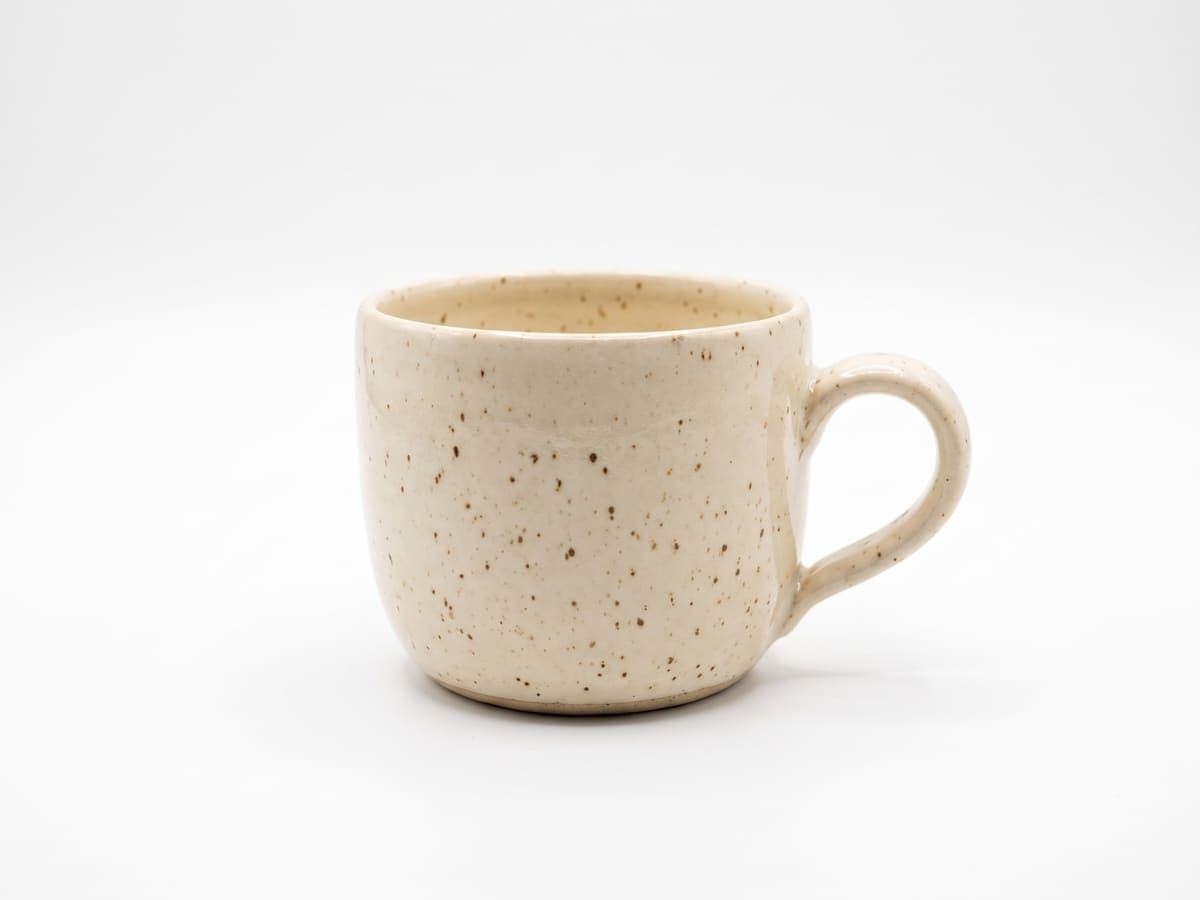
Produktfotos
Entferne unruhige Hintergründe aus deinen Produktfotos. So wirkt dein Angebot aufgeräumt und vertrauenswürdig.
Entferne den Hintergrund jedes Fotos in Sekunden. Du erhältst einen sauberen Freisteller als transparentes PNG oder setzt eine einfarbige Fläche dahinter. Funktioniert mit Personen, Produkten und Objekten.
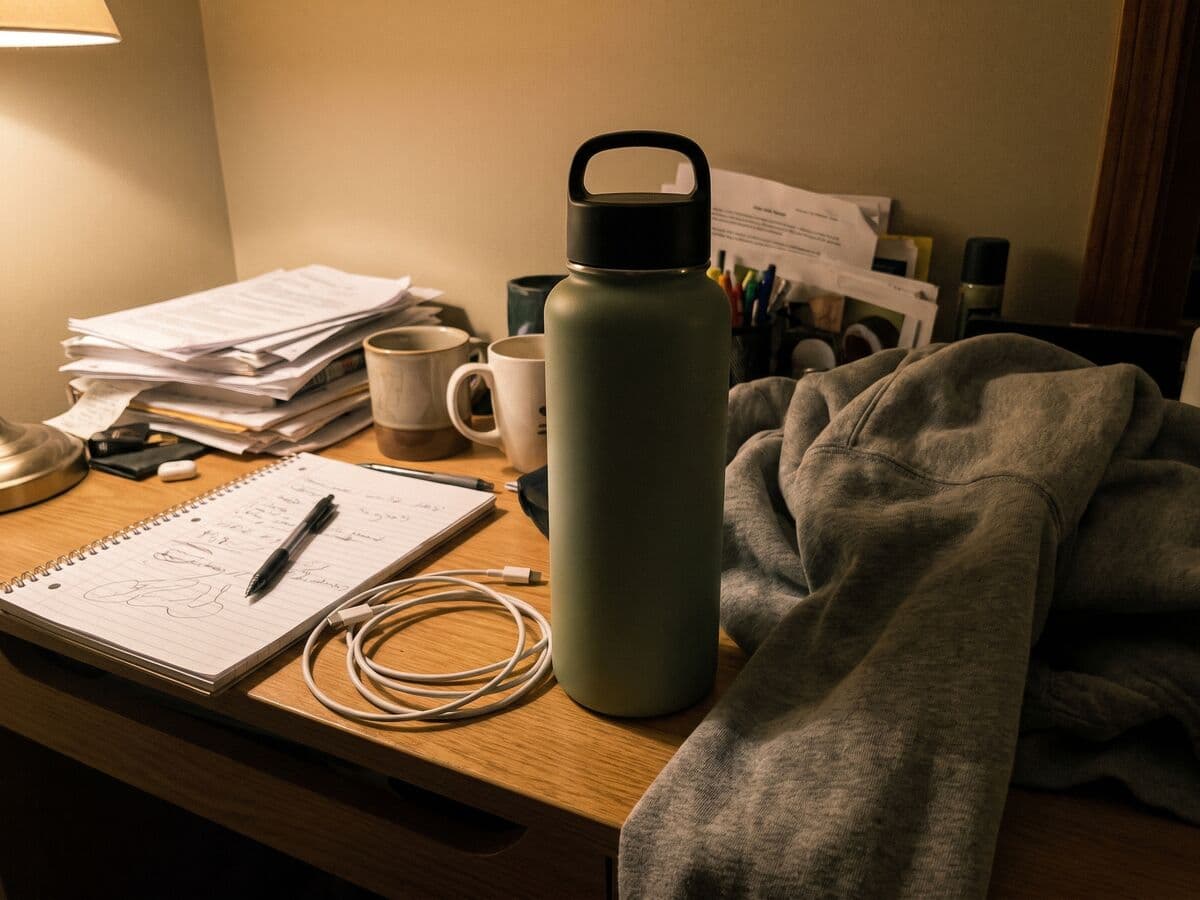
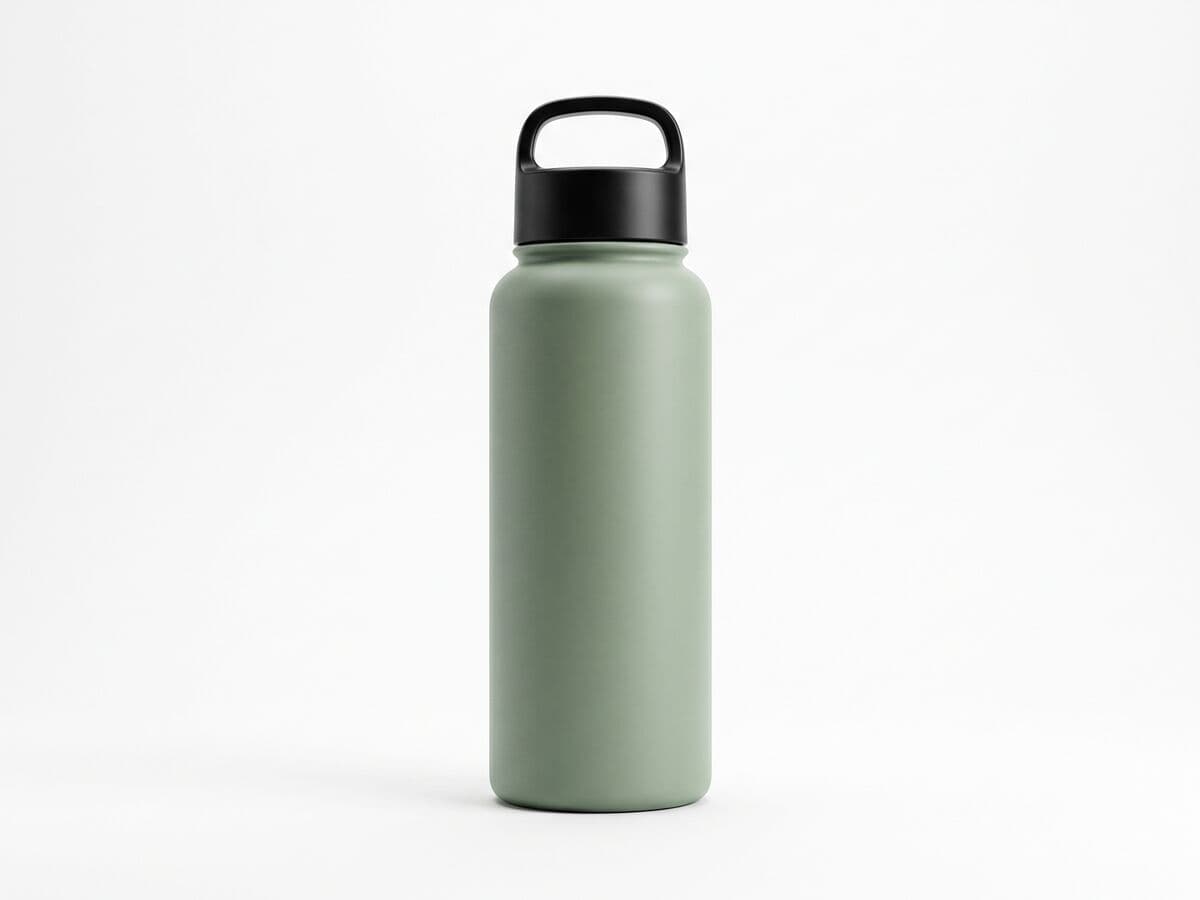
Entferne unruhige Hintergründe aus deinen Produktfotos. So wirkt dein Angebot aufgeräumt und vertrauenswürdig.
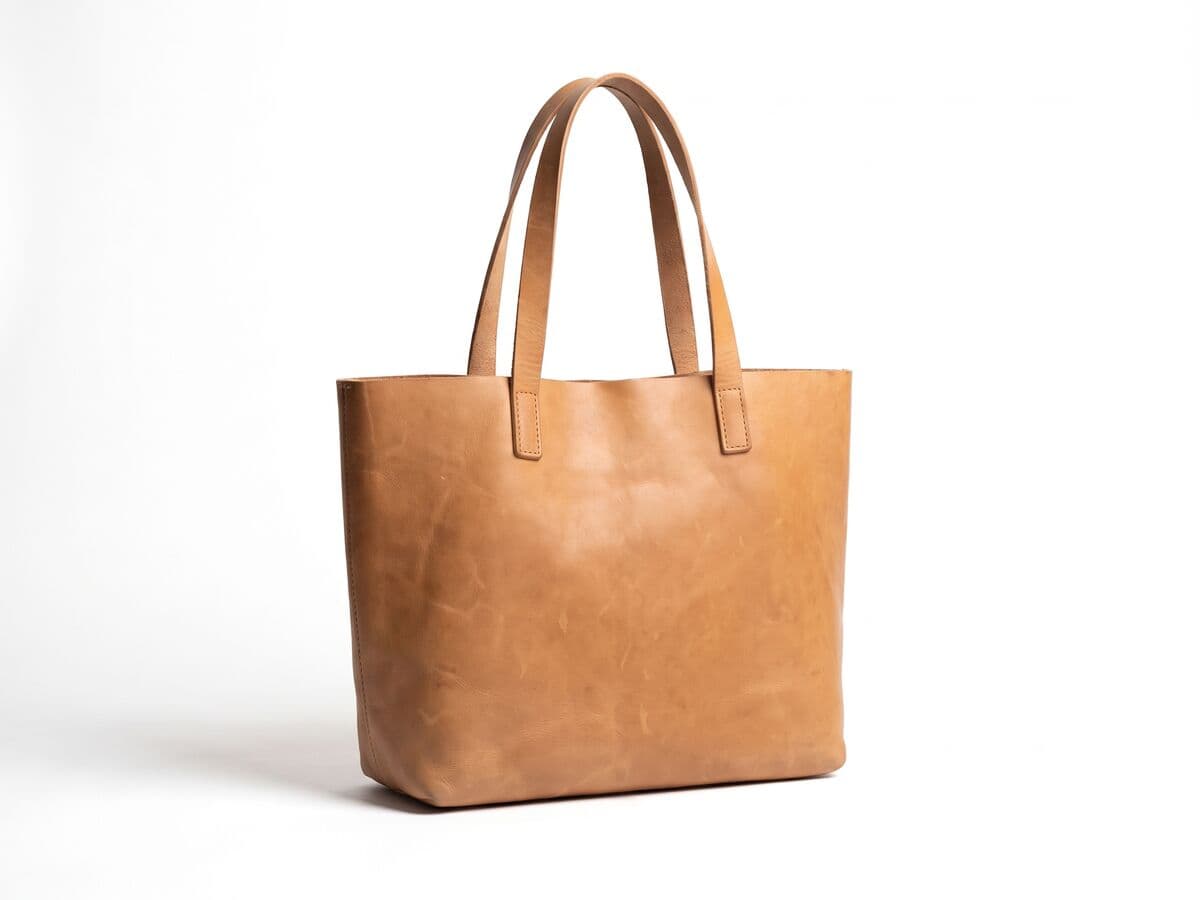
Stelle jedes Produkt frei, setze es auf reines Weiß und exportiere es in der Größe, die der Marktplatz verlangt.
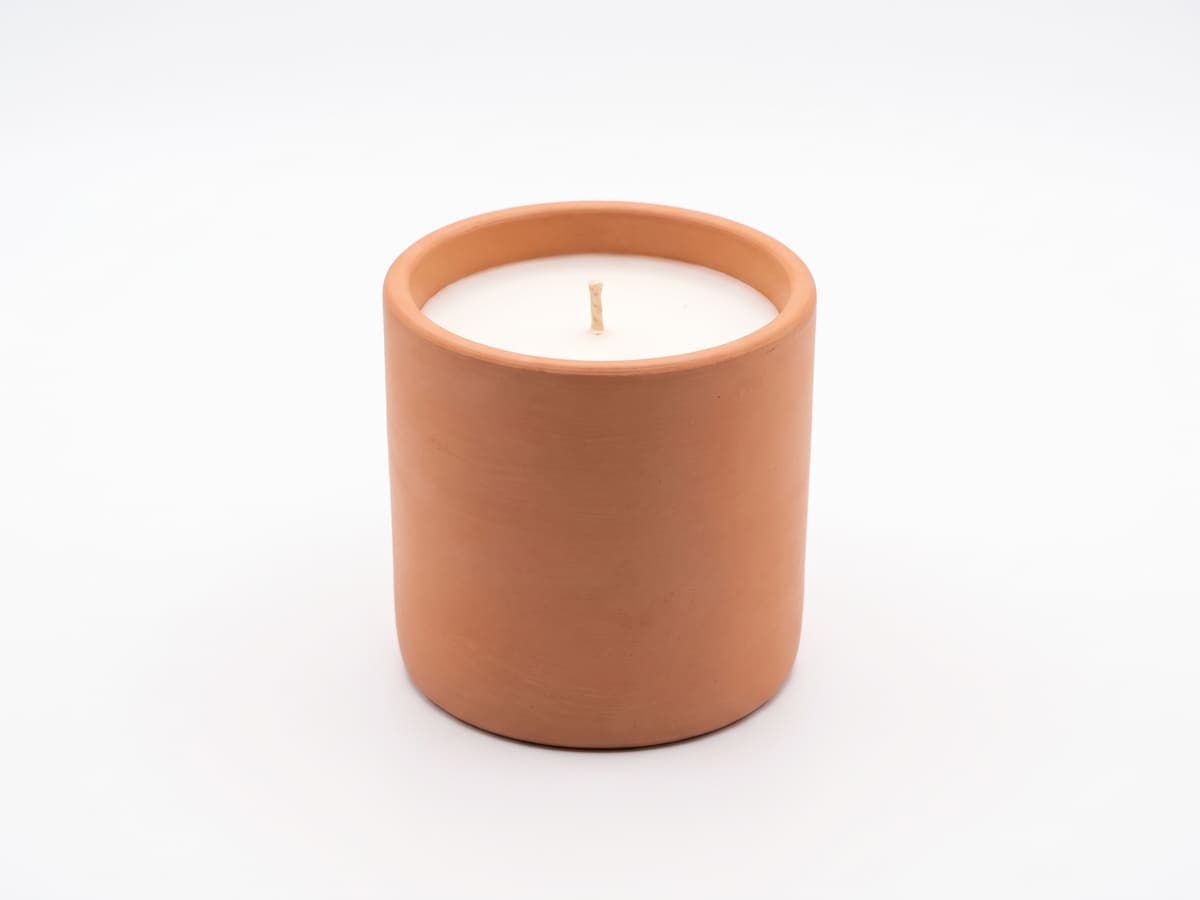
Du bekommst einen sauberen Freisteller, den du überall einsetzen kannst. Lege ihn für Posts, Stories und Anzeigen auf eine neue Farbe oder Szene.
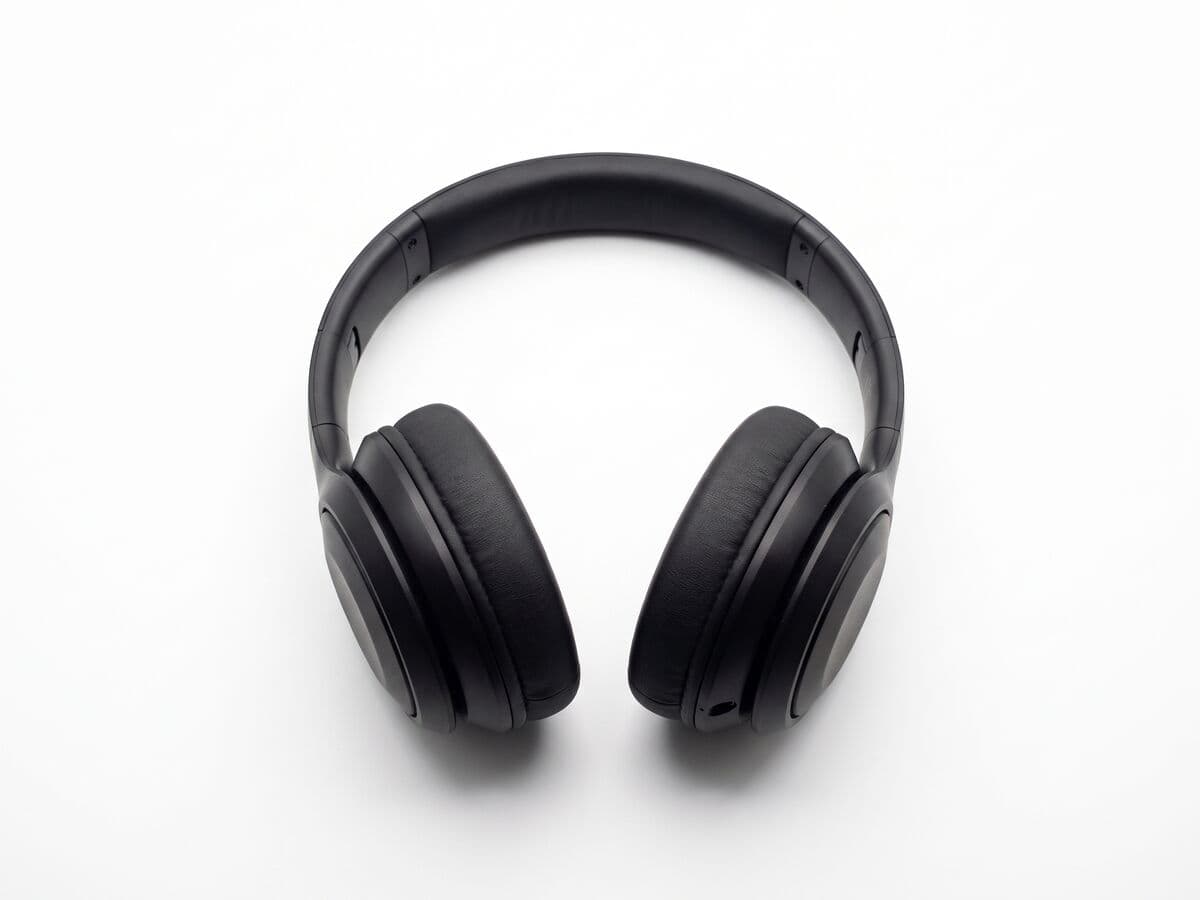
Lade ein transparentes PNG deines Produkts herunter und nutze es in Postern, Flyern und Mockups, ohne weißen Kasten drumherum.
Käufer vergleichen dein Foto in einer Sekunde mit Dutzenden anderen. Ein sauberer Freisteller auf schlichtem Hintergrund rückt das Produkt in den Mittelpunkt.
Stelle das Produkt frei und setze es für das Hauptbild auf Weiß oder eine einfarbige Fläche.
Nutze bei jedem Artikel denselben Hintergrund, damit dein Shop wie eine Marke wirkt.
Vorgaben für Hintergrund, Größe und Wasserzeichen unterscheiden sich je nach Marktplatz und Kategorie. Prüfe sie vor der Veröffentlichung.
Wähle ein Foto einer Person, eines Produkts oder eines Objekts. Ein scharfes Bild, in dem sich das Motiv klar von der Umgebung abhebt, ergibt die saubersten Kanten.
Die KI erkennt das Motiv und stellt es in wenigen Sekunden frei. Falls ein Konto nötig ist oder ein Nutzungslimit gilt, siehst du das im Tool, bevor es startet.
Lass ihn transparent, wähle eine einfarbige Fläche oder Unschärfe, prüfe die Kanten in der Vorschau und lade das Ergebnis herunter.
Lade dein Bild hoch: Die KI erkennt das Motiv und entfernt den Hintergrund. Das dauert nur wenige Sekunden, ganz ohne manuelles Auswählen oder Nachzeichnen.
Das Tool ist darauf ausgelegt, feine Kanten wie Haare und Fell sauber zu trennen. Die Ergebnisse hängen vom Bild ab: Prüfe schwierige Kanten in der Vorschau und nimm bei Bedarf ein klareres Foto.
Ein PNG mit transparentem Hintergrund oder eine Datei mit einfarbigem Hintergrund, wenn du vor dem Download eine Farbe wählst.
Das Entfernen des Hintergrunds ist eine KI-Funktion und gehört deshalb zu den kostenpflichtigen Tarifen. Pro startet mit einer kostenlosen Testphase, und Downloads haben kein Wasserzeichen. Die Bearbeitungstools bleiben kostenlos.
Ja. Produktfotos gehören zu den häufigsten Anwendungen: Ein sauberer Freisteller auf Weiß ist startklar für einen Onlineshop oder ein Marktplatz-Angebot.
JPG, PNG und WebP bis 10 MB.
oder per Drag-and-drop ablegen
JPG · PNG · WEBP · bis zu 10 MB