背景を緑にする
写真をアップロードして被写体を切り抜き、緑の背景に配置。セージ、エメラルド、フォレストを試して、JPGで保存できます。
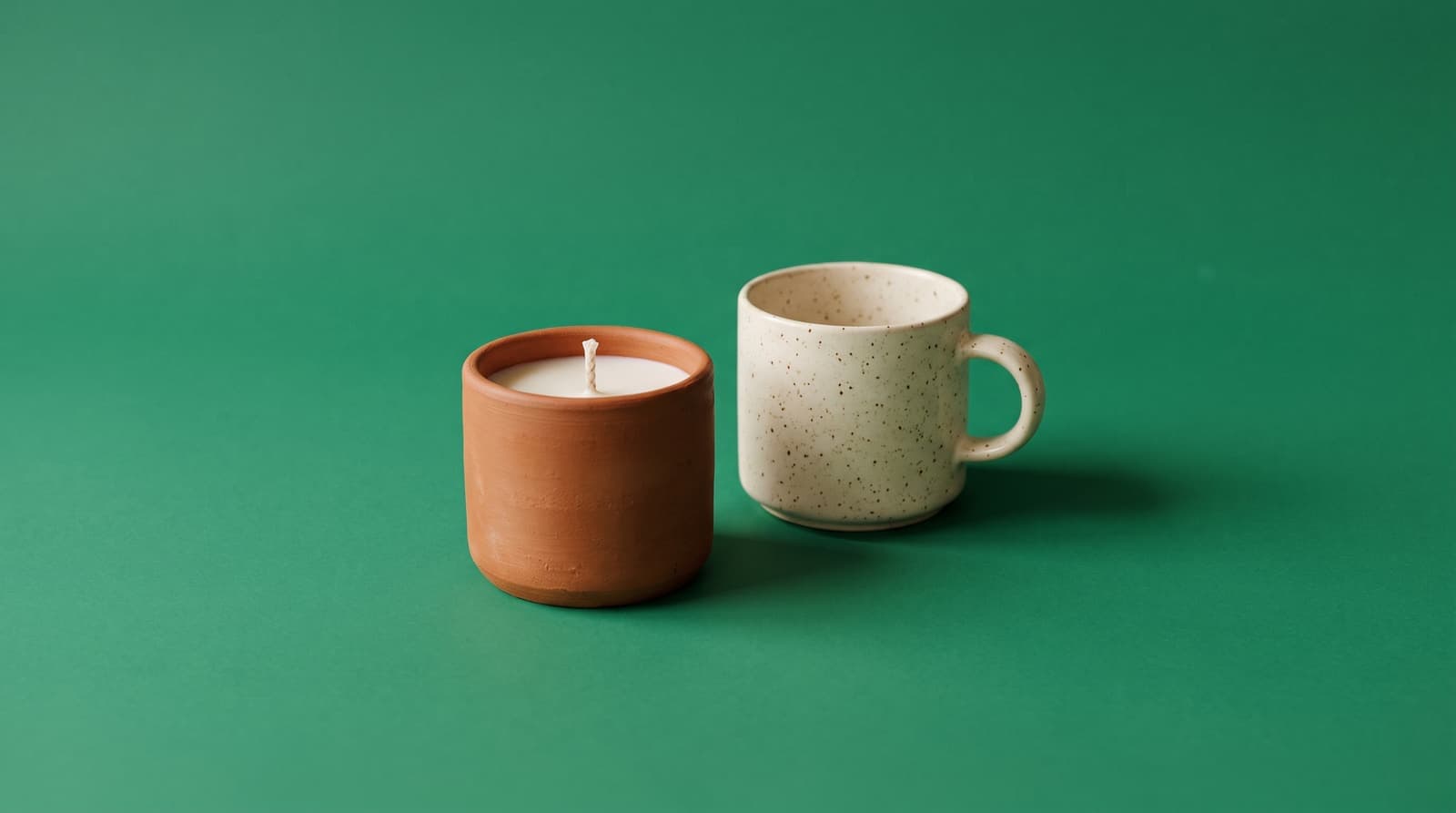
緑の背景の使い方
緑はアースカラーを引き立てる
緑は色相環で赤の反対側にあるため、テラコッタ、ラスト、ピンク、赤茶色の商品が背景からくっきりと浮かび上がります。クリームや白の商品も、くすんだ緑の上では爽やかに見えます。
セージ、エメラルド、フォレスト
セージはやわらかく自然な色で、観葉植物、キャンドル、キッチン用品に向いています。エメラルドは鮮やかで、ファッションや美容に合います。フォレストグリーンは深みがあり、革製品やジュエリーを上質に見せます。
グリーンバックとは別の作業です
このツールはAIで被写体を切り抜くため、実物のグリーンバックは必要ありません。動画のグリーンバックを差し替えたい場合は、クロマキー合成という別の作業になります。ここでの緑は、写真の背景に使う色として選ぶだけのものです。
緑の背景が活きる場面
- 観葉植物・キャンドル・ホームグッズセージやフォレストグリーンは、ナチュラルな商品やハンドメイドの商品に合います。
- ファッション・アクセサリーエメラルドグリーンは、赤、ピンク、タンの商品を引き立てます。
- エコ・ウェルネスブランド落ち着いた緑は、余計なグラフィックなしで、ナチュラルでクリーンな印象を伝えてくれます。
- プロフィール写真くすんだ緑の背景は、視線が顔に集まり、多くの肌色になじみます。
ほかの背景色
「背景色の変更」ツールなら好きな色を自由に選べます。下の色から始めることもできます。マーケットプレイスのメイン画像は純白が求められることが多いため、その場合は白背景ツールをお使いください。
よくある質問
写真の背景を緑に変えるには?
写真をアップロードし、被写体の切り抜きが終わるのを待ってから、緑のスウォッチを選ぶか、カラーピッカーで色合いを指定します。結果はJPGでダウンロードできます。
グリーンバックは必要ですか?
いいえ。このツールはAIで被写体を分離するため、無地の背景でも、ごちゃごちゃした実際の背景でも問題ありません。そのあと、新しい色として緑を選びます。
商品に合う緑の色合いは?
ほとんどの商品にはセージが最も使いやすい色です。エメラルドは暖色系の商品を引き立て、フォレストグリーンは上質な革製品やジュエリーに合います。商品自体の色に近い緑は避けてください。
ご自身の写真を背景に使うこともできますか?
はい。「画像をアップロード」を選ぶとご自身の写真の上に被写体を配置でき、「ぼかし」を選ぶと元の写真をぼかしたものを背景にできます。
透かしは入りますか?
いいえ、ダウンロードに透かしは入りません。背景の削除はAI機能のため有料プランに含まれ、Proは無料トライアルから始められます。