Foto auf lila Hintergrund setzen
Stell das Motiv einmal frei und probiere dahinter Violett, Flieder oder Pflaume aus. Wähle den Ton, der dir gefällt, und lade ein JPG herunter.
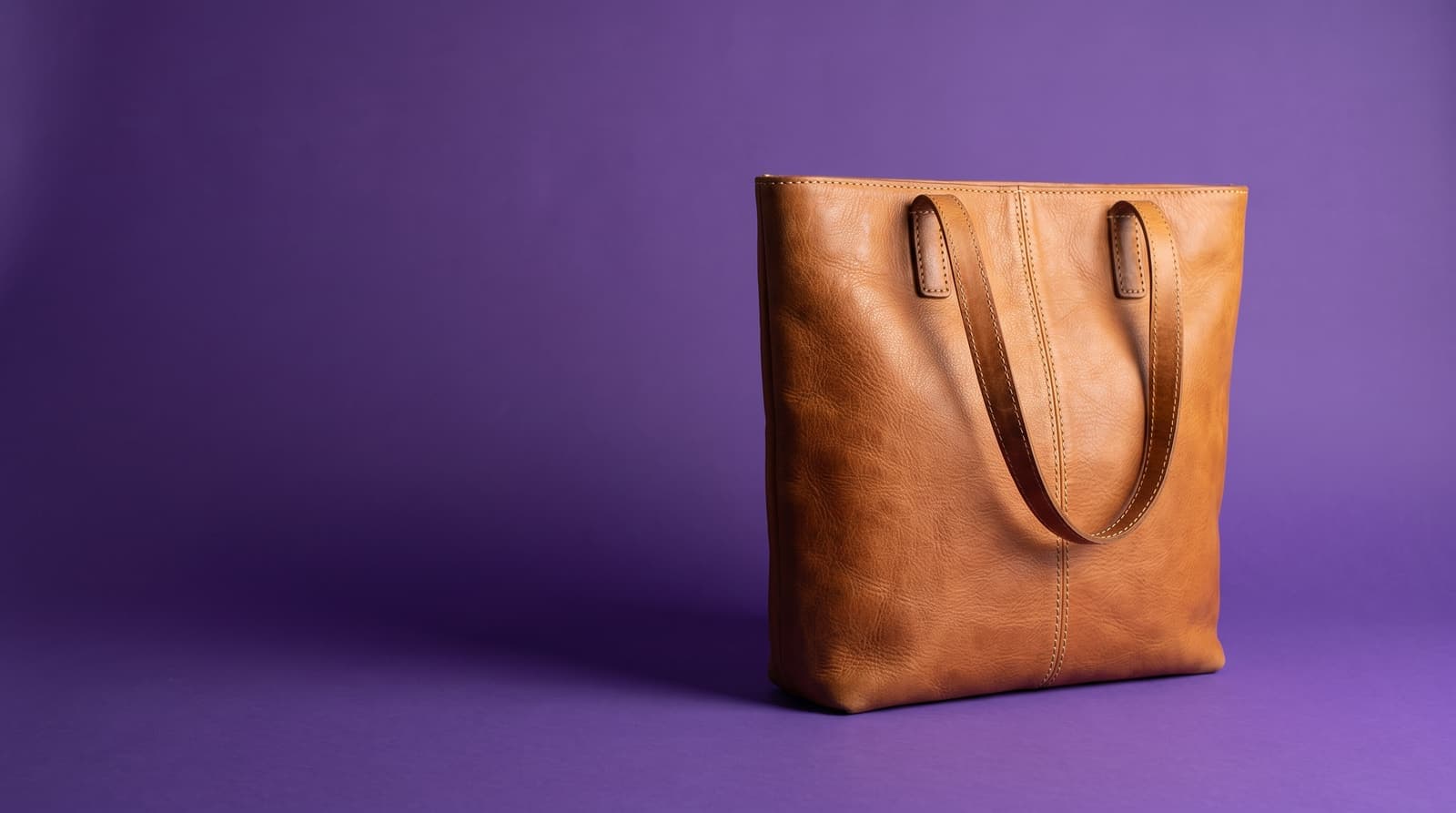
So nutzt du einen lila Hintergrund
Lila passt zu warmen, neutralen Produkten
Lila ist die Komplementärfarbe zu Gelb, deshalb wirken hellbraunes Leder, Goldschmuck, cremefarbene Keramik und honigfarbenes Holz davor satt und edel. Auch kühle graue und schwarze Produkte behaupten sich gut.
Violett, Flieder und Pflaume
Flieder ist weich und passt zu Beauty, Schreibwaren und Geschenkartikeln. Violett ist kräftig und gut für Vorschaubilder und Creator-Beiträge. Pflaume oder dunkles Lila wirkt hochwertig und passt zu Kerzen, Parfüm und Accessoires.
Nutze es als Serie
Lila ist unverwechselbar, deshalb wirkt ein ganzer Shop oder Feed im selben Ton auch ohne Logo markenstark. Wähle einen Ton, notiere den Hex-Code und nutze ihn für jedes Foto.
Wo Lila am besten wirkt
- Accessoires und SchmuckGold- und hellbraune Artikel heben sich von einem mittleren Lila ab.
- Beauty- und GeschenkprodukteFlieder gibt Fotos von Lippenprodukten, Nägeln und Hautpflege einen weichen, einheitlichen Look.
- Creator- und MusikbeiträgeEin kräftiges Violett gibt einem Profilbild oder Cover eine klare Identität.
- Grafiken passend zur MarkeGib das Lila deiner Marke per Hex-Code ein, damit das Foto zu Website und Verpackung passt.
Weitere Hintergrundfarben
Wähle im Tool Hintergrundfarbe ändern eine beliebige Farbe oder starte mit einer der Farben unten. Für das Hauptbild auf Marktplätzen brauchst du meist reines Weiß, nutze dafür das Tool für weißen Hintergrund.
Häufige Fragen
Wie füge ich einem Bild einen lila Hintergrund hinzu?
Lade das Bild hoch, lass das Tool das Motiv freistellen, wähle dann ein lila Farbfeld oder mit der Farbauswahl einen exakten Ton. Lade das Ergebnis als JPG herunter.
Welcher Lilaton sieht hinter einem Produkt am besten aus?
Mittleres Violett und Flieder funktionieren bei den meisten Artikeln. Wähle einen Ton, der sich vom Produkt abhebt: Warme hellbraune und goldene Produkte passen zu Lila, ein lilafarbenes Produkt braucht ein helleres oder dunkleres Lila, um sichtbar zu bleiben.
Kann ich das Lila meiner Marke exakt treffen?
Ja. Öffne die Farbauswahl und gib den Hex-Code aus deinem Styleguide ein.
Kann ich andere Farben ausprobieren, ohne von vorn anzufangen?
Ja. Das Motiv wird einmal freigestellt und jede Farbe direkt in deinem Browser angewendet, du kannst also zwischen Lila und jeder anderen Farbe wechseln.
Welche Datei bekomme ich?
Ein farbiger Hintergrund wird als JPG heruntergeladen. Wähle Transparent, wenn du ein PNG ohne Hintergrund möchtest.