Foto auf goldenen Hintergrund setzen
Lade ein Foto hoch, stell das Motiv frei und setze es auf Gold. Wähle Champagner, Antikgold oder tiefes Gold und lade das Ergebnis herunter.
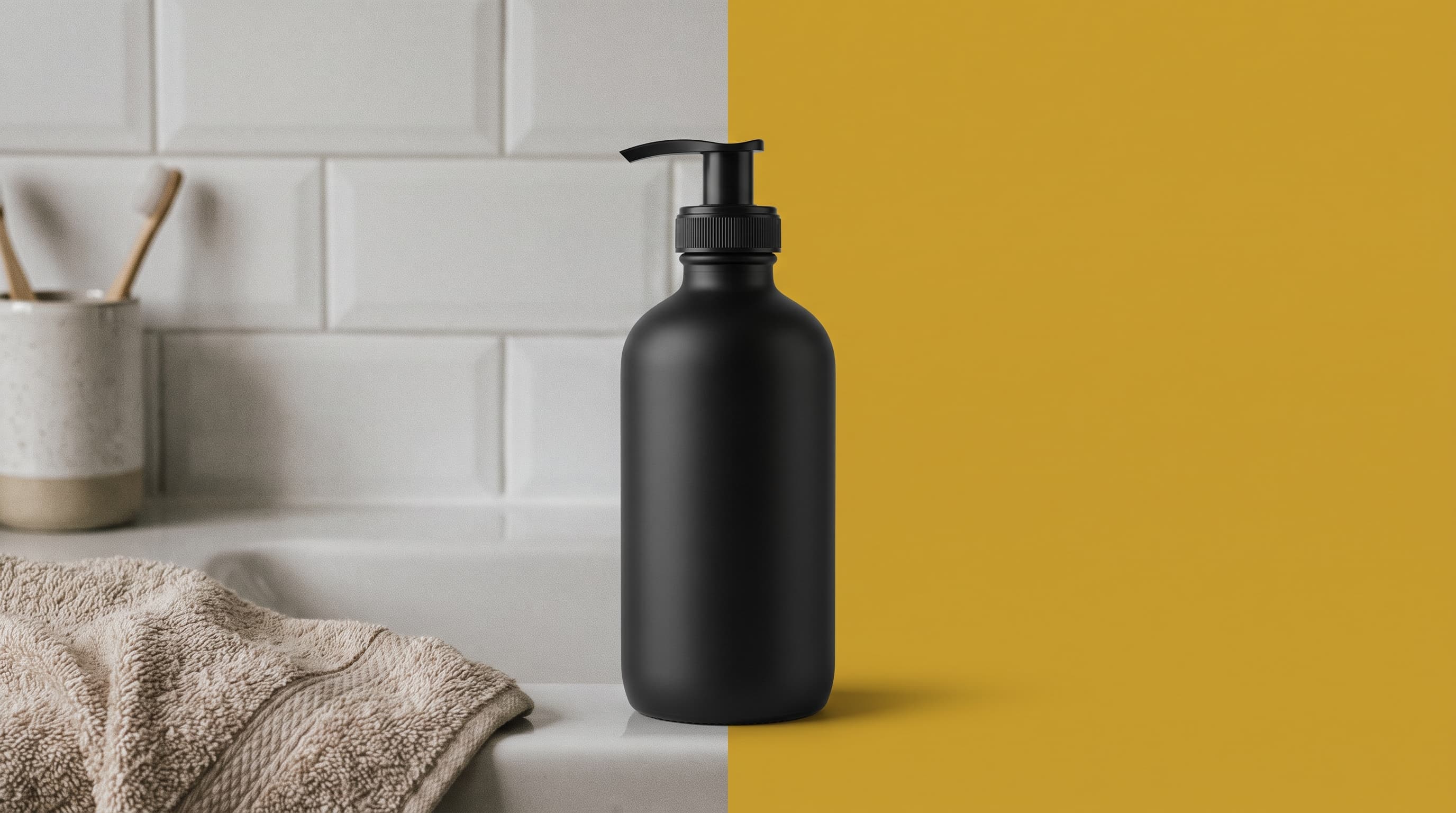
So nutzt du einen goldenen Hintergrund
Gold wirkt hochwertig, ganz ohne Requisiten
Schwarze, tiefgrüne, bordeauxrote und marineblaue Produkte sehen auf Gold luxuriös aus. Es ist eine beliebte Wahl für Hautpflege, Kerzen, Parfüm und Geschenkfotos zu Feiertagen.
Eine flache Farbe, keine metallische Folie
Dieses Tool setzt eine einfarbige Fläche, Gold bedeutet hier also einen flachen warmen Ton und keine glänzende Folie. Champagner (etwa #e7d3a1) ist hell und elegant, Antikgold (etwa #c9a227) ist satt, und tiefes Gold (etwa #a16207) wirkt dunkel und warm.
Kein Gold für goldene Produkte
Goldschmuck und Messingartikel verschwimmen mit einem goldenen Hintergrund. Setze sie lieber auf Schwarz, Marineblau oder Tiefgrün und nimm Gold für dunkle oder weiße Produkte.
Wo Gold am besten wirkt
- Hautpflege und ParfümSchwarze oder weiße Flaschen und Tiegel wirken auf Antikgold hochwertig.
- Feiertags- und GeschenkratgeberGold passt zu Weihnachts-, Silvester- und Jubiläumskampagnen.
- Beiträge für LuxusmarkenNimm Champagnergold für einen zurückhaltenden, hochwertigen Feed.
- Grafiken für Preise und EventsGoldene Hintergründe passen zu Gewinnerverkündungen und Einladungen.
Weitere Hintergrundfarben
Wähle im Tool Hintergrundfarbe ändern eine beliebige Farbe oder starte mit einer der Farben unten. Für das Hauptbild auf Marktplätzen brauchst du meist reines Weiß, nutze dafür das Tool für weißen Hintergrund.
Häufige Fragen
Wie füge ich einem Foto einen goldenen Hintergrund hinzu?
Lade das Foto hoch, warte auf den Freisteller, wähle dann ein goldenes oder gelbes Farbfeld oder gib in der Farbauswahl einen Gold-Hex-Code ein. Lade das Ergebnis als JPG herunter.
Was ist der Hex-Code für Gold?
Gängige Werte sind #c9a227 für Antikgold, #e7d3a1 für Champagner und #a16207 für tiefes Gold. Auch Metallic-Gold (#d4af37) funktioniert als flache Farbe.
Bekomme ich einen glänzenden, metallischen goldenen Hintergrund?
Nein. Das Tool setzt eine einfarbige Fläche, der Hintergrund ist also ein flacher Goldton. Für einen Folienlook brauchst du ein Bild mit Struktur, das du stattdessen als Hintergrund hochladen kannst.
Eignet sich ein goldener Hintergrund für Schmuck?
Bei Goldschmuck meist nicht, weil die Farben ineinander übergehen. Silberne, schwarze oder tiefgrüne Hintergründe geben Goldstücken klarere Kanten.
Gibt es ein Wasserzeichen?
Nein. Das Entfernen des Hintergrunds ist eine KI-Funktion und gehört deshalb zu den kostenpflichtigen Tarifen, und Pro startet mit einer kostenlosen Testphase.