Kontrast zum Motiv
Eine Farbe, die der Kleidung oder den Haaren des Motivs ähnelt, kann die Kante schwer erkennbar machen. Wähle einen Kontrast oder einen weichen Neutralton, wenn der Freisteller flach wirkt.
Lade ein Foto hoch und wähle eine Vorgabe oder per Farbauswahl einen beliebigen Farbton. Das Motiv wird einmal freigestellt, und du kannst so viele Farben ausprobieren, wie du möchtest.
Eine Farbe, die der Kleidung oder den Haaren des Motivs ähnelt, kann die Kante schwer erkennbar machen. Wähle einen Kontrast oder einen weichen Neutralton, wenn der Freisteller flach wirkt.
Einfarbige Hintergründe eignen sich gut für Profilbilder, Team-Seiten und Beiträge, die zu einer Farbpalette passen müssen. Nutze für eine Serie immer dieselbe Farbe, damit die Fotos zusammengehören.
Ein farbiger Hintergrund wird als JPG heruntergeladen. Wähle „Transparent“, wenn du ein PNG ganz ohne Hintergrund möchtest.
Der KI-Schritt läuft nur einmal, um das Motiv zu trennen. Danach wird jede gewählte Farbe in deinem Browser angewendet. So kannst du beliebig viele vergleichen, ohne den Vorgang zu wiederholen.
Wähle aus den Farbfeldern oder nutze die Farbauswahl für einen exakten Farbton, etwa deine Markenfarbe. Als Hintergrund kannst du auch ein eigenes Bild oder eine unscharfe Kopie des Originals verwenden.
Der Freisteller bleibt gleich. Nur die Farbe dahinter ändert sich, sodass du vor dem Download ein paar Varianten testen kannst.


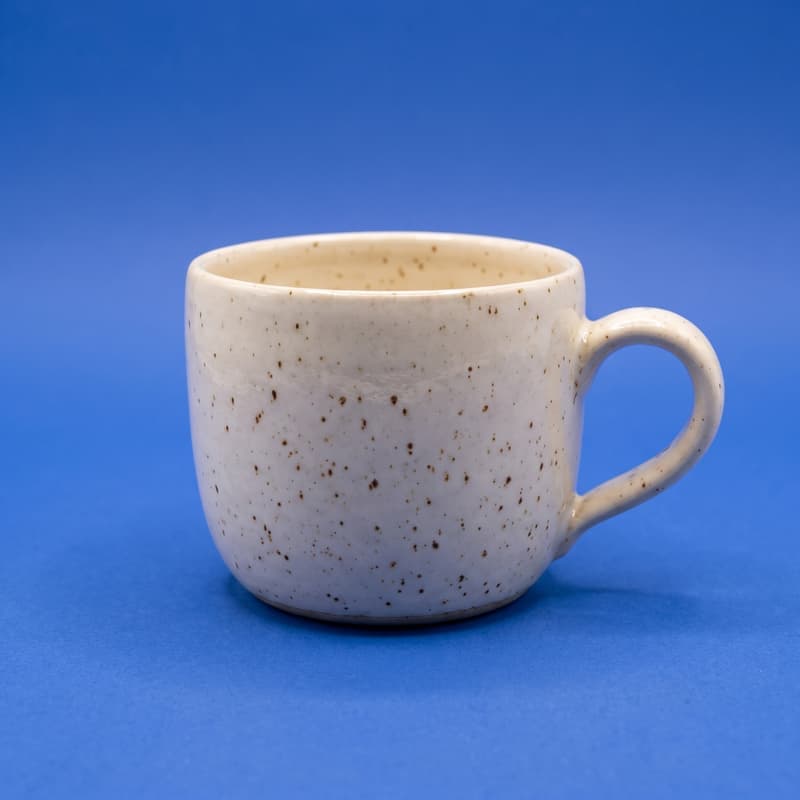

Gold auf tiefem Marineblau, weißes Leder auf sonnigem Gelb, Hellbraun auf sanftem Salbeigrün. Wähle einen Hintergrund, der sich vom Produkt abhebt.

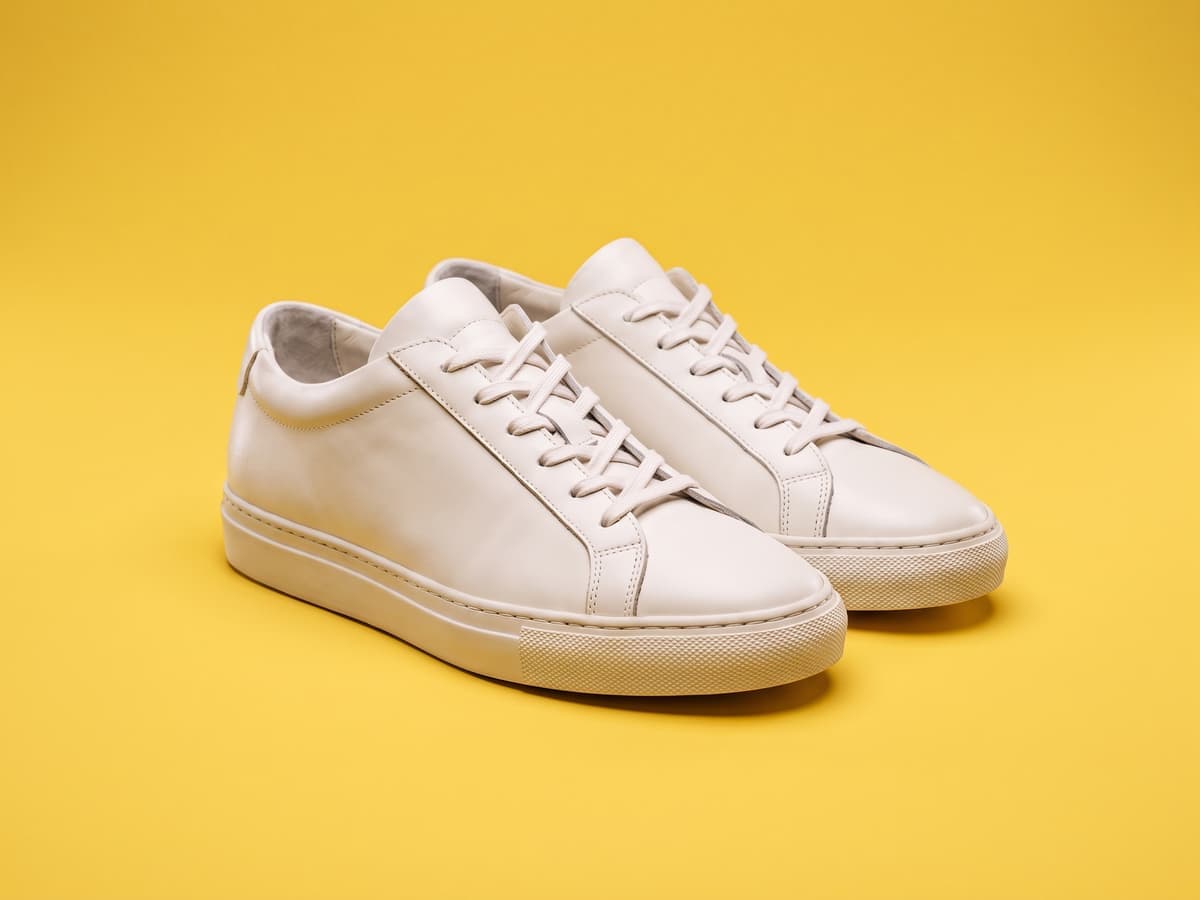
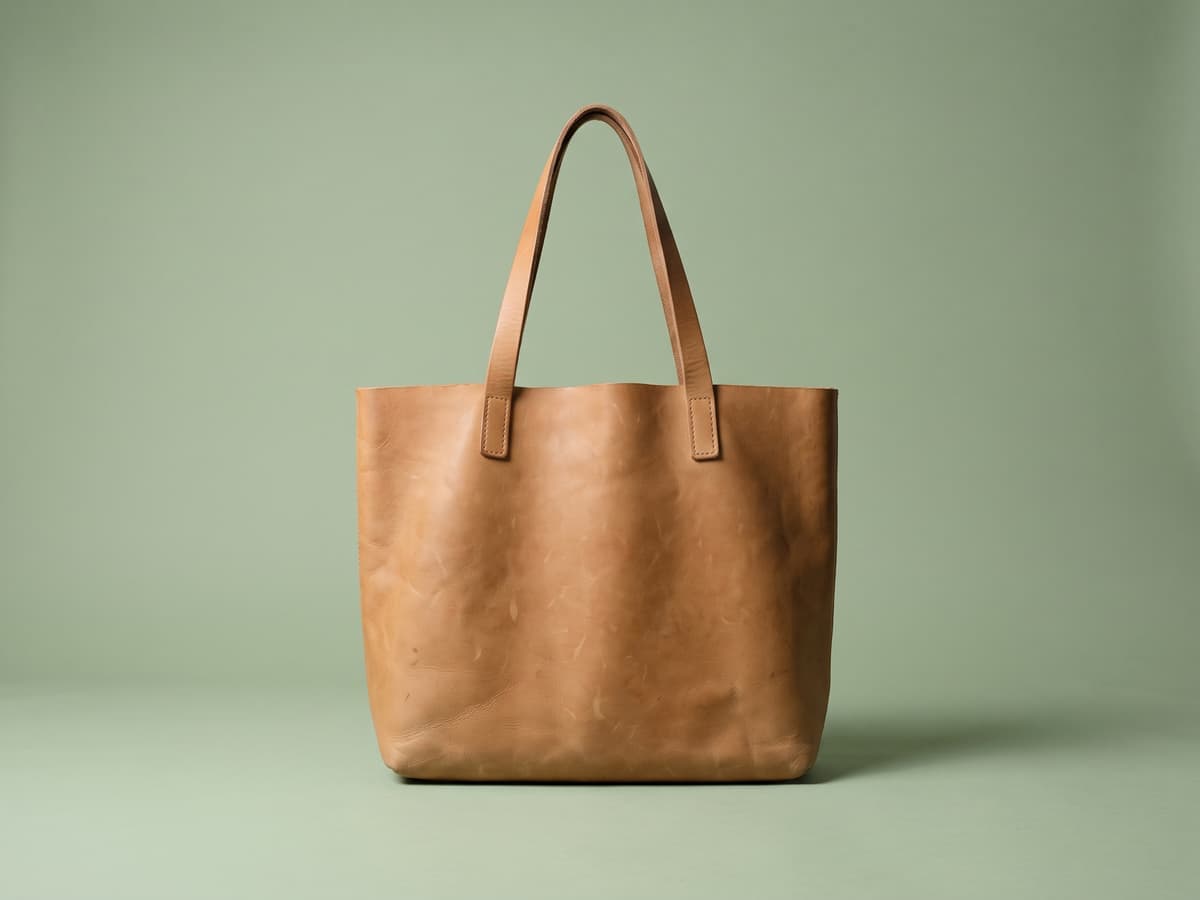
Wähle ein Foto mit klar erkennbarem Motiv. Je schärfer es sich vom alten Hintergrund abhebt, desto sauberer wird die Kante.
Das Tool stellt das Motiv frei und zeigt es auf einer Startfarbe. Ein Konto- oder Nutzungslimit wird im Tool angezeigt, bevor die Verarbeitung startet.
Wähle ein Farbfeld oder öffne die Farbauswahl, sieh zu, wie sich die Vorschau aktualisiert, und lade das Ergebnis herunter.
Lade das Bild hoch, warte, bis das Motiv freigestellt ist, und wähle dann eine Farbe aus den Farbfeldern oder mit der Farbauswahl. Die Vorschau aktualisiert sich bei jeder Auswahl.
Ja. Mit der Farbauswahl kannst du jeden beliebigen Farbton wählen.
Nein. Das Motiv wird einmal freigestellt und jede Farbe wird in deinem Browser angewendet. Du kannst also beliebig viele ausprobieren.
Ja. Wähle „Hochladen“, um das Motiv vor dein eigenes Bild zu setzen, oder „Unschärfe“, um eine unscharfe Kopie des Originals zu verwenden.
Ein farbiger Hintergrund wird als JPG heruntergeladen. Ein transparenter Hintergrund wird als PNG heruntergeladen.
Das Entfernen des Hintergrunds ist eine KI-Funktion und gehört daher zu den kostenpflichtigen Tarifen; Pro beginnt mit einer kostenlosen Testphase. Downloads haben kein Wasserzeichen.
oder per Drag-and-drop ablegen
JPG · PNG · WEBP · bis zu 10 MB