Contrasto con il soggetto
Un colore vicino ai vestiti o ai capelli del soggetto può rendere il bordo difficile da leggere. Se il ritaglio sembra piatto, scegli un colore a contrasto o un neutro morbido.
Carica una foto, poi scegli un colore predefinito o qualsiasi tonalità con il selettore. Il soggetto viene ritagliato una sola volta e puoi provare tutti i colori che vuoi.
Un colore vicino ai vestiti o ai capelli del soggetto può rendere il bordo difficile da leggere. Se il ritaglio sembra piatto, scegli un colore a contrasto o un neutro morbido.
I colori a tinta unita funzionano bene per foto del profilo, pagine del team e post che devono seguire una palette. Usa lo stesso colore su tutta la serie, così le foto sembrano un insieme.
Lo sfondo colorato si scarica in JPG. Scegli Trasparente per un PNG senza alcuno sfondo.
Il passaggio con l'IA parte una sola volta per separare il soggetto. Dopo, ogni colore che scegli viene applicato nel tuo browser, quindi puoi confrontarne quanti vuoi senza ripetere l'operazione.
Scegli tra le tinte predefinite oppure usa il selettore per una tonalità esatta, come il colore del tuo brand. Come sfondo puoi usare anche una tua immagine o una copia sfocata dell'originale.
Il ritaglio resta lo stesso. Cambia solo il colore dietro, così puoi provare qualche opzione prima di scaricarne una.
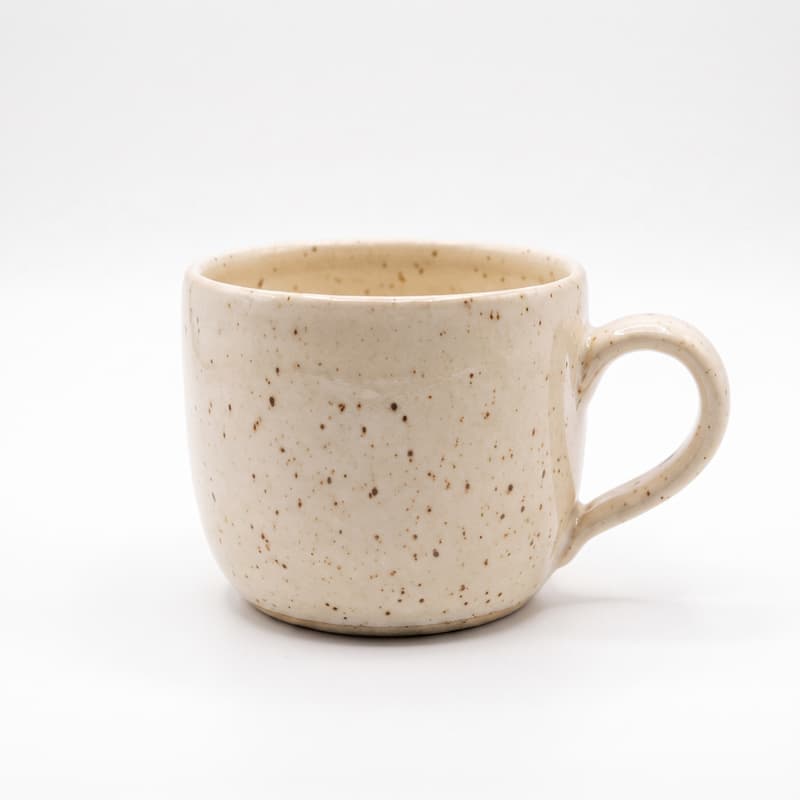
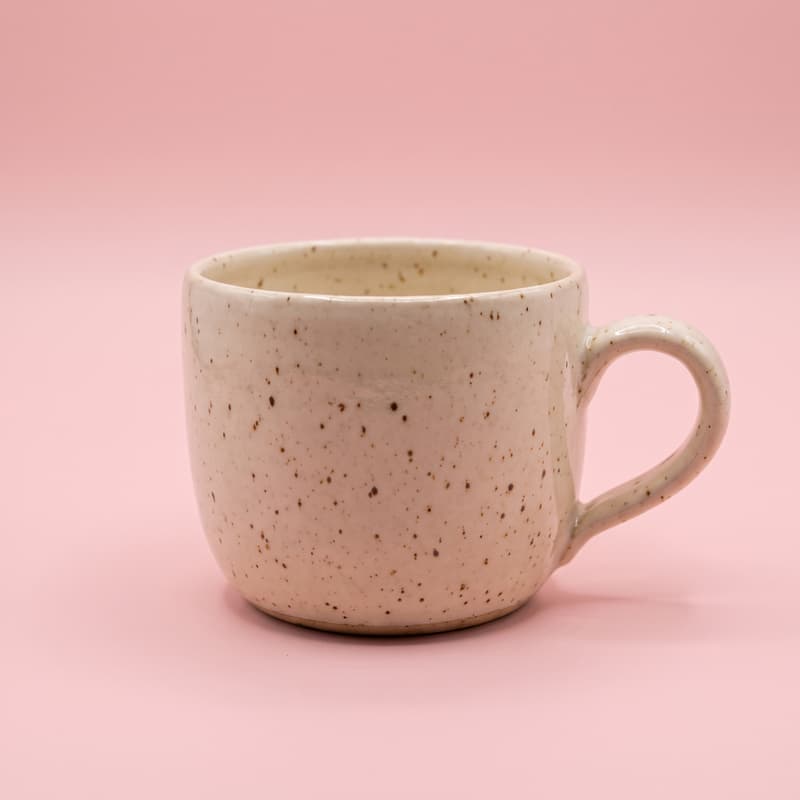
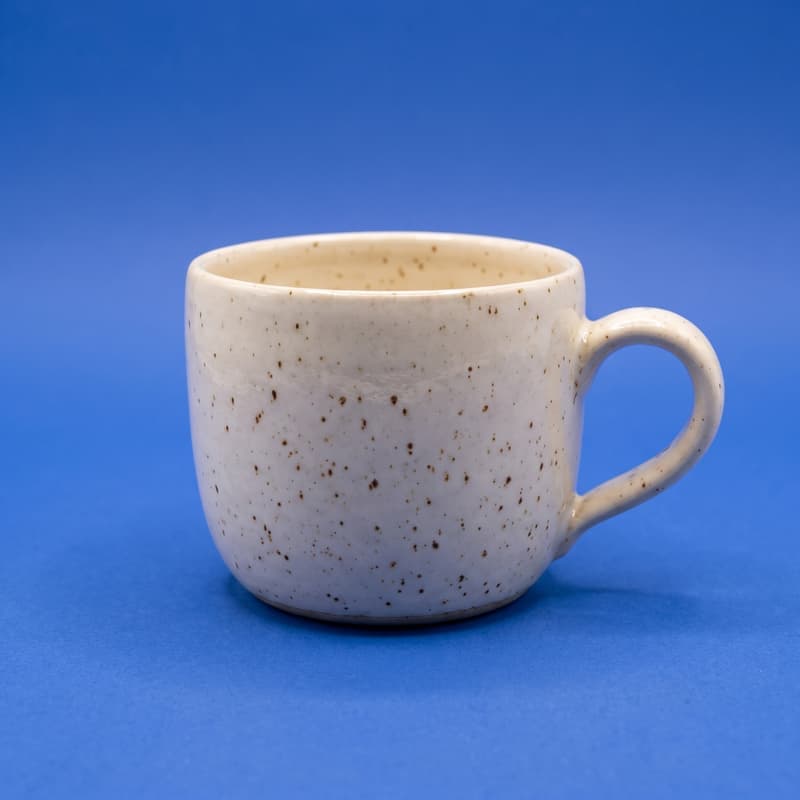
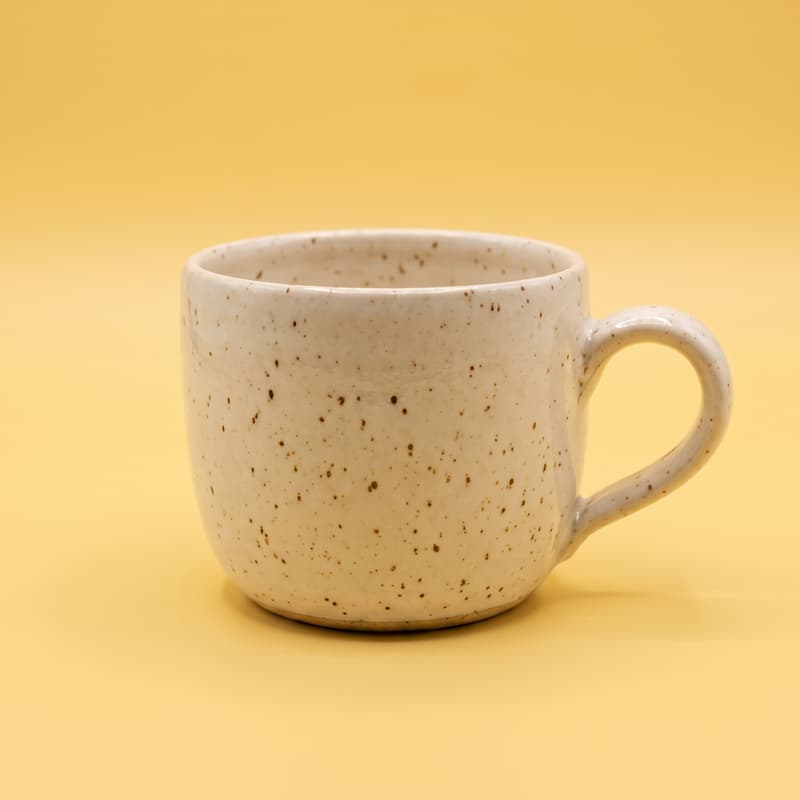
Oro su blu notte, pelle bianca su giallo solare, cuoio su verde salvia. Scegli un fondale che stacchi dal prodotto.
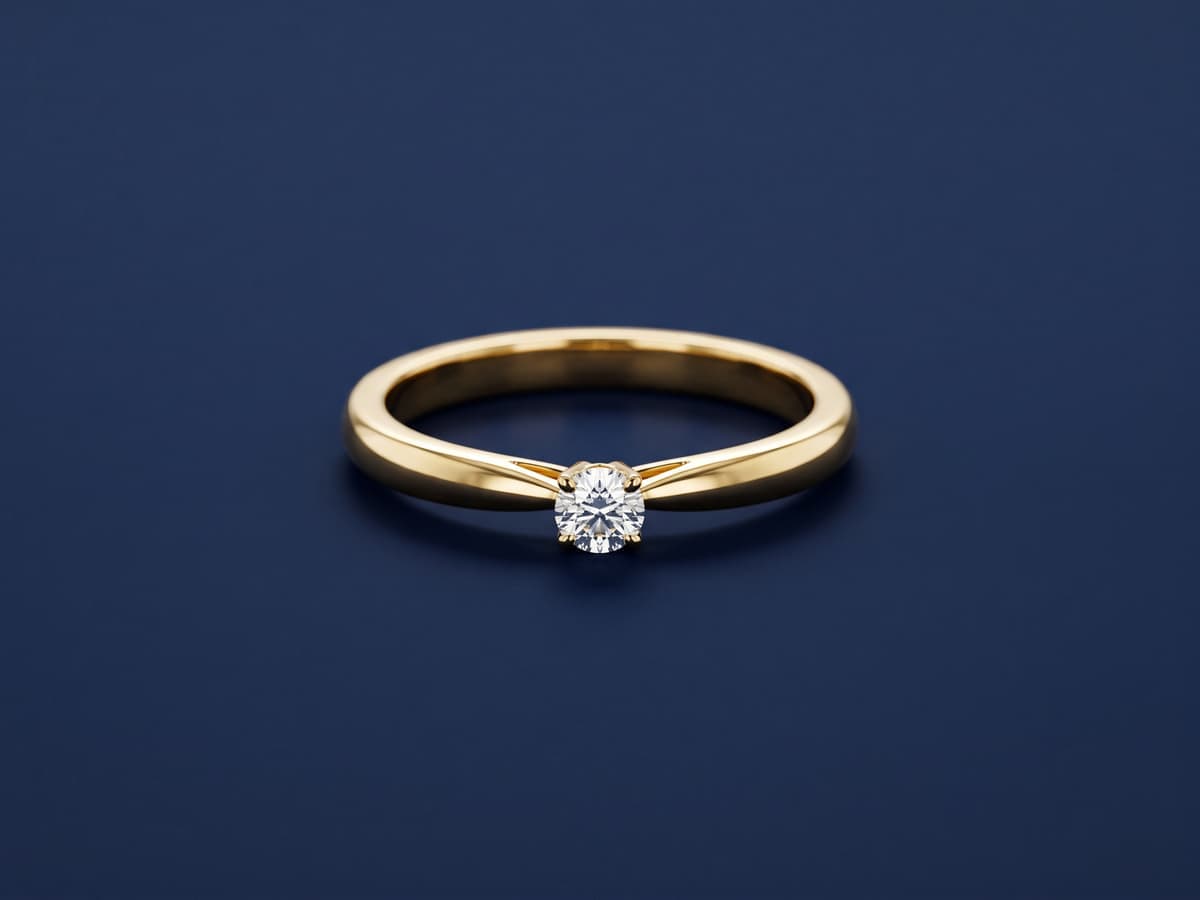
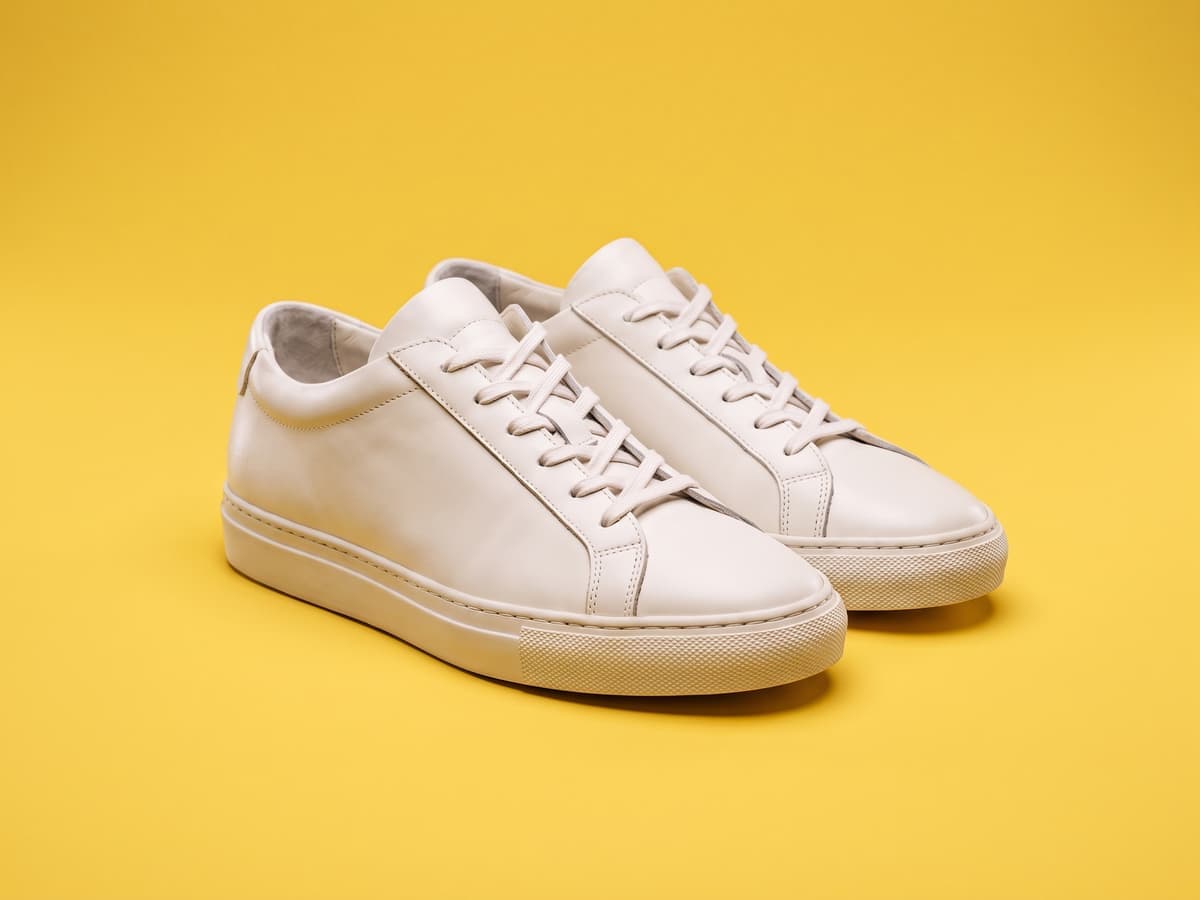
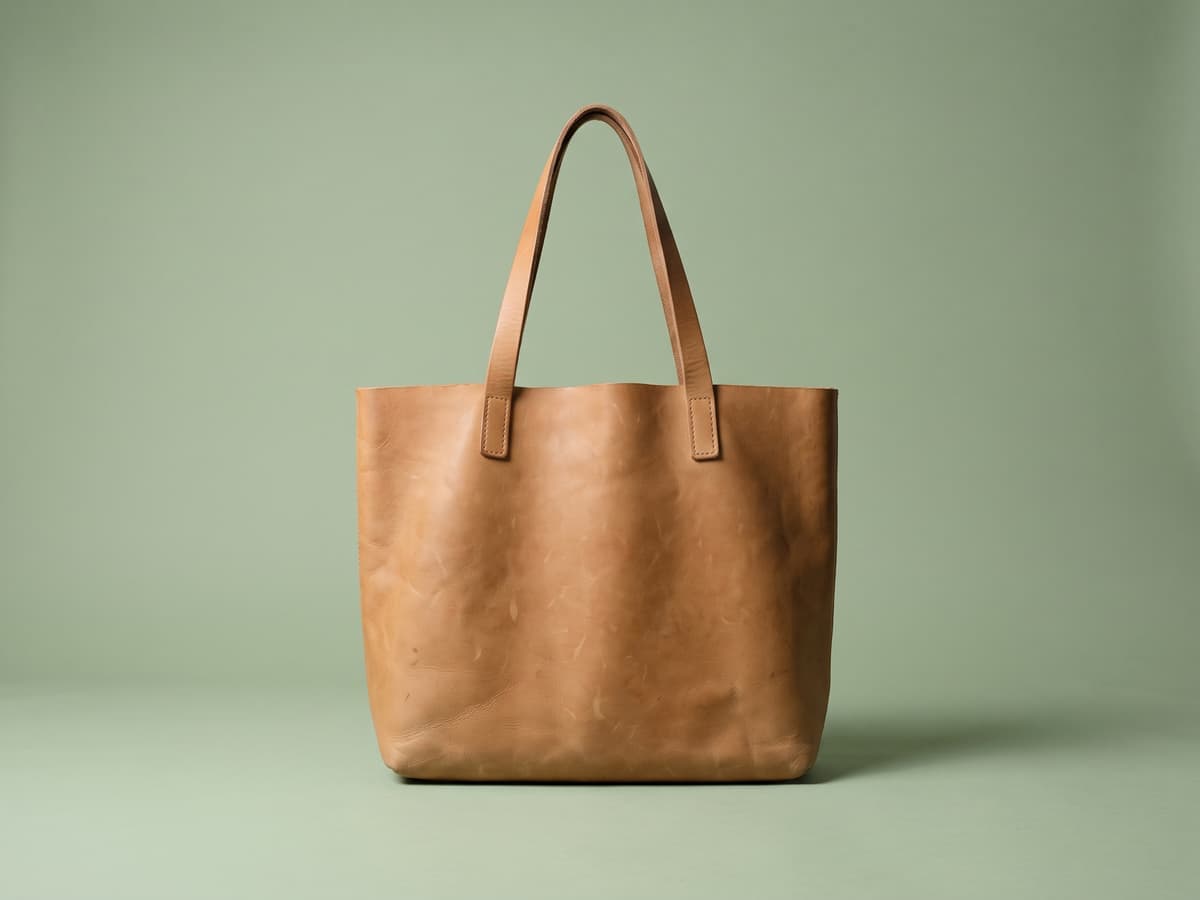
Scegli una foto con un soggetto ben definito. Più netta è la separazione dal vecchio sfondo, più pulito sarà il bordo.
Lo strumento ritaglia il soggetto e lo mostra su un colore di partenza. Eventuali limiti di account o di utilizzo compaiono nello strumento prima dell'elaborazione.
Scegli una tinta o apri il selettore dei colori, guarda l'anteprima che si aggiorna, poi scarica il risultato.
Carica la foto, aspetta che il soggetto venga ritagliato, poi scegli un colore tra le tinte o con il selettore. L'anteprima si aggiorna mentre scegli.
Sì. Il selettore ti permette di scegliere qualsiasi tonalità.
No. Il soggetto viene ritagliato una volta sola e ogni colore è applicato nel tuo browser, quindi puoi provarne quanti vuoi.
Sì. Scegli Carica per mettere il soggetto sopra una tua immagine, oppure Blur per usare una copia sfocata dell'originale.
Uno sfondo colorato si scarica in JPG. Uno sfondo trasparente si scarica in PNG.
La rimozione dello sfondo è una funzione di IA, quindi fa parte dei piani a pagamento, e Pro parte con una prova gratuita. I download non hanno filigrana.
oppure trascinala qui
JPG · PNG · WEBP · up to 10 MB