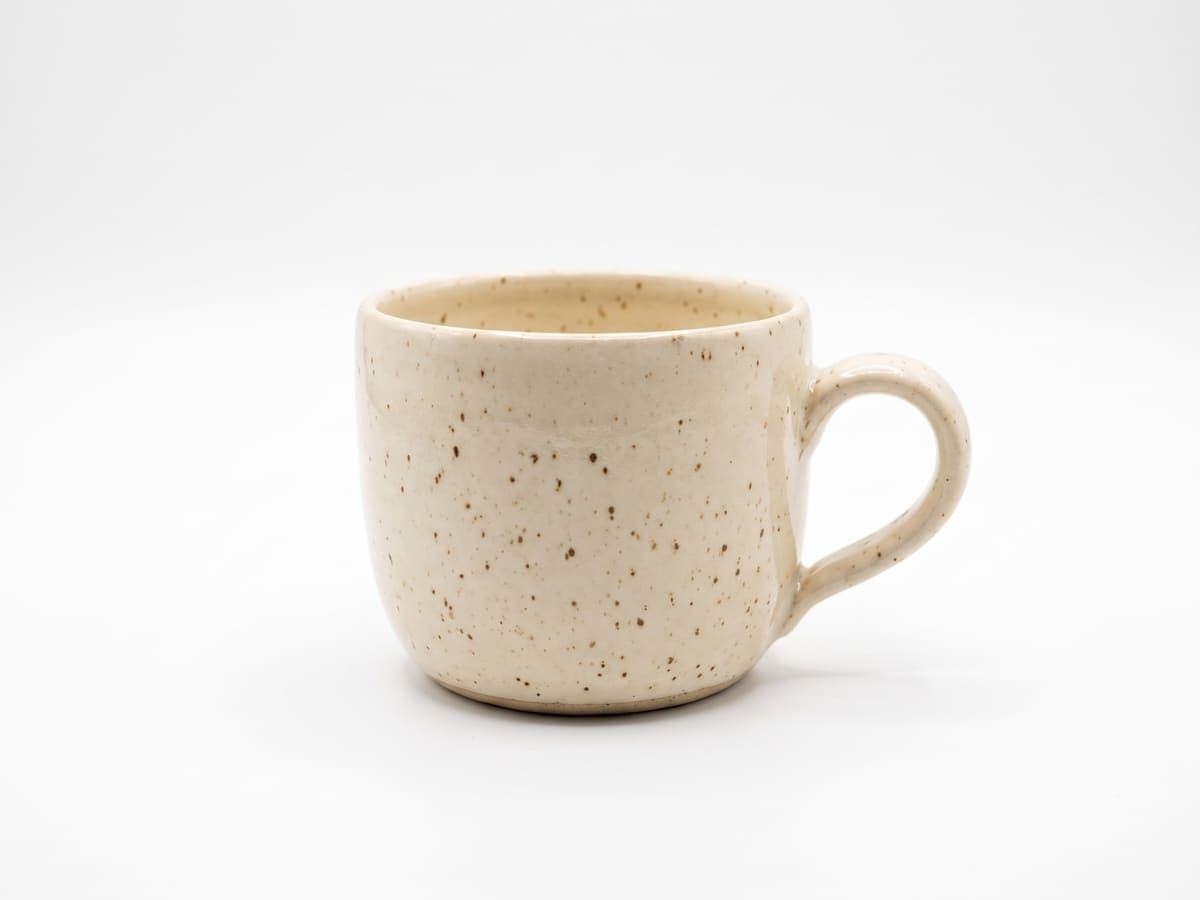
Foto di prodotto
Togli gli sfondi disordinati dalle foto dei tuoi prodotti. Ottieni l'aspetto pulito che dà subito fiducia a chi guarda l'annuncio.
Rimuovi lo sfondo da qualsiasi foto in pochi secondi. Ottieni un ritaglio pulito in PNG trasparente oppure aggiungi uno sfondo a tinta unita. Funziona con persone, prodotti e oggetti.
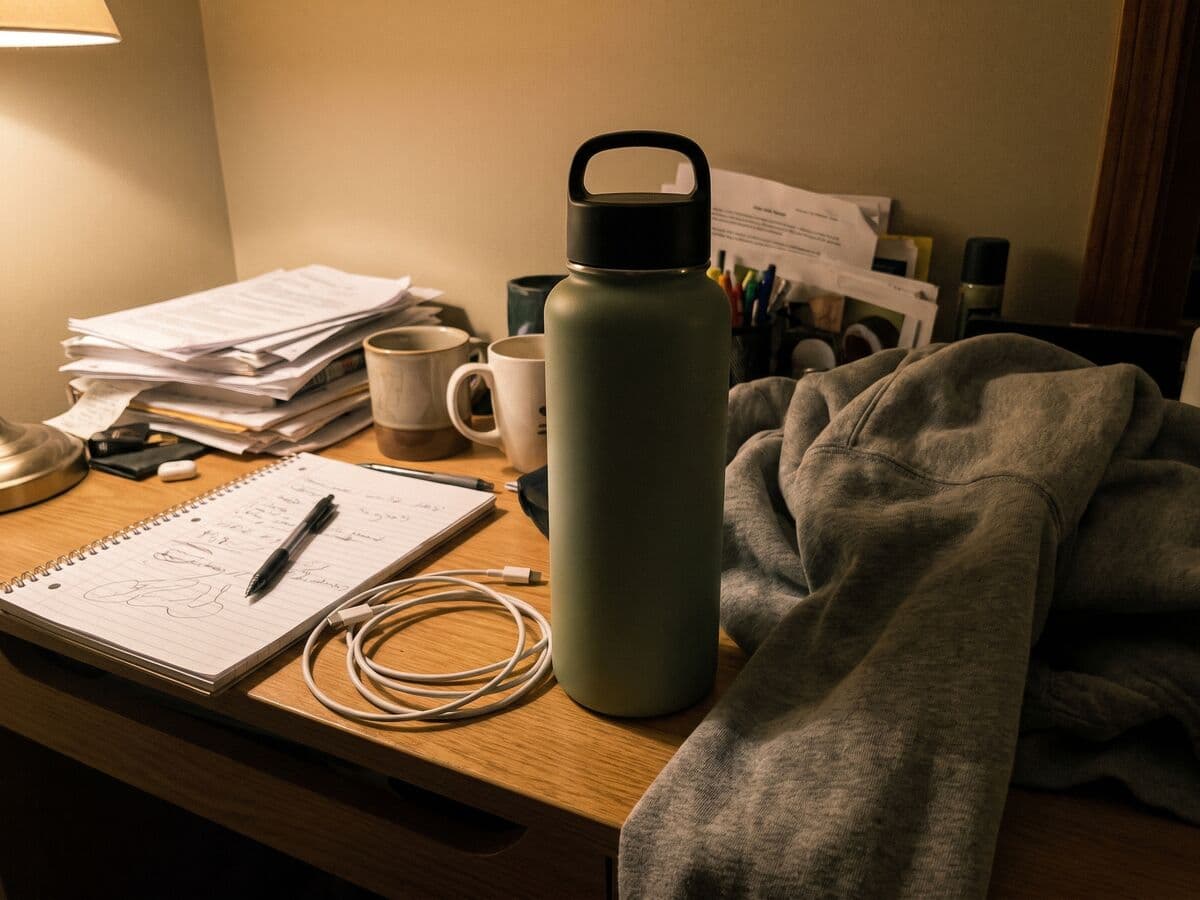
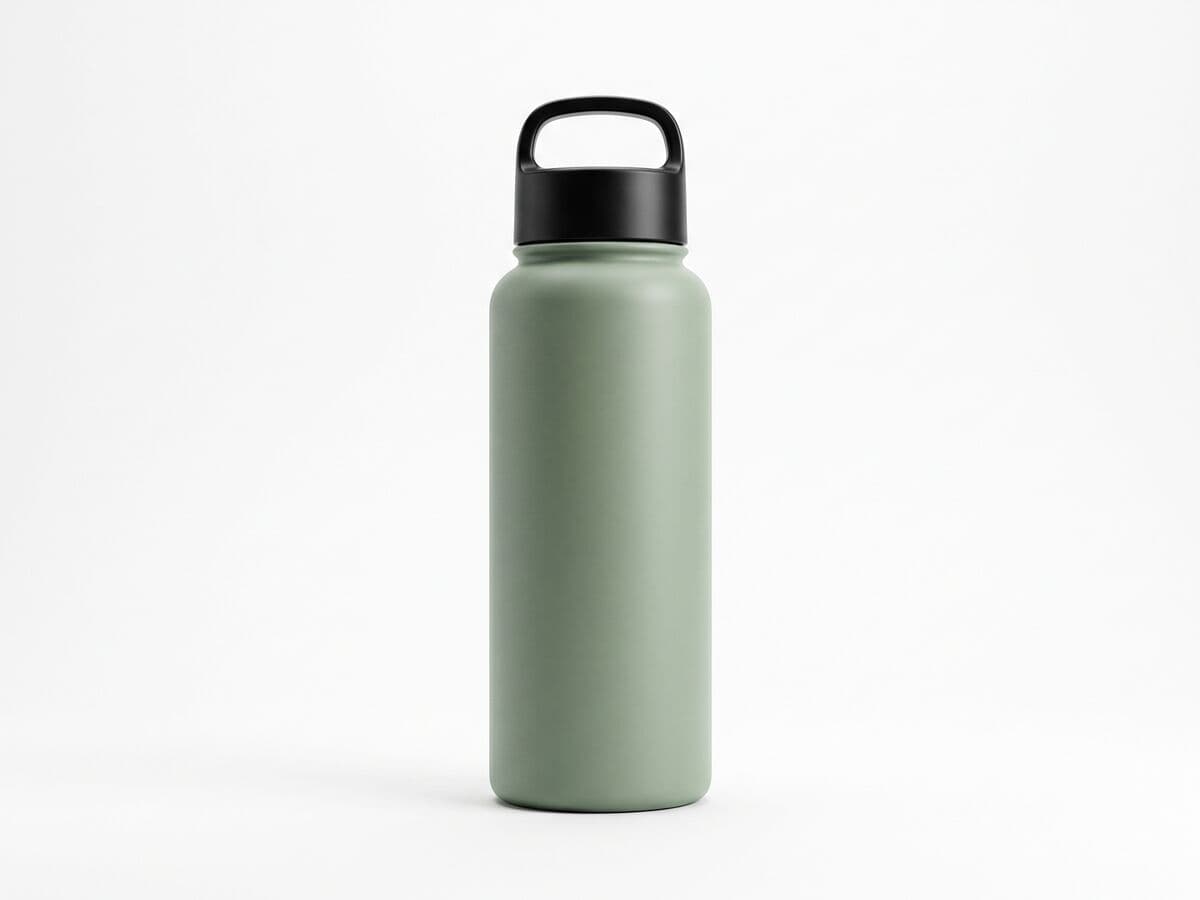
Togli gli sfondi disordinati dalle foto dei tuoi prodotti. Ottieni l'aspetto pulito che dà subito fiducia a chi guarda l'annuncio.
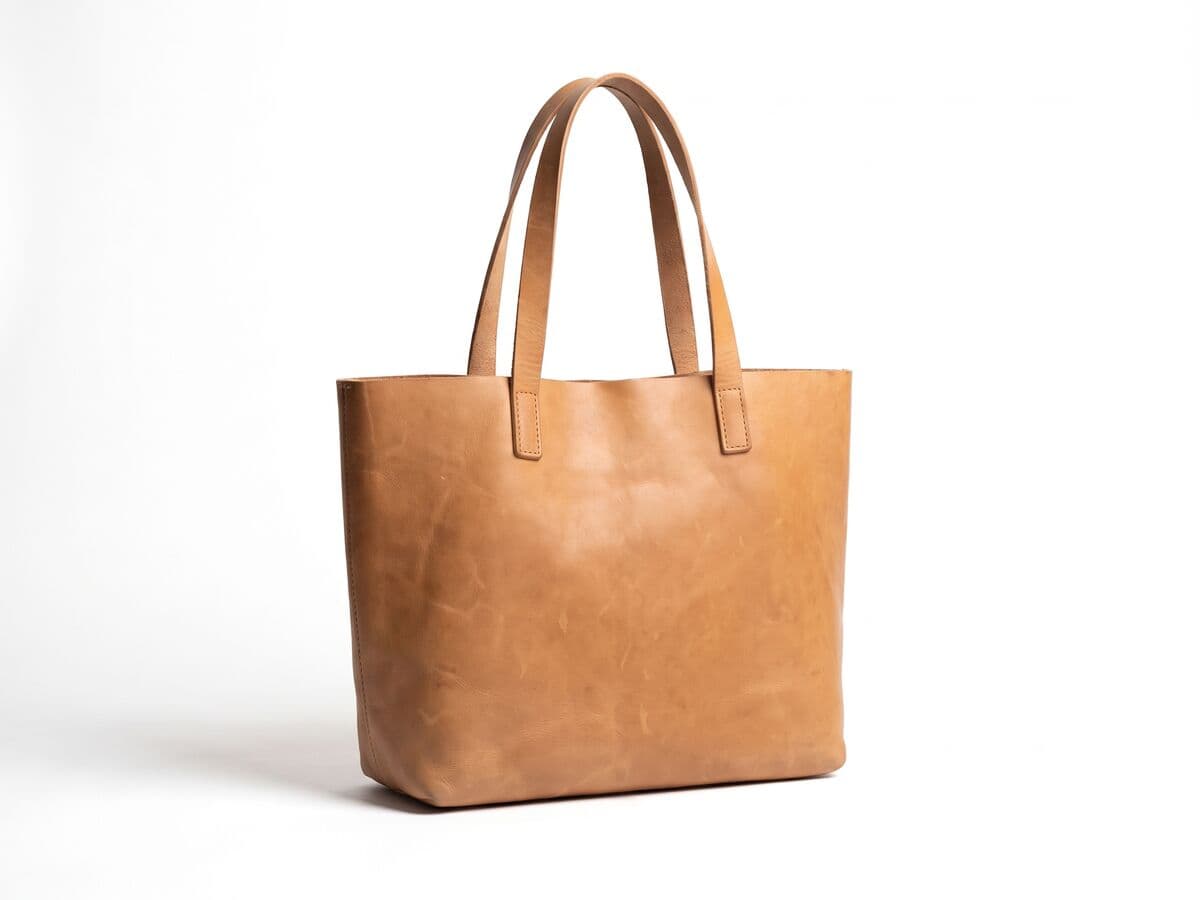
Ritaglia ogni prodotto, mettilo su bianco puro ed esportalo nella dimensione richiesta dal marketplace, che sia Amazon.it, eBay.it o Subito.
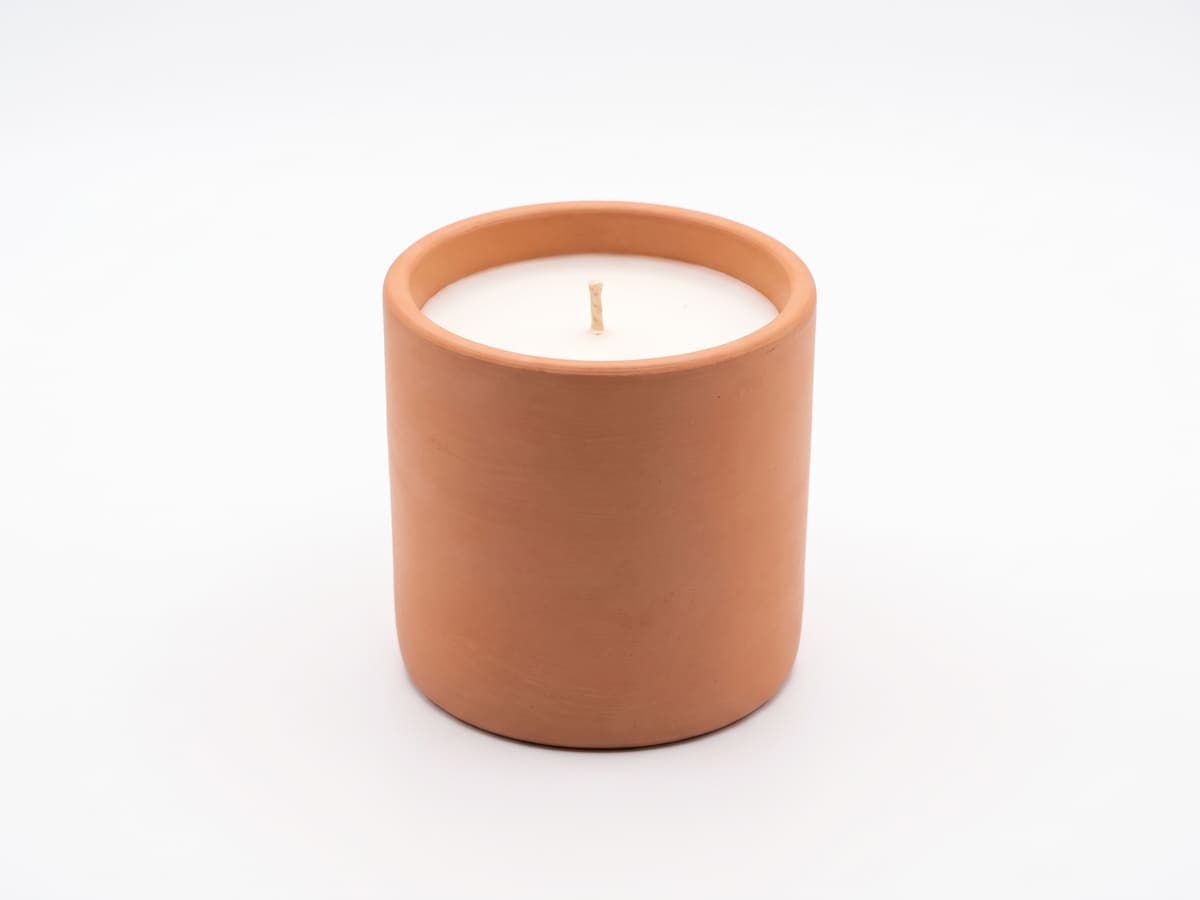
Ottieni un ritaglio pulito da mettere dove vuoi. Sovrapponilo a un nuovo colore o a una scena per post, storie e annunci.
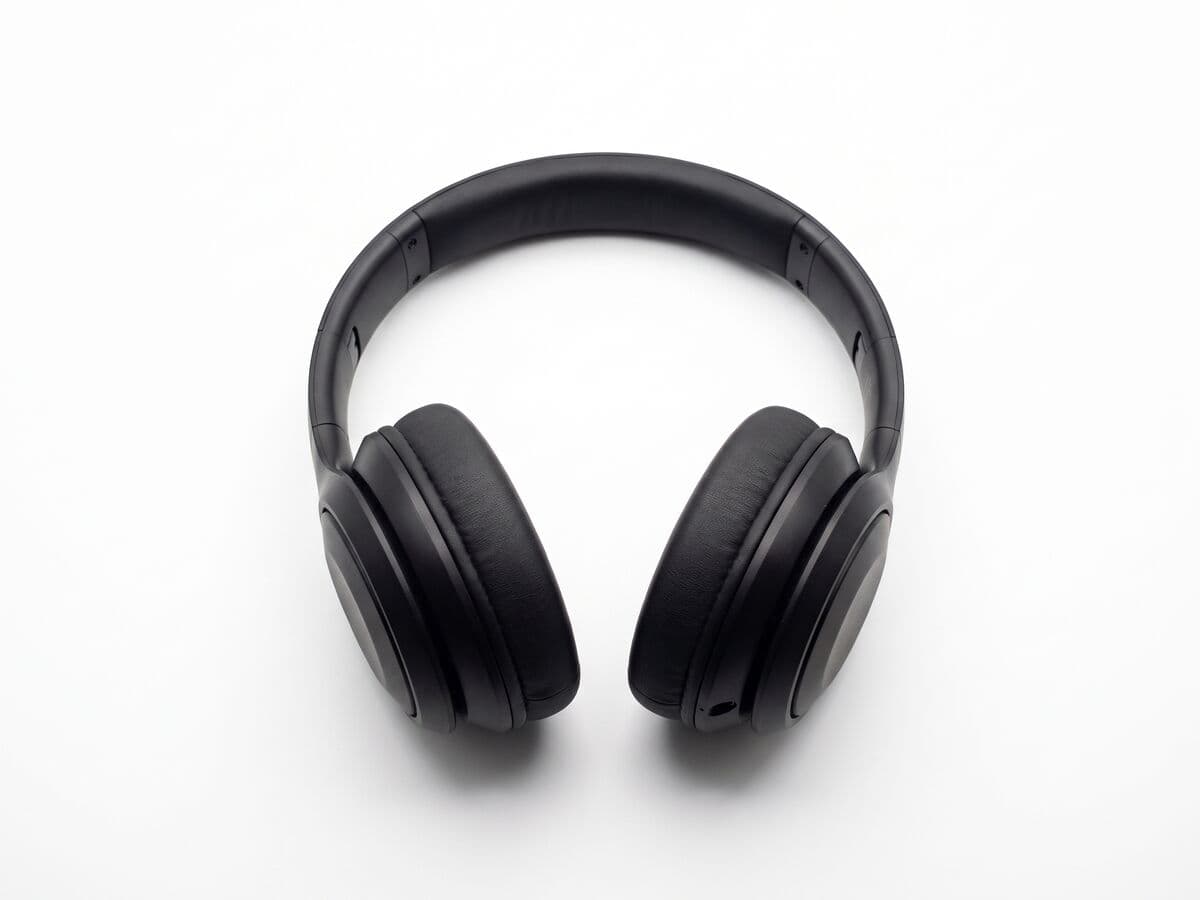
Ottieni un PNG trasparente del tuo prodotto da inserire in poster, volantini e mockup senza un riquadro bianco attorno.
Chi compra confronta la tua foto con decine di altre in un secondo. Un ritaglio pulito su sfondo neutro fa del prodotto l'unica cosa nell'inquadratura.
Ritaglia il prodotto e mettilo su bianco o su un colore a tinta unita per l'immagine principale.
Usa lo stesso sfondo per ogni articolo, così il negozio sembra un unico brand.
Le regole su sfondo, dimensioni e filigrane cambiano a seconda del marketplace e della categoria. Verificale prima di pubblicare.
Scegli una foto di una persona, di un prodotto o di un oggetto. Un'immagine nitida, con il soggetto ben distinto da ciò che lo circonda, dà il bordo più pulito.
L'IA individua il soggetto e lo ritaglia in pochi secondi. Eventuali limiti di account o di utilizzo vengono mostrati nello strumento prima dell'elaborazione.
Lascialo trasparente, scegli un colore a tinta unita o una sfocatura, controlla i bordi nell'anteprima e poi scarica.
Carica la tua immagine: l'IA individua il soggetto e rimuove lo sfondo. Bastano pochi secondi, senza selezioni o contorni da tracciare a mano.
È pensato per separare i bordi sottili come capelli e pelo. I risultati variano da immagine a immagine: controlla i bordi più difficili nell'anteprima e, se serve, prova con una foto più nitida.
Un PNG con sfondo trasparente, oppure un file con sfondo a tinta unita se ne scegli uno prima di scaricare.
La rimozione dello sfondo è una funzione di IA, quindi fa parte dei piani a pagamento. Pro parte con una prova gratuita e i download non hanno filigrana. Gli strumenti di modifica restano gratuiti.
Sì. Le foto di prodotto sono tra gli usi più comuni: un ritaglio pulito su bianco è pronto per un negozio online o per l'annuncio su un marketplace.
JPG, PNG e WebP, fino a 10 MB.
oppure trascinala qui
JPG · PNG · WEBP · up to 10 MB