
Annunci di prodotti
Molti marketplace chiedono i prodotti su bianco, così il catalogo appare uniforme. Controlla le regole dell'annuncio per i requisiti esatti.
Carica una foto e il soggetto finisce su uno sfondo bianco pulito, pronto per l'anteprima e il download in JPG. Se cambi idea, passa a un altro colore oppure tienilo trasparente.
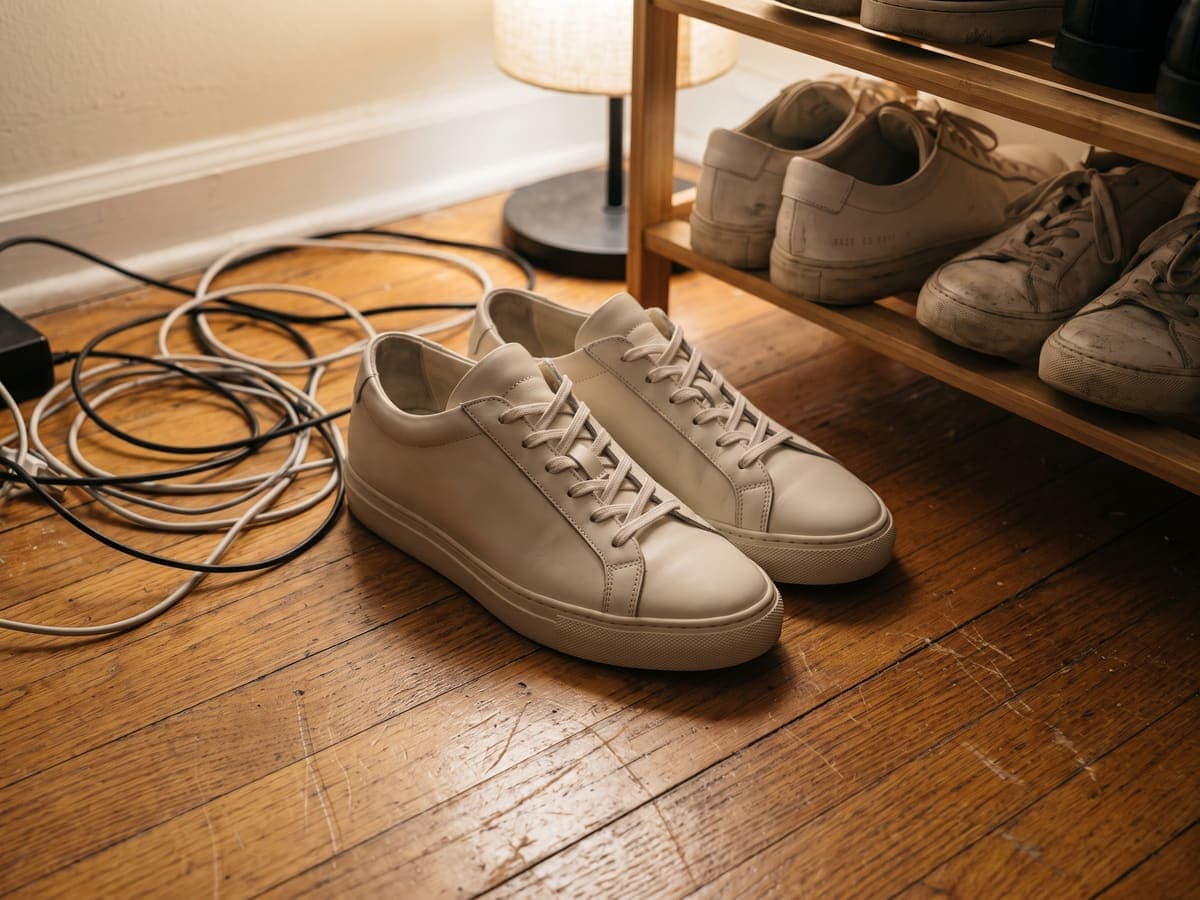
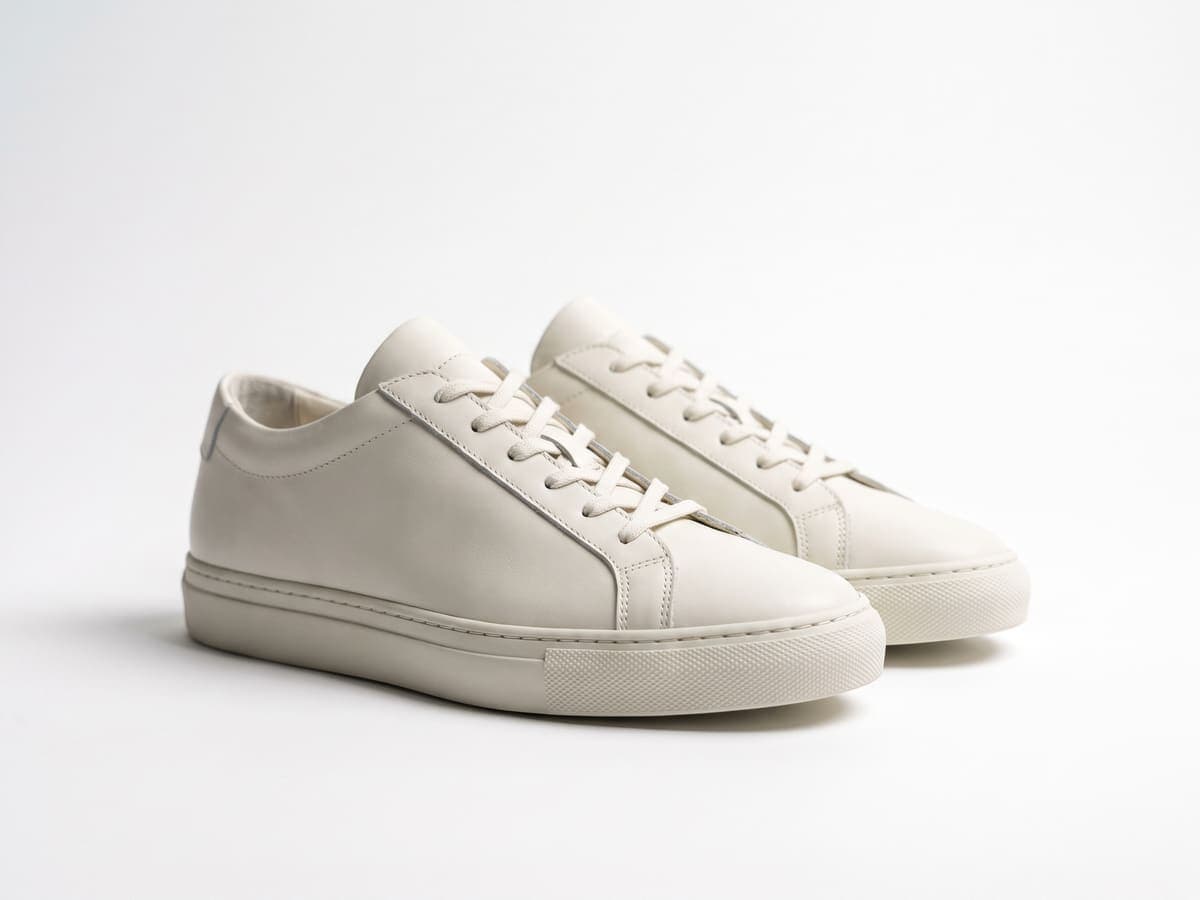
Molti marketplace chiedono i prodotti su bianco, così il catalogo appare uniforme. Controlla le regole dell'annuncio per i requisiti esatti.
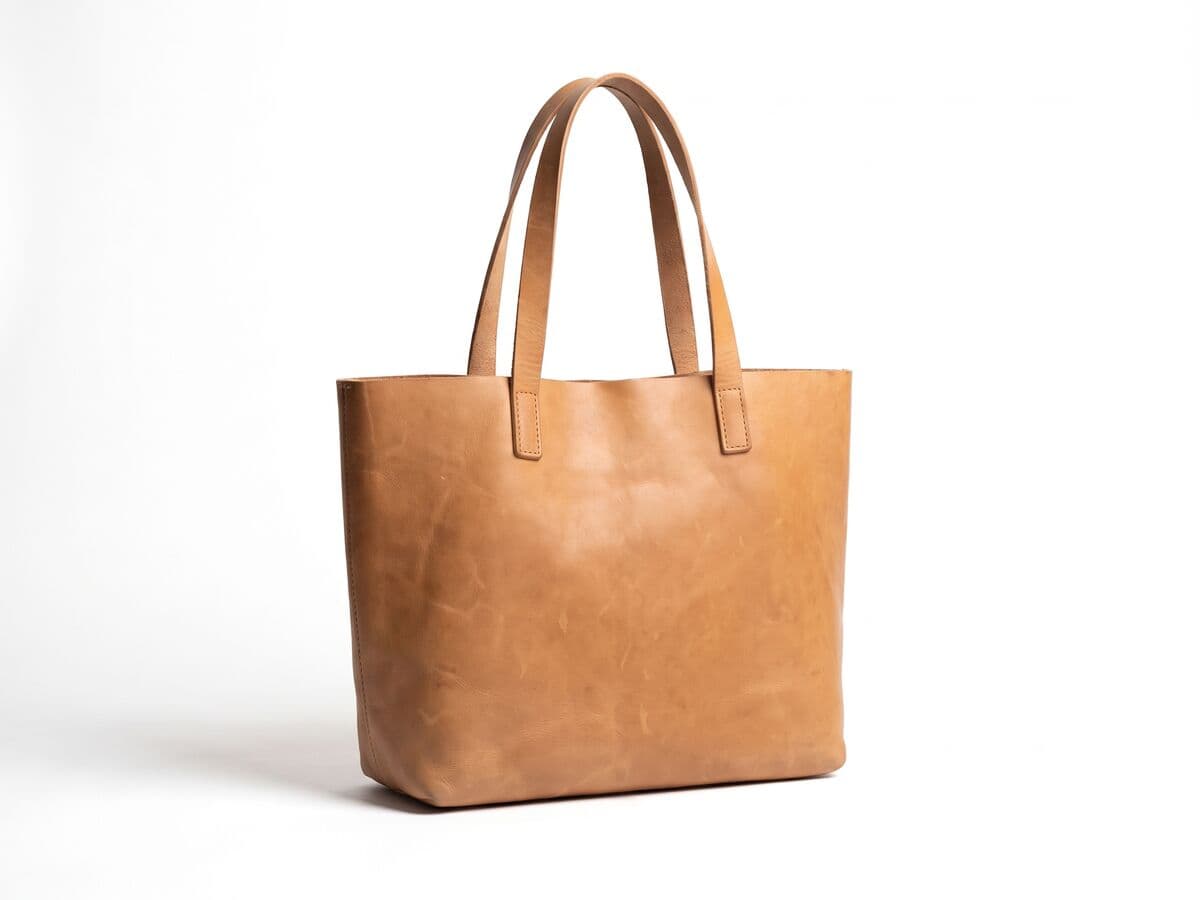
Lo stesso sfondo bianco su ogni articolo fa sembrare il negozio un unico brand e non cinquanta foto scattate al volo con il telefono.
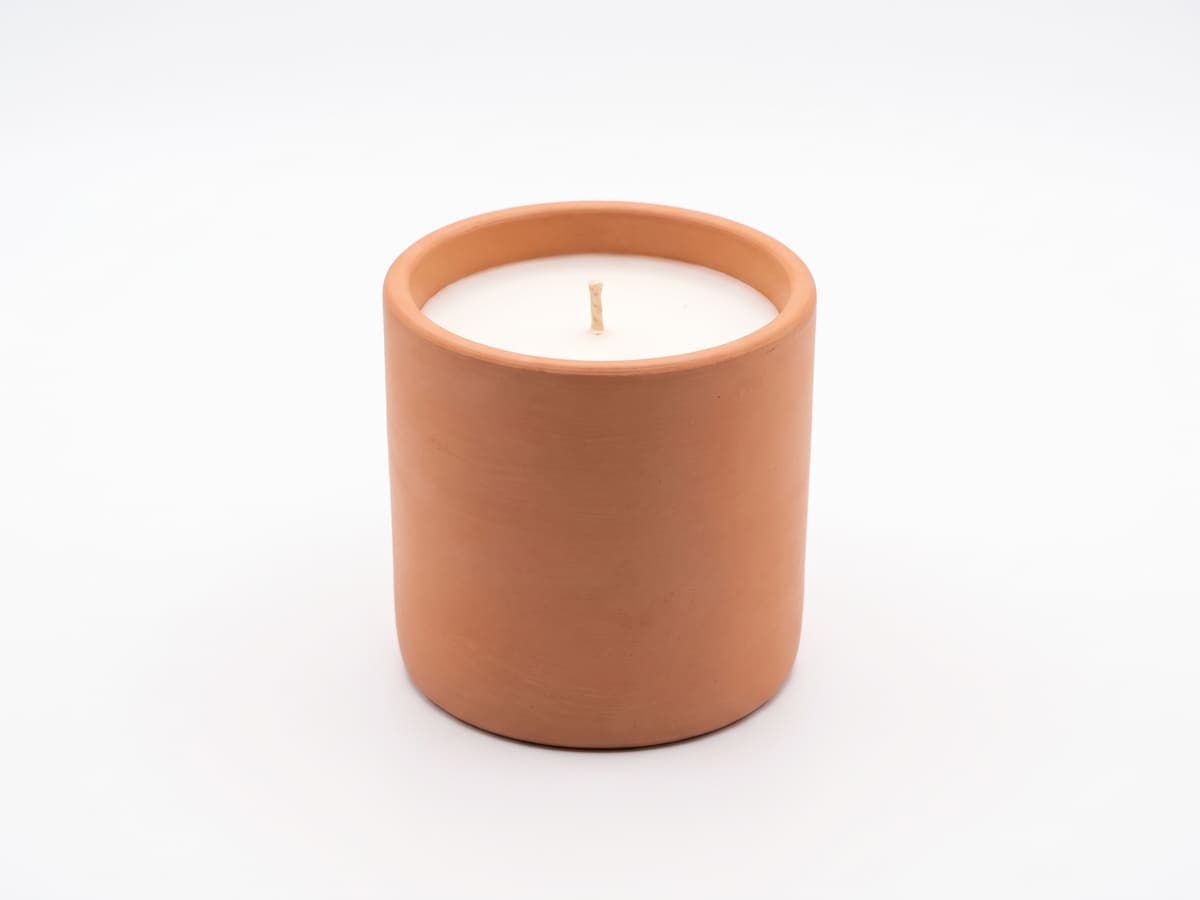
Moduli, curriculum e pagine del team chiedono spesso uno sfondo chiaro e neutro. Alcuni tipi di foto ufficiali hanno regole rigide: verificale prima di inviare.

Uno sfondo bianco tiene l'attenzione sul soggetto e fa da base per testi, prezzi o badge che aggiungi dopo.
Lo sfondo bianco è il punto di partenza più sicuro per l'immagine principale, ma ogni marketplace e ogni categoria ha le sue regole.
Il fondo è bianco puro (#FFFFFF). Luci e ombre che fanno parte del prodotto restano come nella tua foto.
Lascia un po' di spazio attorno al prodotto e tienilo centrato. Controlla le dimensioni e l'inquadratura richieste dal marketplace.
Dimensioni, inquadratura, ombre e testi sull'immagine cambiano a seconda del marketplace e della categoria. Verificali prima di caricare.
Scegli una foto di una persona, di un prodotto o di un oggetto. Un'immagine nitida, con il soggetto ben distinto da ciò che lo circonda, dà il bordo più pulito.
Il soggetto viene ritagliato e posizionato su bianco in automatico. Eventuali limiti di account o di utilizzo vengono mostrati nello strumento prima dell'elaborazione.
Guarda i bordi nell'anteprima, cambia lo sfondo se vuoi qualcosa di diverso dal bianco, poi scarica il risultato.
Carica la foto. Il soggetto viene ritagliato e messo su sfondo bianco, che puoi vedere in anteprima e scaricare in JPG.
Sì. Apri questa pagina nel browser del telefono, carica la foto dal rullino e aspetta il ritaglio. Poi scarica il JPG.
Sì. Il vecchio sfondo può essere di qualsiasi colore: una stanza, una strada, un tavolo. Lo strumento separa prima il soggetto e poi riempie con il bianco lo spazio dietro.
Sì. Scegli Trasparente nelle opzioni dello sfondo per scaricare un PNG senza riempimento. Scegli di nuovo Bianco per ottenere il JPG.
Il fondo è bianco puro (#FFFFFF). Luci e ombre che fanno parte del soggetto restano come nella tua foto.
È un buon inizio, ma ogni marketplace e ogni tipo di foto ha le sue regole su dimensioni, inquadratura e ombre. Verificale prima di caricare.
La rimozione dello sfondo è una funzione di IA, quindi fa parte dei piani a pagamento, e Pro parte con una prova gratuita. I download non hanno filigrana.
oppure trascinala qui
JPG · PNG · WEBP · up to 10 MB