Kontras dengan Subjek
Warna yang mirip dengan pakaian atau rambut subjek bisa membuat tepinya sulit terbaca. Pilih warna yang kontras, atau netral yang lembut, kalau hasil potongan terlihat datar.
Upload foto, lalu pilih preset atau shade apa pun dengan pemilih warna. Subjek dipotong sekali saja dan kamu bisa mencoba warna sebanyak yang kamu mau.
Warna yang mirip dengan pakaian atau rambut subjek bisa membuat tepinya sulit terbaca. Pilih warna yang kontras, atau netral yang lembut, kalau hasil potongan terlihat datar.
Warna solid cocok untuk foto profil, halaman tim, dan postingan yang harus senada dengan palet warna. Pakai warna yang sama untuk satu set foto agar terlihat seperti satu seri.
Background berwarna di-download sebagai JPG. Pilih Transparan untuk PNG tanpa background sama sekali.
Langkah AI hanya berjalan sekali untuk memisahkan subjek. Setelah itu, setiap warna yang kamu pilih diterapkan di browser, jadi kamu bisa membandingkan sebanyak yang kamu mau tanpa memproses ulang.
Pilih dari swatch preset, atau pakai pemilih warna untuk shade yang tepat, misalnya warna brand. Kamu juga bisa memakai fotomu sendiri atau salinan asli yang diburamkan sebagai background.
Hasil potongannya tetap sama. Hanya warna di belakangnya yang berubah, jadi kamu bisa mencoba beberapa opsi sebelum mendownload satu.
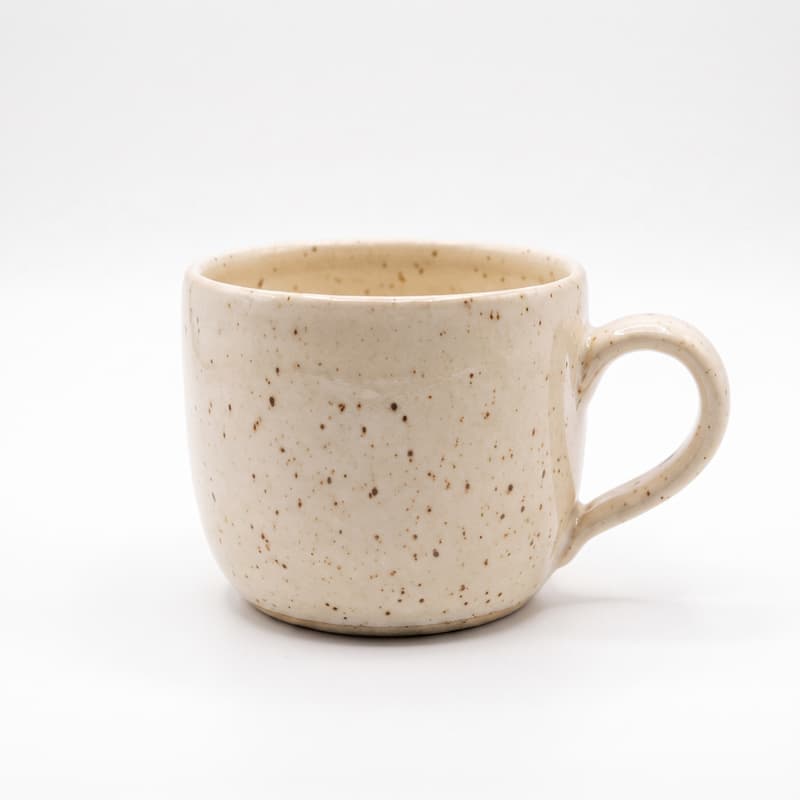
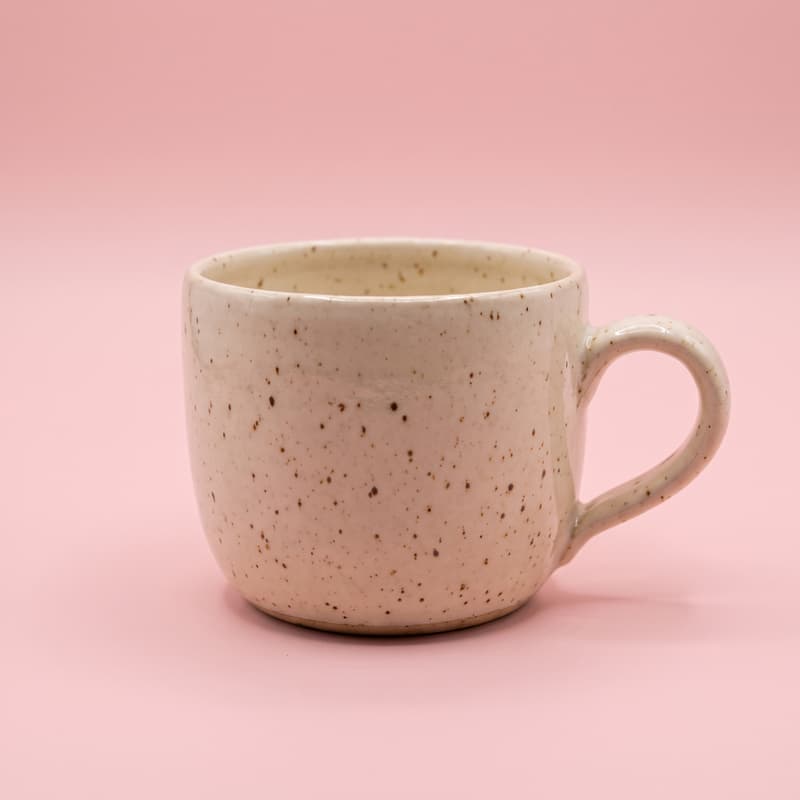
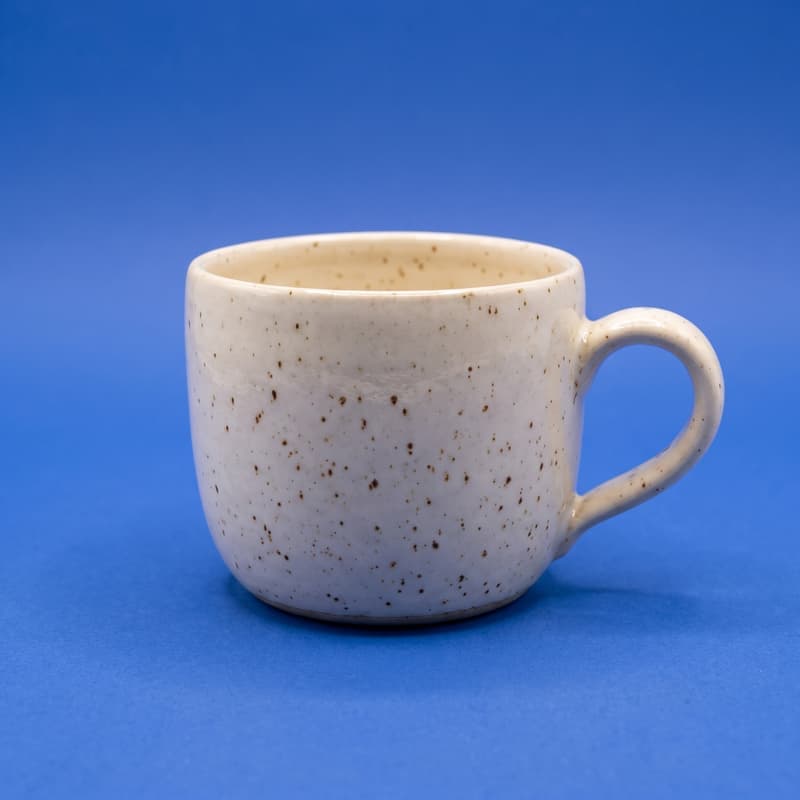
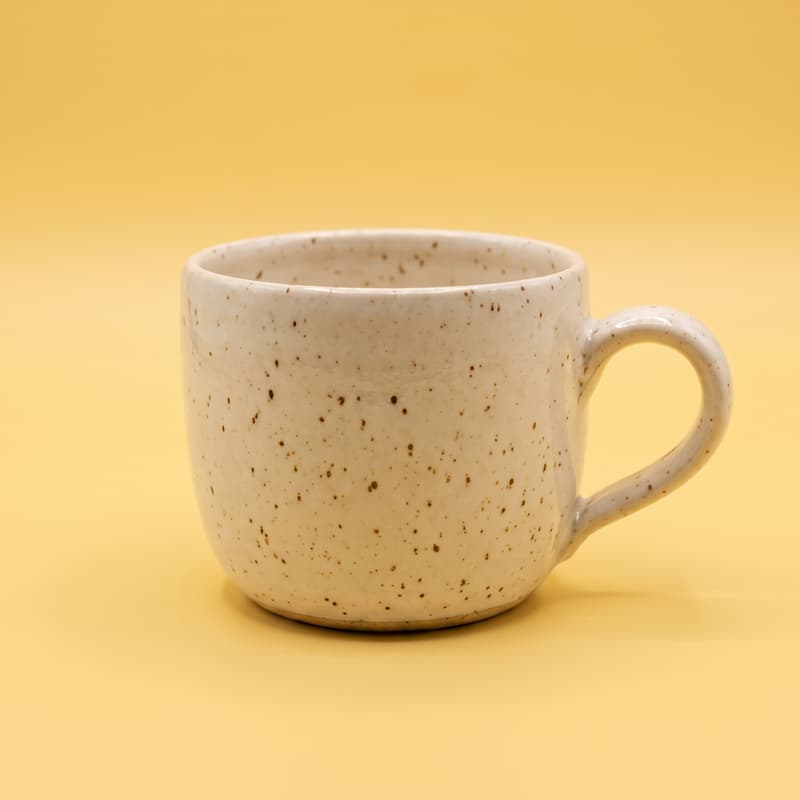
Emas di atas biru navy tua, kulit warna putih di atas kuning cerah, cokelat muda di atas hijau sage lembut. Pilih background yang kontras dengan produknya.
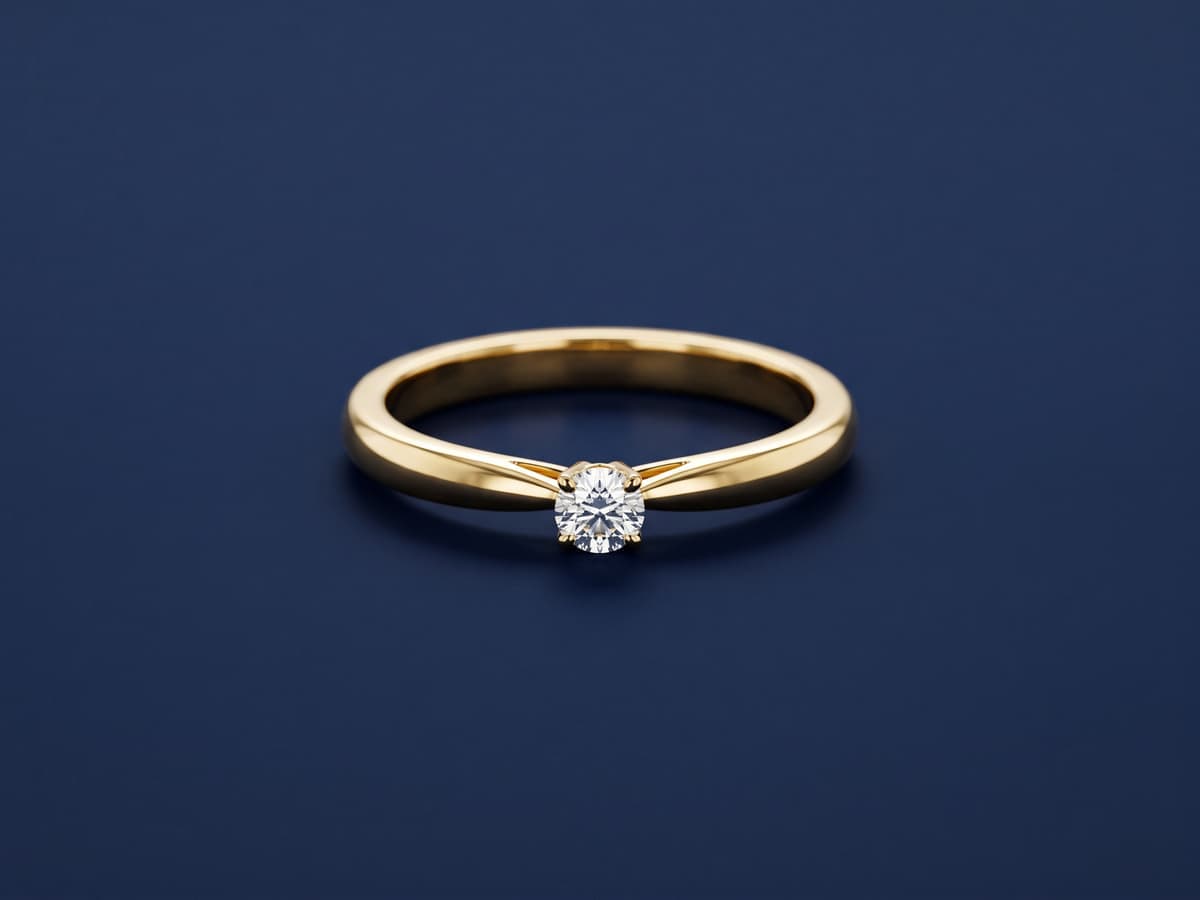
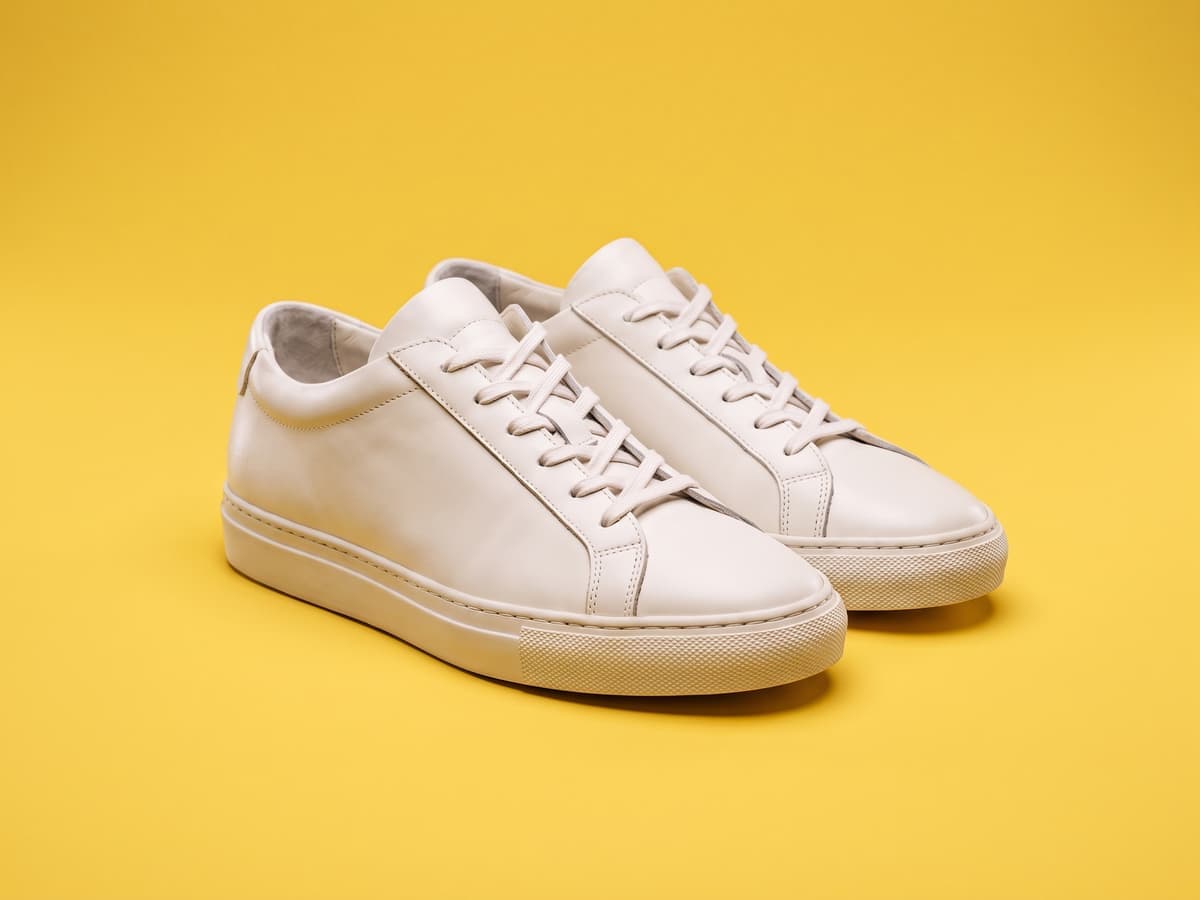
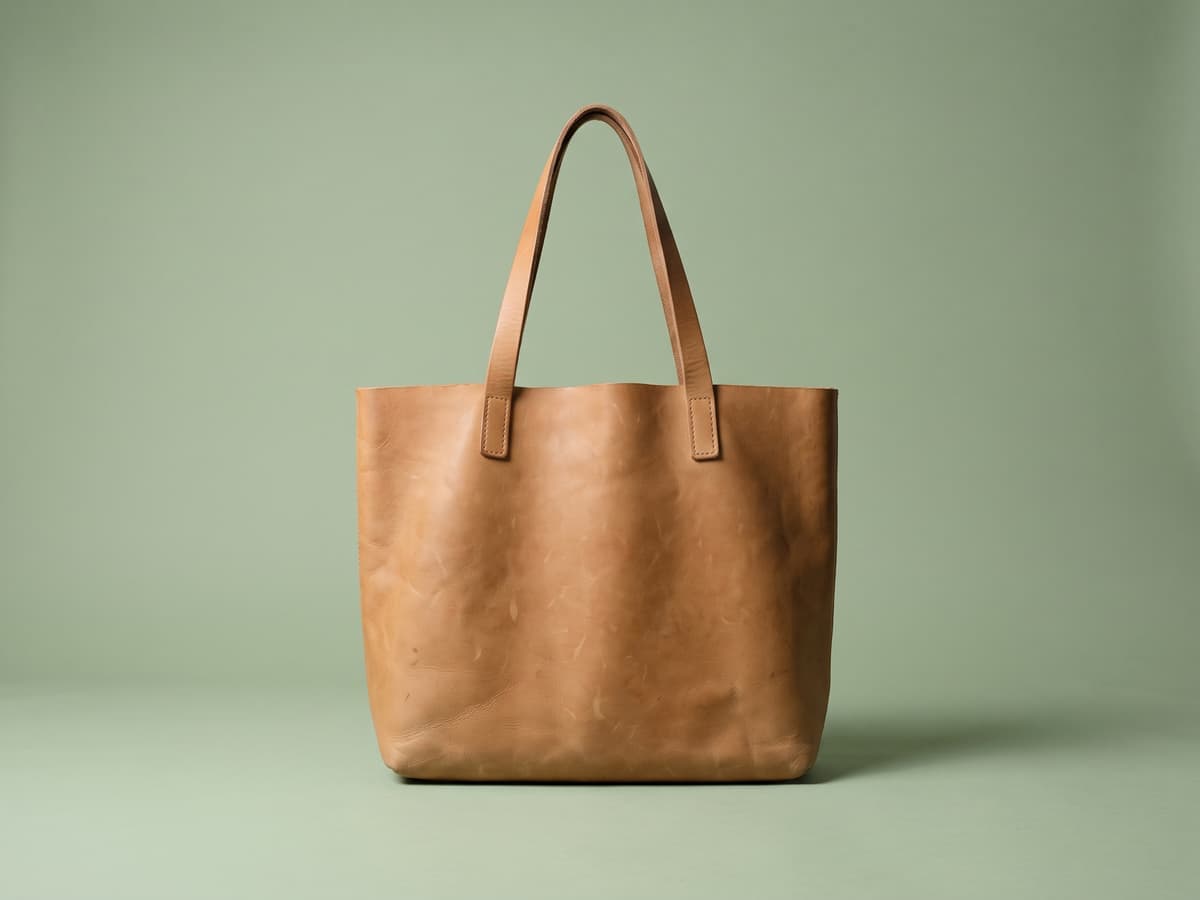
Pilih foto dengan subjek yang jelas. Semakin tegas pemisahannya dari background lama, semakin bersih tepinya.
Alat ini memotong subjek dan menampilkannya di atas warna awal. Batas akun atau pemakaian apa pun ditampilkan di alat sebelum proses dimulai.
Pilih swatch atau buka pemilih warna, lihat pratinjau berubah, lalu download hasilnya.
Upload fotonya, tunggu subjek selesai dipotong, lalu pilih warna dari swatch atau pemilih warna. Pratinjau berubah sesuai pilihanmu.
Bisa. Pemilih warna memungkinkan kamu memilih shade apa pun.
Tidak. Subjek dipotong sekali dan setiap warna diterapkan di browser, jadi kamu bisa mencoba sebanyak yang kamu mau.
Bisa. Pilih Upload untuk menaruh subjek di atas fotomu sendiri, atau Blur untuk memakai salinan asli yang diburamkan.
Background berwarna di-download sebagai JPG. Background transparan di-download sebagai PNG.
Menghapus background adalah fitur AI, jadi termasuk dalam paket berbayar, dan Pro dimulai dengan uji coba gratis. Hasil download tidak ada watermark.
atau seret dan lepas
JPG · PNG · WEBP · maks. 10 MB