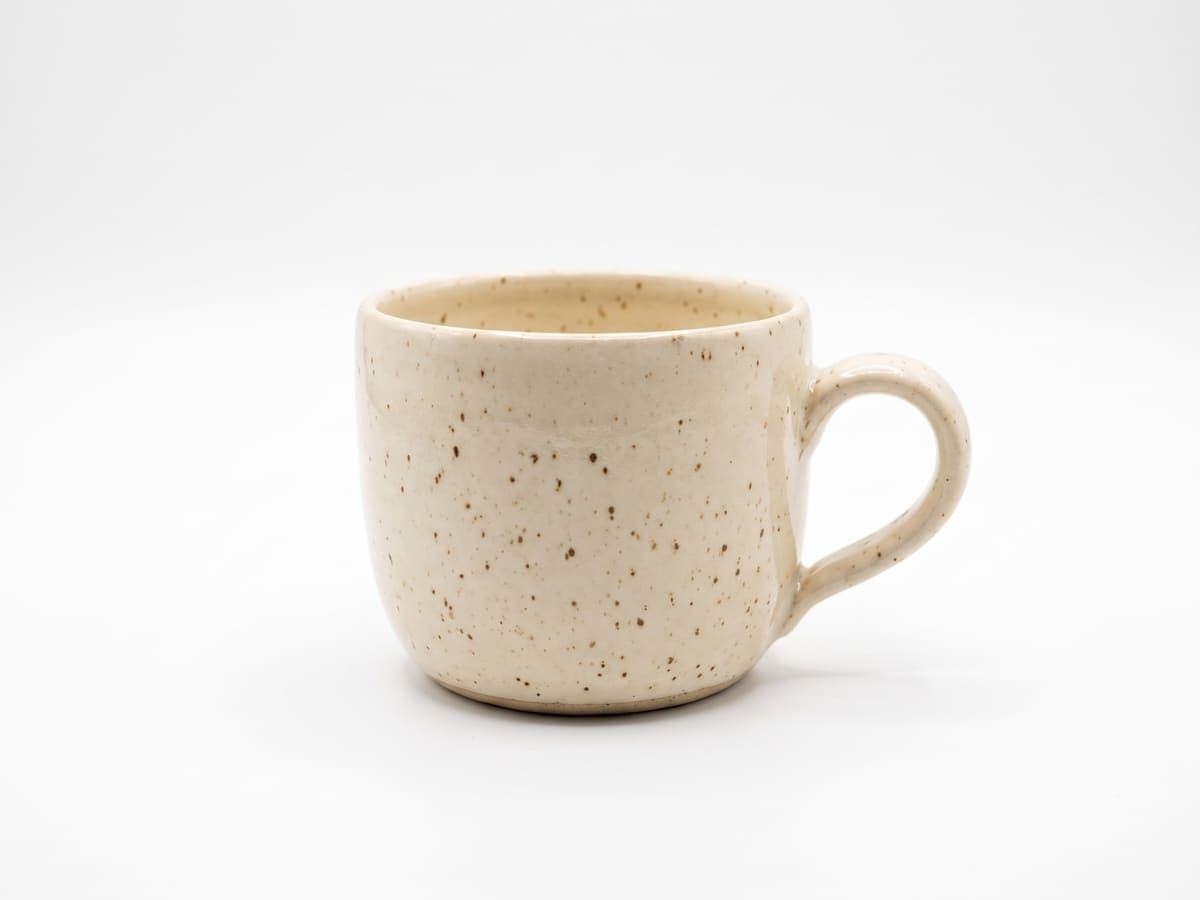
Listing produk
Banyak marketplace meminta produk di atas background putih supaya katalog terlihat seragam. Cek aturan listing untuk ketentuan pastinya.
Upload foto dan objeknya langsung berada di atas background putih yang bersih, siap dilihat di pratinjau dan di-download sebagai JPG. Ganti ke warna lain atau biarkan transparan kalau kamu berubah pikiran.
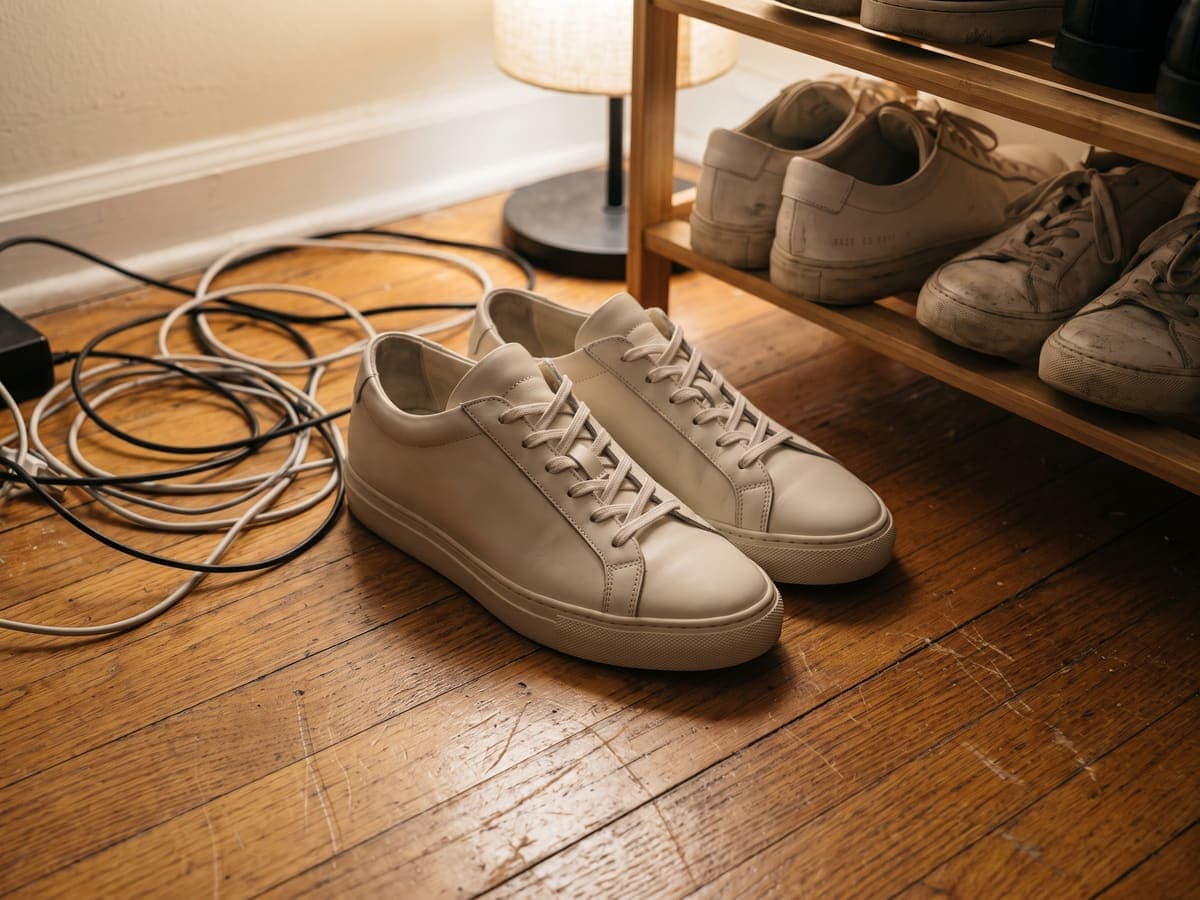
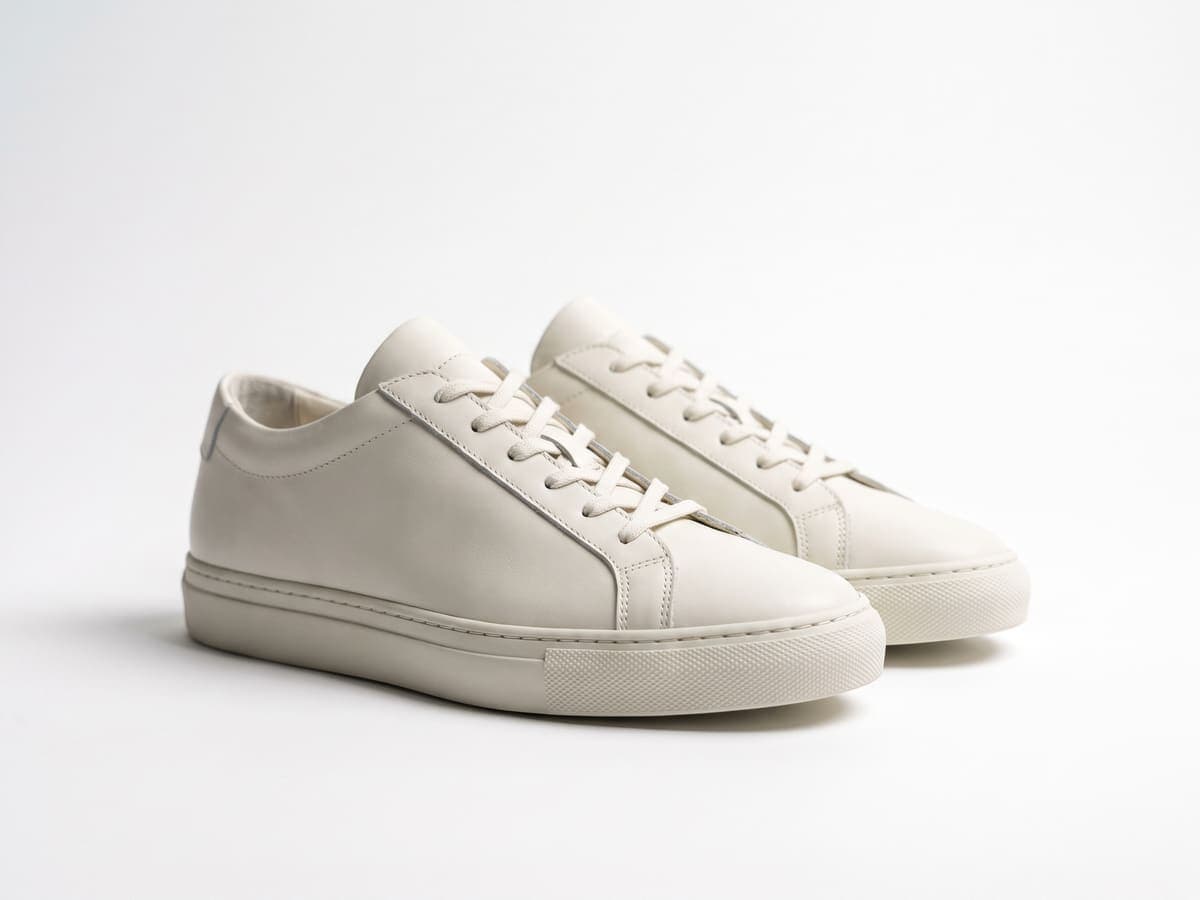
Banyak marketplace meminta produk di atas background putih supaya katalog terlihat seragam. Cek aturan listing untuk ketentuan pastinya.
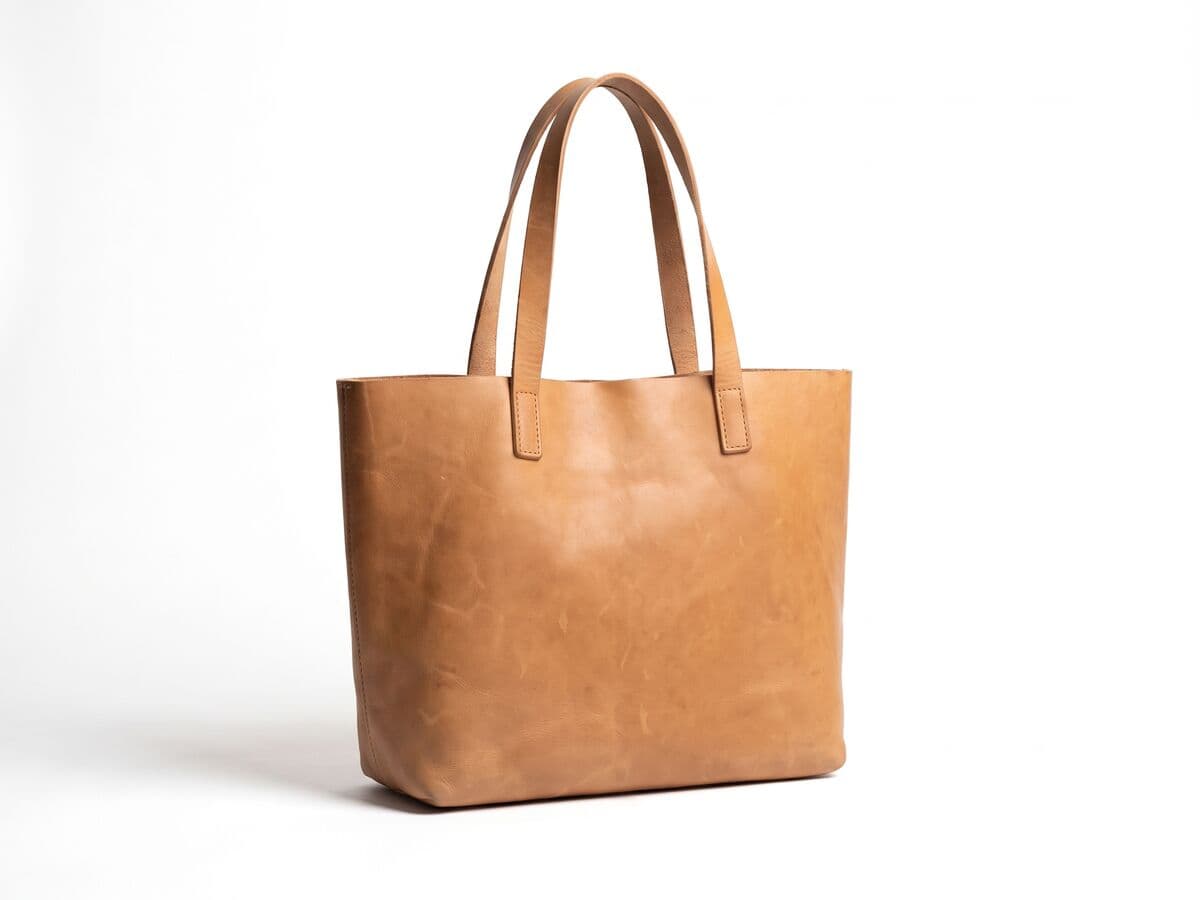
Background putih yang sama di setiap produk bikin toko terlihat seperti satu brand, bukan lima puluh foto asal jepret dari HP.
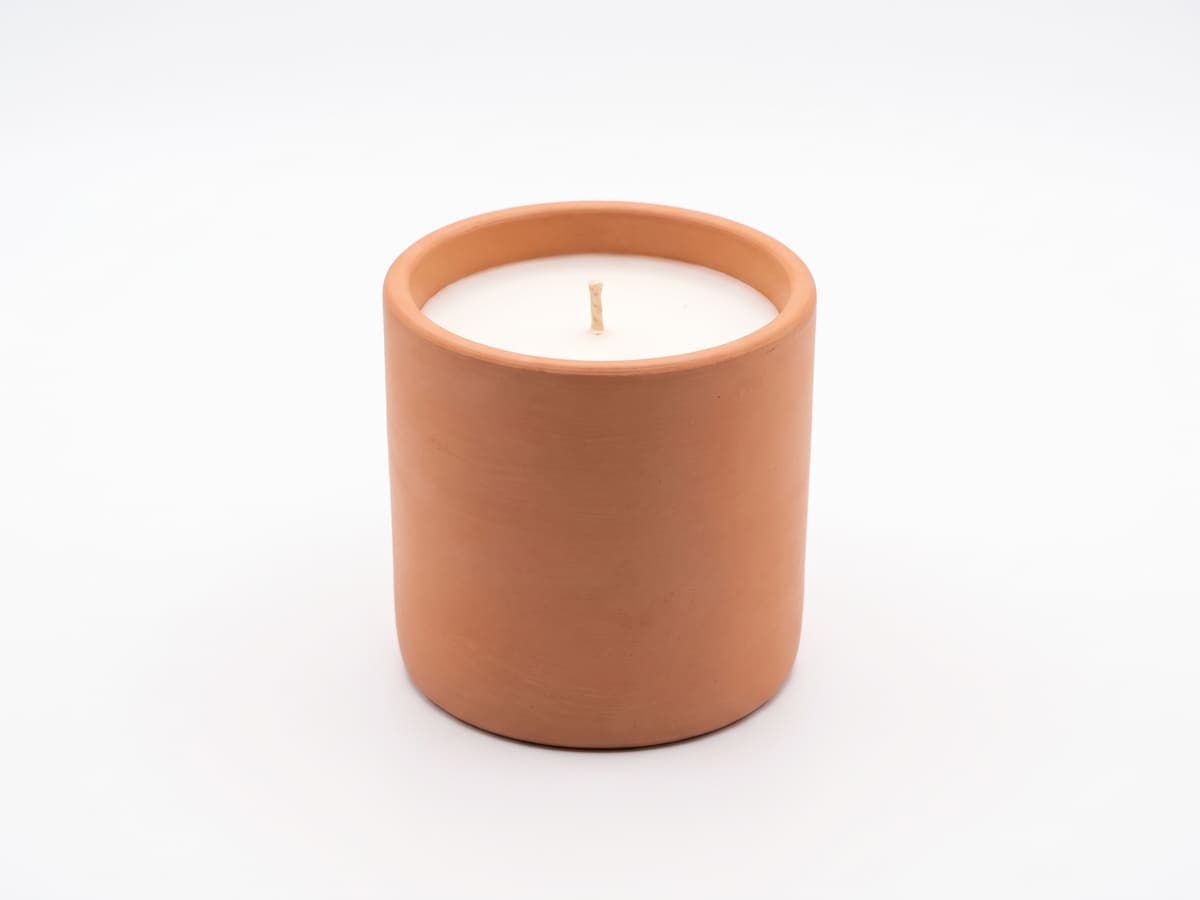
Formulir, CV, dan halaman tim sering meminta latar yang polos dan terang. Beberapa jenis foto resmi punya aturan ketat, jadi pastikan dulu sebelum mengirim.
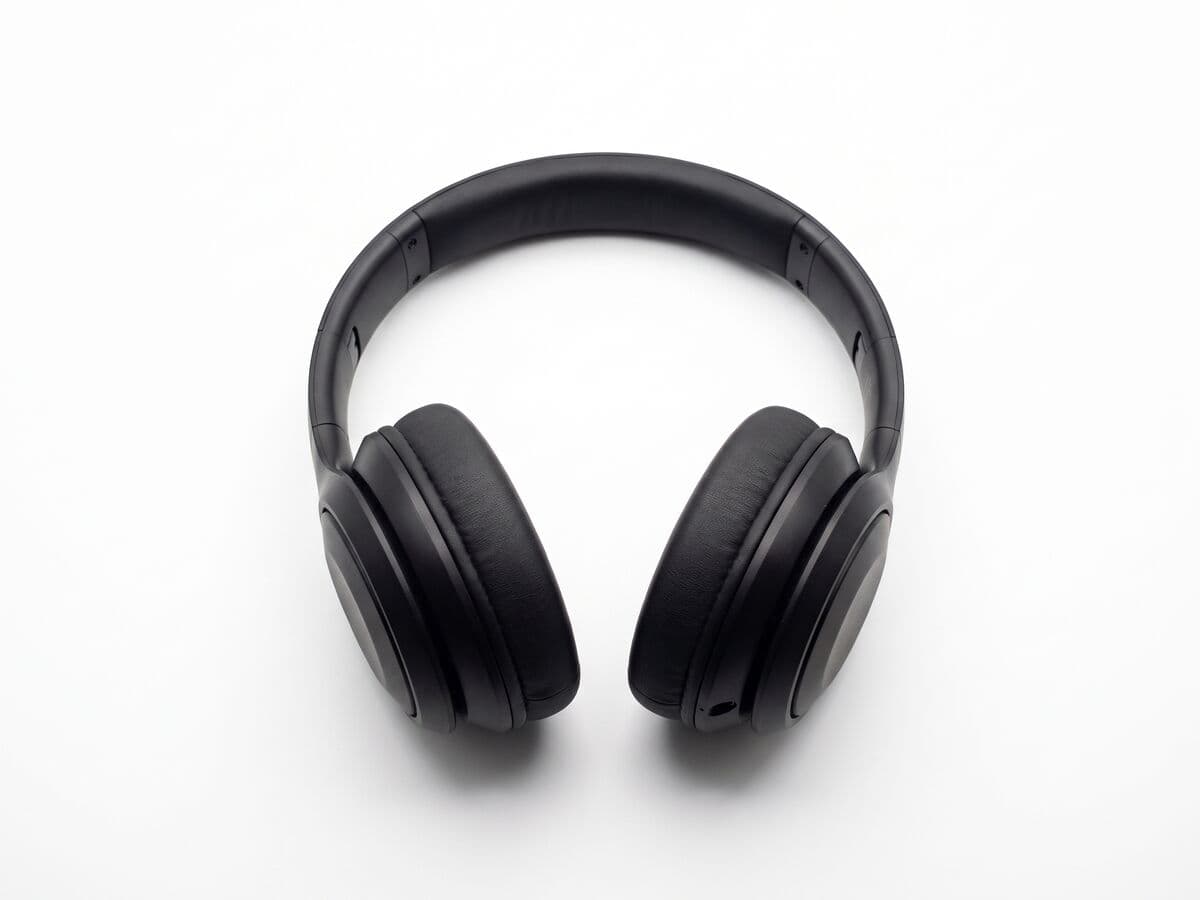
Background putih menjaga perhatian tetap pada objek dan bisa jadi dasar untuk teks, harga, atau badge yang kamu tambahkan nanti.
Background putih adalah titik awal paling aman untuk foto utama, tapi setiap marketplace dan kategori punya aturan sendiri.
Isiannya putih murni (#FFFFFF). Cahaya dan bayangan yang memang bagian dari produk tetap seperti di fotomu.
Sisakan sedikit ruang di sekeliling produk dan taruh di tengah. Cek ukuran dan framing yang diminta marketplace.
Ukuran, framing, bayangan, dan teks pada foto berbeda di tiap marketplace dan kategori. Cek dulu sebelum kamu upload.
Pilih foto orang, produk, atau benda. Foto yang tajam dan objeknya terpisah jelas dari sekitarnya menghasilkan tepi yang paling rapi.
Objek dipotong lalu ditempatkan di atas putih secara otomatis. Batas akun atau pemakaian, kalau ada, ditampilkan di alat sebelum proses dimulai.
Periksa tepinya di pratinjau, ganti background kalau kamu ingin warna selain putih, lalu download hasilnya.
Upload fotonya. Objek akan dipotong dan ditempatkan di atas background putih, yang bisa kamu lihat di pratinjau dan download sebagai JPG.
Bisa. Buka halaman ini di browser HP, upload foto dari galeri, lalu tunggu hasil potongannya. Setelah itu download JPG-nya.
Bisa. Background lamanya boleh warna apa saja, ruangan, jalan, atau meja. Alat ini memisahkan objeknya dulu, lalu mengisi bagian belakangnya dengan putih.
Bisa. Pilih Transparan di pilihan background untuk download PNG tanpa isian. Pilih Putih lagi untuk mendapatkan JPG.
Isiannya putih murni (#FFFFFF). Cahaya dan bayangan yang menjadi bagian dari objek tetap seperti di fotomu.
Itu awal yang bagus, tapi setiap marketplace dan jenis foto punya aturan sendiri soal ukuran, framing, dan bayangan. Cek dulu sebelum kamu upload.
Hapus background adalah fitur AI, jadi termasuk dalam paket berbayar, dan Pro dimulai dengan percobaan gratis. Hasil download tanpa watermark.
atau seret dan lepas
JPG · PNG · WEBP · maks. 10 MB