PNG ke JPG dan Konversi Gambar Lainnya

Upload satu gambar JPG, PNG, WebP, AVIF, atau HEIC, pilih format dan kualitas hasil, bandingkan ukuran hasilnya, lalu download salinan yang sudah dikonversi.

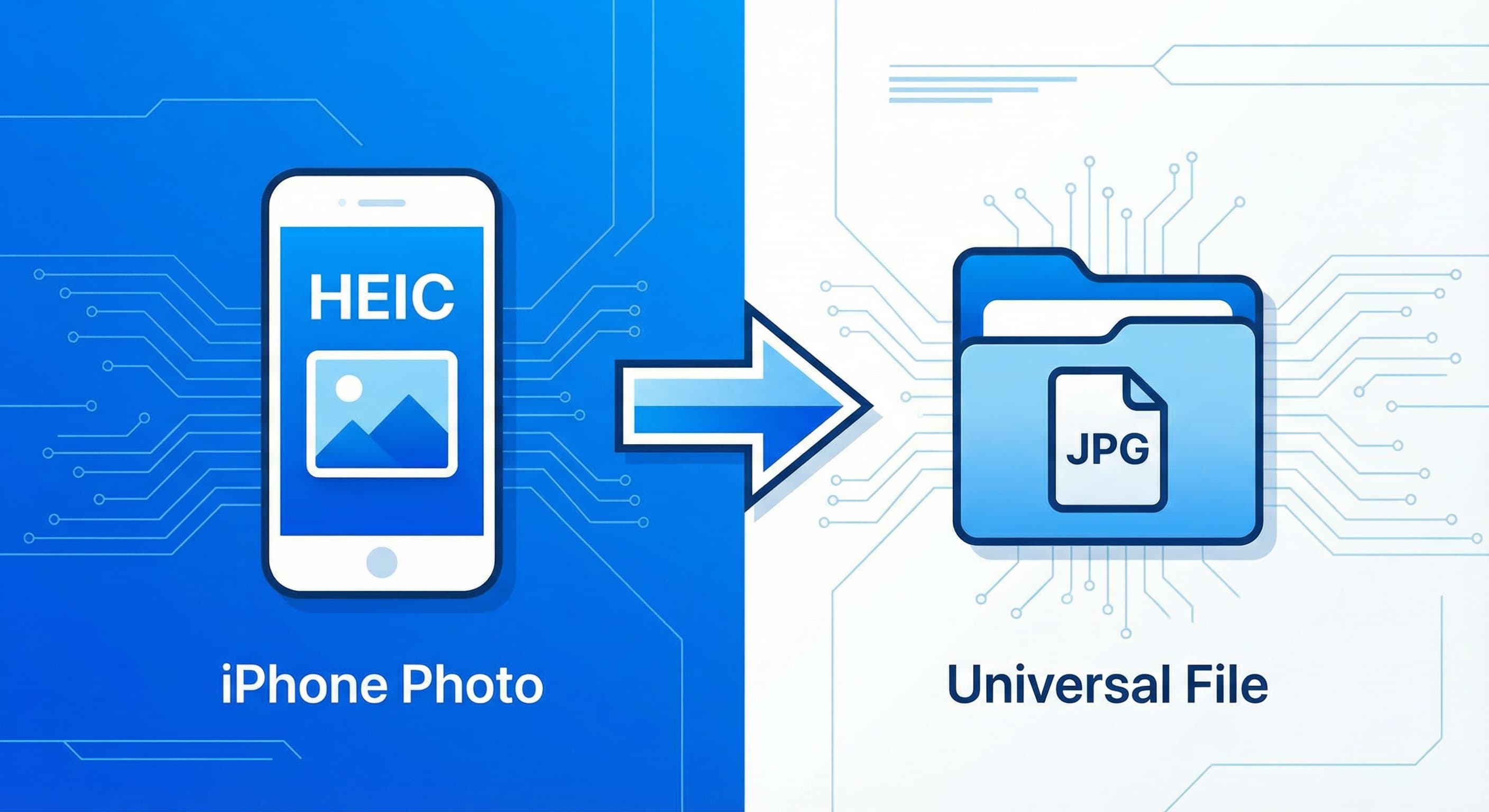
Konversi HEIC dari iPhone

Konversi HEIC dari iPhone

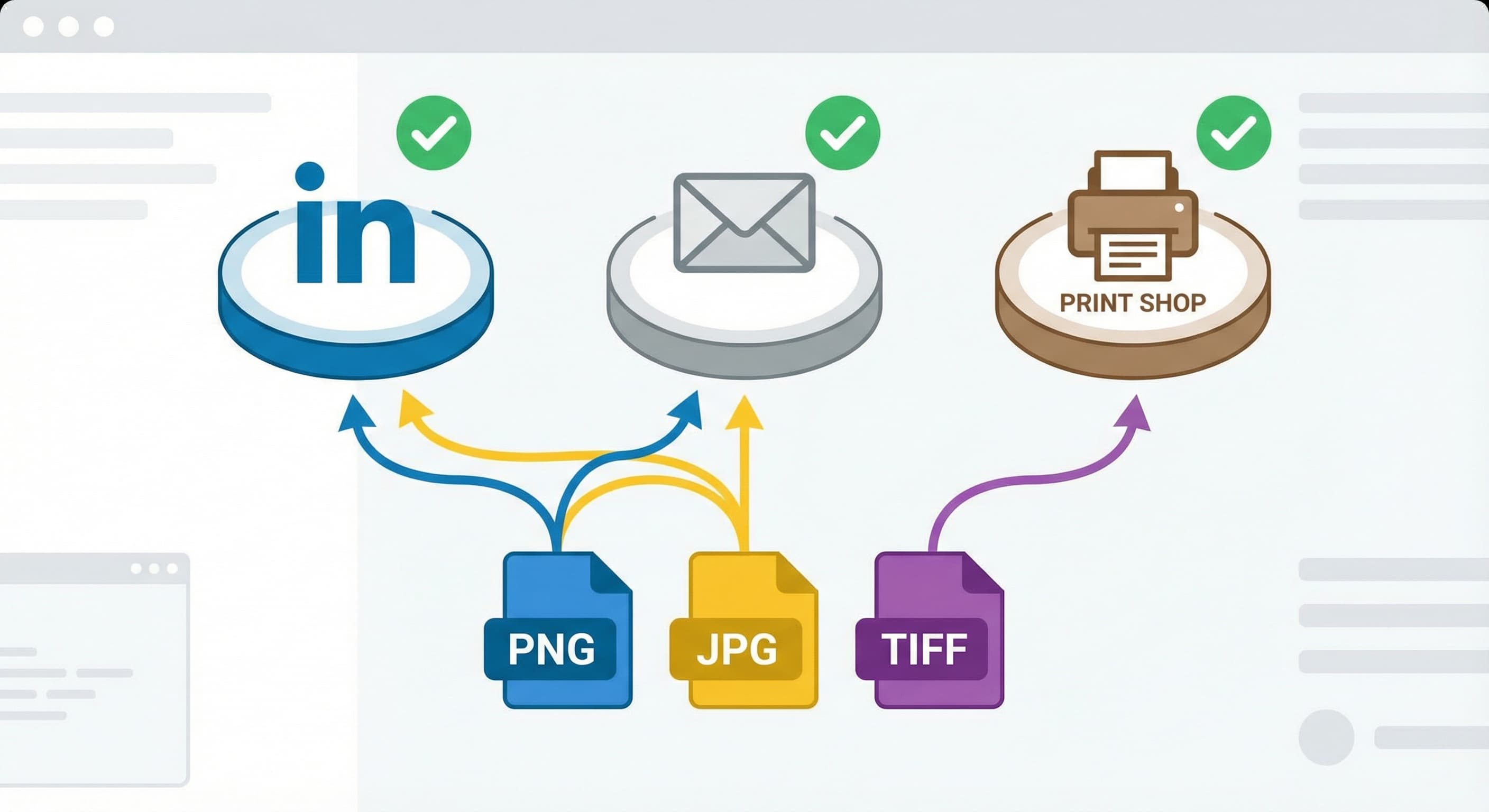
iPhone menyimpan foto sebagai HEIC, tapi tidak semua aplikasi bisa membukanya. Konversi HEIC ke JPG atau PNG supaya fotomu bisa dibagikan, di-upload, dan dipakai di mana saja, baik lewat email, website, media sosial, atau aplikasi yang tidak mendukung format Apple.
Buat PNG Transparan

Buat PNG Transparan

PNG mendukung transparansi, jadi berguna kalau sumbernya sudah punya kanal alpha atau setelah kamu menghapus background. Sekadar mengonversi gambar yang tidak transparan ke PNG tidak membuatnya transparan.

Optimalkan Gambar untuk Web

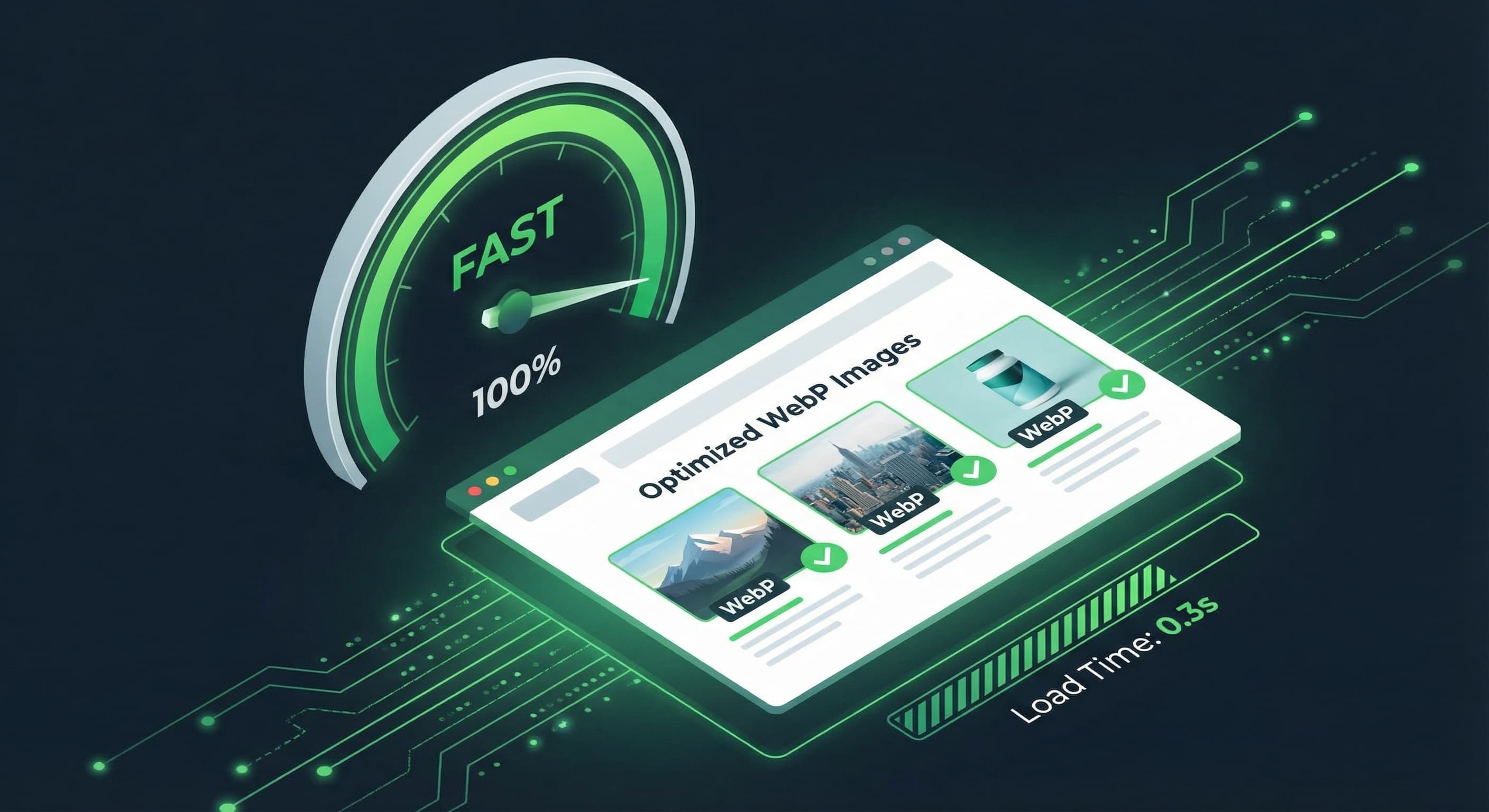
Optimalkan Gambar untuk Web

WebP bisa menghasilkan gambar web yang efisien, tapi ukuran dan kualitasnya bergantung pada sumber dan pengaturan ekspor. Bandingkan hasilnya dengan aslinya sebelum mengganti aset yang sudah tayang.

Atasi Masalah Kompatibilitas

Atasi Masalah Kompatibilitas

Kalau suatu tujuan menolak format gambar, cek syarat upload terbarunya lalu konversi ke format yang didukung. Konverter web ini menghasilkan JPG, PNG, WebP, atau AVIF. Setelah kompatibel, buat link halaman kalau tujuannya menerima URL biasa.

Konversi Format Apa Pun

Ubah format gambar dan lihat untung-rugi antara ukuran dan kualitas.

Format Web yang Umum

Format Web yang Umum

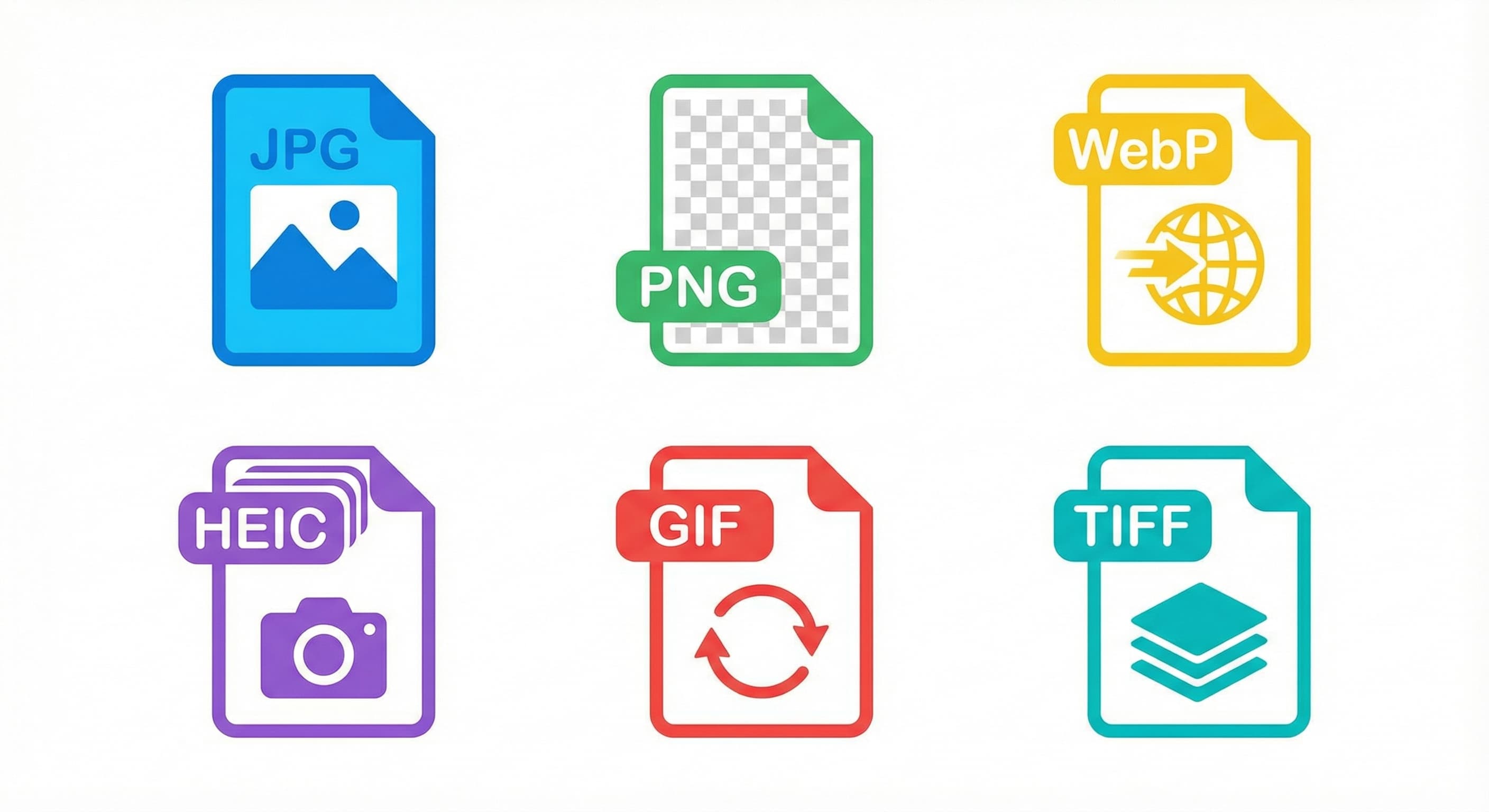
Upload gambar JPG, PNG, WebP, AVIF, atau HEIC dan ekspor satu gambar sebagai JPG, PNG, WebP, atau AVIF.

Kualitas Bisa Diatur

Kualitas Bisa Diatur

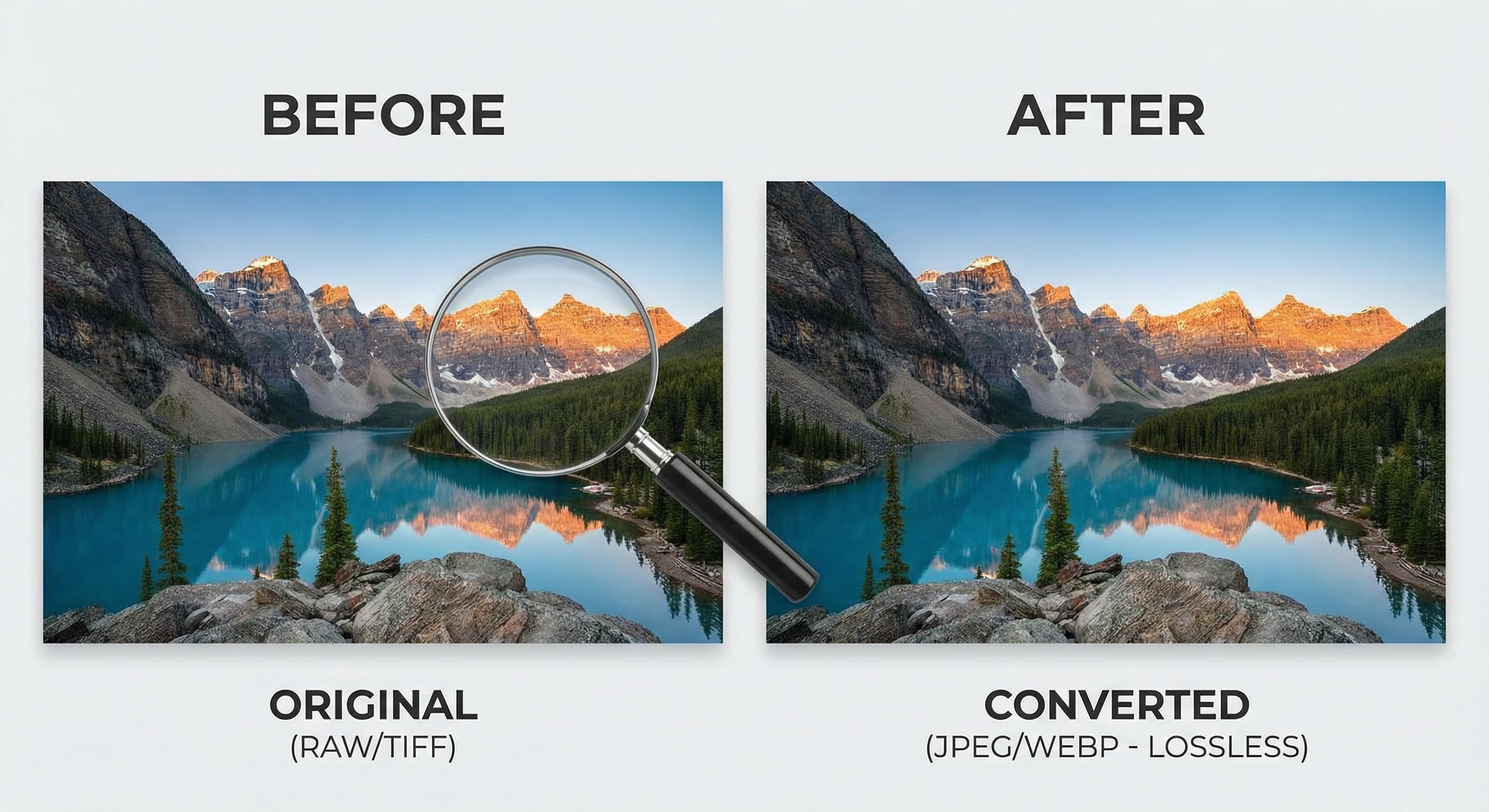
Pilih kualitas hasil untuk format lossy, lalu bandingkan pratinjau hasil konversi dan perkiraan ukuran file sebelum download.

Proses Instan

Proses Instan

Upload satu gambar yang didukung, pilih format dan kualitas hasil, periksa hasilnya, lalu download.

Cara mengubah format gambar

  1. Upload Gambarmu

    Seret dan lepas satu gambar JPG, PNG, WebP, AVIF, atau HEIC sampai 10 MB, atau klik untuk memilihnya dari perangkatmu.

  2. Pilih Formatnya

    Beri tahu format yang kamu butuhkan: PNG untuk transparansi, JPG untuk foto, WebP untuk optimasi web. Ketik saja atau pilih dari saran yang muncul.

  3. Periksa dan Download

    Bandingkan pratinjau dan perkiraan ukuran file, lalu download salinan yang sudah dikonversi. Simpan file sumbernya karena ekspor lossy bisa menghilangkan detail.

Pertanyaan yang sering diajukan

Format gambar apa saja yang bisa dikonversi?

Uploader web saat ini menerima satu gambar JPG, PNG, WebP, AVIF, atau HEIC sampai 10 MB dan menyediakan hasil dalam JPG, PNG, WebP, dan AVIF. Dukungan browser bisa memengaruhi apakah file tertentu dapat dibaca.

Apakah konversi menurunkan kualitas gambar?

Bisa. Pengaturan kualitas JPG, WebP, dan AVIF dapat menghilangkan detail, dan konversi apa pun bisa mengubah penanganan warna atau metadata. PNG memakai kompresi lossless untuk hasil barunya, tapi tidak bisa mengembalikan detail yang sudah hilang dari sumbernya.

Bagaimana cara konversi HEIC ke JPG?

Upload satu file HEIC, pilih JPG, periksa pratinjau hasil decode, lalu download hasilnya. JPG didukung secara luas, tapi pastikan syarat dari aplikasi yang akan menerimanya.

Apa bedanya JPG dan PNG?

JPG memakai kompresi lossy dan sering cocok untuk foto. PNG memakai kompresi lossless dan mendukung transparansi, yang sering cocok untuk grafis dan teks. Mengonversi JPG yang sudah ada ke PNG tidak mengembalikan detail.

Kenapa sebaiknya memakai format WebP?

WebP mendukung kompresi lossy dan lossless serta transparansi. Formatnya bisa efisien untuk web, tapi bandingkan ukuran dan kualitas visual yang sebenarnya karena WebP tidak selalu lebih kecil dari JPG.

Apakah konverter gambar ini gratis?

Alur kerja web saat ini bisa dipakai tanpa membayar di langkah konversi. Prosesnya satu gambar per kali, dan ketersediaan layanan atau batasannya bisa berubah.