Contraste con el sujeto
Un color parecido a la ropa o al cabello del sujeto puede hacer que el borde se lea mal. Elige uno que contraste, o un neutro suave, si el recorte se ve plano.
Sube una foto y elige un color predefinido o cualquier tono con el selector de color. El sujeto se recorta una sola vez y puedes probar todos los colores que quieras.
Un color parecido a la ropa o al cabello del sujeto puede hacer que el borde se lea mal. Elige uno que contraste, o un neutro suave, si el recorte se ve plano.
Los colores lisos funcionan bien en fotos de perfil, páginas de equipo y publicaciones que deben seguir una paleta. Usa el mismo color en toda una serie para que las fotos se vean como un conjunto.
Un fondo de color se descarga como JPG. Elige Transparente para obtener un PNG sin ningún fondo.
El paso con IA se ejecuta una sola vez para separar el sujeto. Después, cada color que elijas se aplica en tu navegador, así que puedes comparar los que quieras sin volver a ejecutarlo.
Elige entre las muestras predefinidas o usa el selector para un tono exacto, como el color de tu marca. También puedes usar tu propia imagen o una copia desenfocada del original como fondo.
El recorte no cambia. Solo cambia el color de atrás, así que puedes probar varias opciones antes de descargar una.
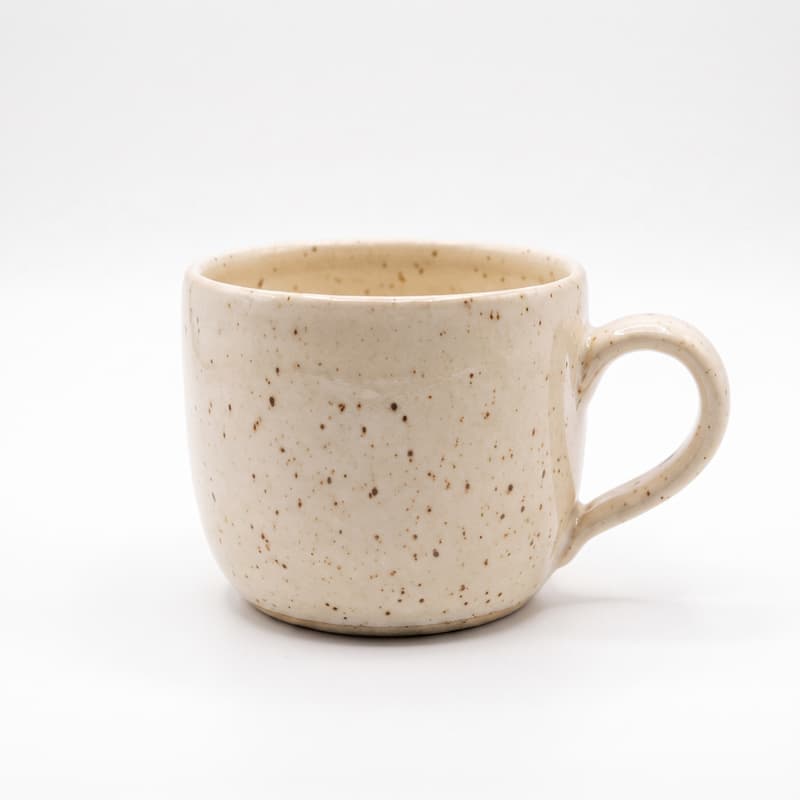
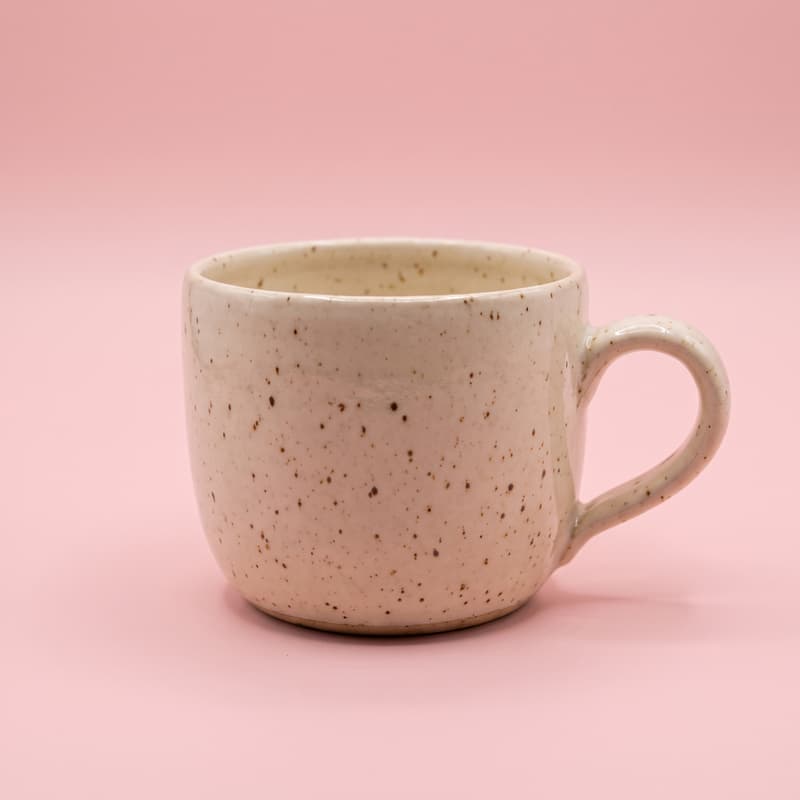
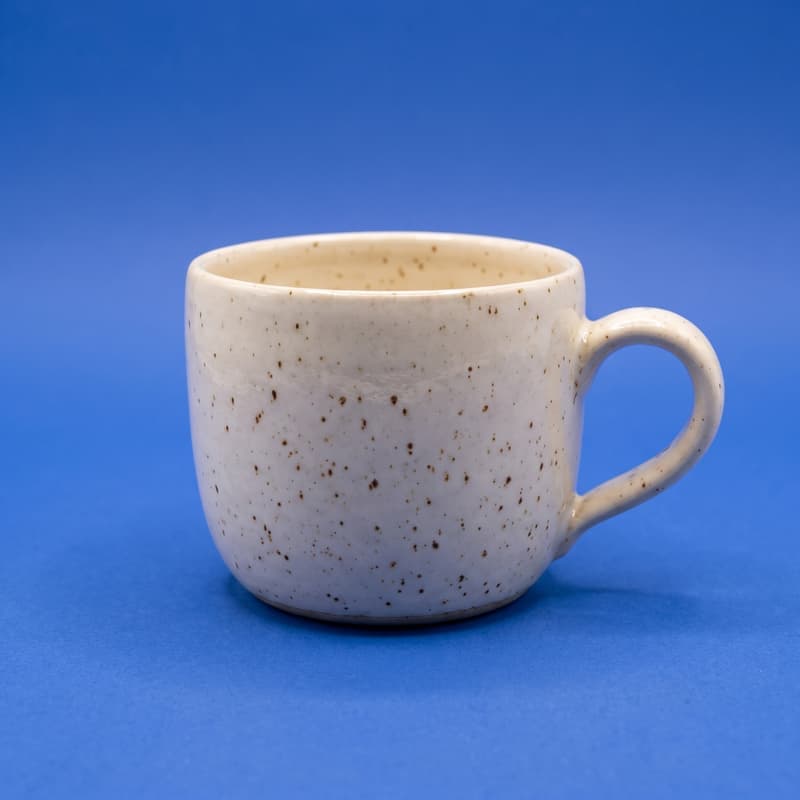
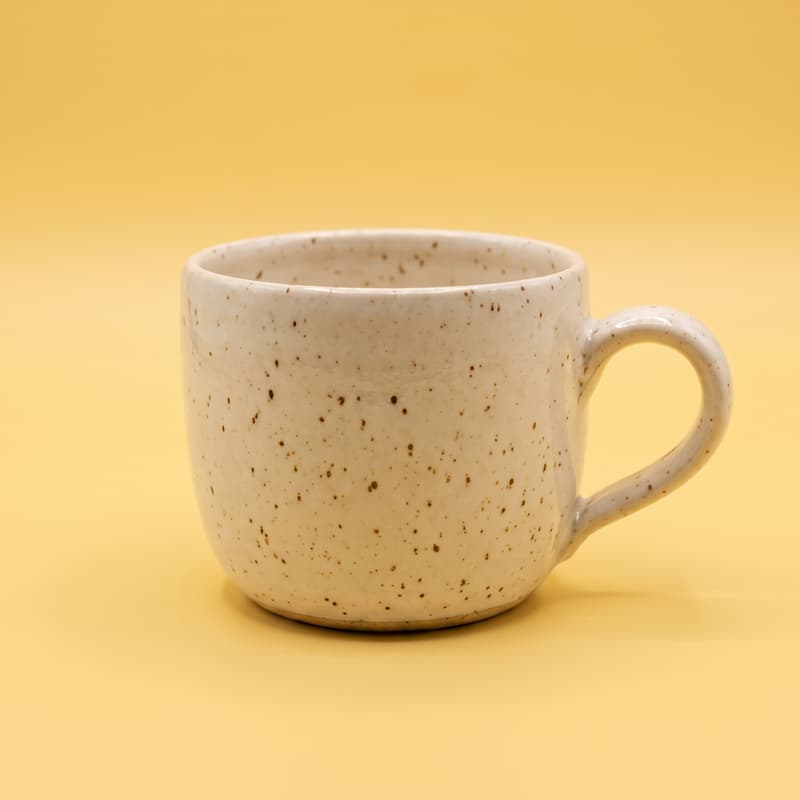
Oro sobre azul marino profundo, cuero blanco sobre amarillo solar, beige sobre salvia suave. Elige un fondo que contraste con el producto.
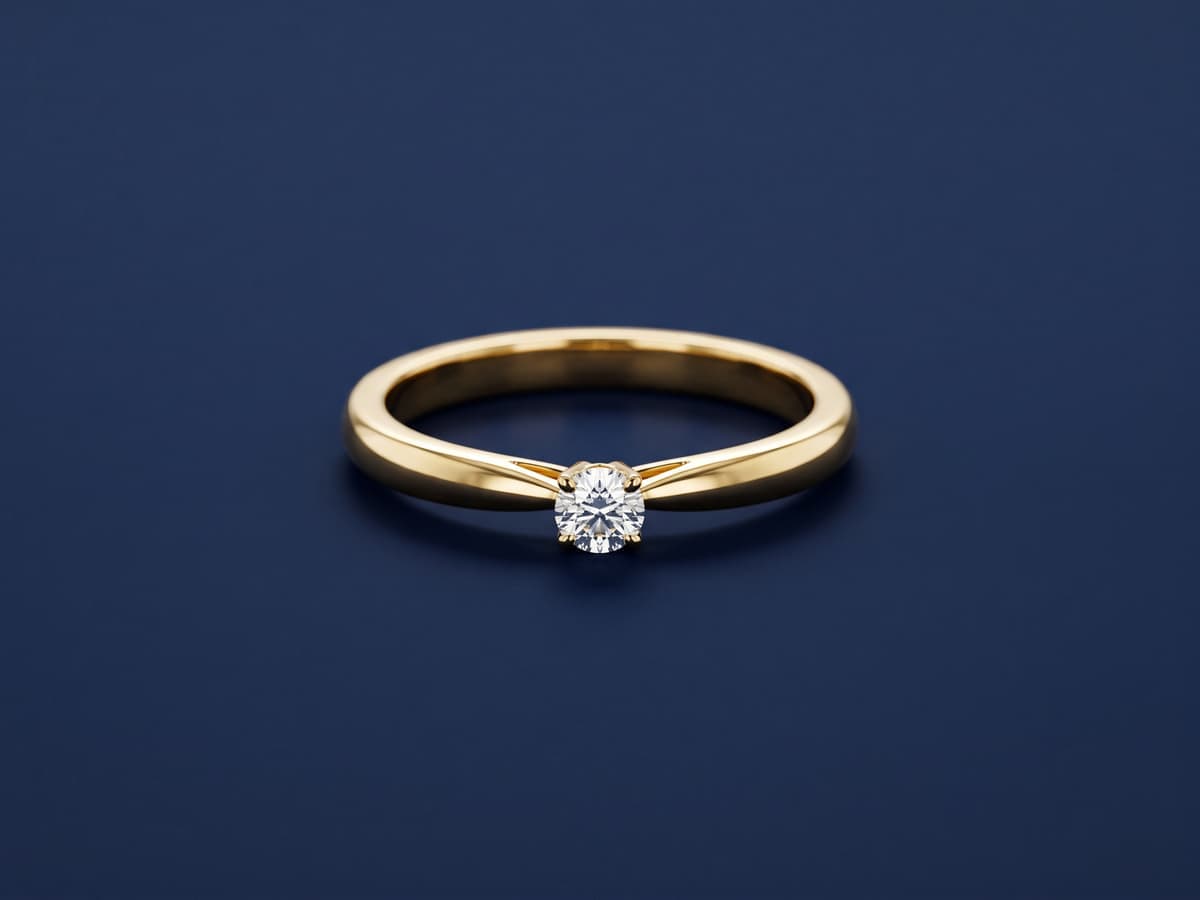
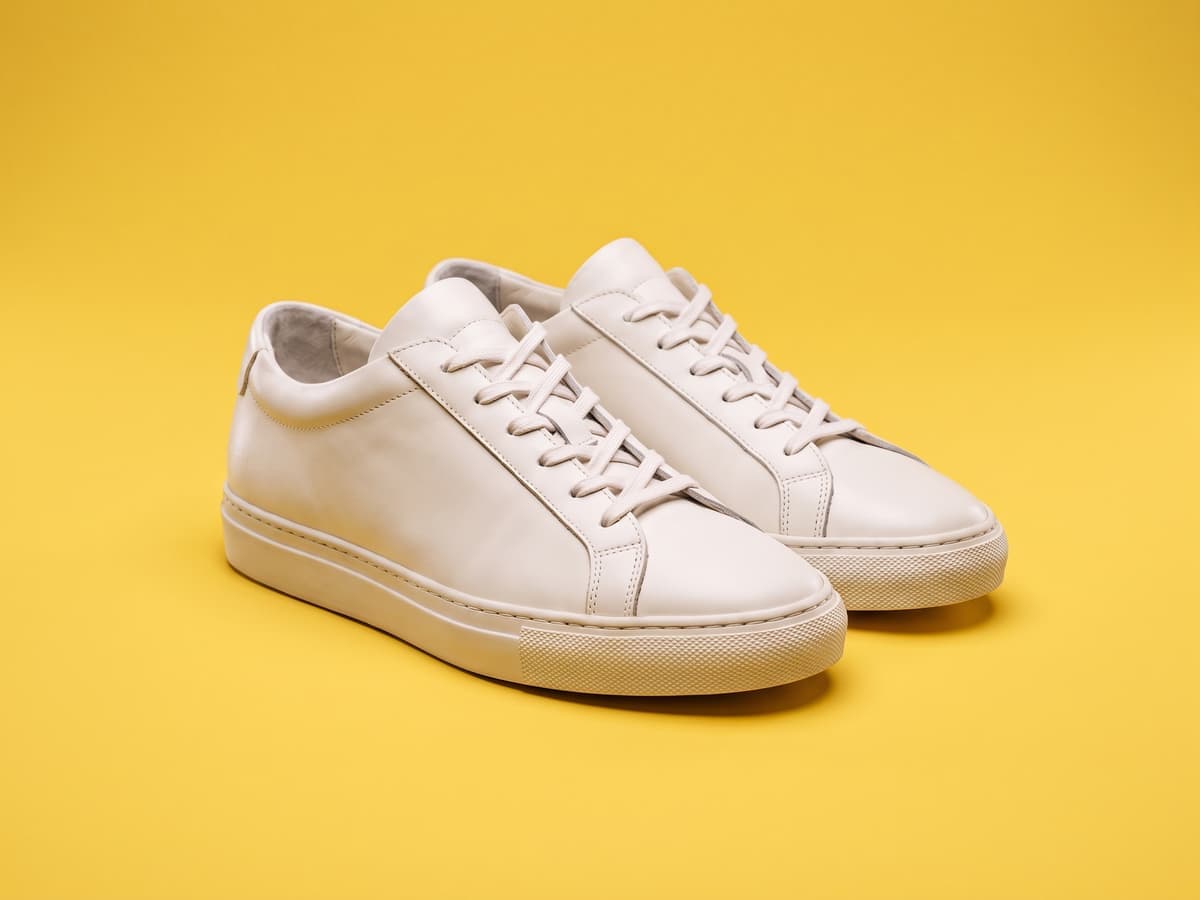
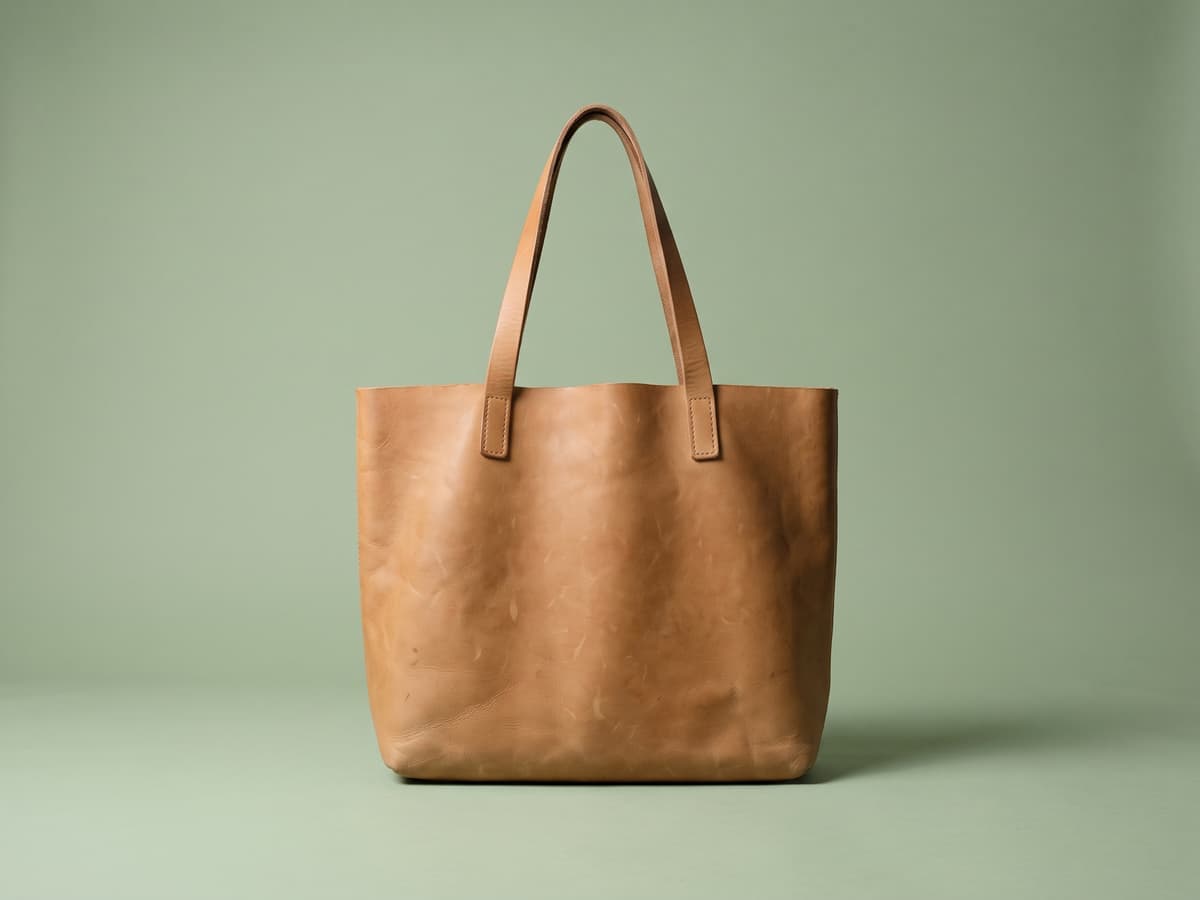
Elige una foto con un sujeto claro. Cuanto más nítida sea la separación del fondo anterior, más limpio quedará el borde.
La herramienta recorta el sujeto y lo muestra sobre un color inicial. Cualquier límite de cuenta o de uso aparece en la herramienta antes de procesar.
Elige una muestra o abre el selector de color, mira cómo se actualiza la vista previa y descarga el resultado.
Sube la imagen, espera a que se recorte el sujeto y elige un color de las muestras o del selector de color. La vista previa se actualiza mientras eliges.
Sí. El selector de color te permite elegir cualquier tono.
No. El sujeto se recorta una sola vez y cada color se aplica en tu navegador, así que puedes probar todos los que quieras.
Sí. Elige Subir para colocar el sujeto sobre tu propia imagen, o Desenfoque para usar una copia desenfocada del original.
Un fondo de color se descarga como JPG. Un fondo transparente se descarga como PNG.
Quitar el fondo es una función con IA, así que forma parte de los planes de pago, y Pro empieza con una prueba gratis. Las descargas no llevan marca de agua.
o arrástrala y suéltala aquí
JPG · PNG · WEBP · hasta 10 MB