Contraste com o assunto
Uma cor parecida com a roupa ou o cabelo do assunto pode deixar a borda difícil de ler. Escolha uma cor que contraste, ou um neutro suave, se o recorte parecer chapado.
Envie uma foto e escolha uma cor pronta ou qualquer tom no seletor de cores. O assunto é recortado uma só vez e você testa quantas cores quiser.
Uma cor parecida com a roupa ou o cabelo do assunto pode deixar a borda difícil de ler. Escolha uma cor que contraste, ou um neutro suave, se o recorte parecer chapado.
Cores sólidas funcionam bem em fotos de perfil, páginas de equipe e posts que precisam seguir uma paleta. Use a mesma cor em um conjunto para as fotos parecerem uma série.
Um fundo colorido é baixado como JPG. Escolha Transparente para um PNG sem nenhum fundo.
A etapa de IA roda uma só vez para separar o assunto. Depois disso, cada cor escolhida é aplicada no seu navegador, então você compara quantas quiser sem rodar de novo.
Escolha entre as cores prontas ou use o seletor para um tom exato, como a cor da sua marca. Você também pode usar sua própria imagem ou uma cópia desfocada do original como fundo.
O recorte continua o mesmo. Só a cor atrás dele muda, então você testa algumas opções antes de baixar uma.
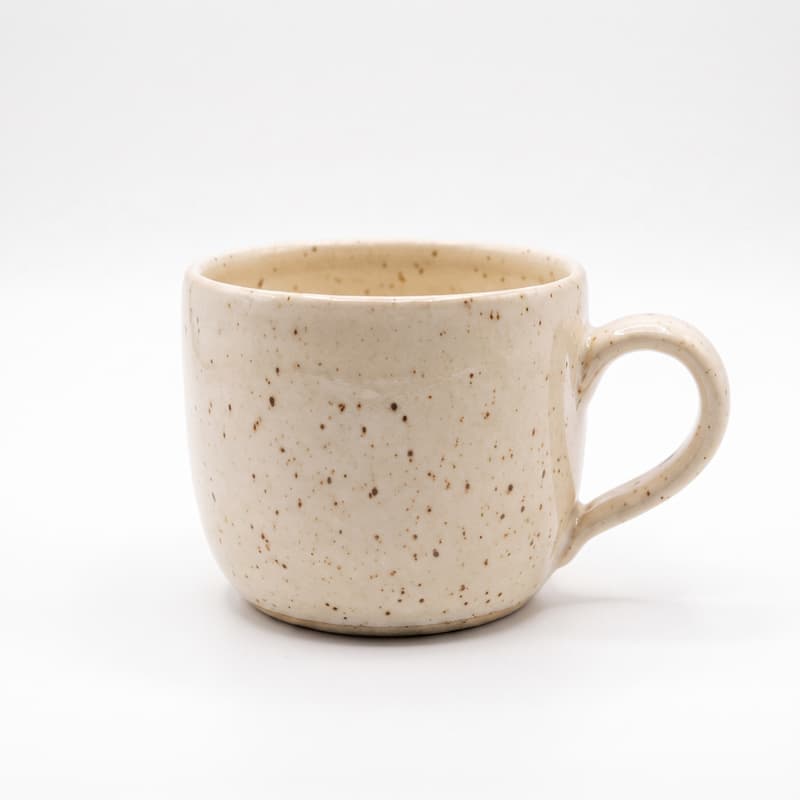



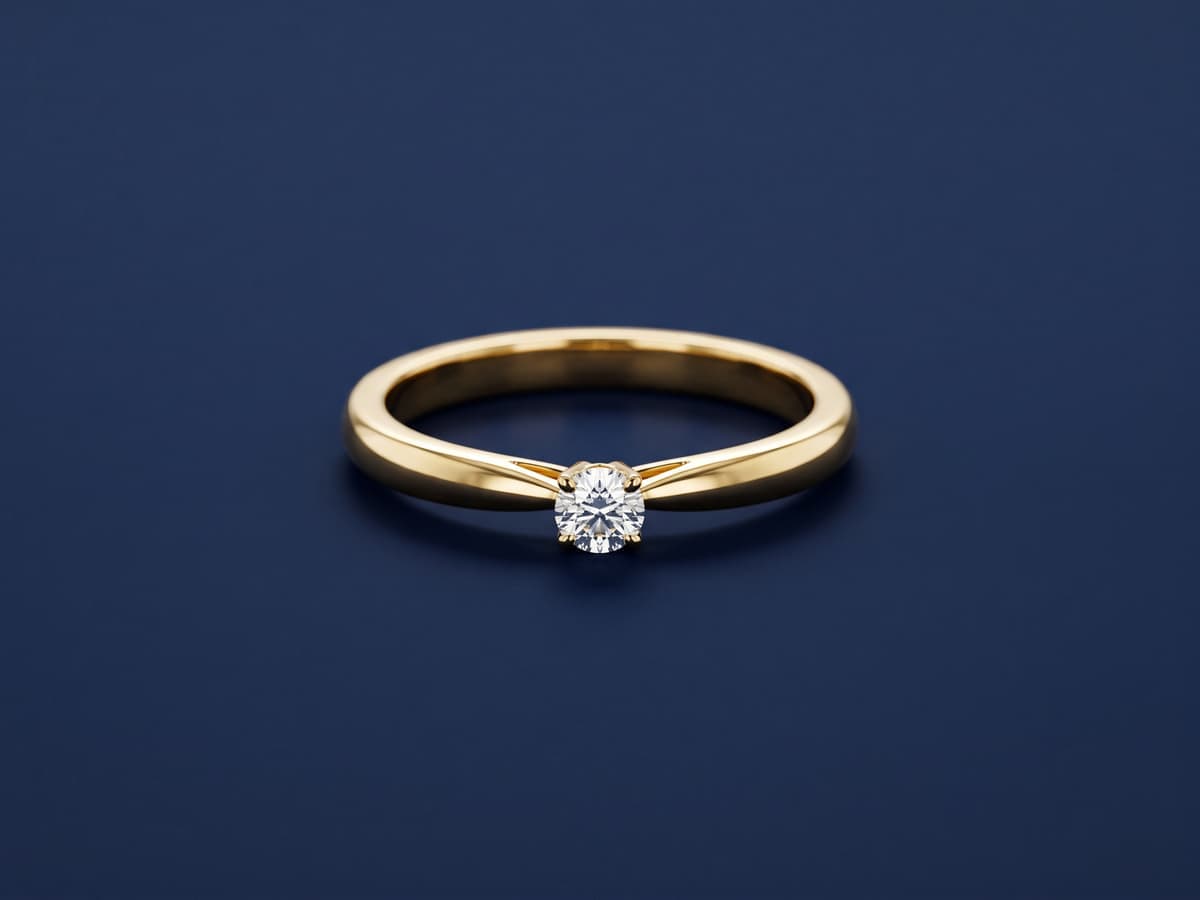
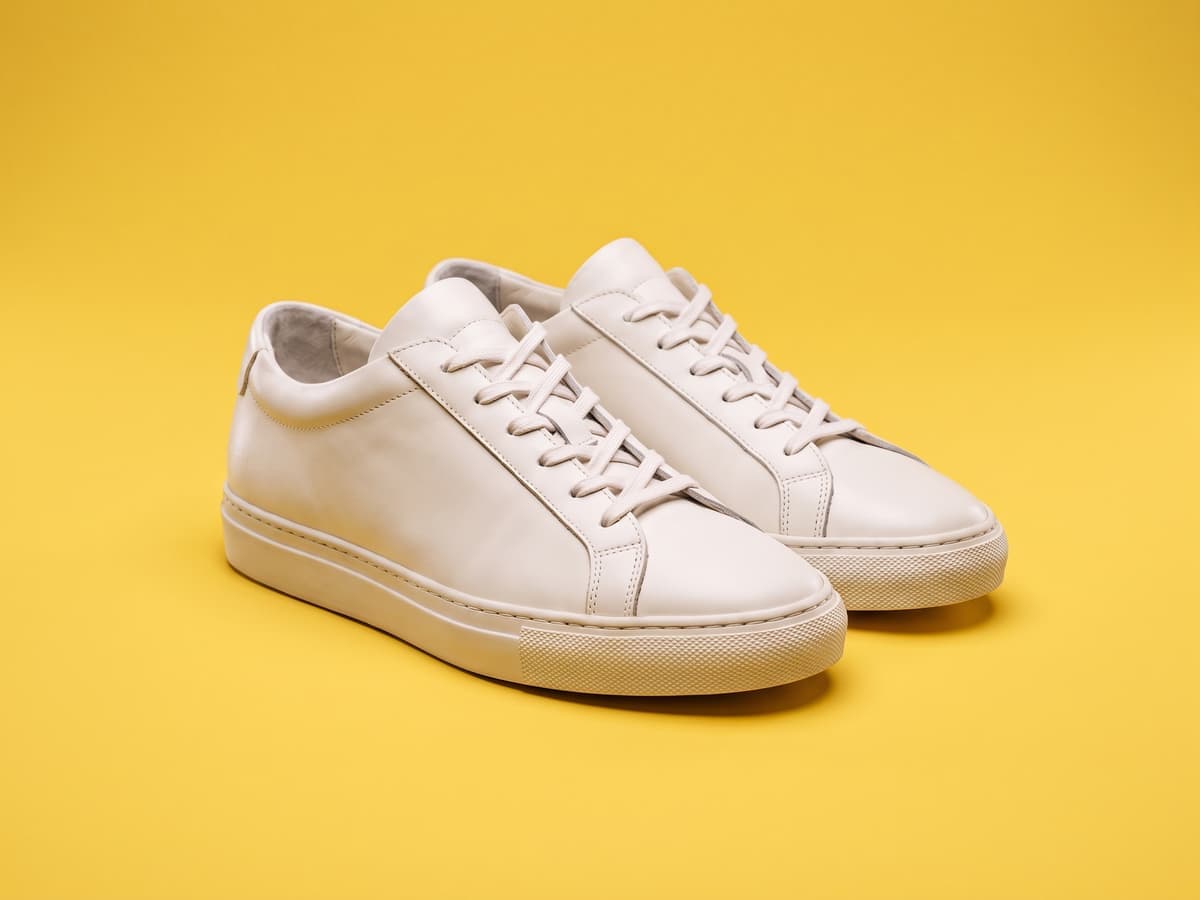
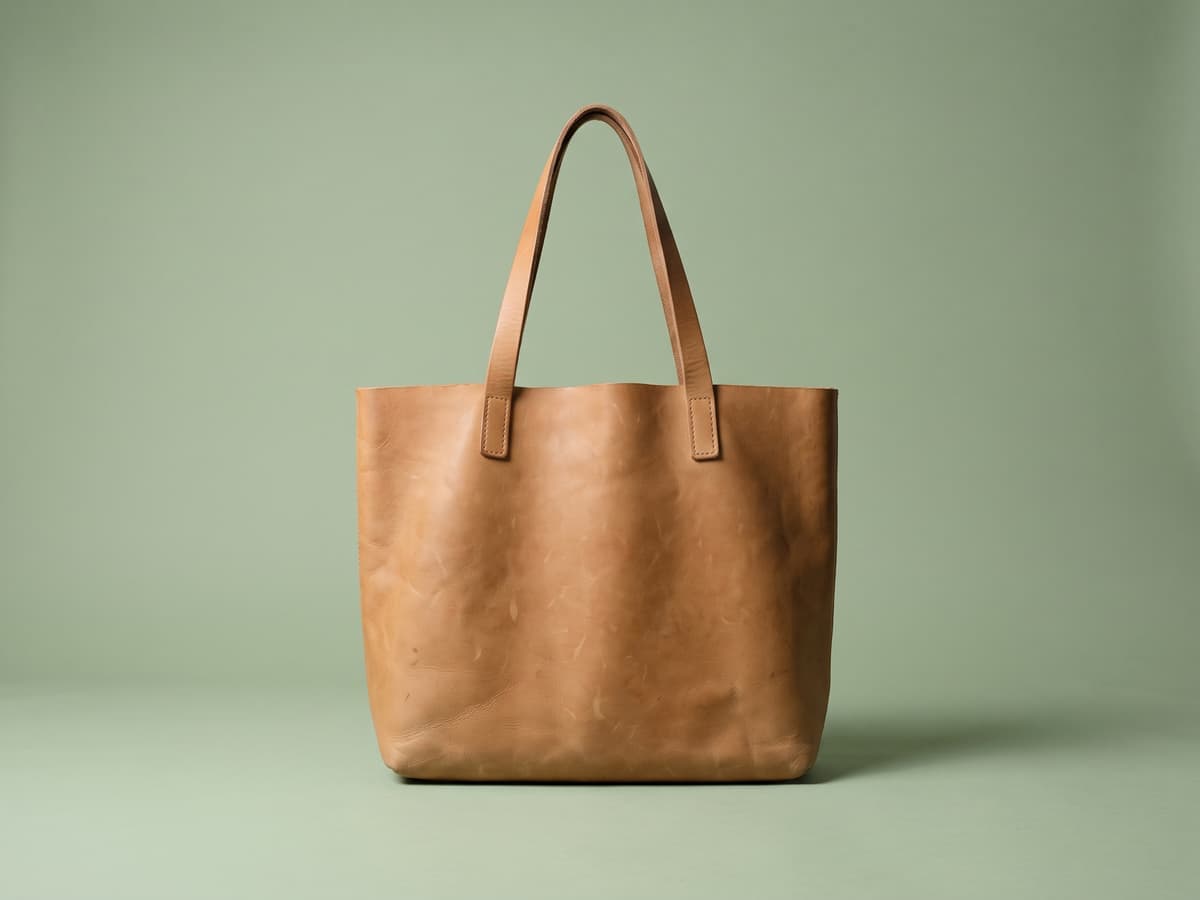
Dourado sobre azul-marinho profundo, couro branco sobre amarelo vivo, bege sobre verde-sálvia suave. Escolha um fundo que contraste com o produto.
Escolha uma foto com um assunto bem definido. Quanto mais nítida a separação do fundo antigo, mais limpa fica a borda.
A ferramenta recorta o assunto e o mostra sobre uma cor inicial. Qualquer limite de conta ou de uso aparece na ferramenta antes do processamento.
Escolha uma cor pronta ou abra o seletor de cores, veja a prévia mudar e baixe o resultado.
Envie a imagem, espere o assunto ser recortado e escolha uma cor entre as prontas ou no seletor de cores. A prévia muda conforme você escolhe.
Sim. O seletor de cores permite escolher qualquer tom.
Não. O assunto é recortado uma só vez e cada cor é aplicada no seu navegador, então você pode testar quantas quiser.
Sim. Escolha Enviar para colocar o assunto sobre a sua própria imagem, ou Desfoque para usar uma cópia desfocada do original.
Um fundo colorido é baixado como JPG. Um fundo transparente é baixado como PNG.
Remover o fundo é um recurso de IA, então faz parte dos planos pagos, e o Pro começa com um teste grátis. Os downloads não têm marca d'água.
ou arraste e solte aqui
JPG · PNG · WEBP · até 10 MB