Amazon(主圖)
純白背景(RGB 255, 255, 255)。商品約佔畫面的 85%。最長邊至少 1,000 px 才能使用縮放功能。主圖上不能有文字、標誌或浮水印。
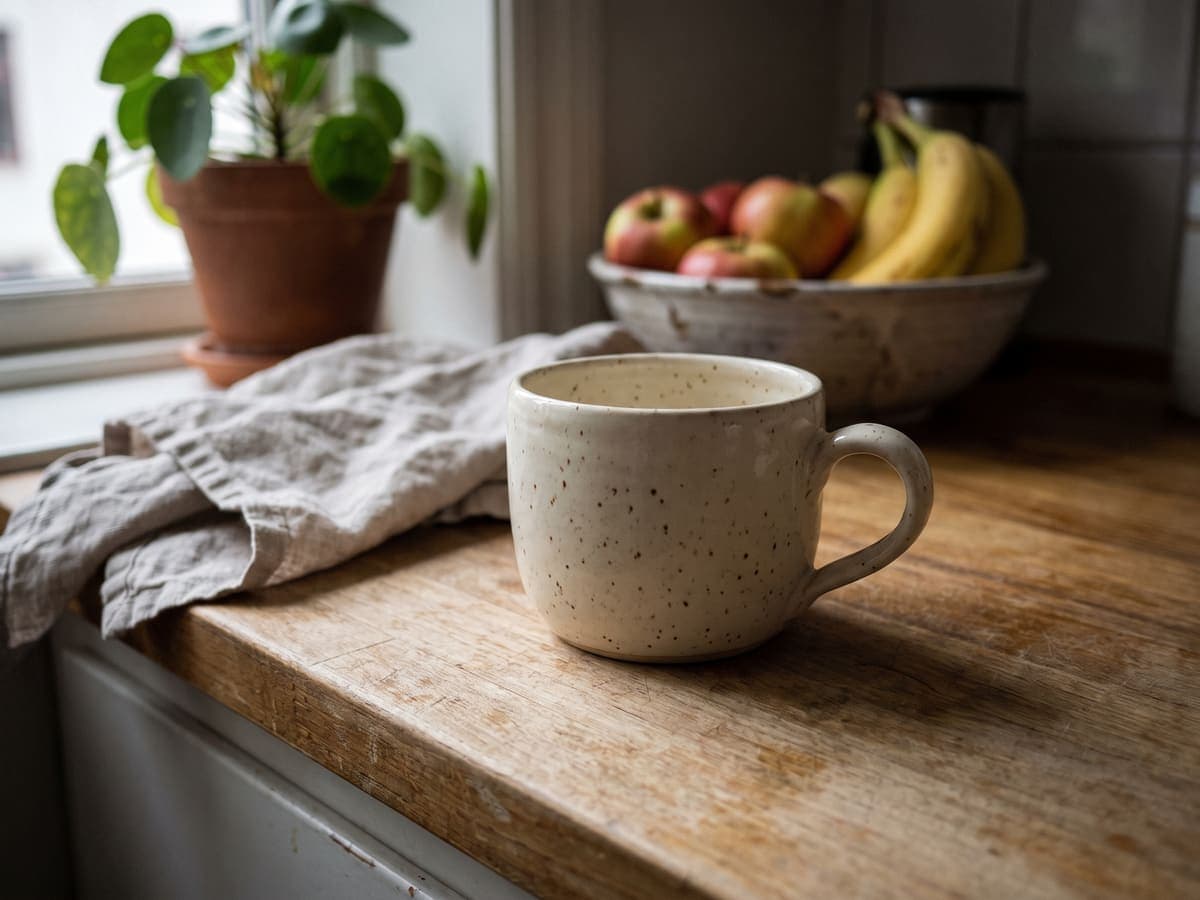
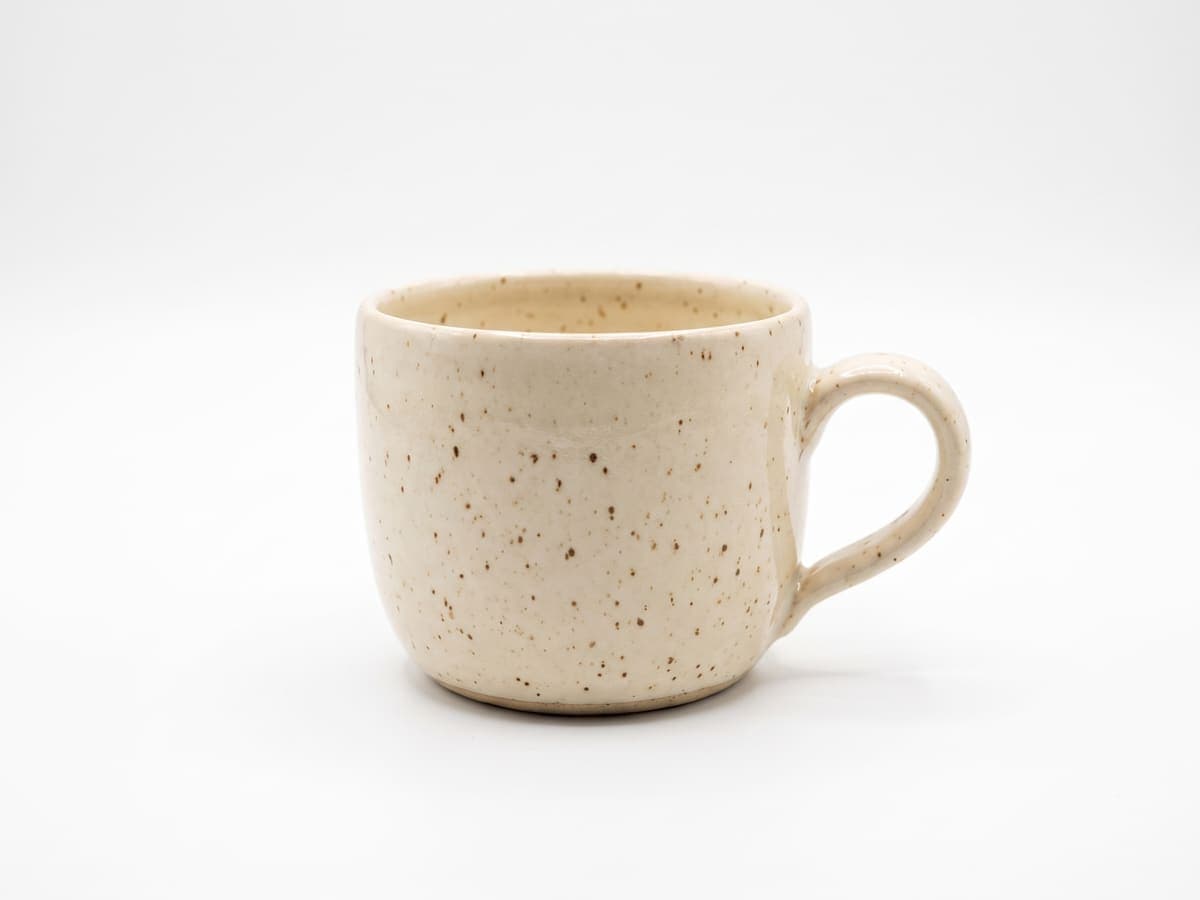
來源:Amazon Seller Central,商品圖片要求同一個馬克杯、同一支手機,沒有攝影棚。唯一的改變是去背和填上白色,所以商品看起來和買家收到的一模一樣。
白色在部分平台是規定,在其他平台則是安全的預設選擇。以下是截至本頁最後更新時公布的要求。上架前請先到來源確認目前的政策。
純白背景(RGB 255, 255, 255)。商品約佔畫面的 85%。最長邊至少 1,000 px 才能使用縮放功能。主圖上不能有文字、標誌或浮水印。
來源:Amazon Seller Central,商品圖片要求沒有強制規定顏色,但 eBay 建議使用乾淨、不雜亂的照片。最長邊至少 500 px,建議 1,600 px。每個商品頁面最多可免費放 24 張照片。
來源:eBay Seller Center,照片要求單獨呈現商品。不允許促銷文字、浮水印和預留位置圖片。常見的選擇是純白或淺色背景。
來源:Google Merchant Center,圖片屬性沒有背景規定。Shopify 建議使用約 2,048 × 2,048 px 的正方形商品圖,背景一致能讓商品系列頁面看起來整齊。
來源:Shopify 說明中心,商品媒體白色背景會去掉所有不屬於商品的東西。買家在搜尋頁面往下滑時,一兩秒就在比較商品,單純的背景讓顏色、形狀和狀態一目了然。它也讓整個型錄看起來像同一家商店,而不是五十張手機隨手拍。
它也是最容易重複利用的格式。白底照可以直接當作 Amazon 主圖(Amazon 商品照片頁面說明了怎樣才能通過審核)、Google 購物資料饋送的圖片,以及 Shopify 系列縮圖,不必為每個地方重新編輯。
同樣的白色、同樣的比例、同樣的陰影。風格一致的商品頁面看起來像同一家商店,這正是批次編輯的用途。
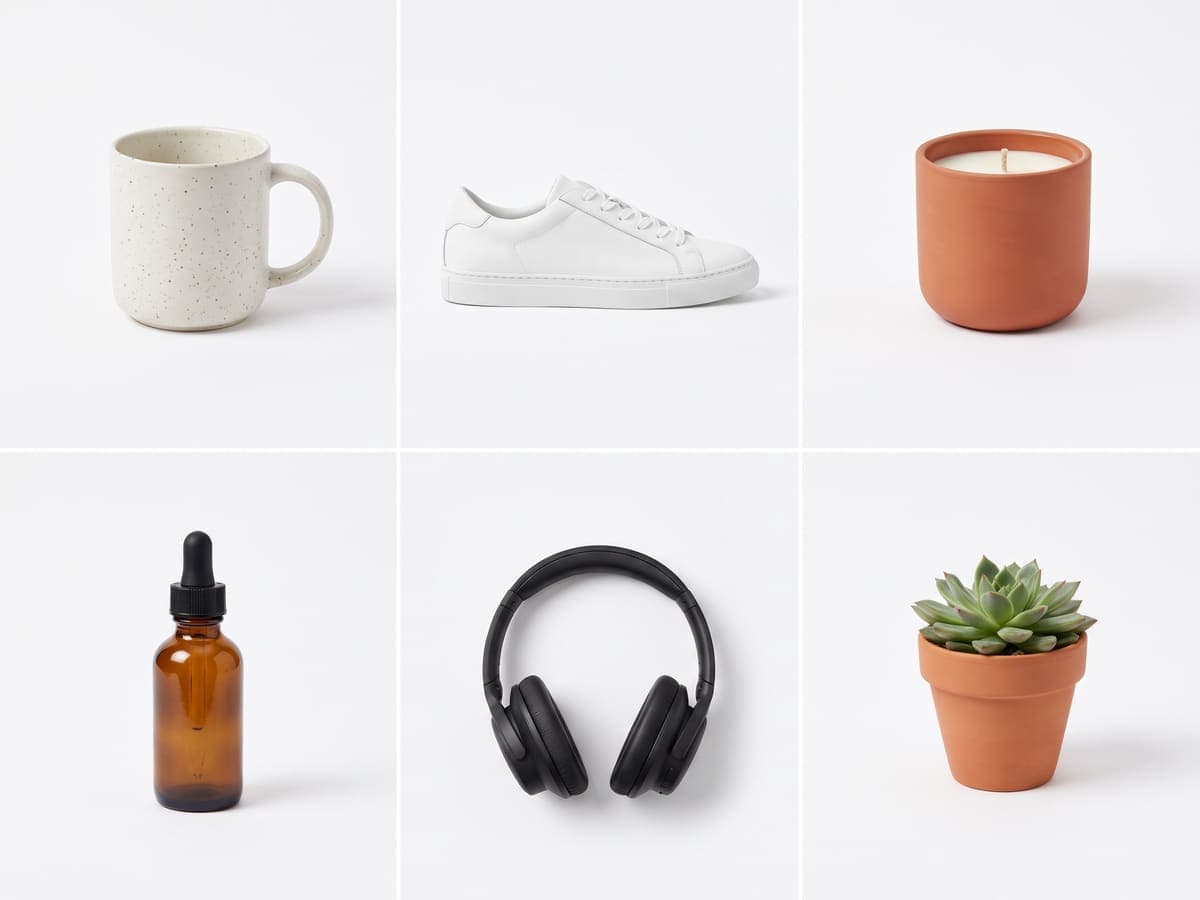
工具會把商品從背後的一切中分離出來。你可以在按下快門之前就讓這件事變簡單。商品攝影指南介紹了完整的居家拍攝設置。
真正的白色背景能帶來自然的接觸陰影,但要有足夠的光線才會拍出白色。在昏暗房間裡的白布會拍成灰色,而 Amazon 要求 RGB 255, 255, 255。事後替換背景,不論打光如何都能保證是 #FFFFFF,也能讓略帶灰色或不均勻的背景變得平整,讓型錄中的每個商品都一致。如果你真的要搭建背景,背景布指南比較了布、紙和板材。
想把白色刪掉,留下透明的去背圖?那是另一件事,請見如何移除圖片中的白色背景指南。如果只是要為大頭照、表單或證件照換上純白背景,請使用白底製作工具。
有兩件事會洩漏白底編輯做得倉促。原本的背景很亮時,商品周圍會出現淡色邊緣;沒有陰影的商品看起來像貼上去的。請在預覽中以原始大小檢查邊緣,並加上柔和的陰影,讓商品坐在檯面上。商品陰影頁面介紹了三種陰影風格,以及各自允許使用的時機。
從手機或電腦選一張照片。商品與周圍環境清楚分開的清晰圖片,能得到最乾淨的邊緣。
商品會自動被去背,並放在純白(#FFFFFF)背景上。按住「顯示原圖」可以和原始照片比較。
選擇柔和、硬邊或懸浮,讓商品看起來穩穩落地。如果需要平面去背圖,就跳過這一步。
下載 JPG,再打開你所在電商平台的尺寸指南,以精確的尺寸匯出。
把照片上傳到上方的工具。商品會被去背並放到純白背景上,你可以預覽結果,並下載沒有浮水印的 JPG。
主圖要求。Amazon 要求主圖為純白背景(RGB 255, 255, 255),商品約佔畫面的 85%。其他圖片可以呈現商品的使用情境。
填色是 #FFFFFF。你加上的陰影或倒影是畫在白色之上,所以如果平台要求平面去背圖,請確認該平台的規定。
可以。批次照片編輯器能對最多 200 張照片套用同一種背景、尺寸與格式,並下載成 zip 檔。需要免費帳號。
不用。窗光、單純的檯面和穩定的手機就夠了,因為背景會在事後替換。燈箱則有助於讓多件商品的光線一致。
去背屬於 AI 功能,所以包含在付費方案中,Pro 一開始有免費試用。下載的圖片沒有浮水印。
或拖放到這裡
JPG · PNG · WEBP · 最大 10 MB