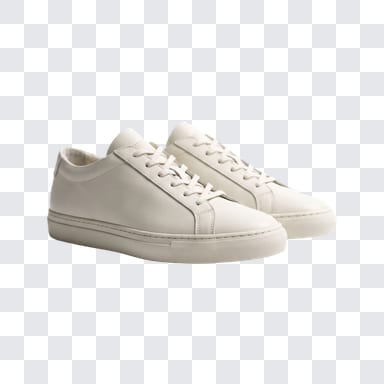
手機隨手拍,修成商品頁面用圖
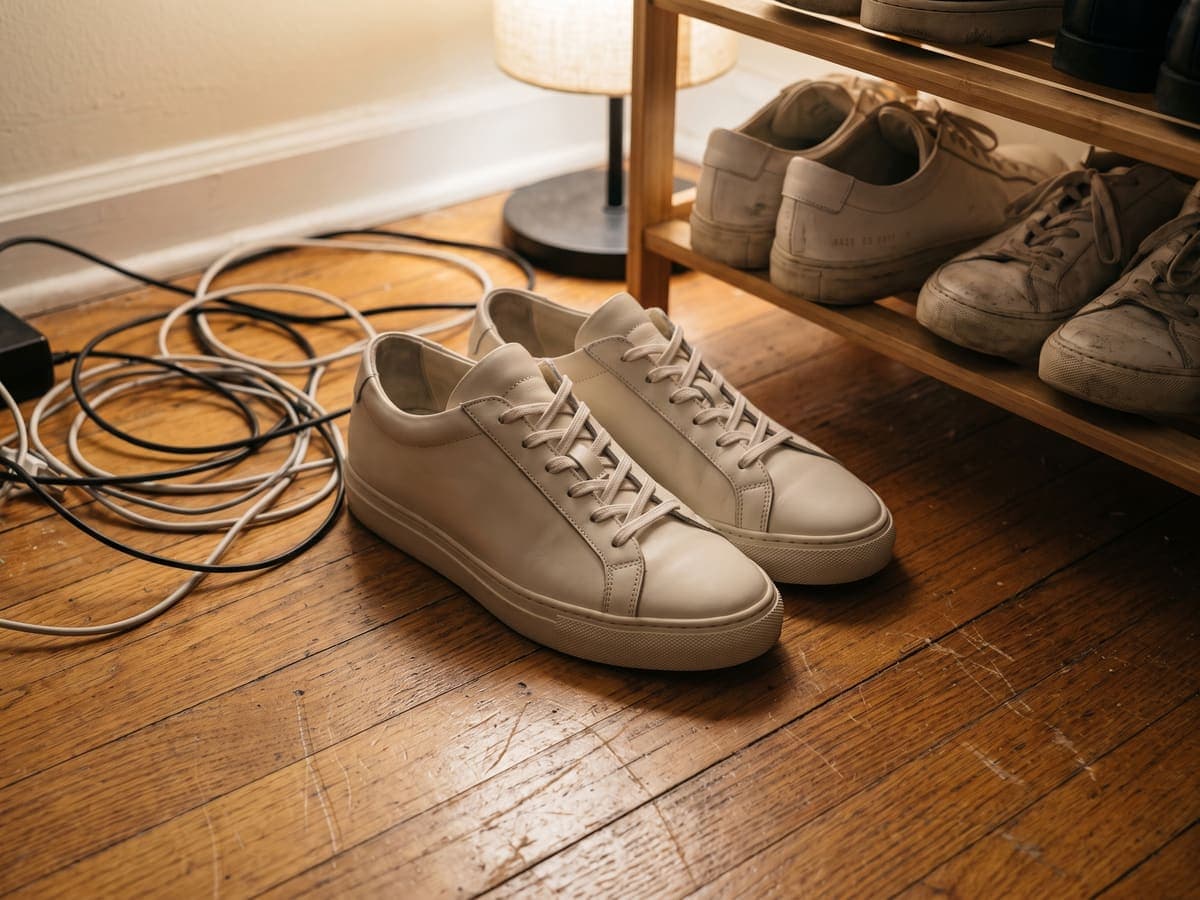
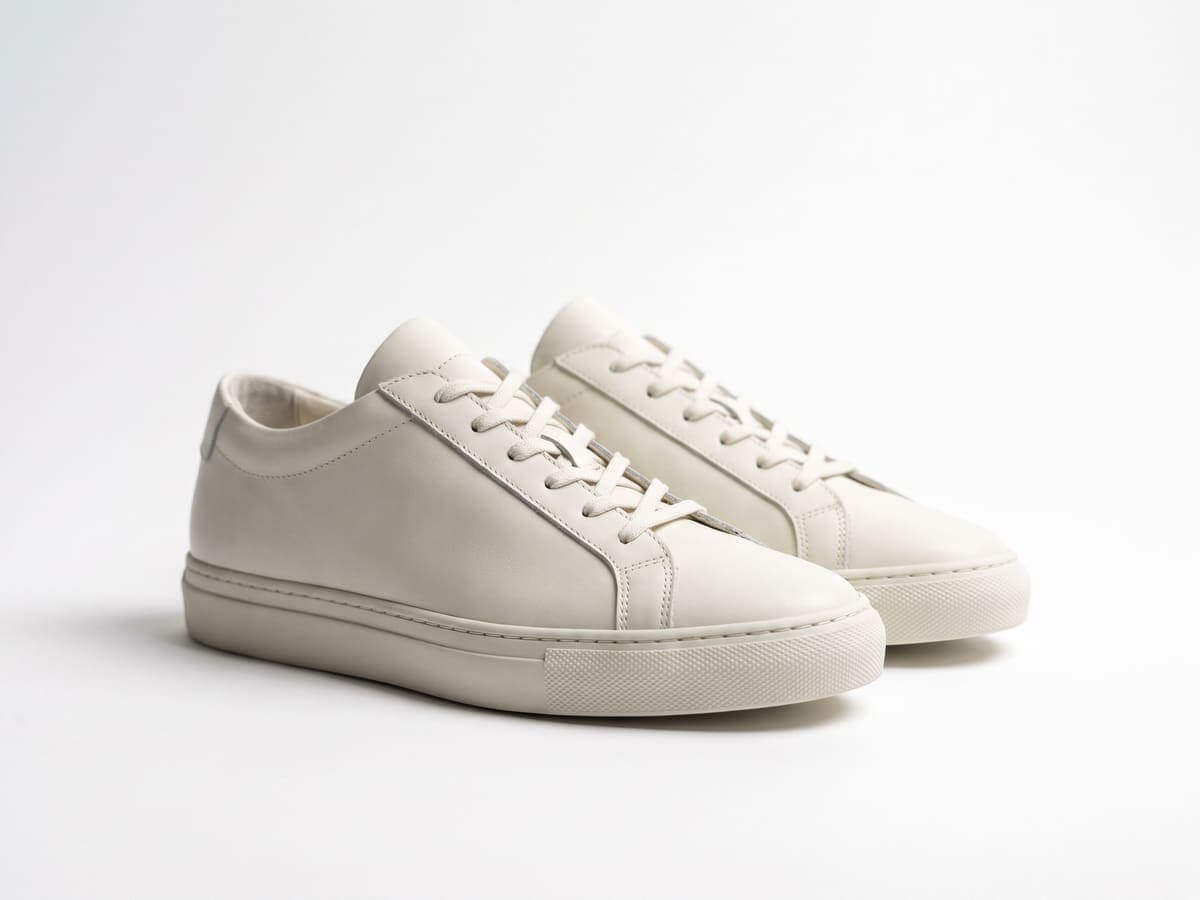
一張原始照片,一次編輯。運動鞋從雜亂的地板上被去背,放到乾淨的背景上,所以商品頁面只呈現商品,沒有其他東西。
商品照片最重要的四種編輯
多數商品頁面的照片不需要大幅修飾。只需要一致地做好四件事,而且順序很重要。
- 背景:去掉房間,只留下商品。這是買家最先注意到的編輯。
- 背板:多數電商平台用白色,也可以選擇符合品牌的顏色或場景。
- 陰影:柔和的接觸陰影,讓商品坐在檯面上,而不是飄在空中。
- 尺寸:依電商平台使用的尺寸匯出,才不會被裁掉或被自動縮放得很難看。
同樣的編輯,不同的商品
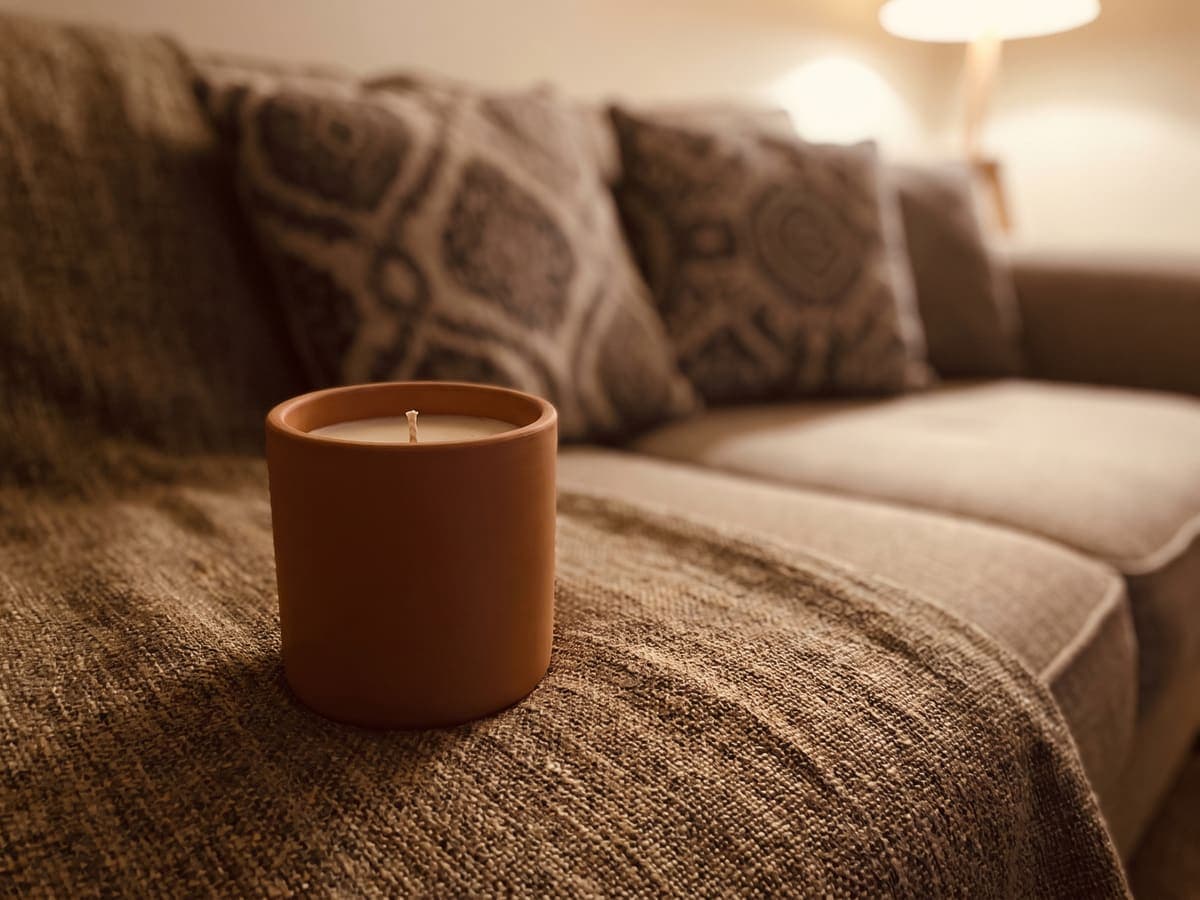
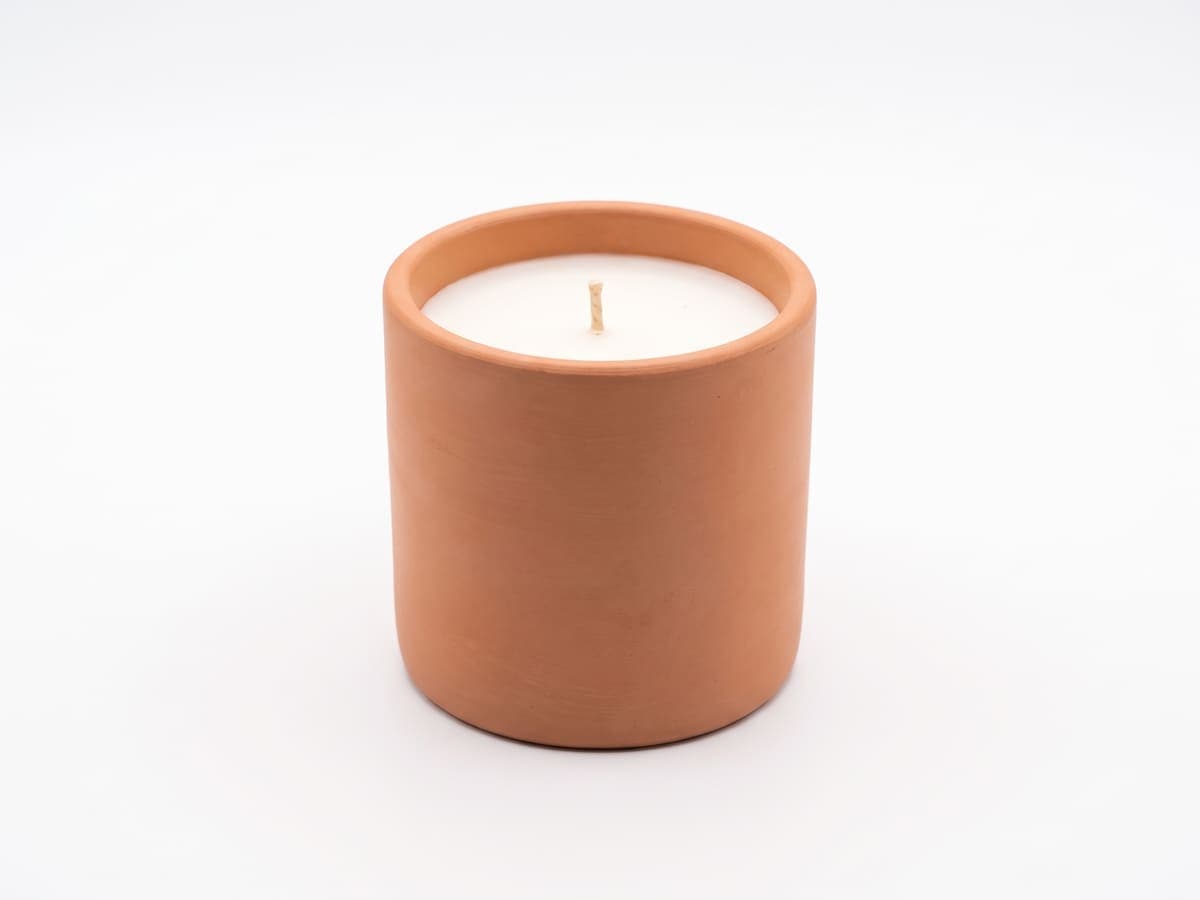
在沙發上拍的蠟燭也能得到一樣的處理,所以商品多的商店可以維持統一的風格。
補救去背做不到的地方
畫面中的灰塵、價格標籤或電線,與其遮住,不如直接移除。物件移除會把它擦掉並填補表面。如果照片偏軟,可以在去背之前先用圖片放大工具讓它變清晰並提高解析度。兩者都比重拍快。
是修圖,不是布景
本頁談的是整理:去背、單色背景、陰影和商品頁面尺寸。商品仍維持在你拍攝時的位置與光線。如果你想把它放進風格場景,例如大理石或展示台,那是另一件事,請見 AI 商品攝影。
一件商品,或兩百件
上方的編輯器一次處理一張照片。如果你有整批照片,批次照片編輯器可以對最多 200 張照片套用同樣的背景、填色與尺寸,並回傳一個 zip 檔,讓每個 SKU 風格一致。下方連結有 Amazon、Etsy、eBay 與 Shopify 各平台的操作教學。
如何線上編輯商品照片
上傳照片
請使用原始檔案,不要用螢幕截圖或社群貼文的圖,這樣去背才有完整的細節可以處理。
去背
商品會自動被分離出來。放大檢查角落、把手和背帶,確認邊緣。
選擇背景與陰影
選擇白色、顏色,或大理石、木頭這類 AI 場景,再加上柔和、硬邊或懸浮的陰影。
下載並調整尺寸
下載結果,再依尺寸指南以電商平台的尺寸匯出,或把整批照片交給批次編輯器處理。
常見問題
最好用的免費商品照片編輯器是哪個?
對商品頁面的照片來說,重要的編輯是去背、乾淨的背景、陰影和正確的尺寸。這個編輯器在瀏覽器中就能完成這四項。去背屬於 AI 功能,包含在付費方案中,Pro 一開始有免費試用。
可以在手機上編輯商品照片嗎?
可以在手機上開啟編輯器,但手機上的下載會透過 Instasize App 進行。要處理型錄的話,用電腦瀏覽器比較快。
編輯會改變商品的外觀嗎?
商品本身的像素會保留。只有背景和陰影會改變,所以顏色與質感會與實物相符。賣家仍應避免做出會誤導買家對商品認知的編輯。
商品照片應該多大?
視電商平台而定。Amazon 適合 2,000 × 2,000 px,eBay 適合 1,600 px,Shopify 適合 2,048 × 2,048 px。尺寸指南列出了每一種。
可以一次編輯很多商品照片嗎?
可以。批次照片編輯器最多可處理 200 張照片,套用同一種背景、尺寸與格式,並下載成 zip 檔。需要免費帳號。