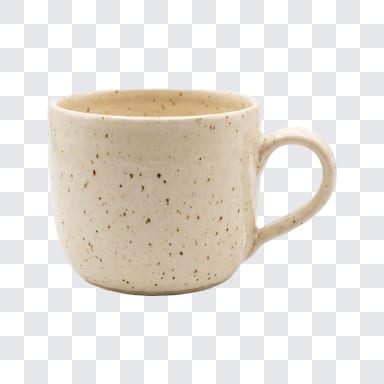
상품 사진에 드롭 섀도 넣기
상품을 누끼 따서 흰 배경에 올리고 드롭 섀도를 넣으면 이미지가 바닥에 놓인 듯 자연스러워 보여요. 부드럽게, 선명하게, 떠 있게 중에서 고르고 강도와 방향을 조절하세요.
평평한 누끼 vs 그림자가 있는 이미지
같은 스니커즈, 같은 흰색이에요. 핸들을 드래그해 보세요. 달라진 건 드롭 섀도뿐인데, 오른쪽이 붙여 놓은 게 아니라 실제로 촬영한 것처럼 보이는 이유예요.
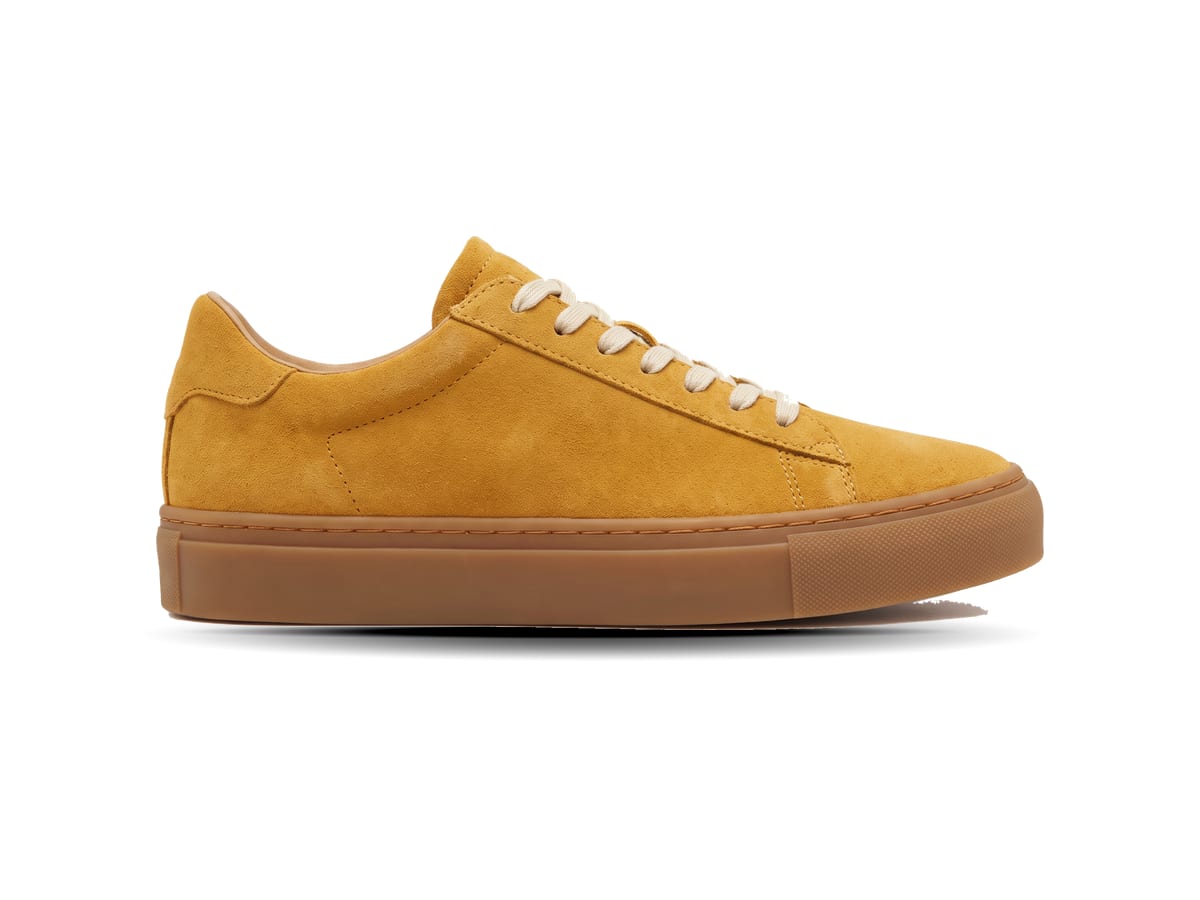
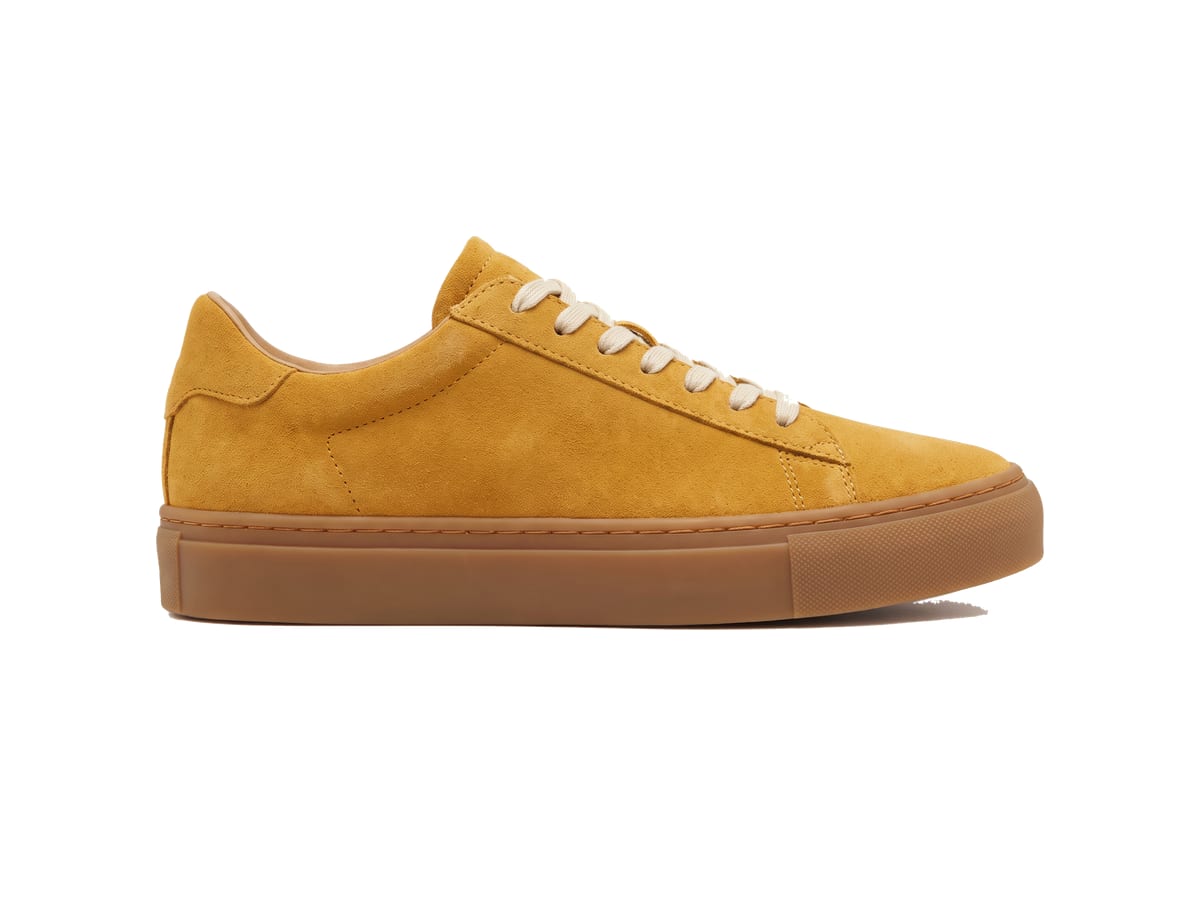
그림자 없음 / 드롭 섀도 적용
신발 여섯 켤레, 통일된 카탈로그
모든 상품에 같은 그림자 설정을 쓰면 카테고리 페이지가 한 번에 촬영한 것처럼 보여요. 아래 신발은 모두 방향, 부드러운 정도, 간격이 같아요.
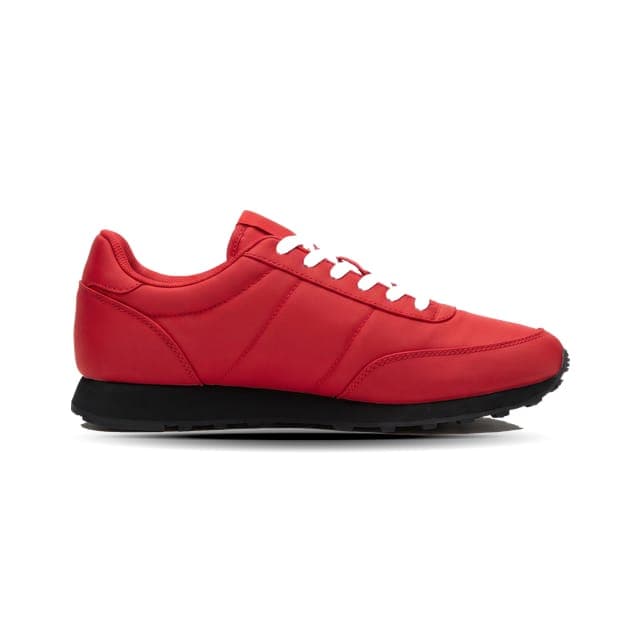
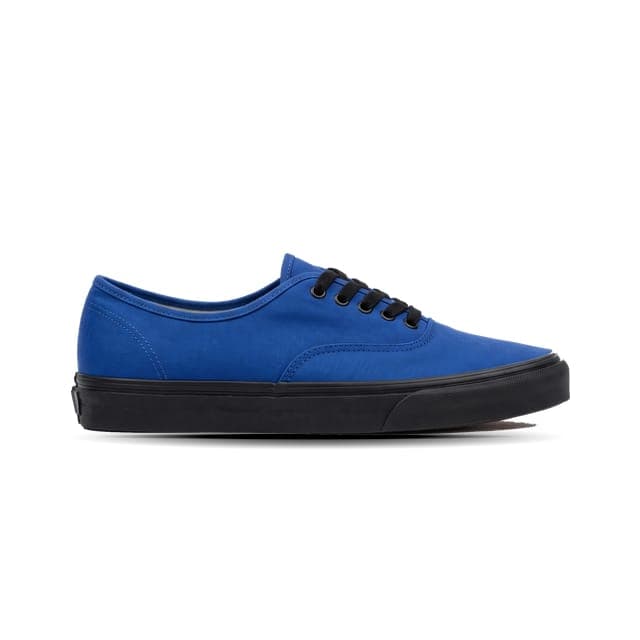
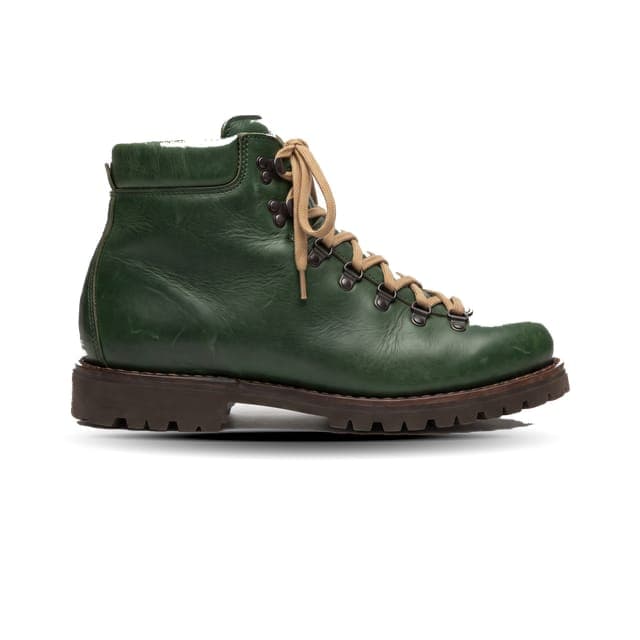
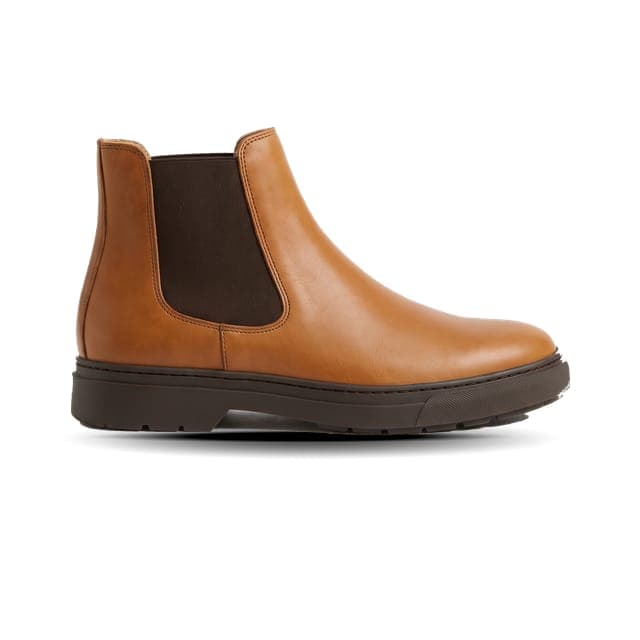
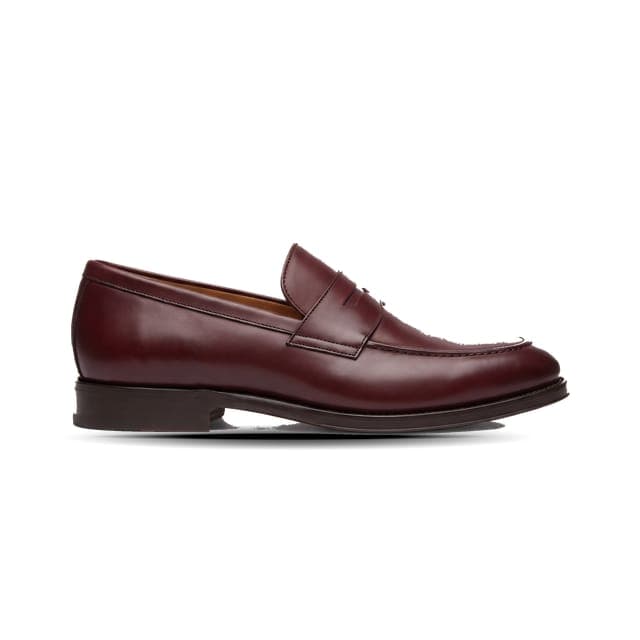
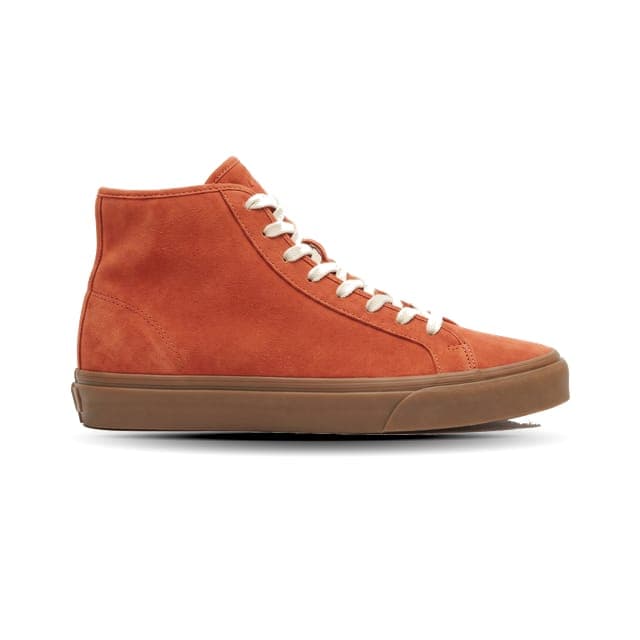
더 많은 예시: 신발과 병
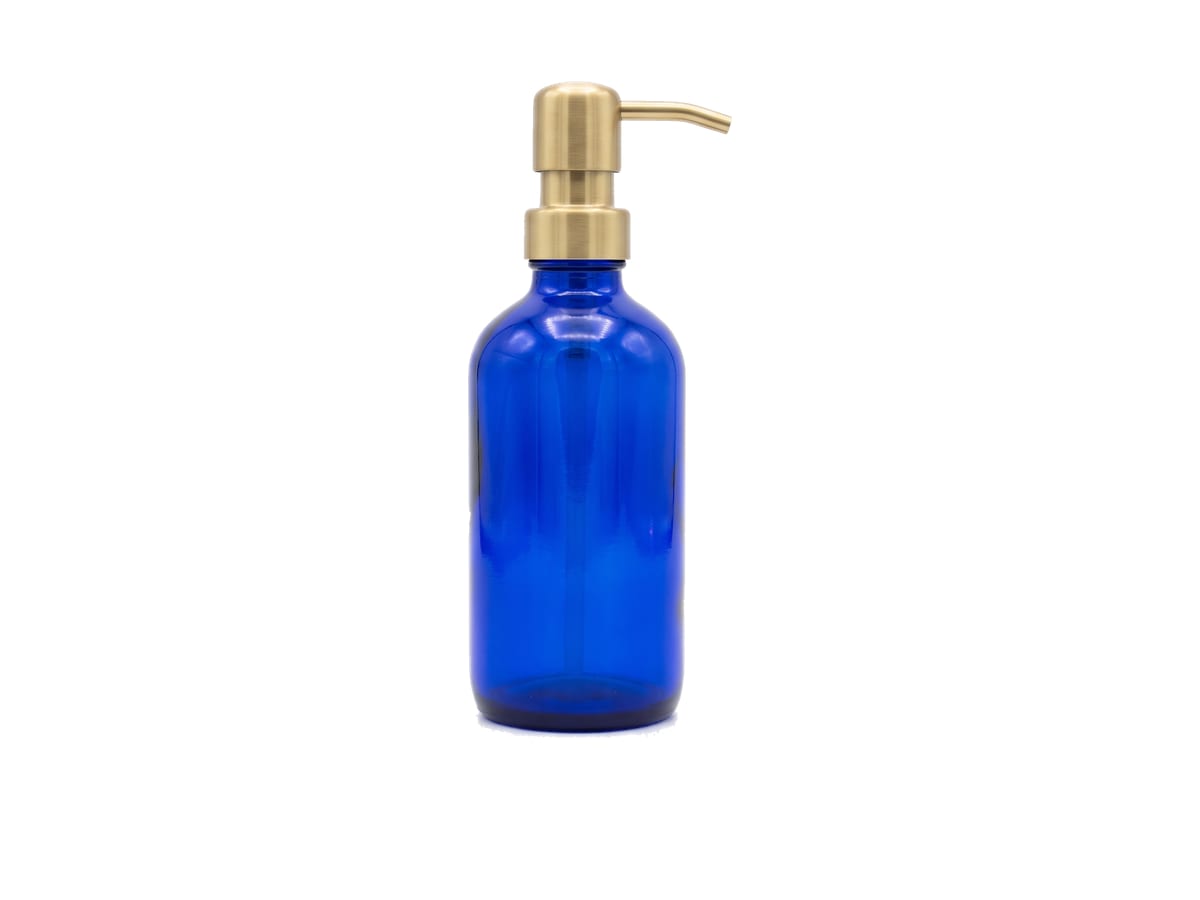
단단하고 광택 있는 상품일수록 차이가 크게 보여요. 핸들을 드래그해서 평평한 누끼와 그림자 이미지를 비교해 보세요.
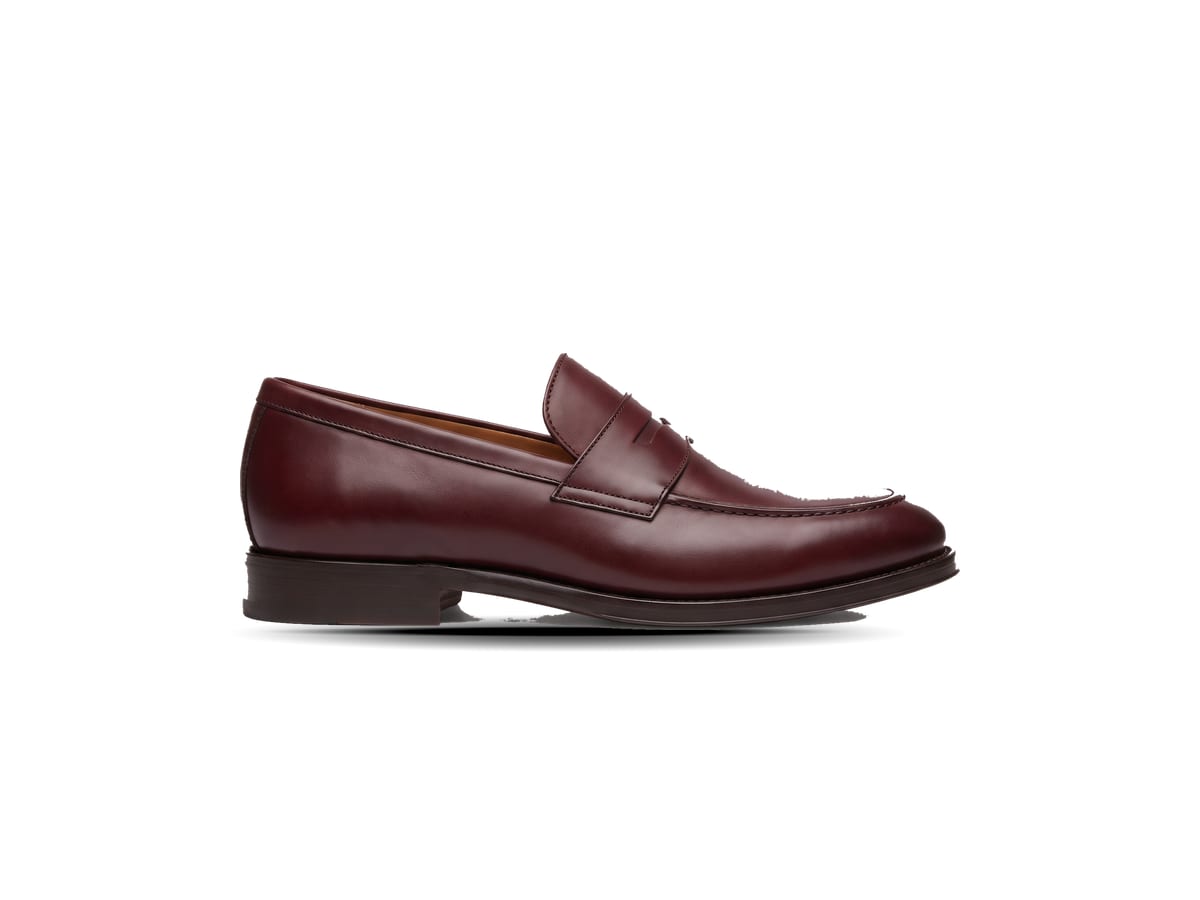
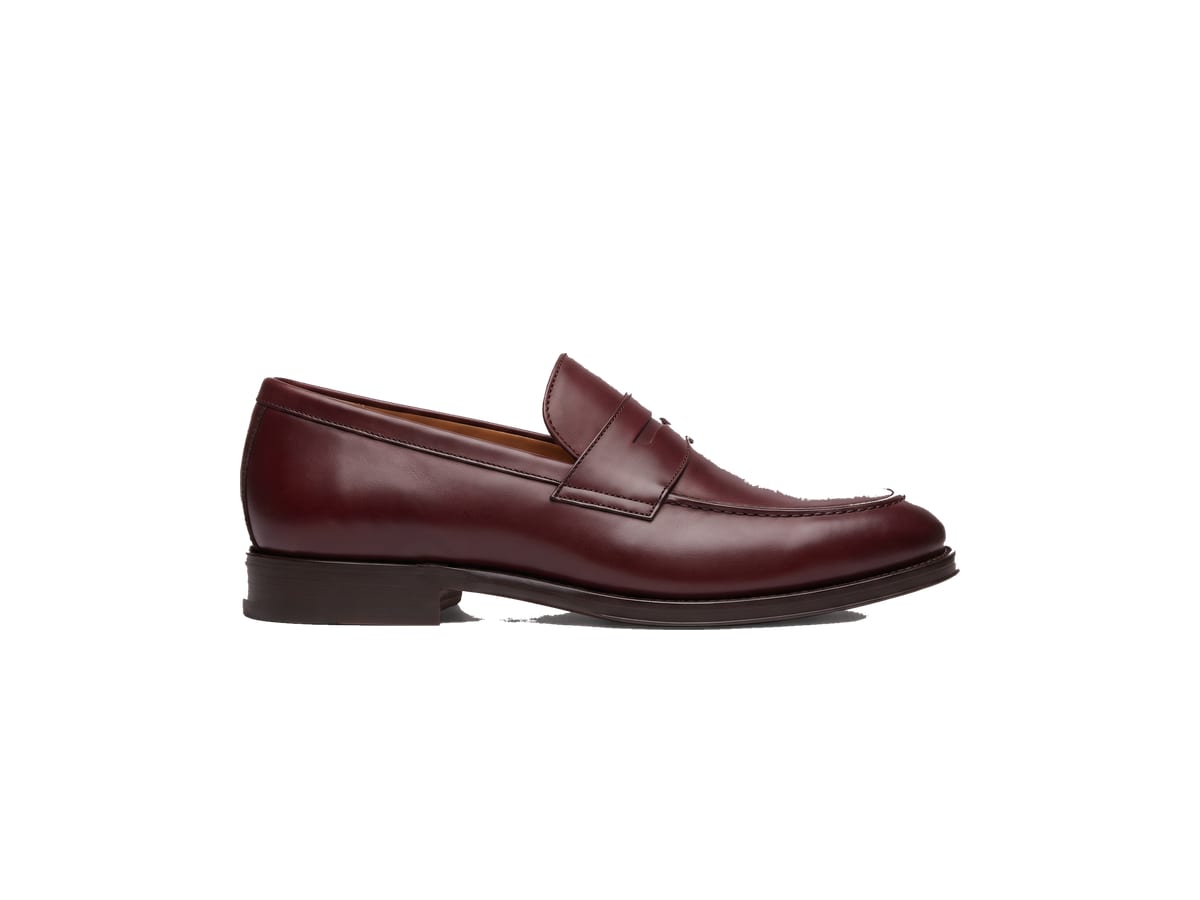
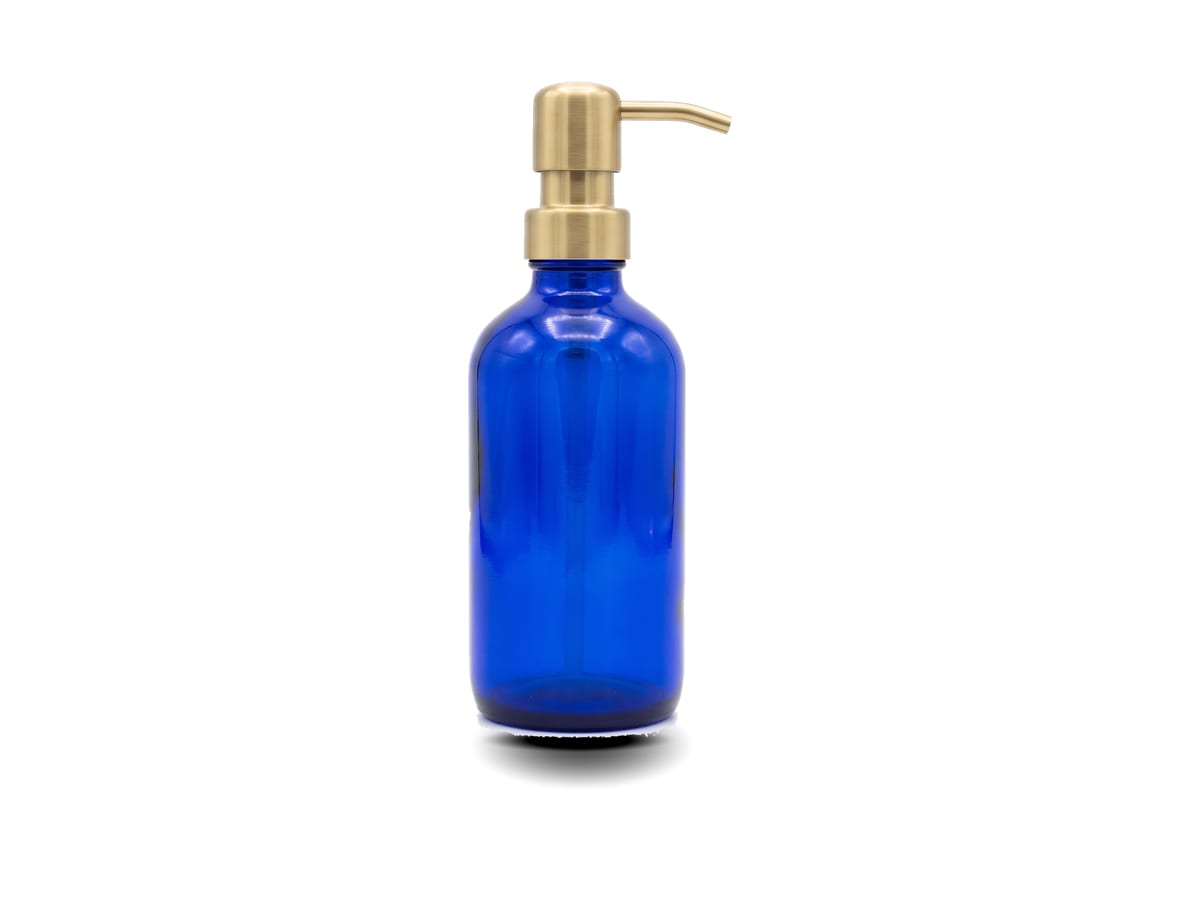
그림자 스타일 세 가지와 쓰임새
그림자는 상품 자체의 윤곽에서 그려져서, 흔한 블러 효과가 아니라 상품 모양을 그대로 따라가요.
- 부드럽게: 상품 바로 아래에 은은하게 깔리는 접촉 그림자예요. 대부분의 상품 등록에 무난한 선택이에요.
- 선명하게: 하나의 조명을 연상시키는 또렷한 방향성 그림자예요. 라이프스타일 컷과 브랜드 페이지에 잘 어울려요.
- 떠 있게: 상품이 바닥에서 떠오르고 그림자는 아래에 깔려요. 주얼리나 액세서리처럼 가벼운 상품에 잘 맞아요.
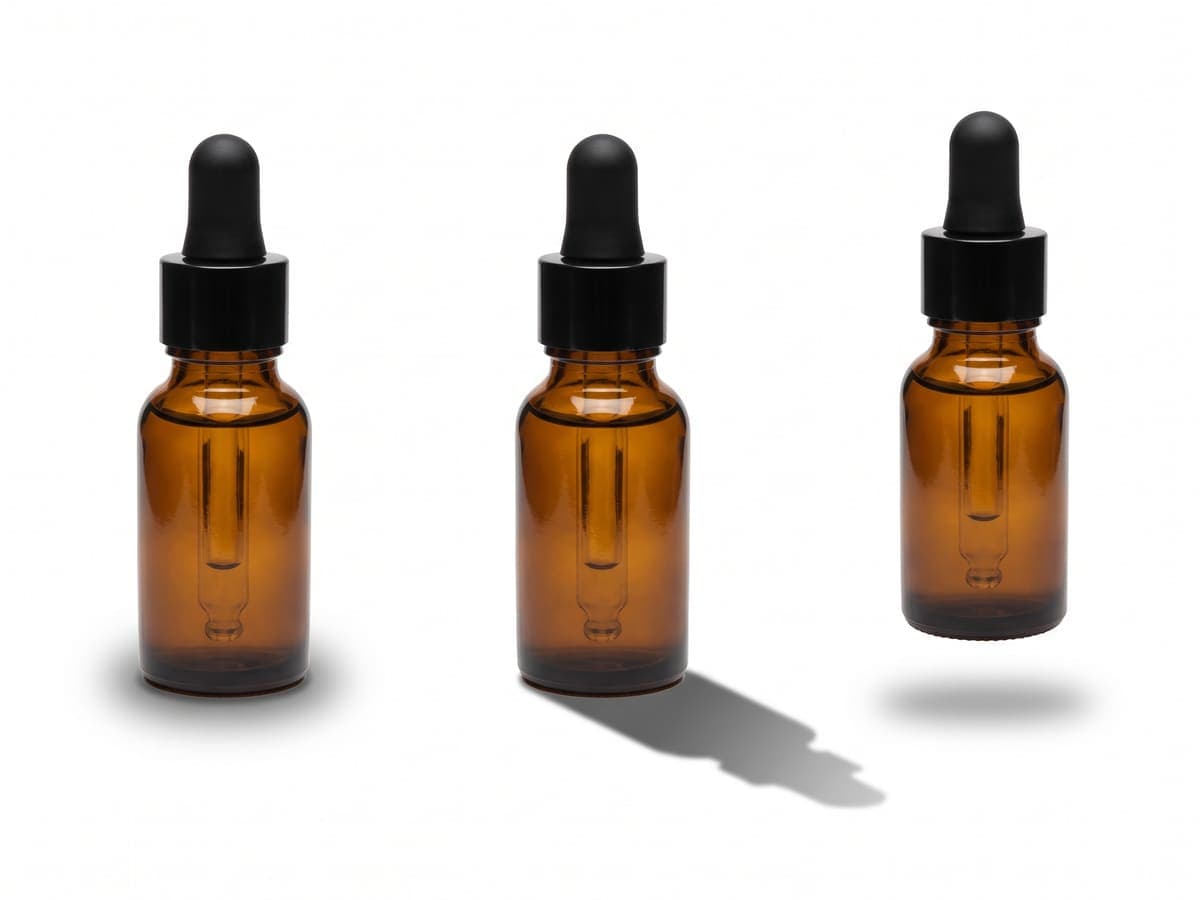
부드럽게, 선명하게, 떠 있게 한눈에 비교
같은 상품에 그림자 스타일 세 가지를 적용했어요. 왼쪽부터 부드러운 접촉 그림자, 선명한 방향성 그림자, 그림자가 아래에 깔린 채 떠 있는 상품이에요.
넣기 전에 마켓 규정부터 확인하세요
어떤 마켓은 대표 이미지에 순백 배경의 평평한 누끼를 요구하고, 규정은 카테고리마다 달라요. 상품 가까이에 붙는 부드러운 그림자는 널리 쓰이지만, 길거나 색이 있는 그림자는 자동 검수에서 반려될 수 있어요. 판매하는 마켓의 최신 이미지 정책을 확인하고, 그림자 없는 이미지가 필요한 자리를 위해 그림자 없는 버전도 따로 보관해 두세요.
방향과 강도
카탈로그 전체의 빛 방향에 맞춰 그림자 방향을 정하세요. 모든 상품의 그림자가 오른쪽 아래로 향하면 컬렉션 페이지가 한 번에 촬영한 것처럼 보여요. 밝은 색 상품은 강도를 낮춰서 그림자가 상품을 받쳐 주되 튀지 않게 하세요.
상품 사진에 그림자 넣는 방법
상품 사진 업로드
배경을 먼저 제거하기 때문에 상품 윤곽을 따라 그림자를 그릴 수 있어요.
흰 배경 유지
도구는 순백 배경으로 열려요. 그림자는 흰색이나 밝은 배경에서 가장 잘 보여요.
부드럽게, 선명하게, 떠 있게 선택
상품이 자연스럽게 놓일 때까지 강도와 방향을 조절하세요. 미리 보기와 다운로드 결과가 똑같아요.
JPG 다운로드
결과물을 저장하세요. 모든 상품에 같은 설정으로 반복하면 세트가 통일돼요.
자주 묻는 질문
상품 사진에 그림자는 어떻게 넣나요?
사진을 올리고 배경이 제거되면, 그림자 옵션에서 부드럽게, 선명하게, 떠 있게 중 하나를 고르세요. 그림자는 상품 모양을 따라 그려지고, 다운로드 전에 조절할 수 있어요.
그림자를 넣으면 추가 비용이 드나요?
아니요. 그림자는 누끼를 바탕으로 브라우저에서 그려지기 때문에 크레딧이 추가로 들지 않아요. 배경 제거 단계는 유료 플랜에 포함돼요.
Amazon 대표 이미지에 그림자를 써도 되나요?
Amazon은 대표 이미지에 순백 배경을 요구해요. 해당 카테고리의 최신 규정은 Seller Central에서 확인하고, 그림자 없는 버전도 준비해 두세요.
어떤 그림자가 가장 자연스러운가요?
적당한 강도의 부드러운 그림자예요. 은은한 창가 빛에서 상품이 테이블 위에 드리우는 접촉 그림자와 비슷해요.
여러 사진에 같은 그림자를 넣을 수 있나요?
일괄 사진 편집기는 최대 200장에 같은 배경과 크기를 적용해요. 대표 컷 한두 장은 단일 사진 편집기에서 같은 그림자 설정으로 작업하세요.