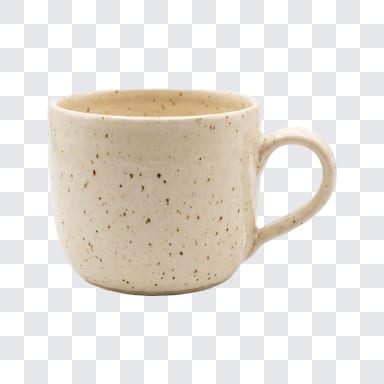
Schatten zu einem Produktfoto hinzufügen
Stelle das Produkt frei, setze es auf Weiß und füge einen Schatten hinzu, damit das Bild geerdet wirkt. Wähle Weich, Hart oder Schwebend und stelle dann Intensität und Richtung ein.
Flacher Freisteller im Vergleich zu einem Bild mit Schatten
Derselbe Sneaker, dasselbe Weiß. Zieh am Regler: Der einzige Unterschied ist der Schatten, und er lässt die rechte Seite fotografiert statt eingefügt aussehen.
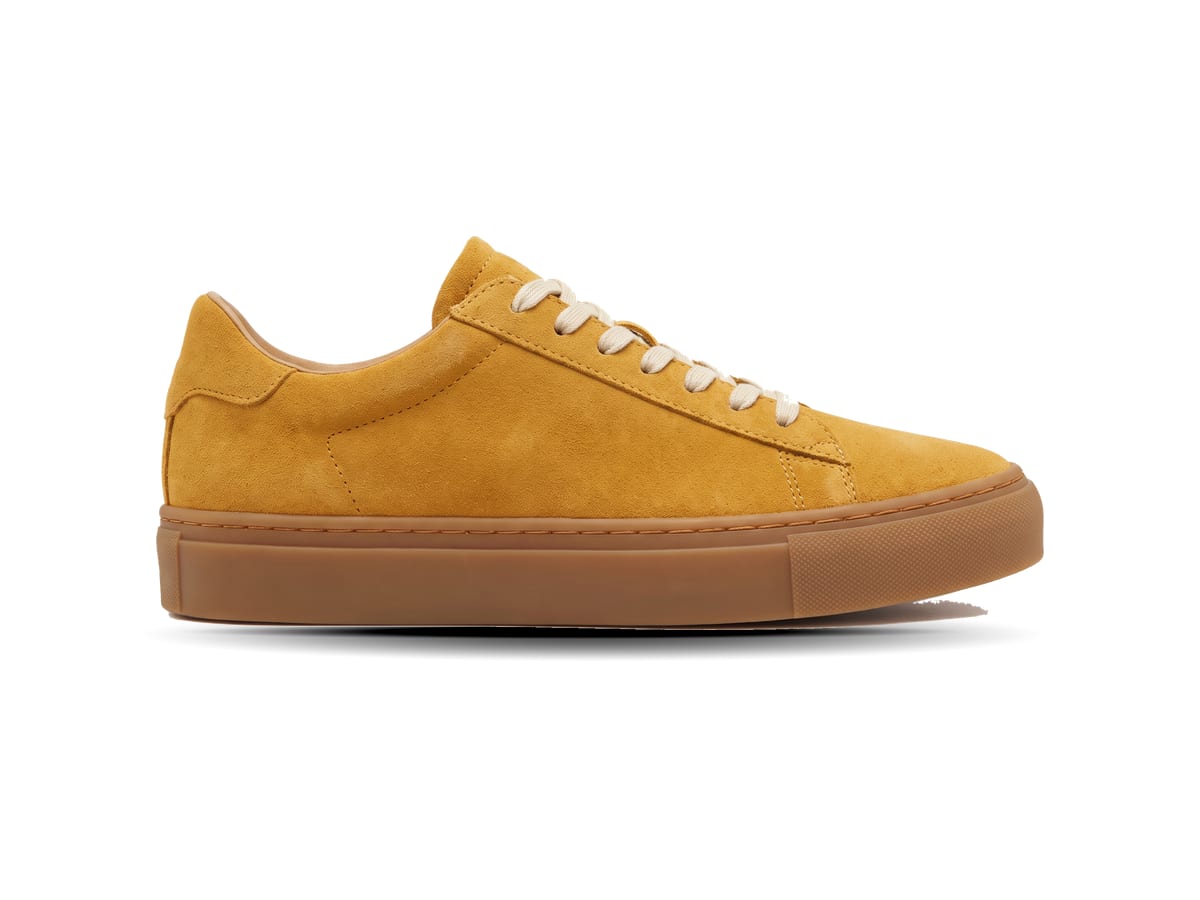
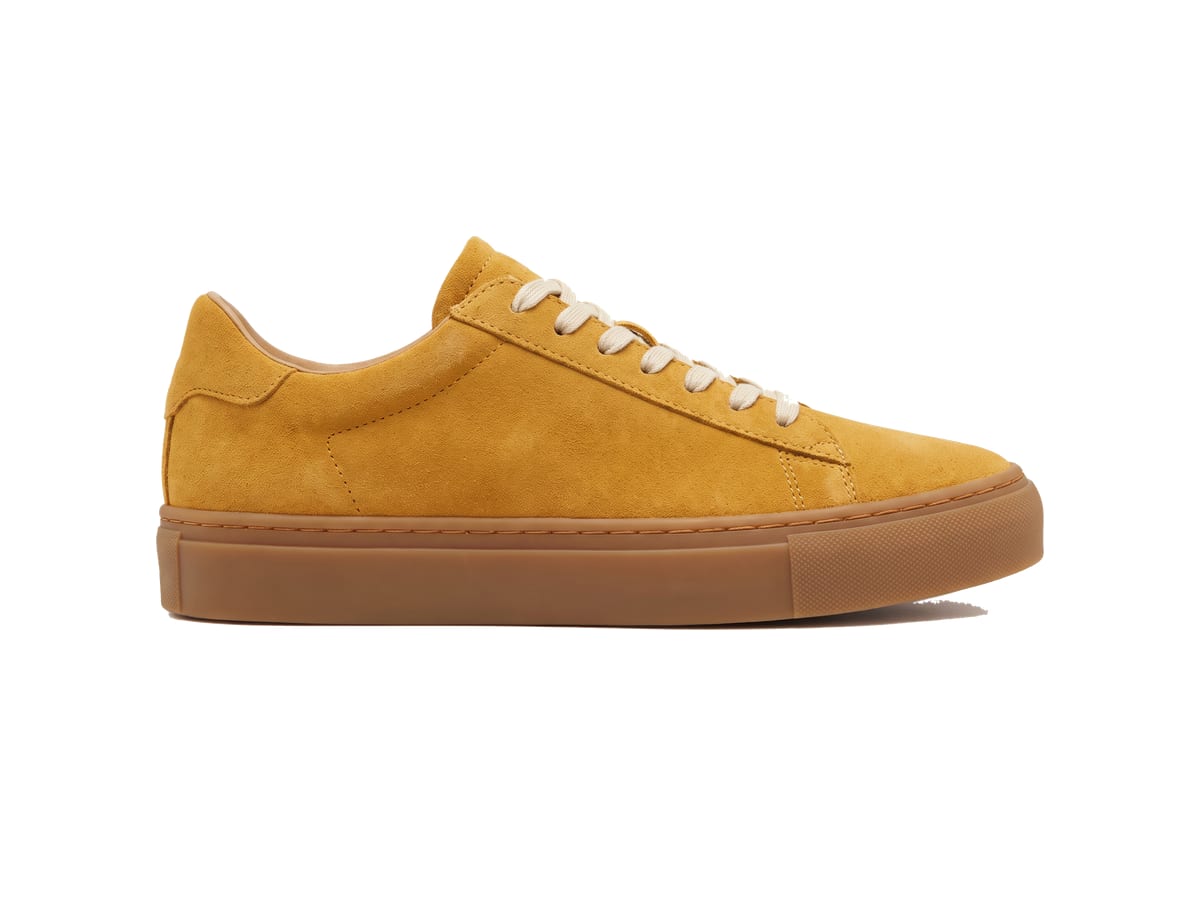
Ohne Schatten / Mit Schatten
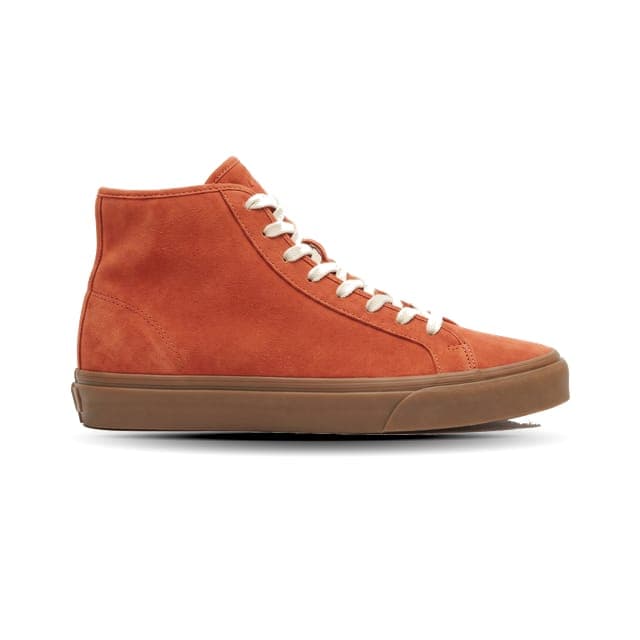
Sechs Schuhe, ein einheitlicher Katalog
Verwende bei jedem Produkt dieselben Schatteneinstellungen, und eine Kategorieseite wirkt wie ein einziges Shooting. Jeder Schuh unten hat dieselbe Richtung, Weichheit und denselben Abstand.
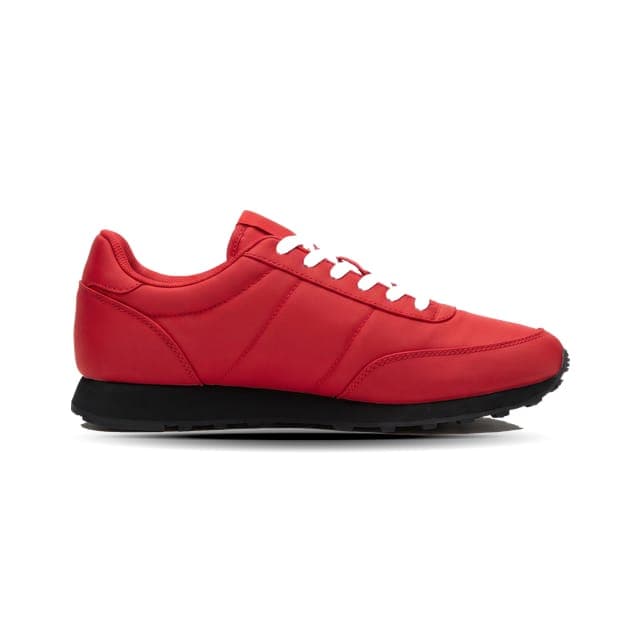
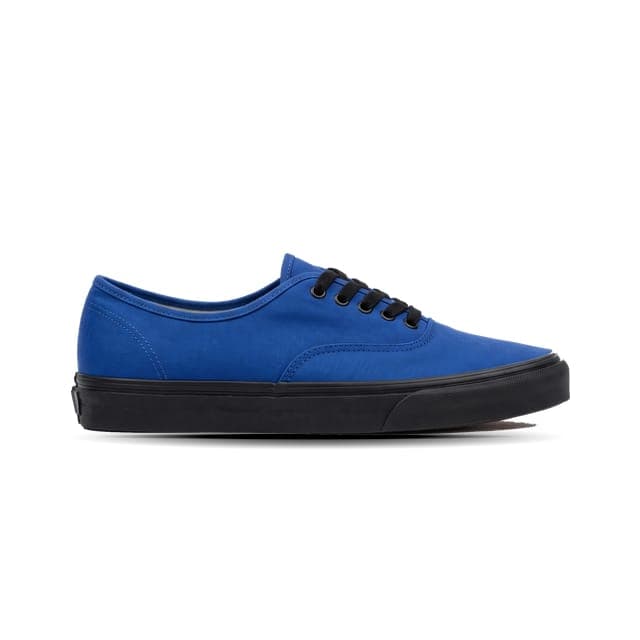
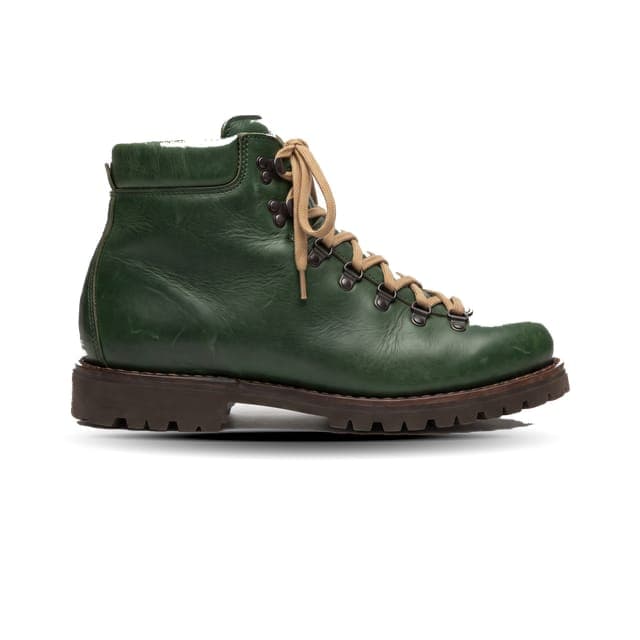
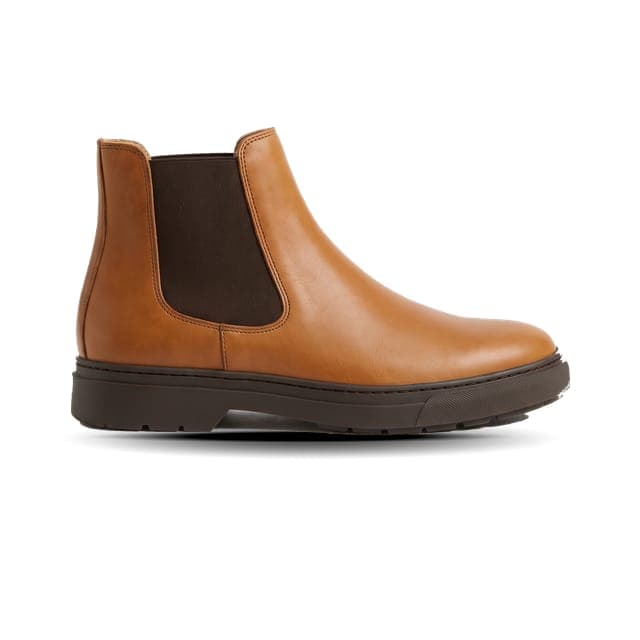
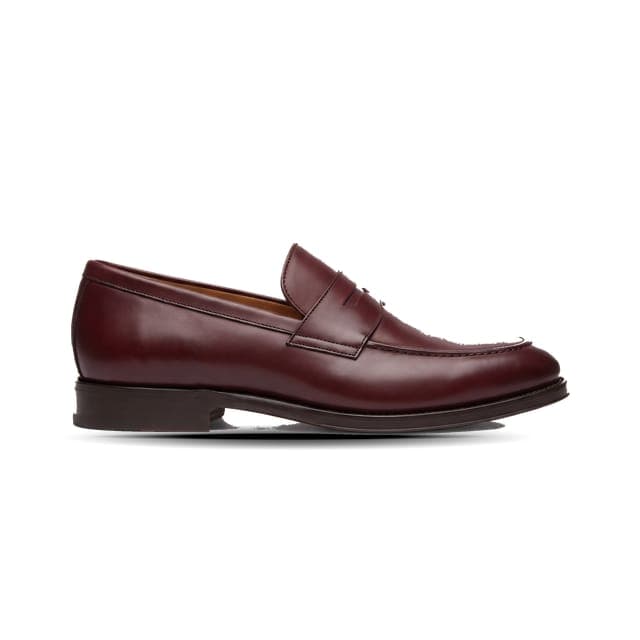
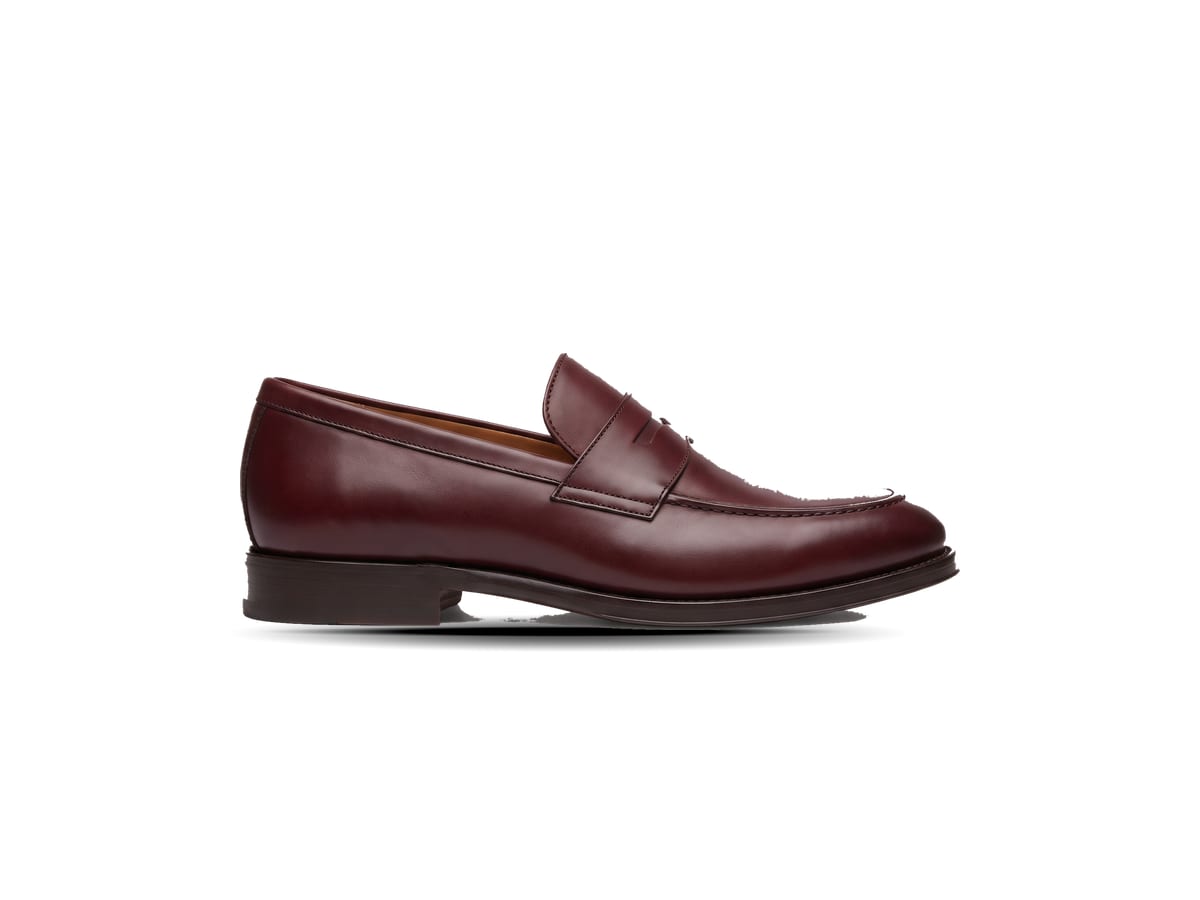
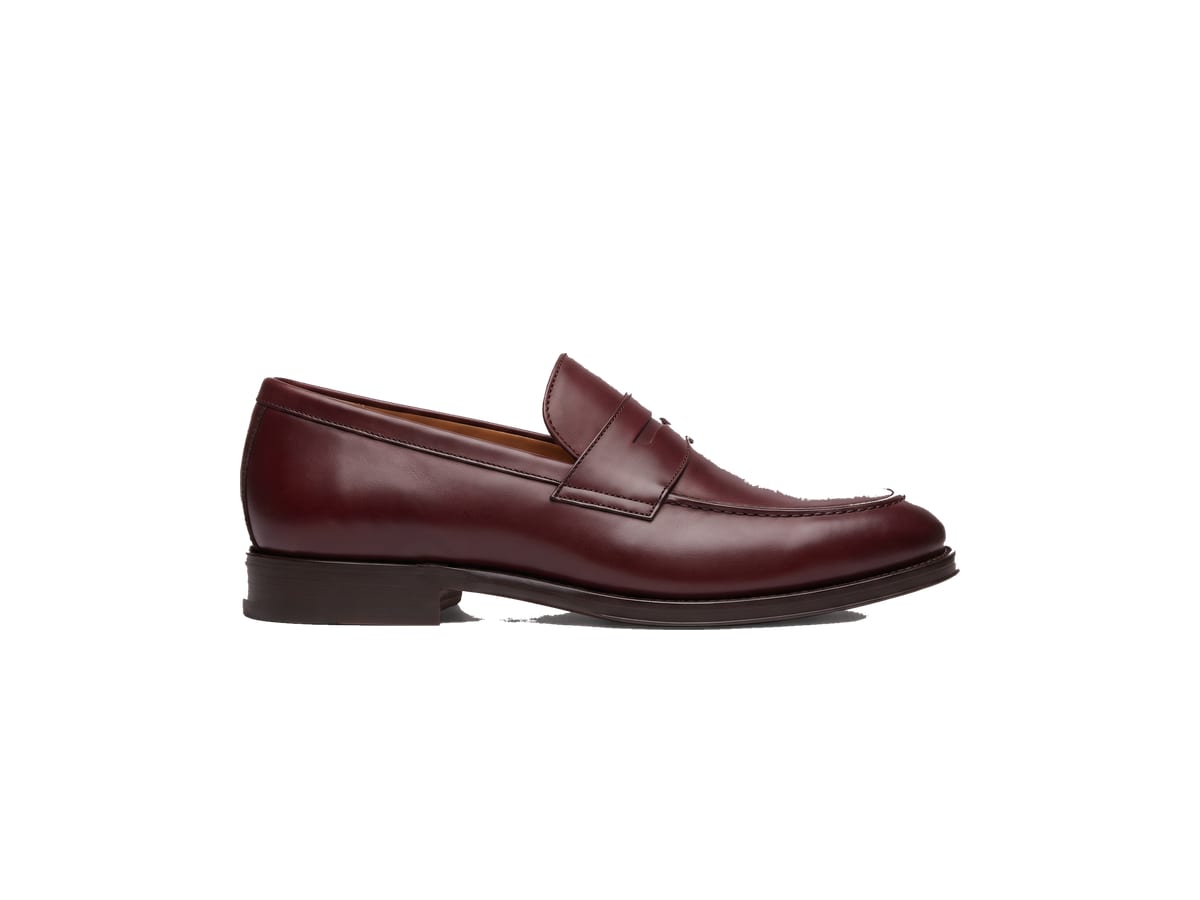
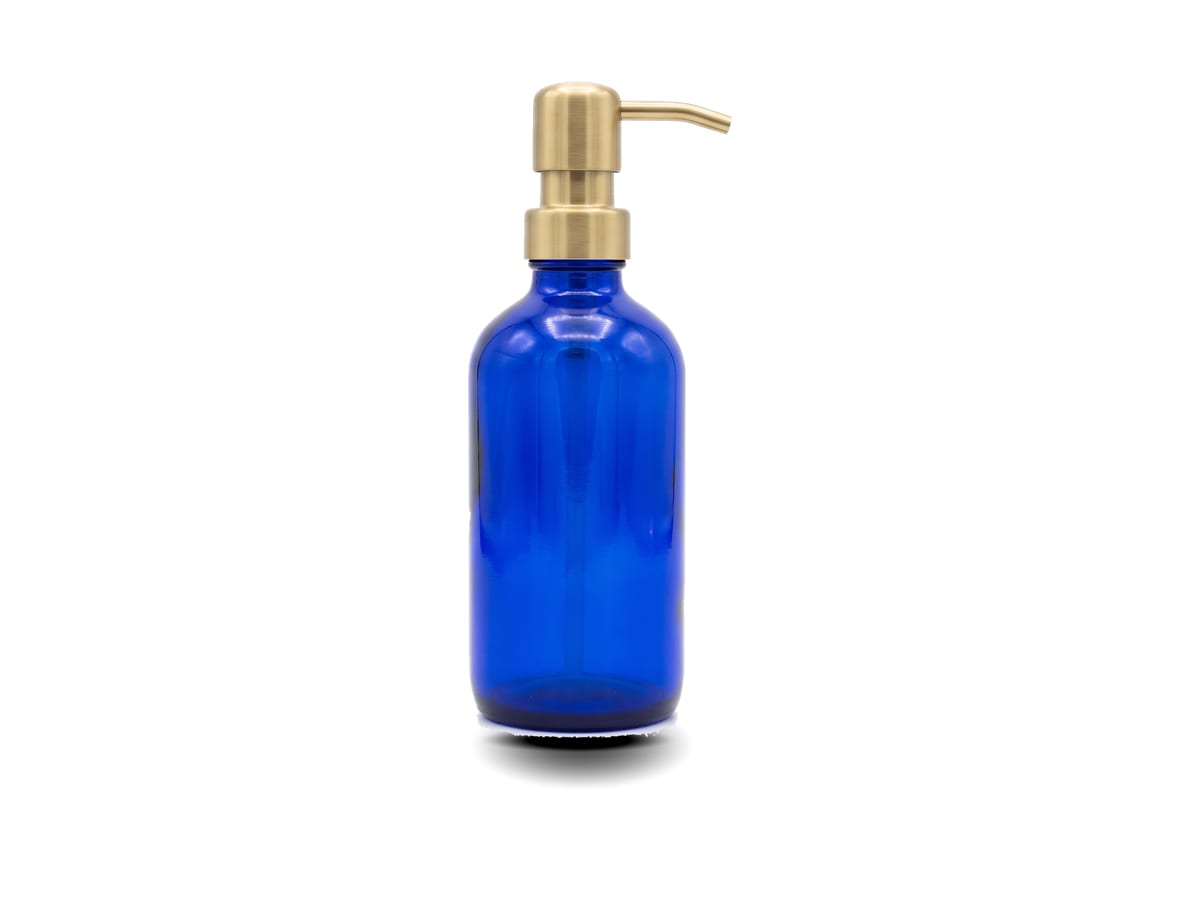
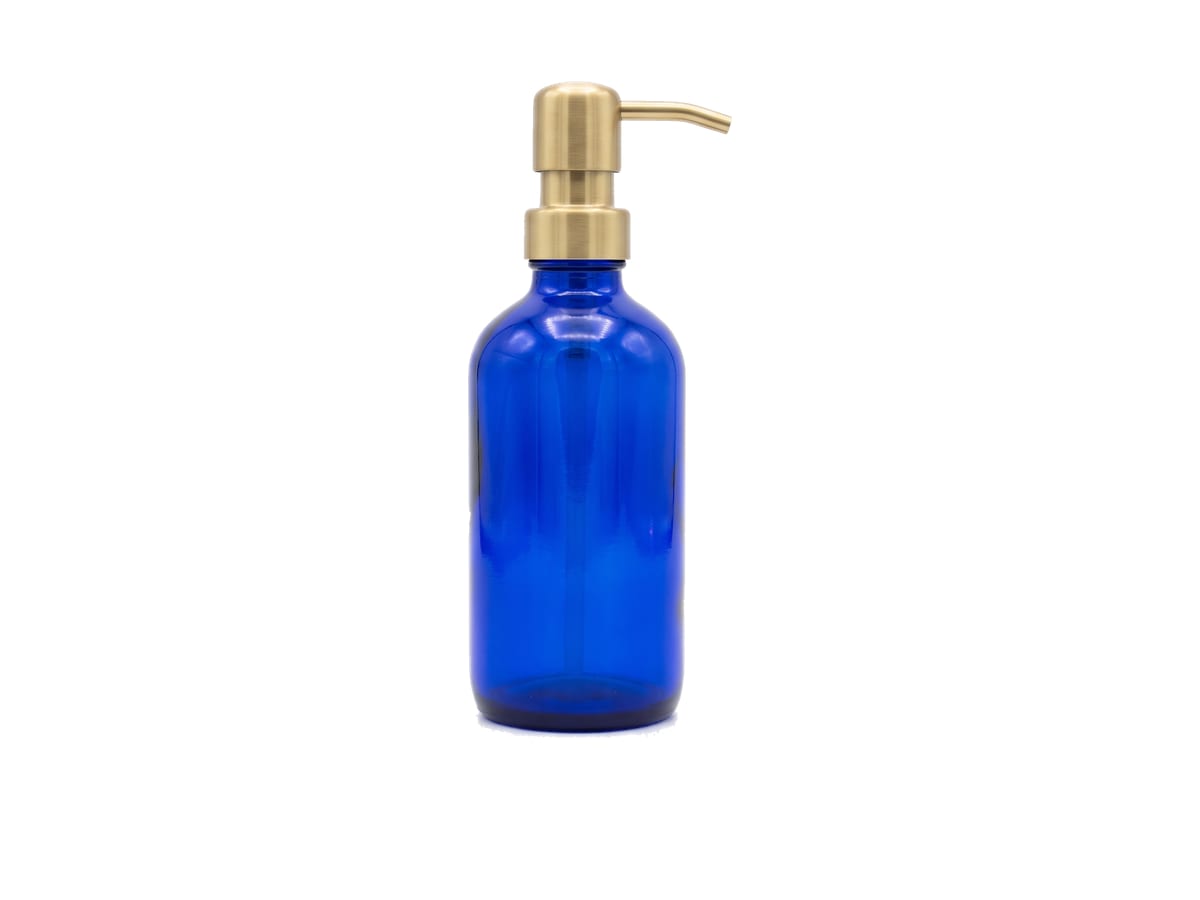
Weitere Beispiele: ein Schuh und eine Flasche
Harte und glänzende Produkte zeigen den Unterschied am deutlichsten. Zieh an jedem Regler, um den flachen Freisteller mit dem Bild mit Schatten zu vergleichen.
Drei Schattenstile und wann du welchen nutzt
Der Schatten wird aus der eigenen Kontur des Produkts gezeichnet, folgt also der Form des Artikels, statt nur ein allgemeiner Weichzeichner zu sein.
- Weich: ein sanfter Kontaktschatten direkt unter dem Produkt. Die sichere Wahl für die meisten Angebote.
- Hart: ein schärferer, gerichteter Schatten, der eine einzelne Lichtquelle andeutet. Gut für Lifestyle-Bilder und Markenseiten.
- Schwebend: Das Produkt hebt von der Fläche ab, der Schatten liegt darunter. Passt zu leichten Artikeln wie Schmuck und Accessoires.
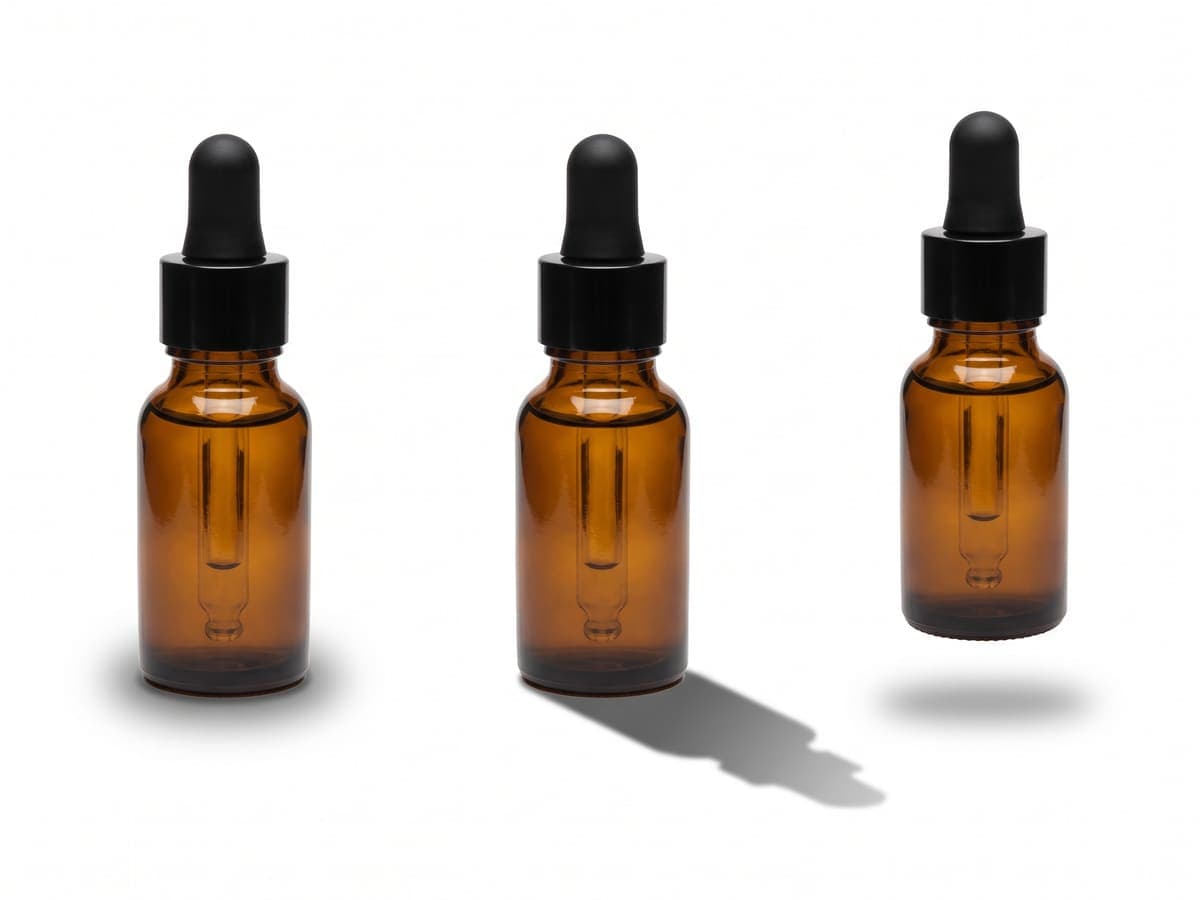
Weich, hart und schwebend im Vergleich
Dasselbe Produkt, drei Schattenstile. Von links: ein weicher Kontaktschatten, ein harter gerichteter Schatten und ein schwebendes Produkt mit dem Schatten darunter.
Vor dem Hinzufügen den Marktplatz prüfen
Manche Marktplätze wollen für das Hauptbild einen flachen Freisteller auf reinem Weiß, und die Regeln unterscheiden sich je nach Kategorie. Ein weicher Schatten nah am Produkt ist weit verbreitet, aber ein langer oder farbiger Schatten kann eine automatische Prüfung nicht bestehen. Lies die aktuelle Bildrichtlinie deines Marktplatzes und halte für jeden Platz, der es verlangt, eine Version ohne Schatten bereit.
Richtung und Intensität
Stelle die Richtung passend zum Licht im Rest deines Katalogs ein. Wenn jedes Produkt seinen Schatten nach rechts unten wirft, wirkt eine Kollektionsseite wie ein einziges Shooting. Senke die Intensität bei hellen Produkten, damit der Schatten das Produkt unterstützt, statt mit ihm zu konkurrieren.
So fügst du einem Produktfoto einen Schatten hinzu
Produktfoto hochladen
Zuerst wird der Hintergrund entfernt, damit der Schatten aus der Kontur des Produkts gezeichnet werden kann.
Den weißen Hintergrund behalten
Das Tool öffnet sich auf reinem Weiß. Ein Schatten wirkt auf Weiß oder einem hellen Hintergrund am besten.
Weich, Hart oder Schwebend wählen
Passe Intensität und Richtung an, bis das Produkt natürlich aufliegt. Die Vorschau entspricht dem Download.
JPG herunterladen
Speichere das Ergebnis. Mach dasselbe mit denselben Einstellungen für jedes Produkt, damit das Set zusammenpasst.
Häufige Fragen
Wie füge ich einem Produktfoto einen Schatten hinzu?
Lade das Foto hoch, lass den Hintergrund entfernen und wähle dann in den Schattenoptionen Weich, Hart oder Schwebend. Der Schatten wird aus der Form des Produkts gezeichnet und lässt sich vor dem Download anpassen.
Kostet ein Schatten extra?
Nein. Der Schatten wird in deinem Browser aus dem Freisteller gezeichnet und verbraucht daher keinen zusätzlichen Credit. Der Schritt der Hintergrundentfernung gehört zu den kostenpflichtigen Tarifen.
Sind Schatten bei Amazon-Hauptbildern erlaubt?
Amazon verlangt für das Hauptbild einen reinweißen Hintergrund. Prüfe in Seller Central die aktuellen Regeln für deine Kategorie und halte eine Version ohne Schatten bereit.
Welcher Schatten wirkt am natürlichsten?
Weich, bei mittlerer Intensität. Er ahmt den Kontaktschatten nach, den ein Produkt bei diffusem Fensterlicht auf einen Tisch wirft.
Kann ich denselben Schatten zu vielen Fotos hinzufügen?
Der Batch-Fotoeditor wendet einen Hintergrund und eine Größe auf bis zu 200 Fotos an. Nutze im Einzelfoto-Editor dieselben Schatteneinstellungen für einzelne Hero-Bilder.