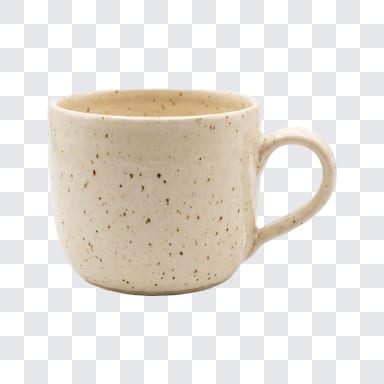
Ajouter une ombre portée à une photo produit
Détourez le produit, placez-le sur du blanc et ajoutez une ombre portée pour que l’image paraisse ancrée. Choisissez Douce, Nette ou Flottante, puis réglez l’intensité et la direction.
Détourage à plat ou image avec ombre
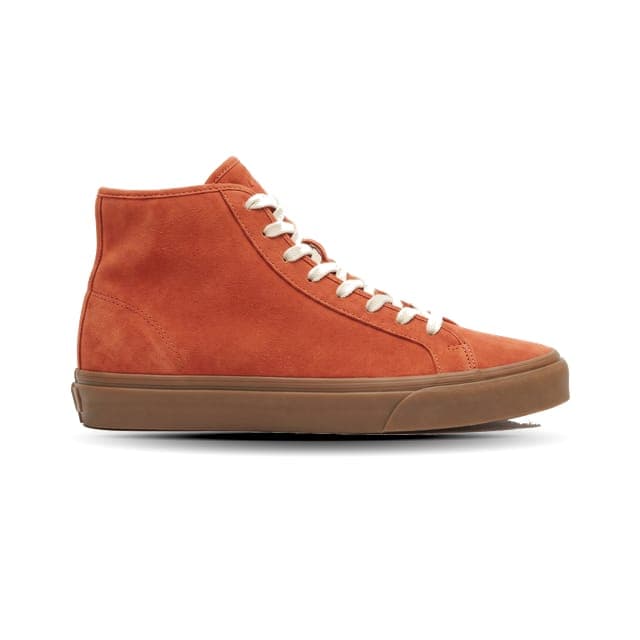
Même basket, même blanc. Faites glisser la poignée : la seule différence est l’ombre portée, et c’est elle qui donne au côté droit l’air d’une vraie photo plutôt que d’un collage.
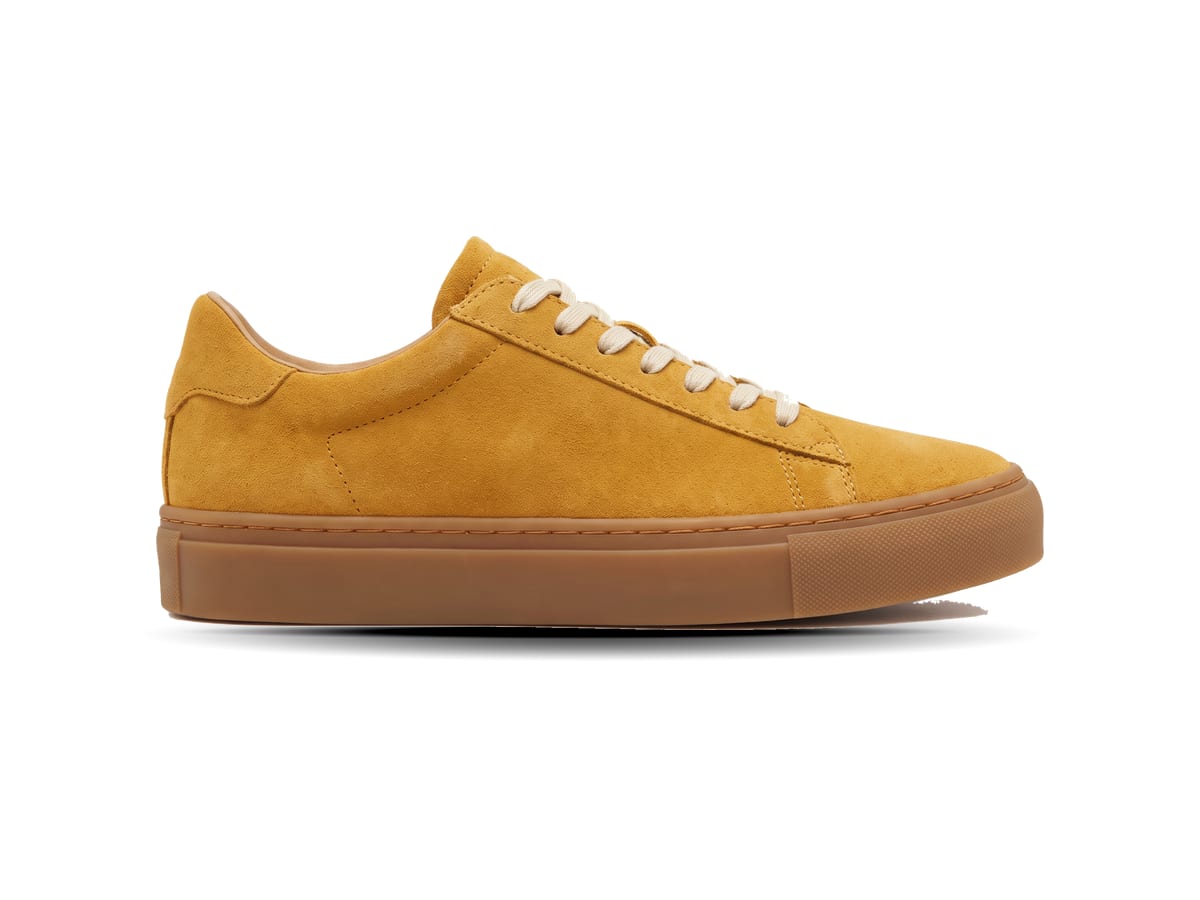
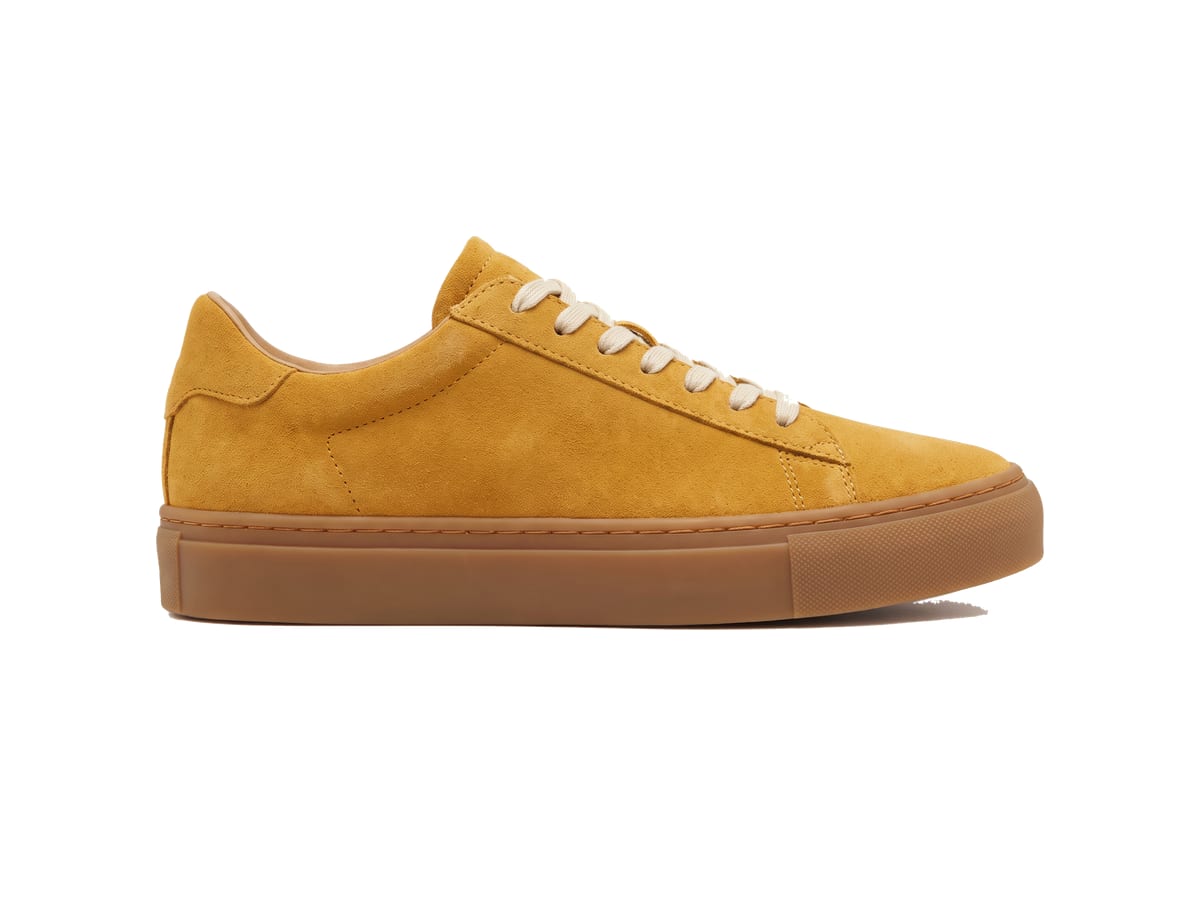
Sans ombre / Avec une ombre portée
Six chaussures, un catalogue cohérent
Appliquez les mêmes réglages d’ombre à chaque produit et une page de catégorie se lit comme un seul shooting. Chaque chaussure ci-dessous a la même direction, la même douceur et le même espacement.
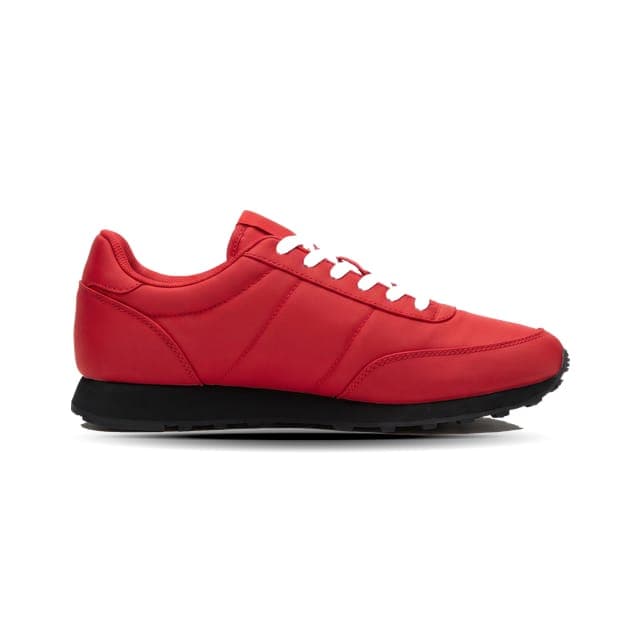
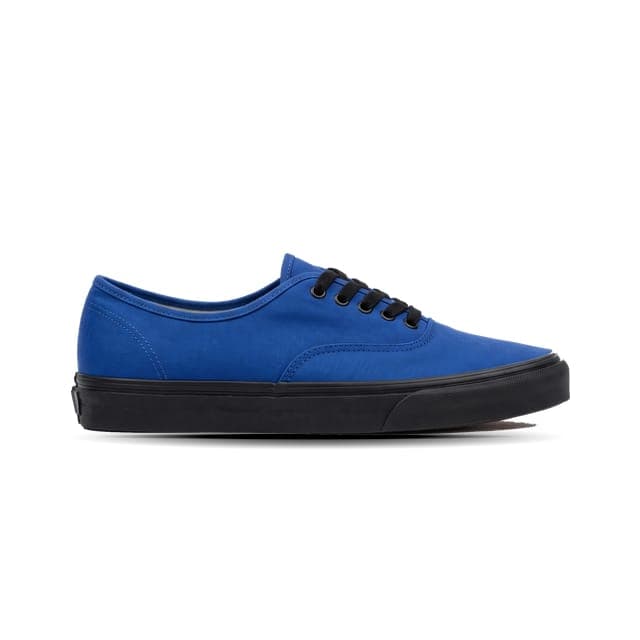
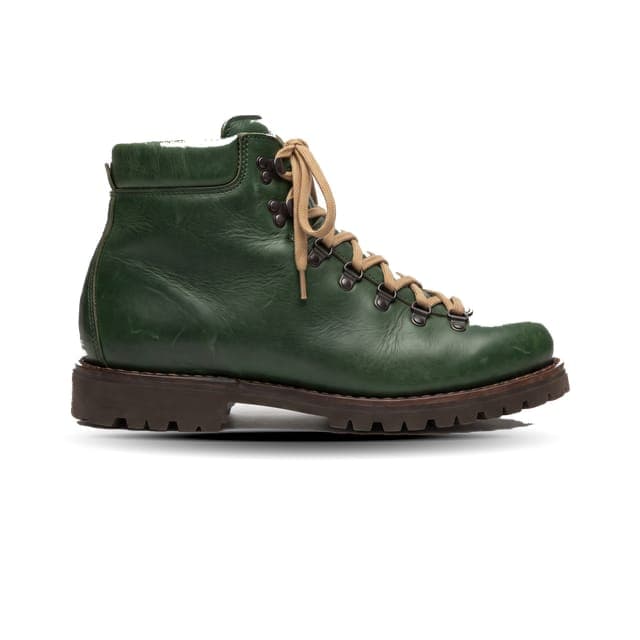
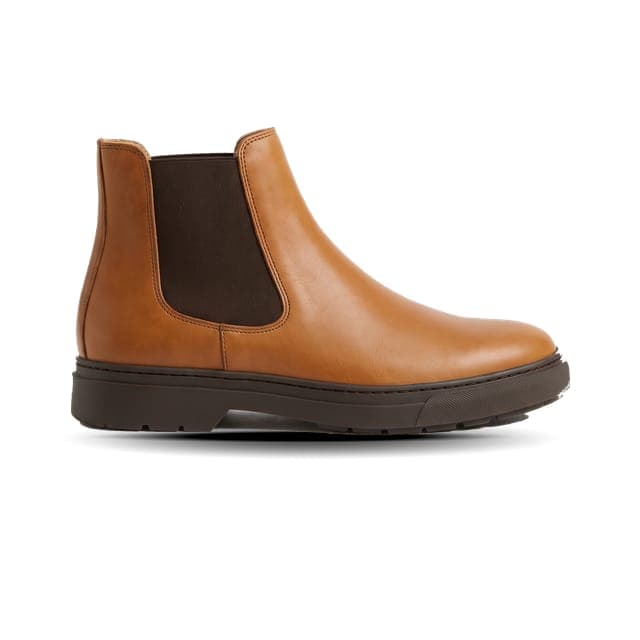
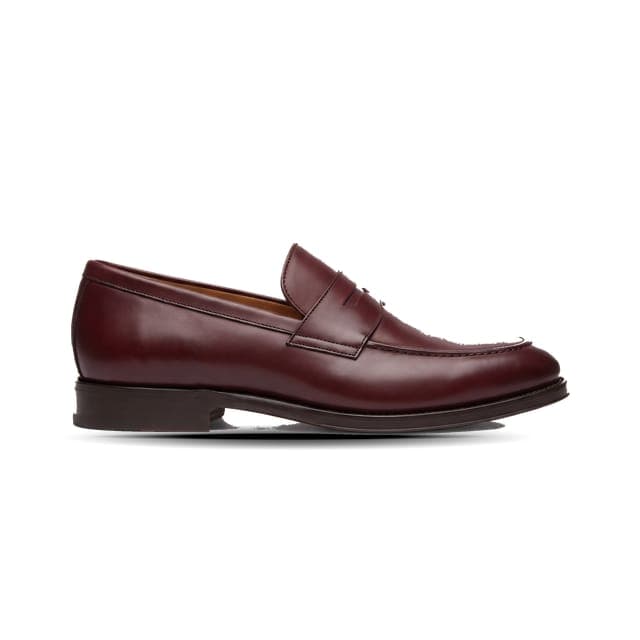
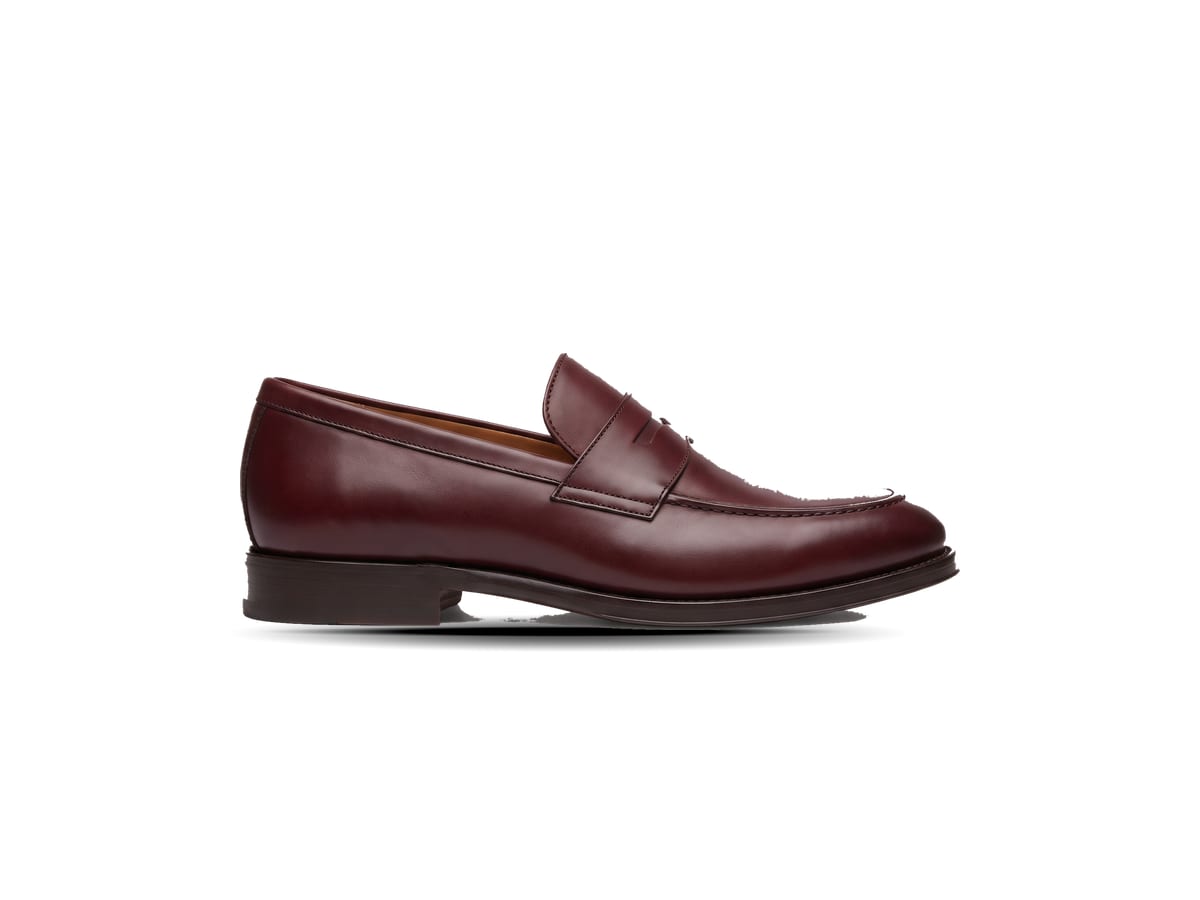
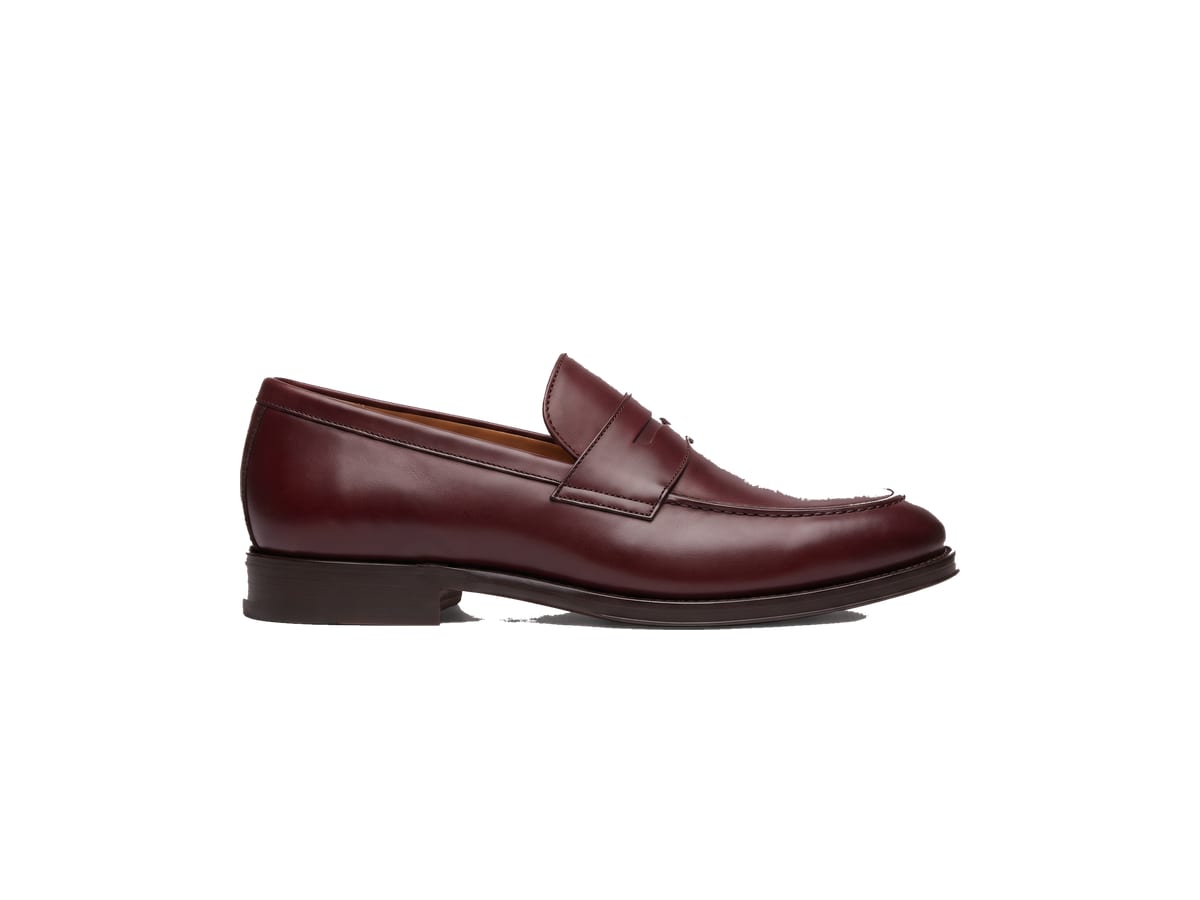
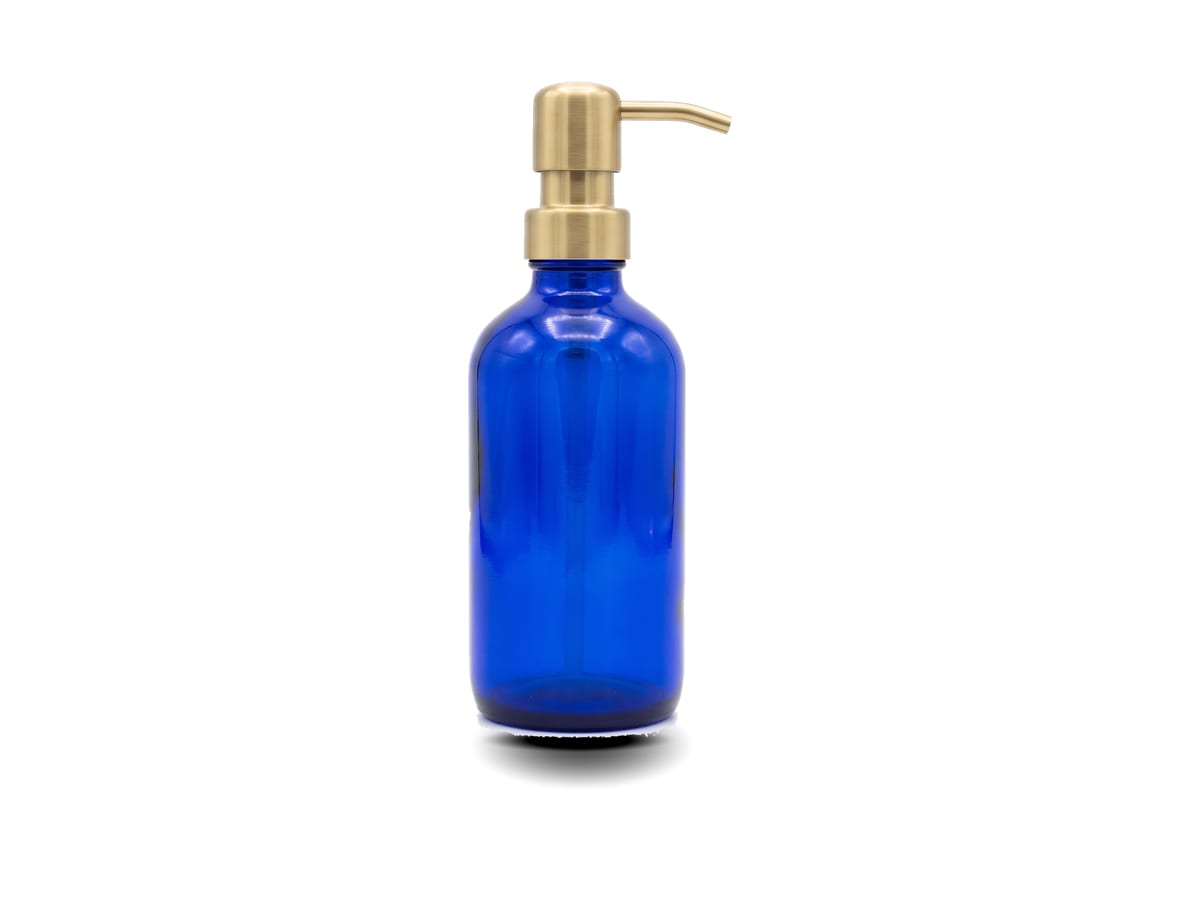
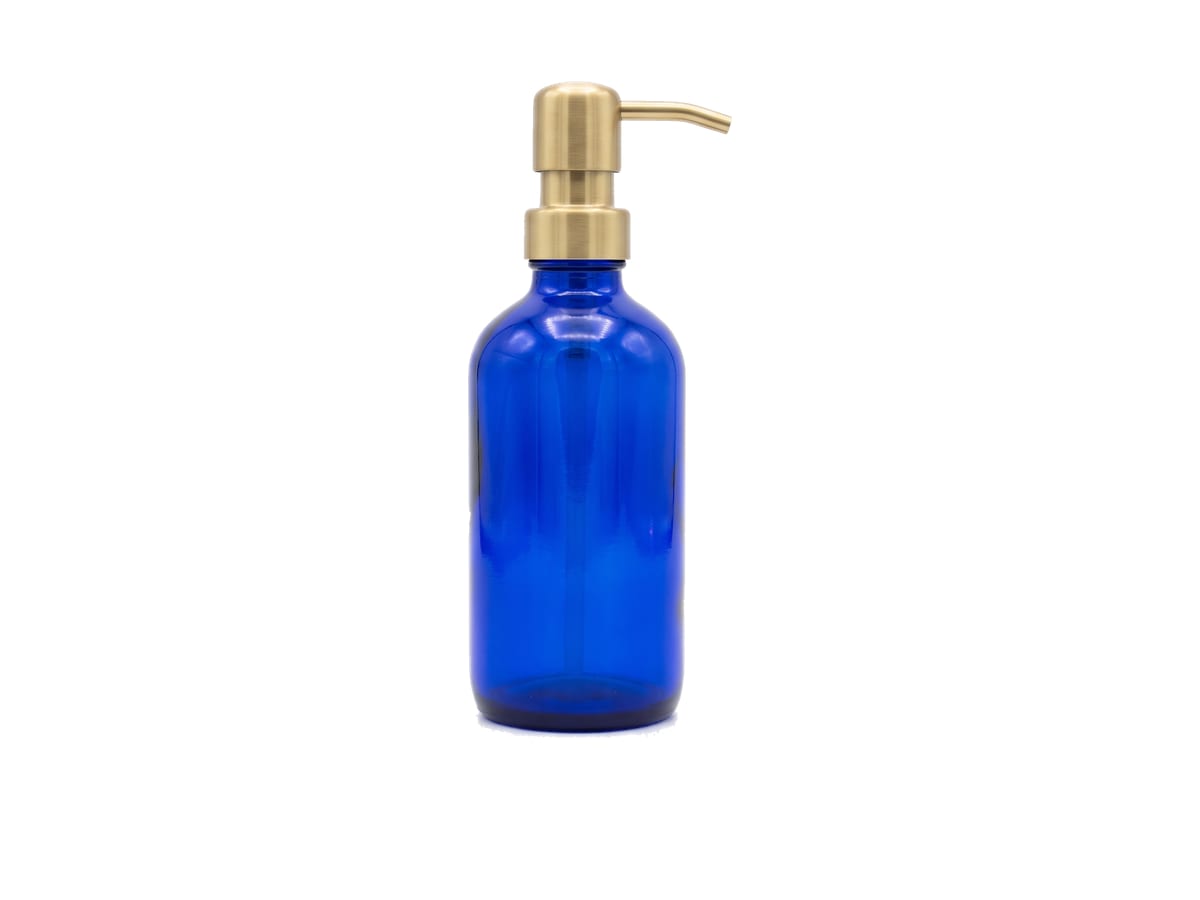
Autres exemples : une chaussure et un flacon
Les produits durs et brillants montrent le mieux la différence. Faites glisser chaque poignée pour comparer le détourage à plat avec l’image avec ombre.
Trois styles d’ombre, et quand utiliser chacun
L’ombre est dessinée à partir du contour du produit : elle épouse la forme de l’article au lieu d’être un flou générique.
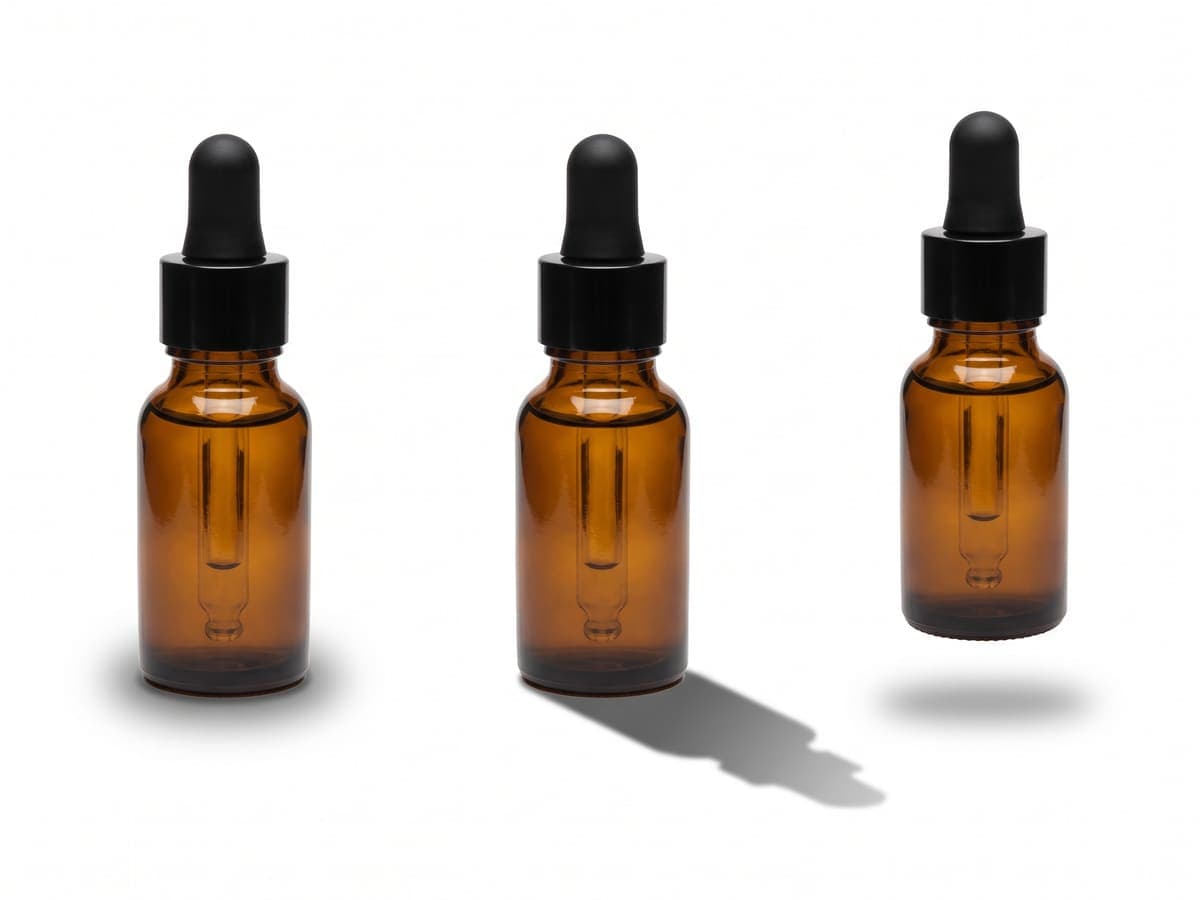
- Douce : une légère ombre de contact juste sous le produit. Le choix sûr pour la plupart des annonces.
- Nette : une ombre plus marquée et directionnelle, qui évoque une source de lumière unique. Idéale pour les photos d’ambiance et les pages de marque.
- Flottante : le produit se décolle de la surface avec l’ombre en dessous. Convient aux articles légers comme les bijoux et les accessoires.
Douce, nette et flottante, côte à côte
Même produit, trois styles d’ombre. De gauche à droite : une ombre de contact douce, une ombre directionnelle nette, et un produit flottant avec son ombre en dessous.
Vérifiez la marketplace avant d’en ajouter une
Certaines marketplaces veulent un détourage à plat sur blanc pur pour l’image principale, et les règles varient selon la catégorie. Une ombre douce proche du produit est très courante, mais une ombre longue ou colorée peut échouer à un contrôle automatique. Lisez la politique d’images en vigueur de votre marketplace et gardez une version sans ombre pour tout emplacement qui l’exige.
Direction et intensité
Réglez la direction pour qu’elle corresponde à la lumière du reste de votre catalogue. Si chaque produit projette son ombre vers le bas à droite, une page de collection se lit comme un seul shooting. Baissez l’intensité pour les produits clairs afin que l’ombre soutienne le produit au lieu de lui faire concurrence.
Comment ajouter une ombre à une photo produit
Importez la photo produit
Le fond est d’abord supprimé : l’ombre peut ainsi être dessinée à partir du contour du produit.
Gardez le fond blanc
L’outil s’ouvre sur du blanc pur. Une ombre se lit mieux sur du blanc ou un fond clair.
Choisissez Douce, Nette ou Flottante
Ajustez l’intensité et la direction jusqu’à ce que le produit paraisse posé naturellement. L’aperçu correspond au téléchargement.
Téléchargez le JPG
Enregistrez le résultat. Faites de même pour chaque produit avec les mêmes réglages afin que toute la série soit assortie.
Questions fréquentes
Comment ajouter une ombre à une photo produit ?
Importez la photo, laissez le fond être supprimé, puis choisissez Douce, Nette ou Flottante dans les options d’ombre. L’ombre est dessinée d’après la forme du produit et peut être ajustée avant le téléchargement.
Ajouter une ombre coûte-t-il un supplément ?
Non. L’ombre est dessinée dans votre navigateur à partir du détourage : elle n’utilise donc pas de crédit supplémentaire. L’étape de suppression du fond fait partie des offres payantes.
Les ombres sont-elles autorisées sur les images principales Amazon ?
Amazon exige un fond blanc pur pour l’image principale. Consultez Seller Central pour connaître les règles en vigueur dans votre catégorie, et gardez une version sans ombre à disposition.
Quelle ombre paraît la plus naturelle ?
La douce, à intensité modérée. Elle imite l’ombre de contact qu’un produit projette sur une table sous une lumière diffuse de fenêtre.
Puis-je ajouter la même ombre à plusieurs photos ?
L’éditeur de photos en lot applique un même fond et une même taille à jusqu’à 200 photos. Utilisez les mêmes réglages d’ombre dans l’éditeur d’une seule photo pour les visuels principaux ponctuels.