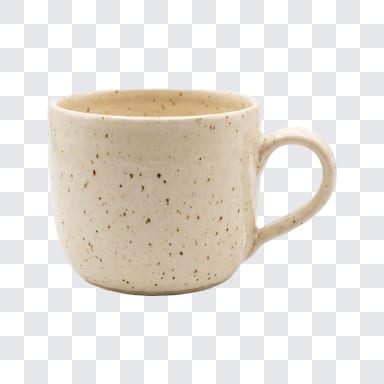
Agrega una sombra a la foto de tu producto
Recorta el producto, ponlo sobre blanco y agrega una sombra para que la imagen se vea apoyada. Elige Suave, Marcada o Flotante y ajusta la intensidad y la dirección.
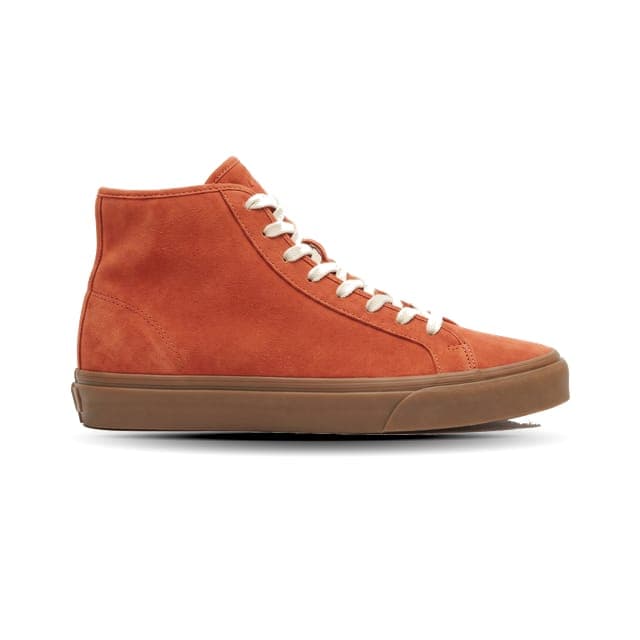
Recorte plano frente a una imagen con sombra
El mismo tenis, el mismo blanco. Arrastra el control: la única diferencia es la sombra, y es lo que hace que el lado derecho parezca fotografiado y no pegado.
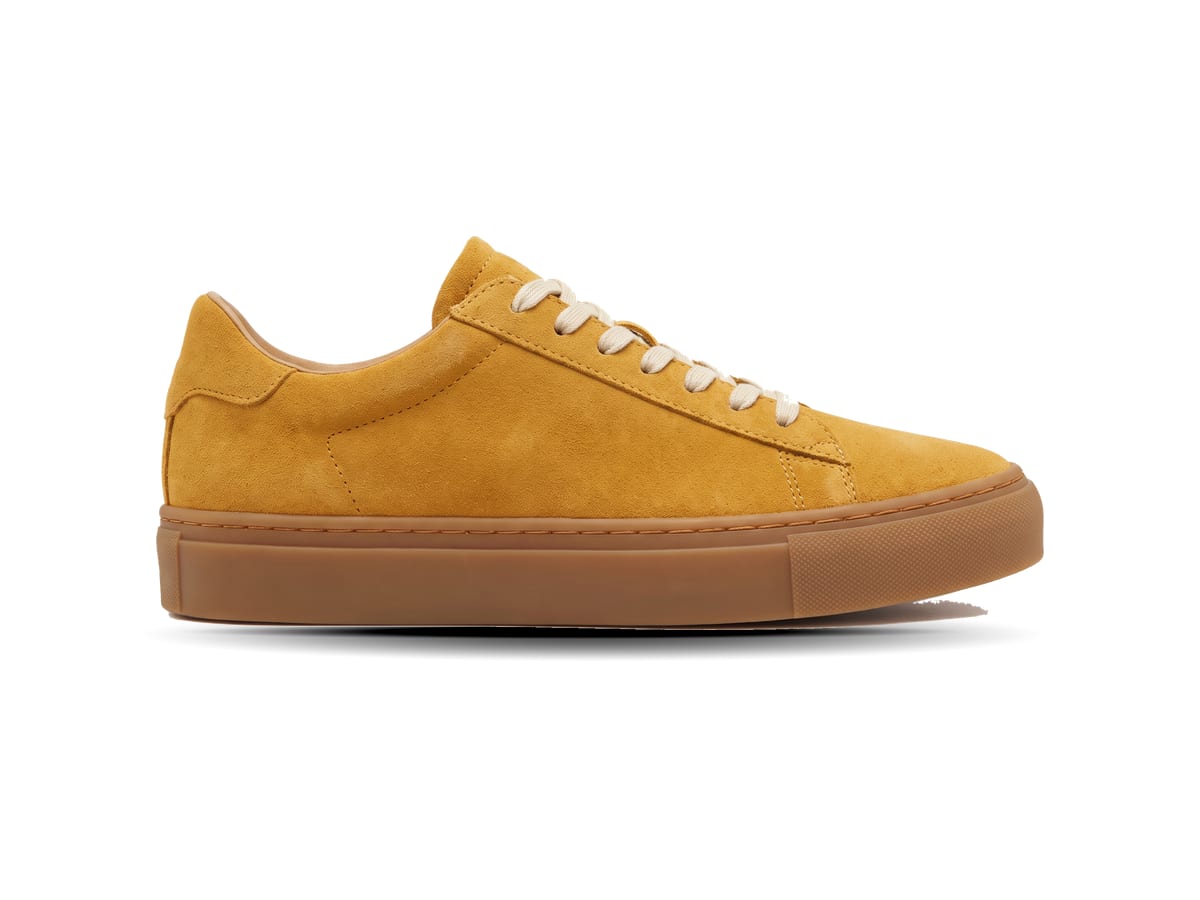
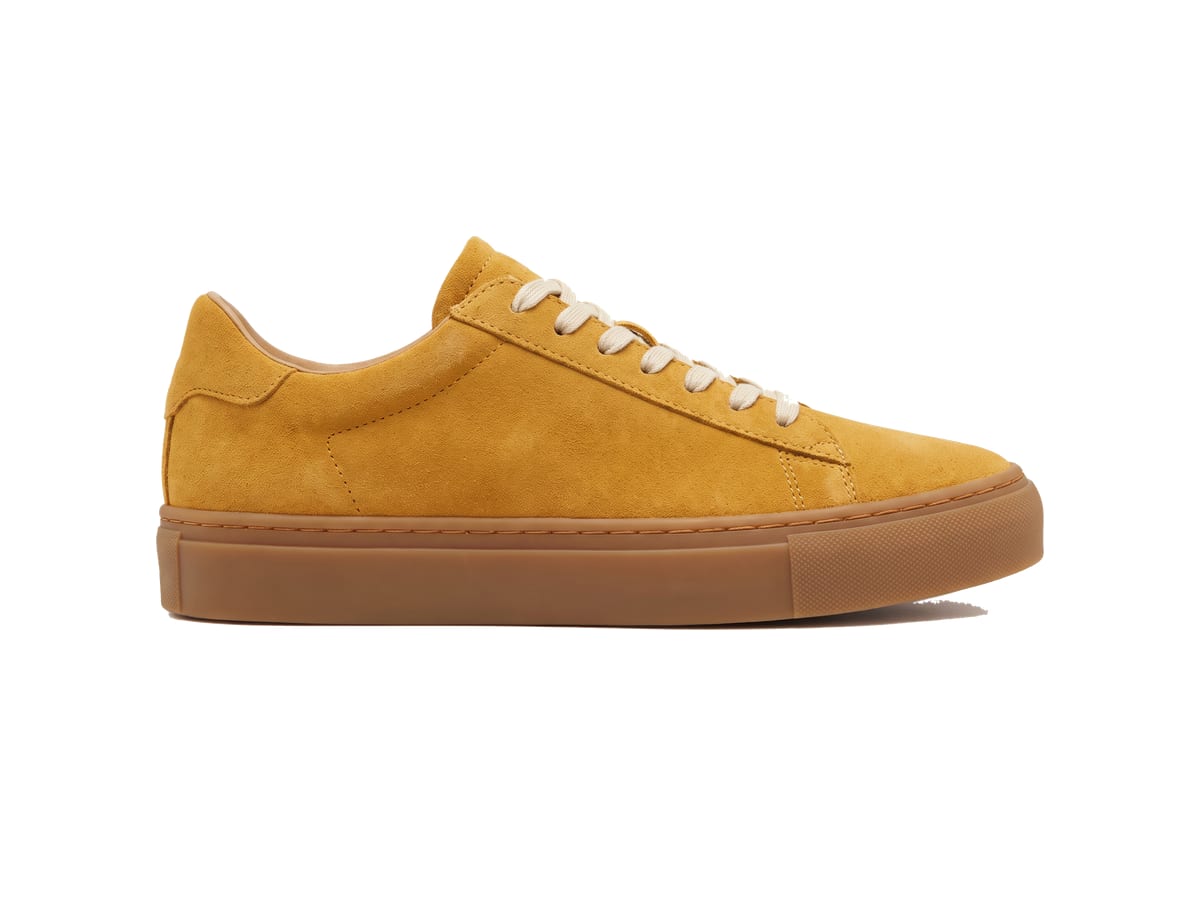
Sin sombra / Con sombra
Seis zapatos, un catálogo uniforme
Usa los mismos ajustes de sombra en cada producto y una página de categoría se lee como una sola sesión. Todos los zapatos de abajo tienen la misma dirección, suavidad y separación.
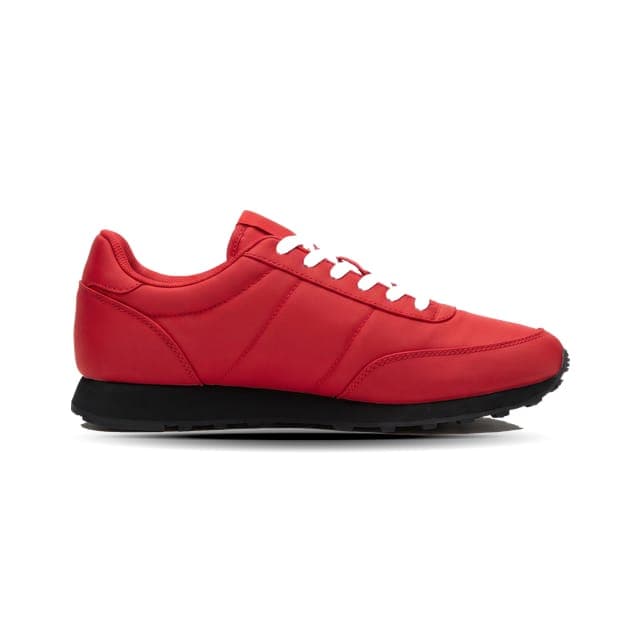
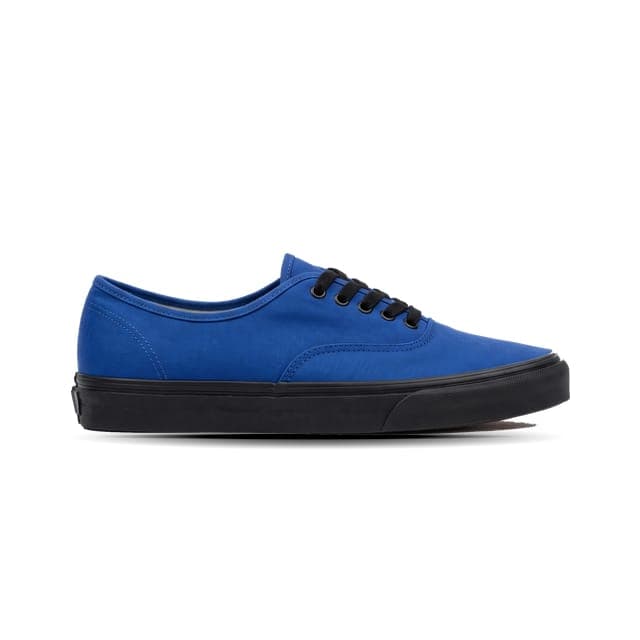
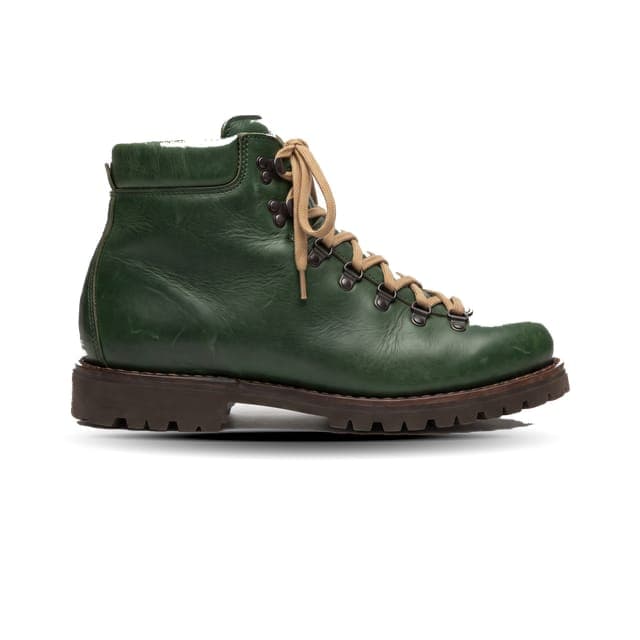
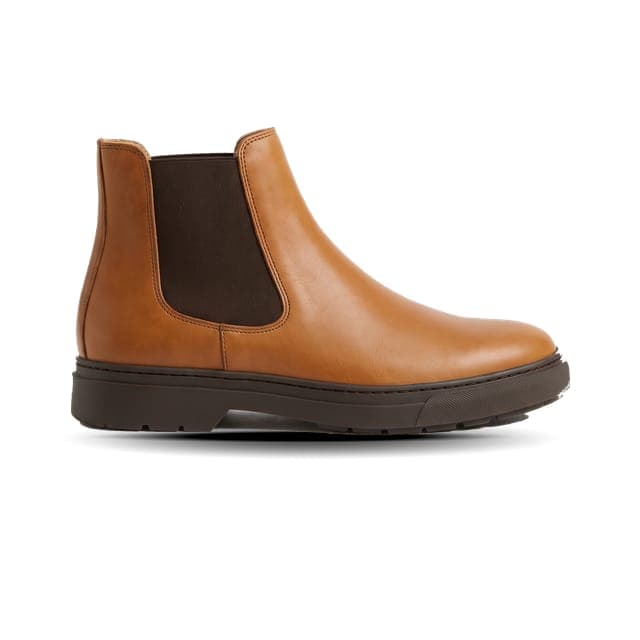
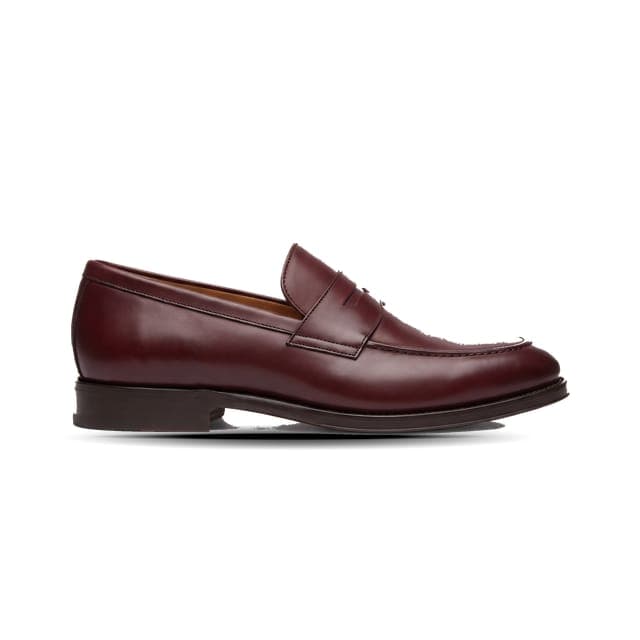
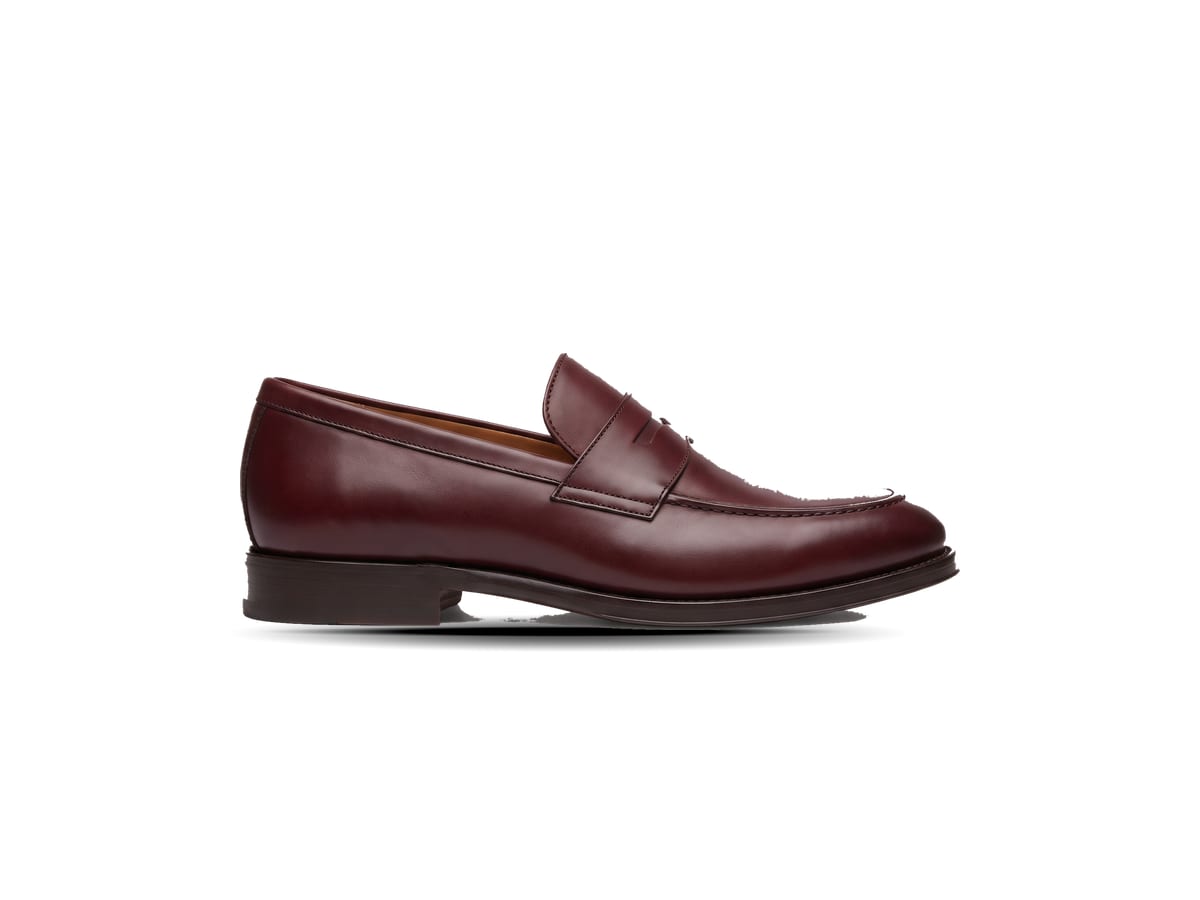
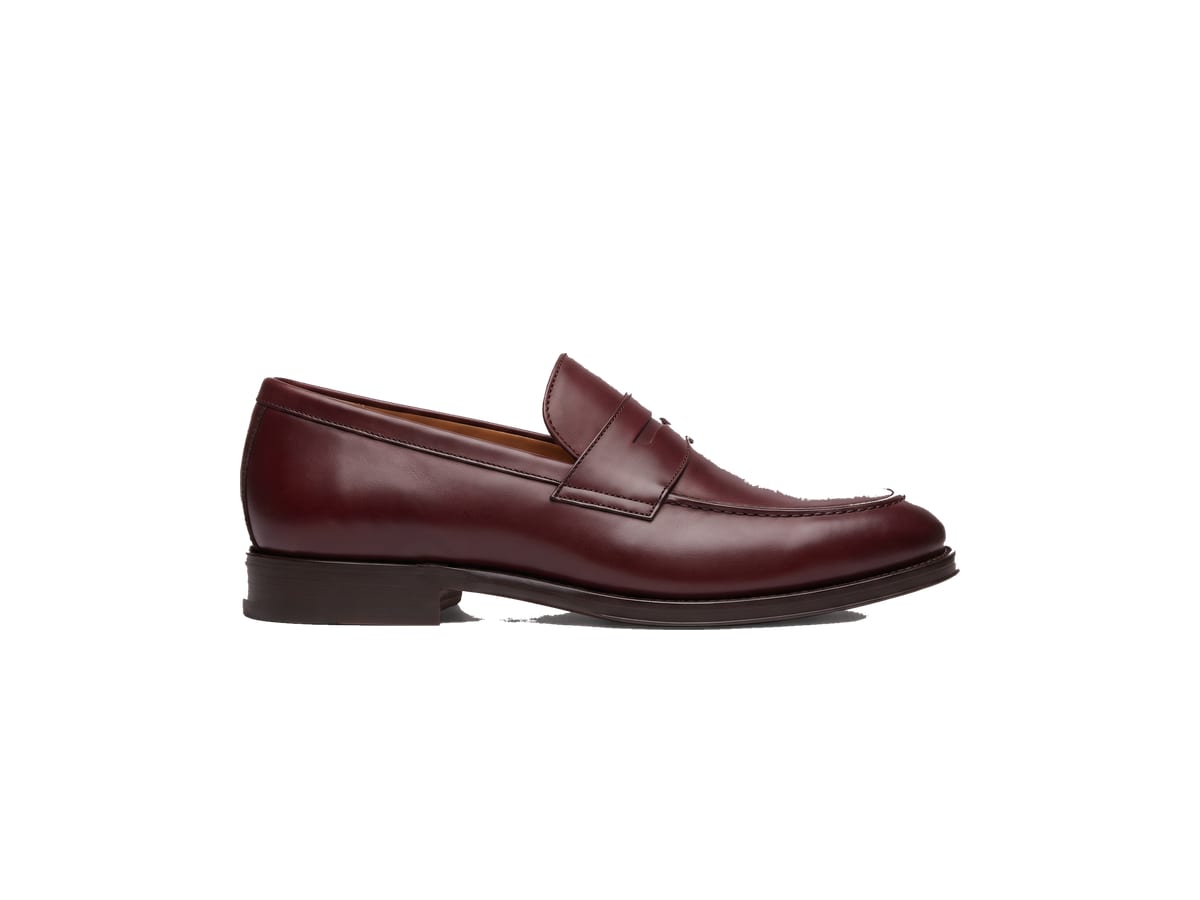
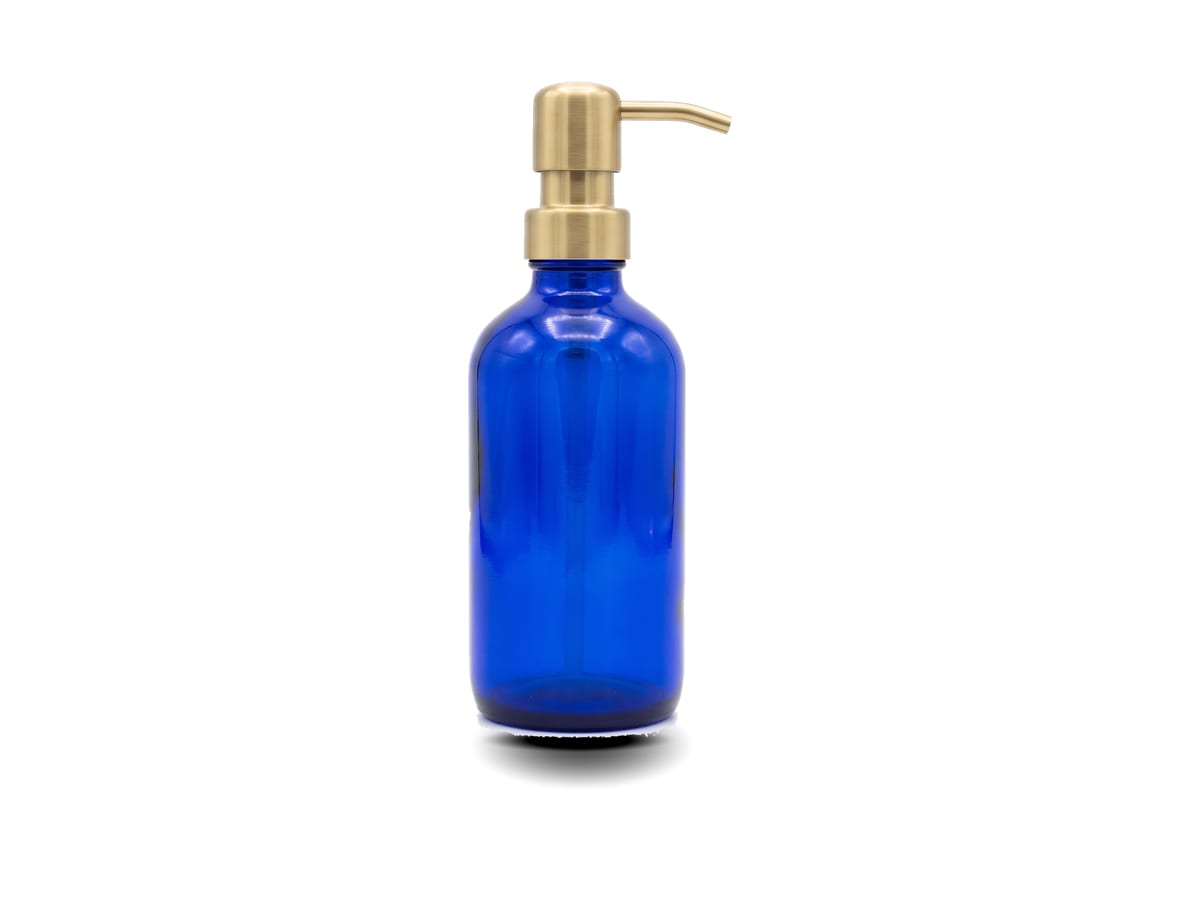
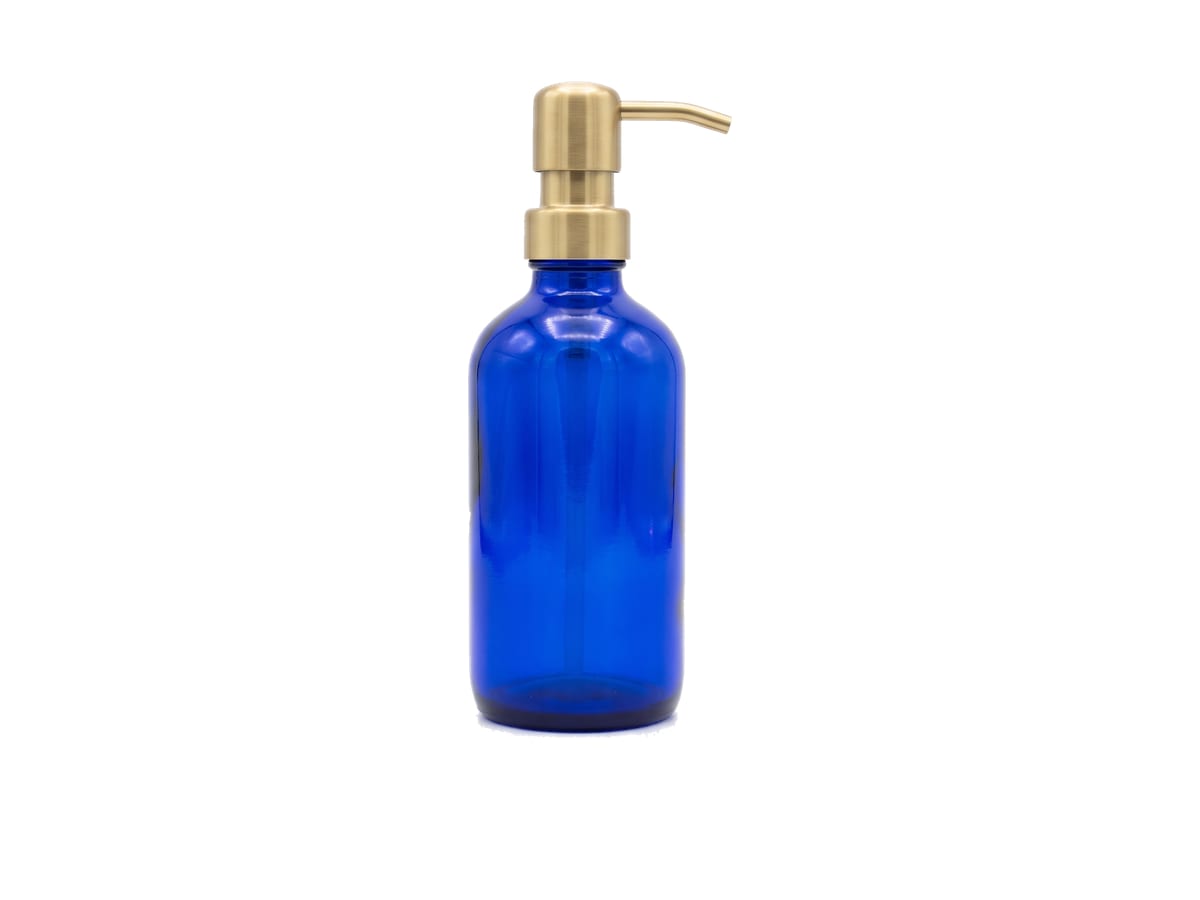
Más ejemplos: un zapato y una botella
Los productos duros y brillantes muestran más la diferencia. Arrastra cada control para comparar el recorte plano con la imagen con sombra.
Tres estilos de sombra y cuándo usar cada uno
La sombra se dibuja a partir del contorno del propio producto, así que sigue la forma del artículo en lugar de ser un desenfoque genérico.
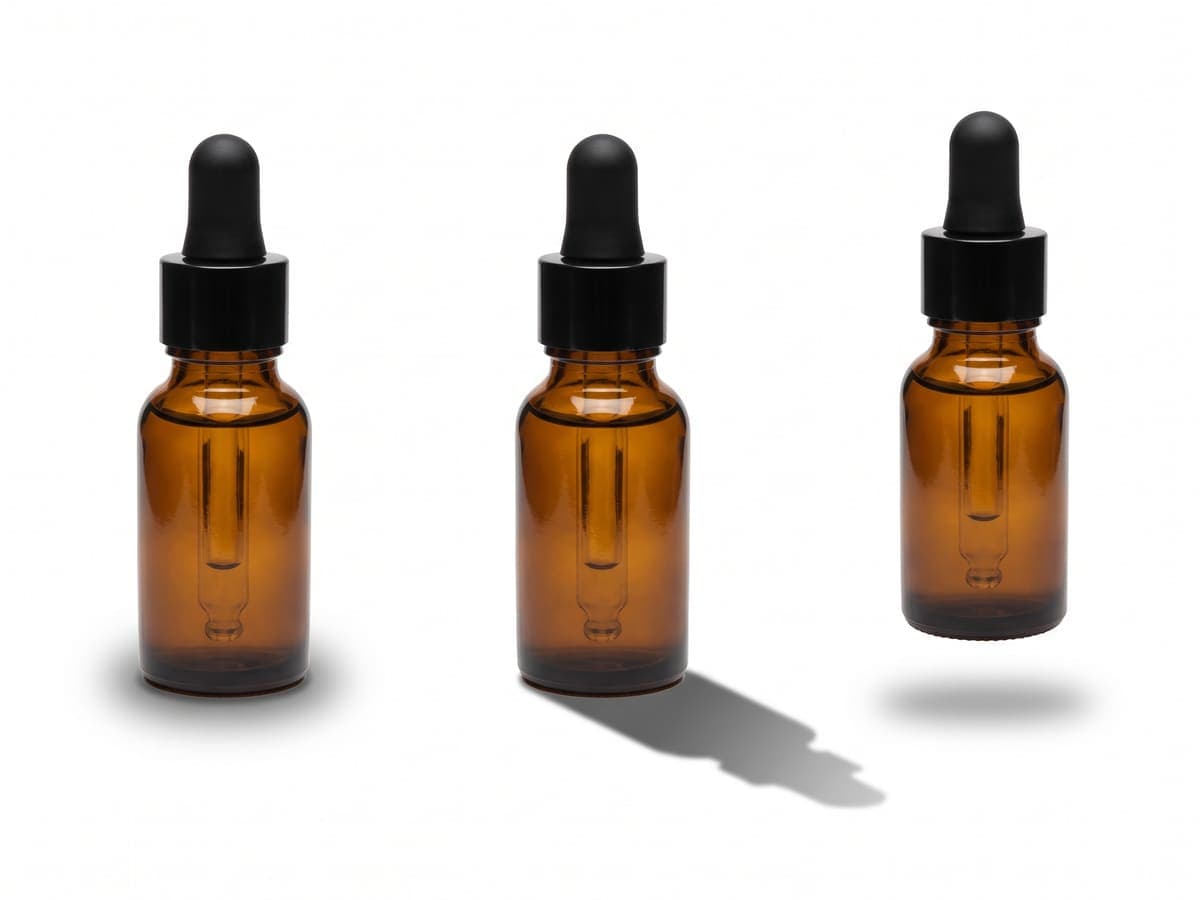
- Suave: una sombra de contacto sutil justo debajo del producto. La opción segura para la mayoría de las publicaciones.
- Marcada: una sombra más definida y direccional que sugiere una sola luz. Buena para fotos de estilo de vida y páginas de marca.
- Flotante: el producto se despega de la superficie con la sombra debajo. Funciona con artículos ligeros como joyería y accesorios.
Suave, marcada y flotante, lado a lado
El mismo producto, tres estilos de sombra. De izquierda a derecha: una sombra de contacto suave, una sombra direccional marcada y un producto flotante con su sombra debajo.
Revisa el marketplace antes de agregar una
Algunos marketplaces piden un recorte plano sobre blanco puro para la imagen principal, y las reglas cambian según la categoría. Una sombra suave y pegada al producto es de uso muy extendido, pero una sombra larga o de color puede fallar una revisión automática. Lee la política de imágenes vigente de tu marketplace y guarda una versión sin sombra para cualquier posición que la exija.
Dirección e intensidad
Ajusta la dirección para que coincida con la luz del resto de tu catálogo. Si todos los productos proyectan su sombra hacia la parte inferior derecha, una página de colección se lee como una sola sesión. Baja la intensidad en productos claros para que la sombra apoye al producto en lugar de competir con él.
Cómo agregar una sombra a una foto de producto
Sube la foto del producto
Primero se quita el fondo, para que la sombra pueda dibujarse a partir del contorno del producto.
Conserva el fondo blanco
La herramienta se abre sobre blanco puro. Una sombra se ve mejor sobre blanco o un fondo claro.
Elige Suave, Marcada o Flotante
Ajusta la intensidad y la dirección hasta que el producto se vea natural. La vista previa coincide con la descarga.
Descarga el JPG
Guarda el resultado. Haz lo mismo con cada producto y con los mismos ajustes para que el conjunto coincida.
Preguntas frecuentes
¿Cómo agrego una sombra a la foto de un producto?
Sube la foto, deja que se quite el fondo y elige Suave, Marcada o Flotante en las opciones de sombra. La sombra se dibuja a partir de la forma del producto y puedes ajustarla antes de descargar.
¿Agregar una sombra cuesta algo extra?
No. La sombra se dibuja en tu navegador a partir del recorte, así que no usa un crédito adicional. El paso de quitar el fondo forma parte de los planes de pago.
¿Se permiten sombras en las imágenes principales de Amazon?
Amazon exige un fondo blanco puro en la imagen principal. Consulta en Seller Central las reglas vigentes de tu categoría y ten a mano una versión sin sombra.
¿Qué sombra se ve más natural?
La suave, con una intensidad moderada. Imita la sombra de contacto que un producto proyecta sobre una mesa con luz difusa de ventana.
¿Puedo agregar la misma sombra a muchas fotos?
El editor de fotos por lotes aplica un mismo fondo y tamaño a hasta 200 fotos. Usa los mismos ajustes de sombra en el editor de una sola foto para imágenes destacadas puntuales.