Bayangan Foto Produk (Drop Shadow)
Potong produk, taruh di atas putih, dan tambahkan drop shadow agar gambar terlihat menapak. Pilih Lembut, Tajam, atau Melayang, lalu atur intensitas dan arahnya.
Hasil potongan polos versus gambar dengan bayangan
Sneaker yang sama, putih yang sama. Geser slider-nya: satu-satunya perbedaan adalah drop shadow, dan itulah yang membuat sisi kanan terlihat difoto, bukan ditempel.
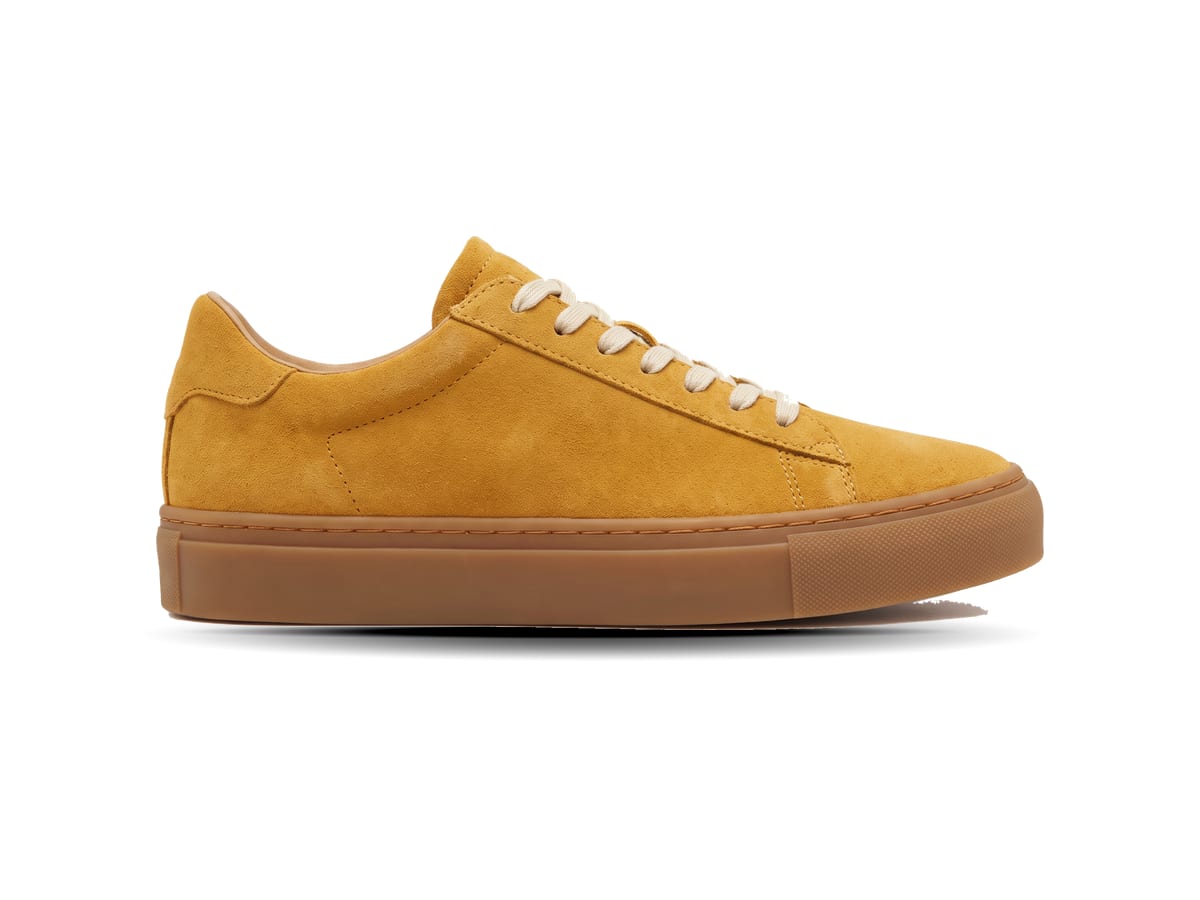
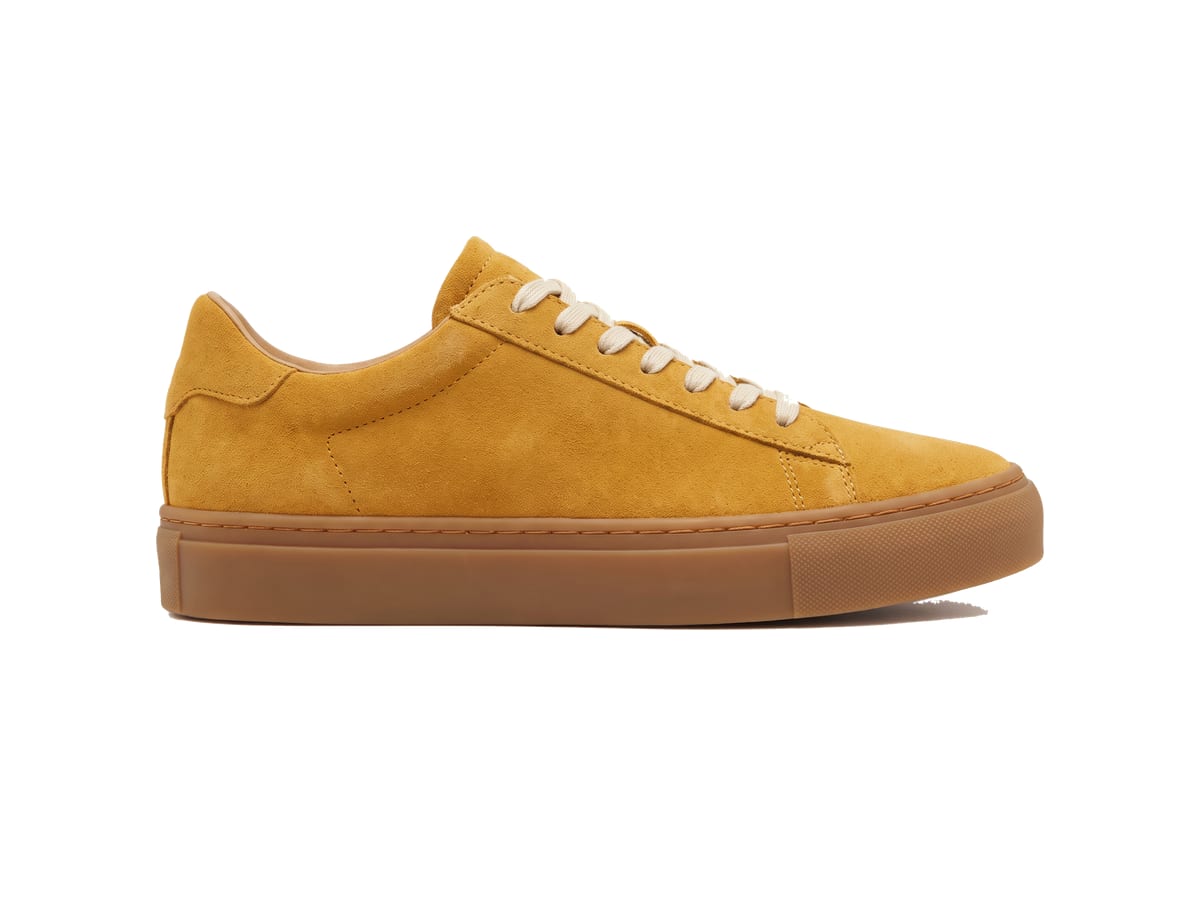
Tanpa bayangan / Dengan drop shadow
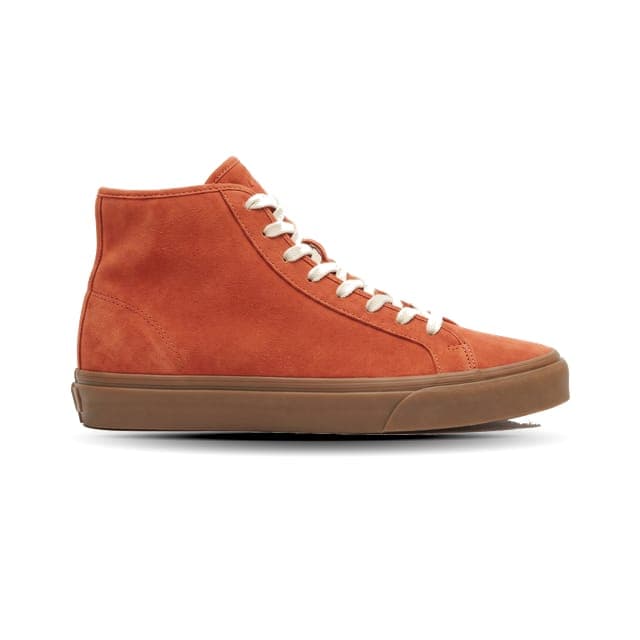
Enam sepatu, satu katalog yang konsisten
Pakai pengaturan bayangan yang sama di setiap produk dan halaman kategori akan terbaca sebagai satu sesi foto. Setiap sepatu di bawah punya arah, kelembutan, dan jarak yang sama.
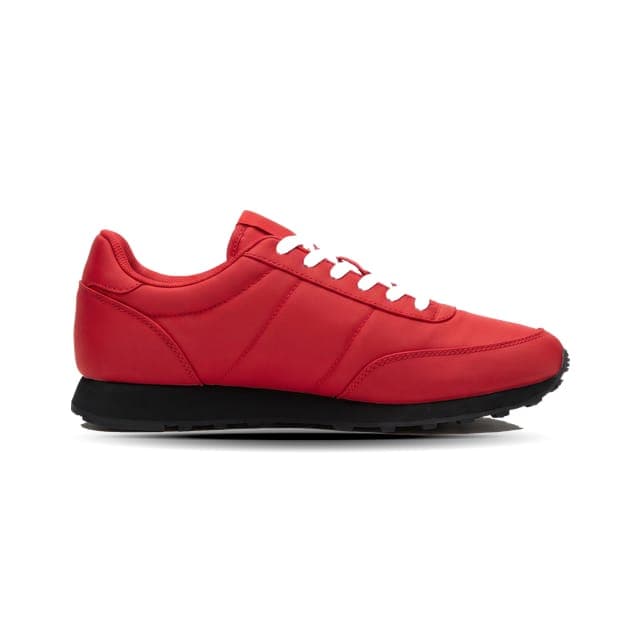
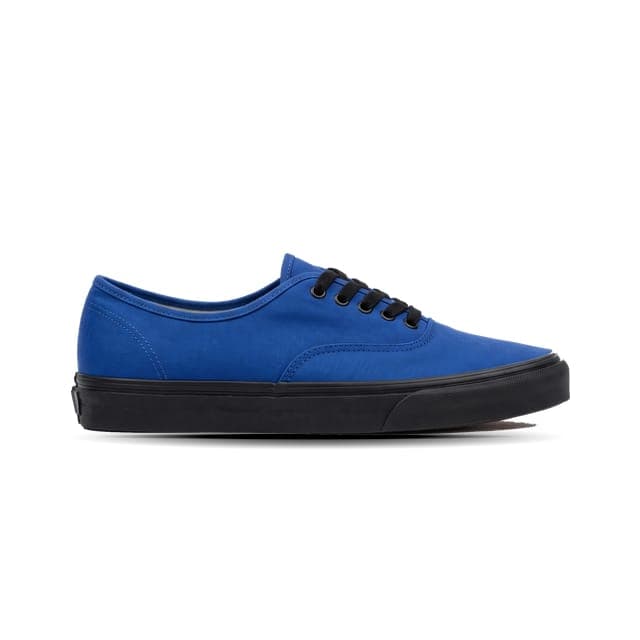
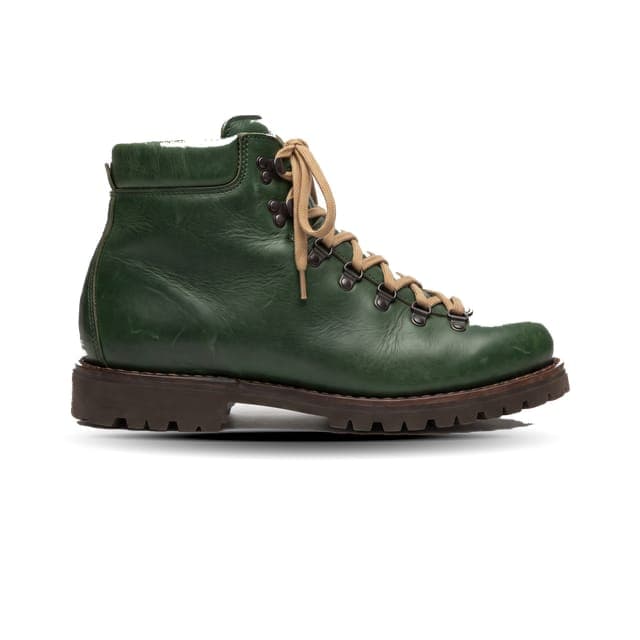
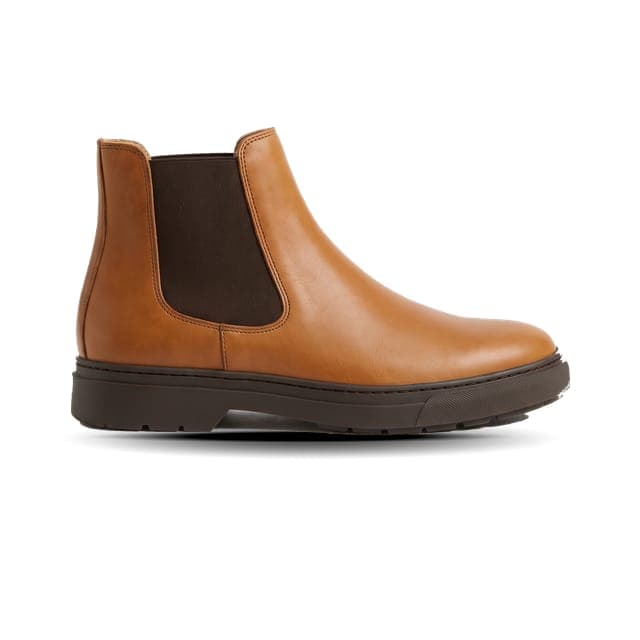
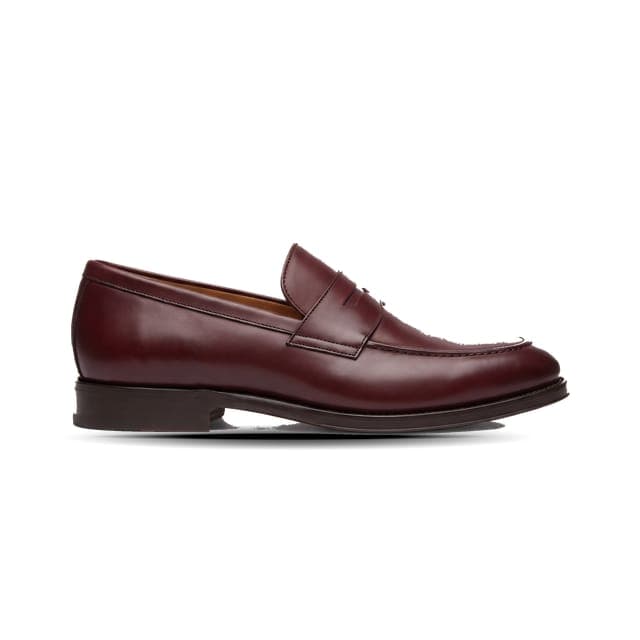
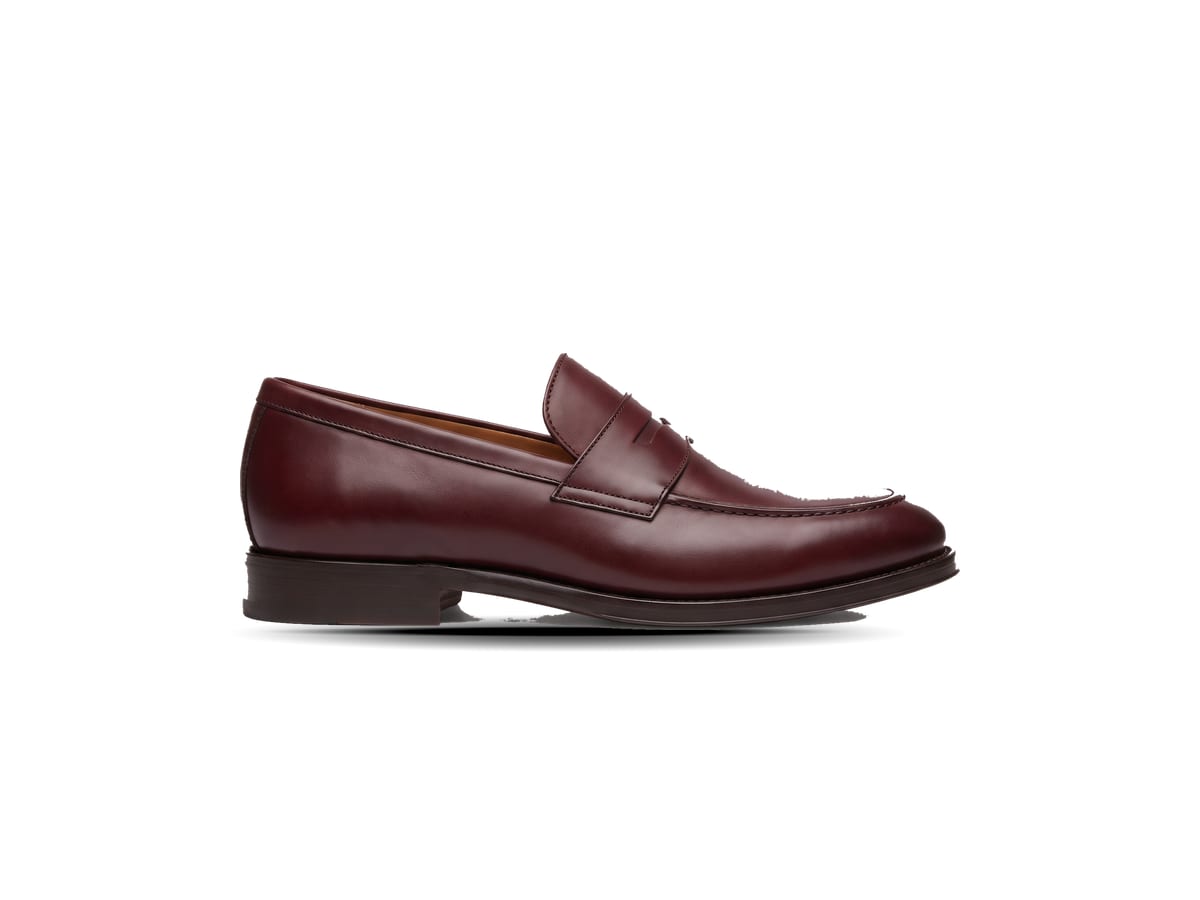
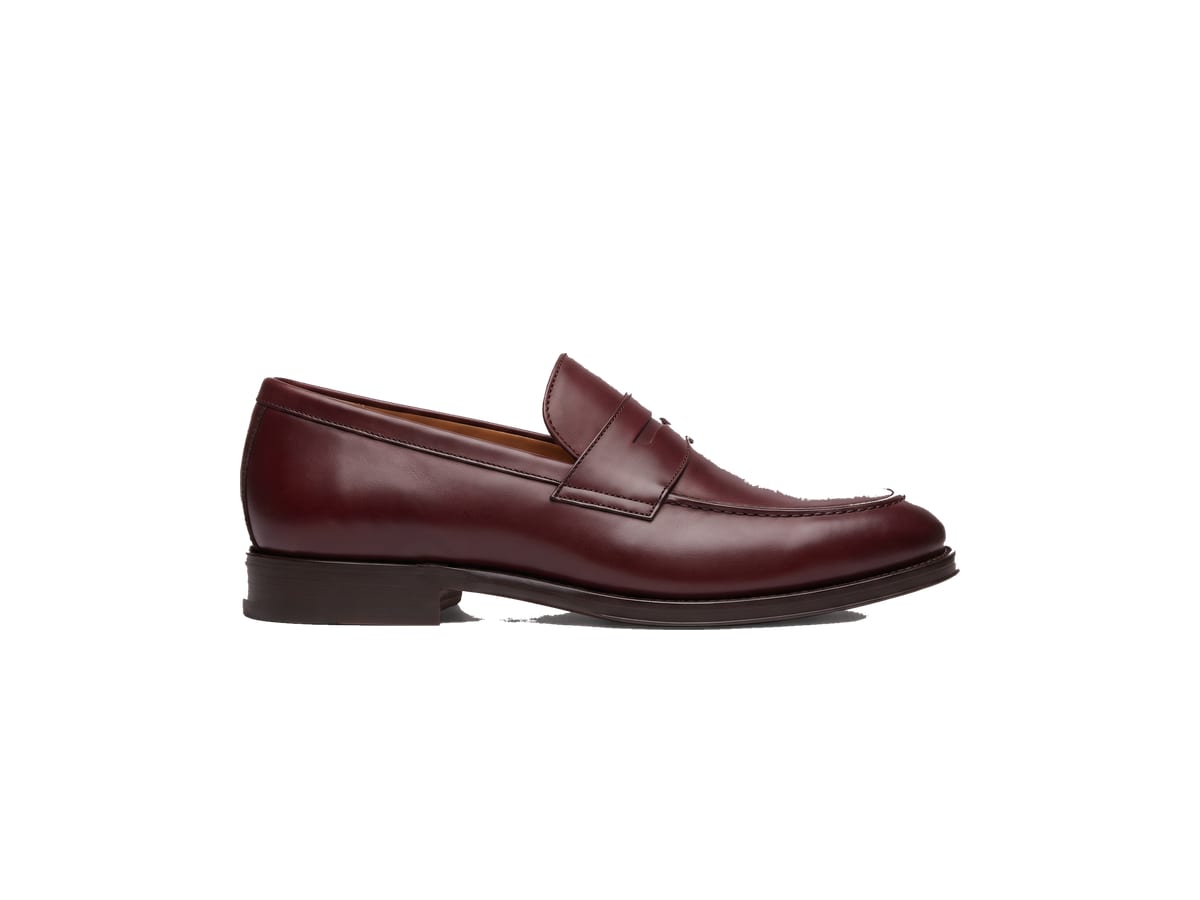
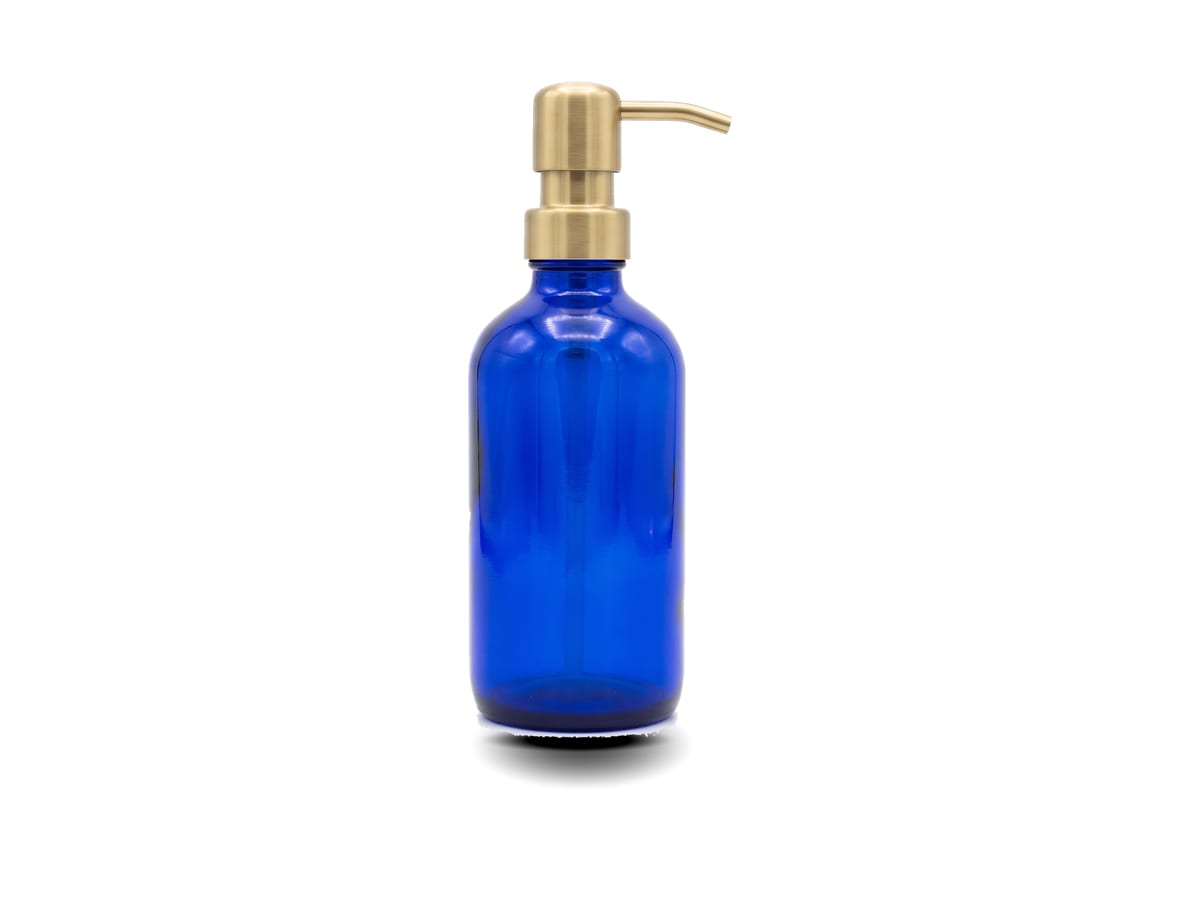
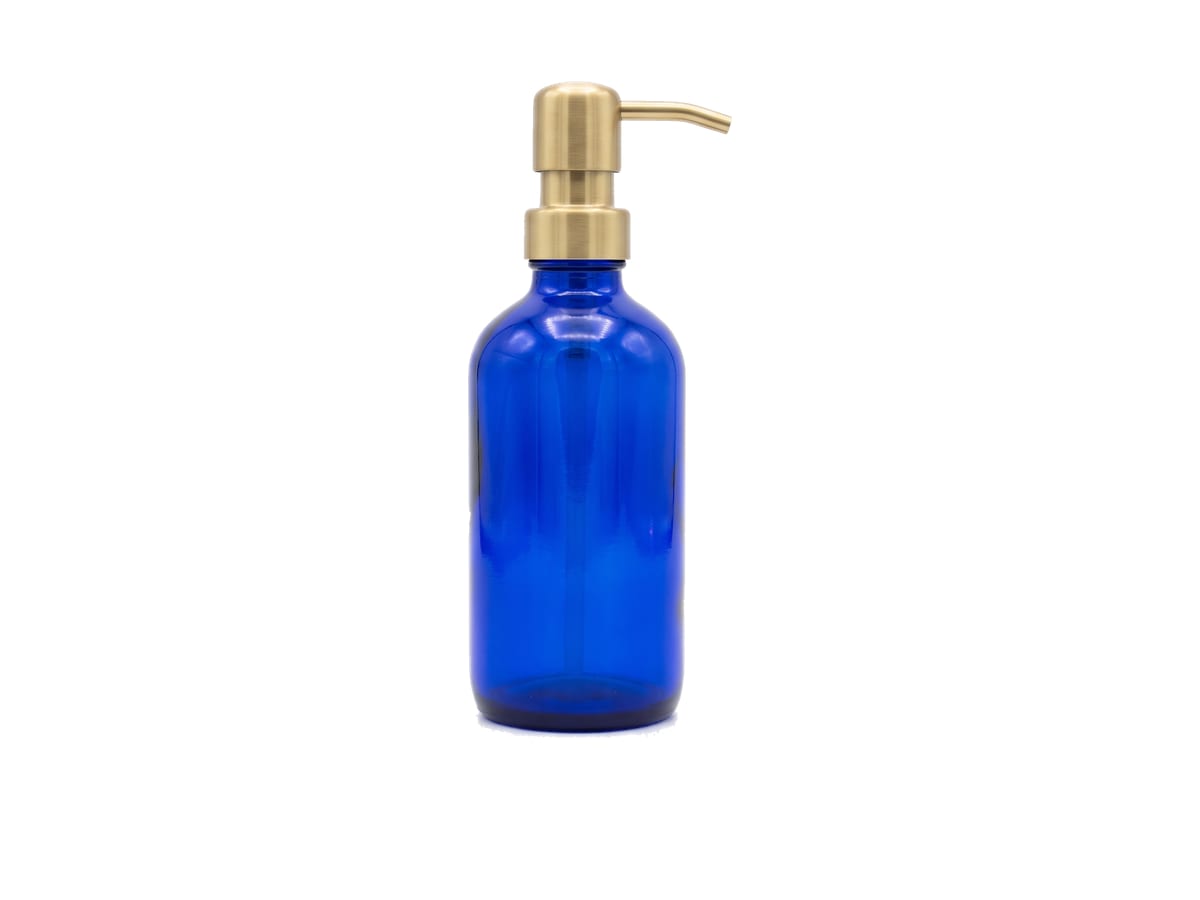
Contoh lain: sepatu dan botol
Produk keras dan mengilap paling jelas menunjukkan perbedaannya. Geser tiap slider untuk membandingkan hasil potongan polos dengan gambar yang memakai bayangan.
Tiga gaya bayangan, dan kapan memakainya
Bayangan digambar dari kontur produk itu sendiri, jadi mengikuti bentuk barangnya dan bukan sekadar blur generik.
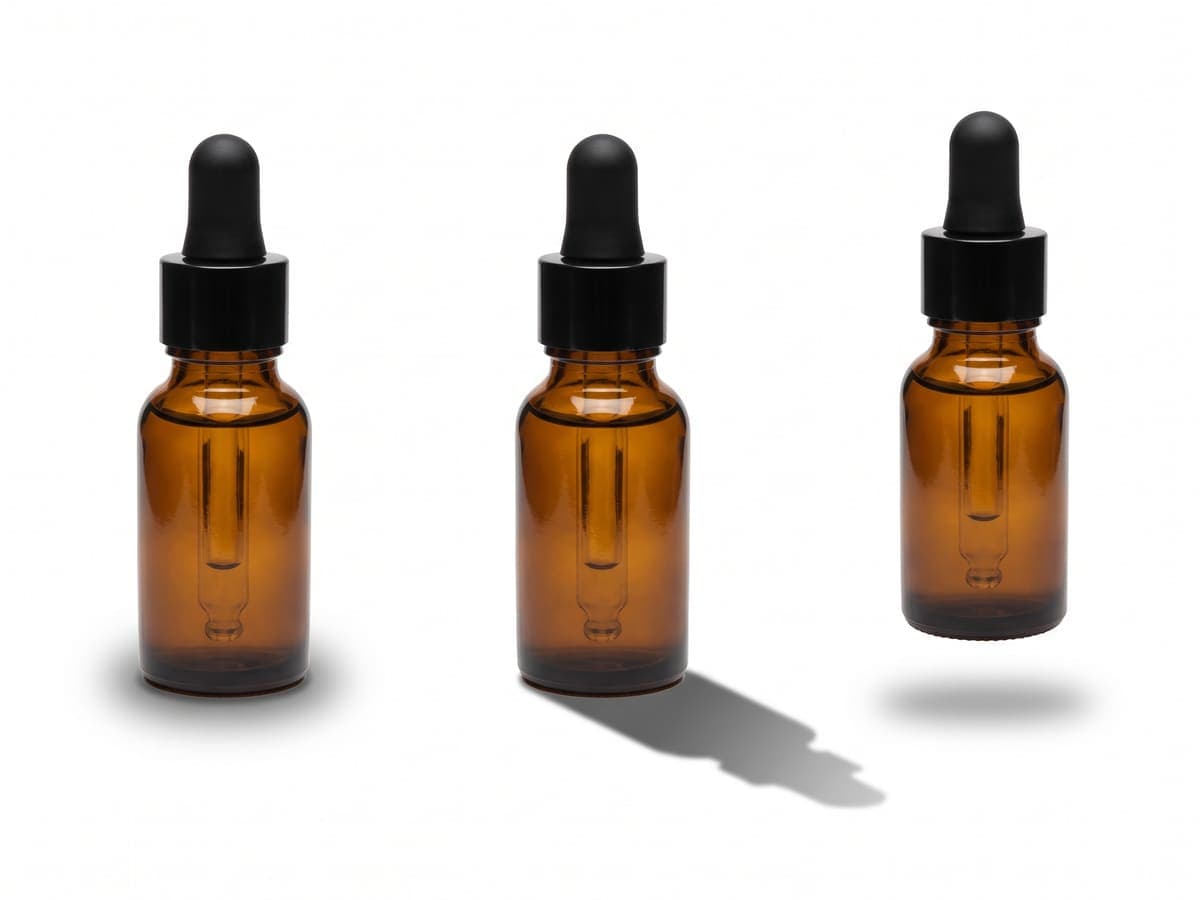
- Lembut: bayangan kontak yang halus tepat di bawah produk. Pilihan aman untuk kebanyakan listing.
- Tajam: bayangan terarah yang lebih tegas dan memberi kesan satu sumber cahaya. Bagus untuk foto gaya hidup dan halaman brand.
- Melayang: produk terangkat dari permukaan dengan bayangan di bawahnya. Cocok untuk barang ringan seperti perhiasan dan aksesori.
Lembut, tajam, dan melayang, berdampingan
Produk yang sama, tiga gaya bayangan. Dari kiri: bayangan kontak lembut, bayangan terarah tajam, dan produk melayang dengan bayangan di bawahnya.
Cek marketplace sebelum menambahkannya
Sebagian marketplace menginginkan hasil potongan polos di atas putih murni untuk foto utama, dan aturannya berbeda per kategori. Bayangan lembut yang dekat dengan produk banyak dipakai, tapi bayangan yang panjang atau berwarna bisa gagal dalam pengecekan otomatis. Baca kebijakan gambar terbaru marketplace-mu, dan simpan versi tanpa bayangan untuk slot mana pun yang mewajibkannya.
Arah dan intensitas
Atur arahnya agar sesuai dengan cahaya di bagian katalog lainnya. Kalau setiap produk menjatuhkan bayangan ke kanan bawah, halaman koleksi terbaca sebagai satu sesi foto. Turunkan intensitas untuk produk berwarna pucat agar bayangan mendukung produk, bukan bersaing dengannya.
Cara menambahkan bayangan ke foto produk
Upload foto produk
Background dihapus lebih dulu, sehingga bayangan bisa digambar dari kontur produk.
Pertahankan background putih
Alat ini terbuka di atas putih murni. Bayangan paling terbaca di atas putih atau backdrop terang.
Pilih Lembut, Tajam, atau Melayang
Atur intensitas dan arah sampai produk terlihat menapak dengan alami. Pratinjaunya sama dengan hasil download.
Download JPG-nya
Simpan hasilnya. Lakukan hal yang sama untuk setiap produk dengan pengaturan yang sama agar satu set terlihat seragam.
Pertanyaan yang sering diajukan
Bagaimana cara menambahkan bayangan ke foto produk?
Upload fotonya, biarkan background dihapus, lalu pilih Lembut, Tajam, atau Melayang di opsi bayangan. Bayangan digambar dari bentuk produk dan bisa diatur sebelum kamu download.
Apakah menambahkan bayangan butuh biaya tambahan?
Tidak. Bayangan digambar di browser kamu dari hasil potongan, jadi tidak memakai kredit tambahan. Langkah penghapusan background termasuk dalam paket berbayar.
Apakah bayangan boleh dipakai di foto utama Amazon?
Amazon mewajibkan background putih murni untuk foto utama. Cek Seller Central untuk aturan terbaru kategorimu, dan siapkan versi tanpa bayangan.
Bayangan mana yang tampak paling natural?
Lembut, dengan intensitas sedang. Ini meniru bayangan kontak yang dijatuhkan produk di atas meja dalam cahaya jendela yang menyebar.
Bisakah menambahkan bayangan yang sama ke banyak foto?
Batch photo editor menerapkan satu background dan ukuran ke hingga 200 foto. Pakai pengaturan bayangan yang sama di editor satu foto untuk foto utama yang dibuat satuan.