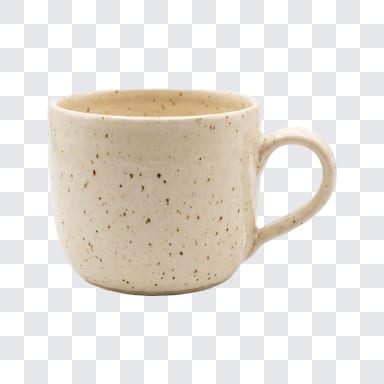
Adicionar Sombra em Foto de Produto
Recorte o produto, coloque-o sobre branco e adicione uma sombra para a imagem parecer apoiada. Escolha Suave, Definida ou Flutuante e ajuste a intensidade e a direção.
Recorte chapado versus imagem com sombra
Mesmo tênis, mesmo branco. Arraste o controle: a única diferença é a sombra, e é ela que faz o lado direito parecer fotografado em vez de colado.
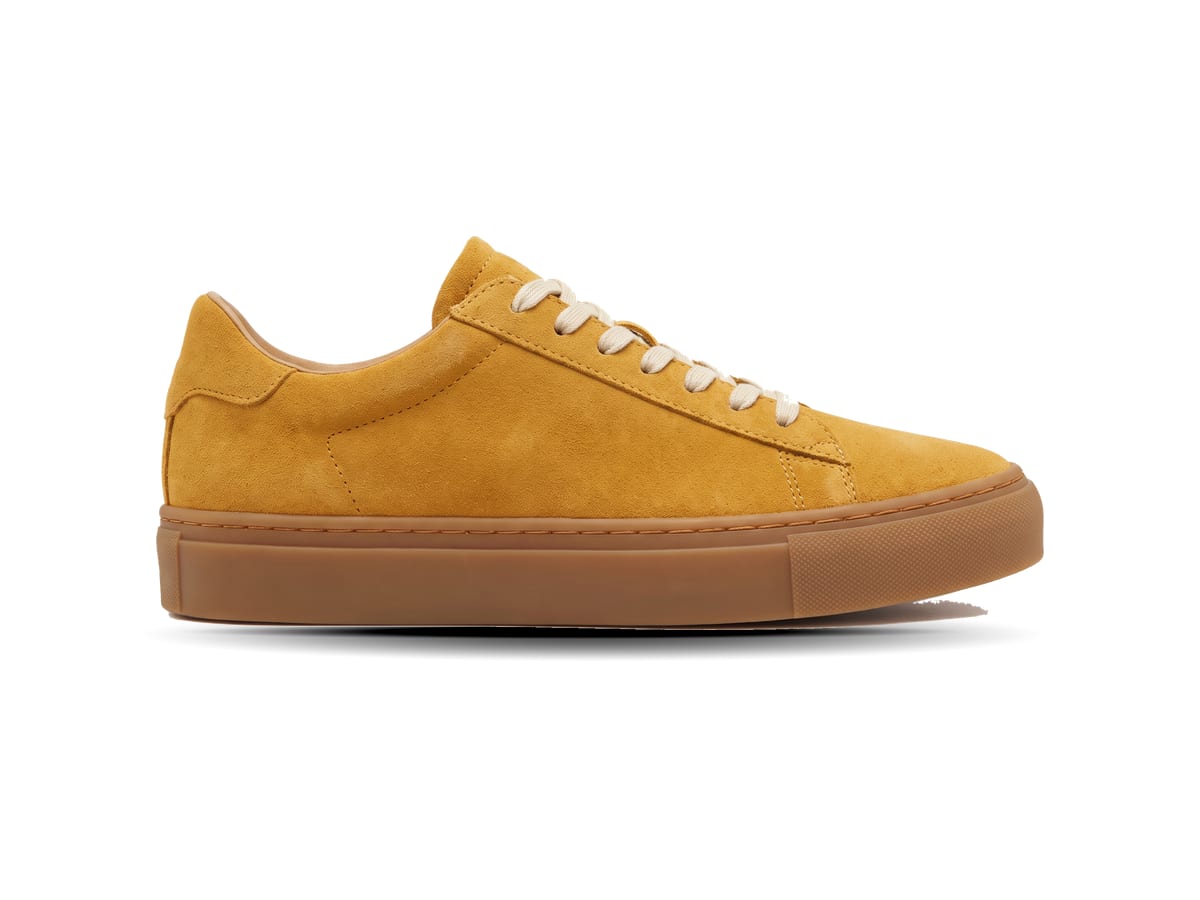
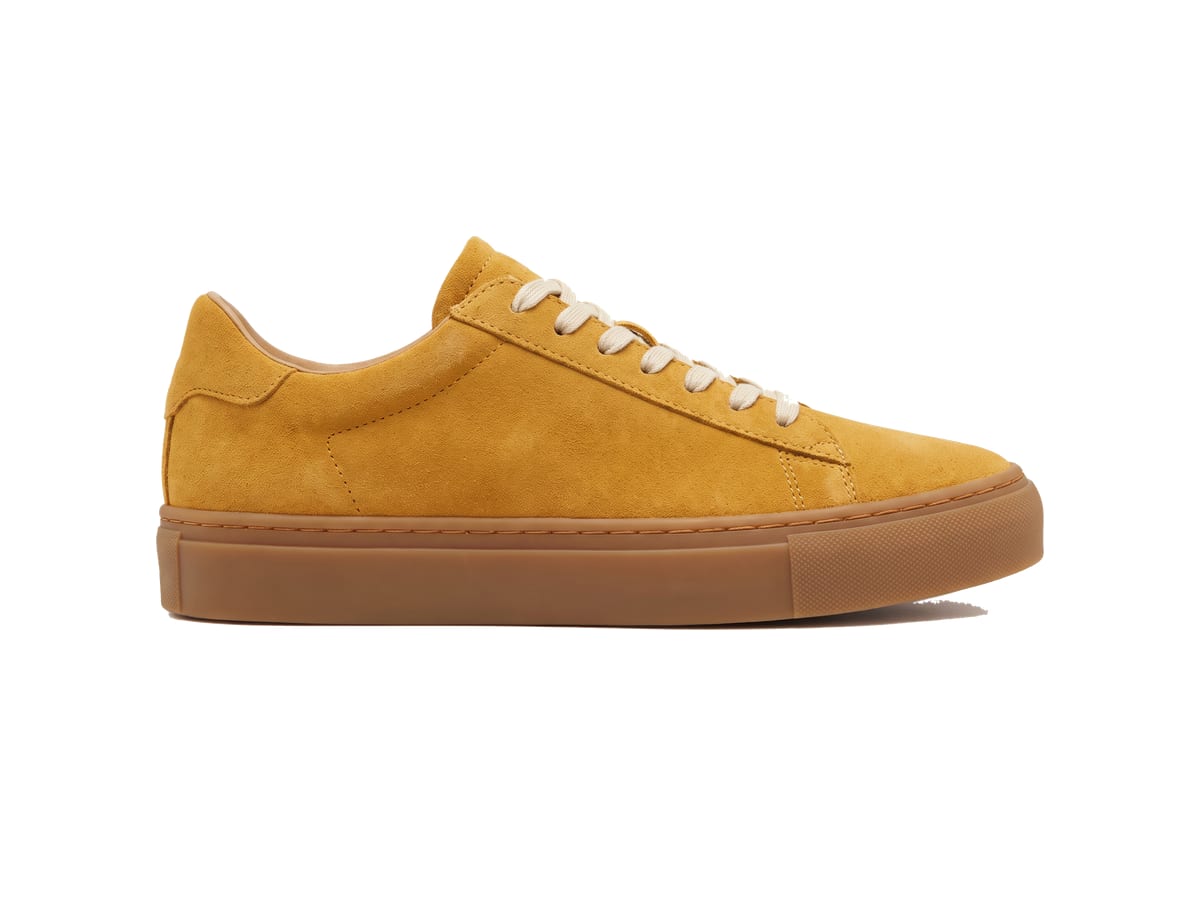
Sem sombra / Com sombra
Seis sapatos, um catálogo consistente
Use as mesmas configurações de sombra em todos os produtos e uma página de categoria parece uma única sessão de fotos. Todos os sapatos abaixo têm a mesma direção, suavidade e distância.
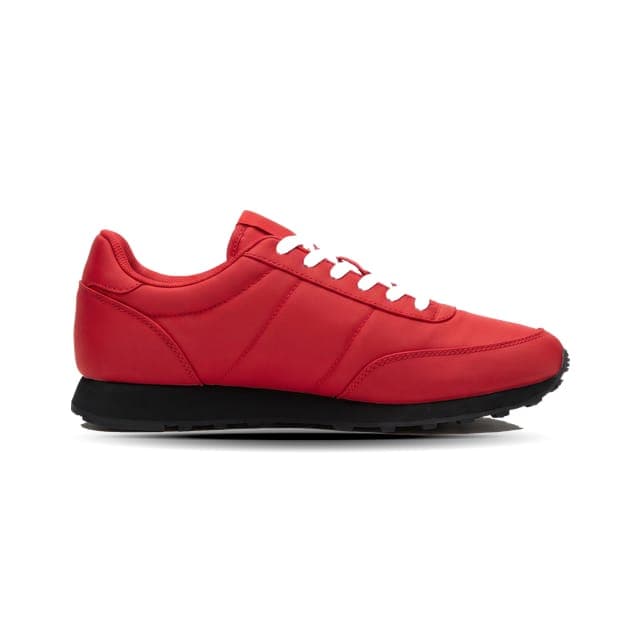
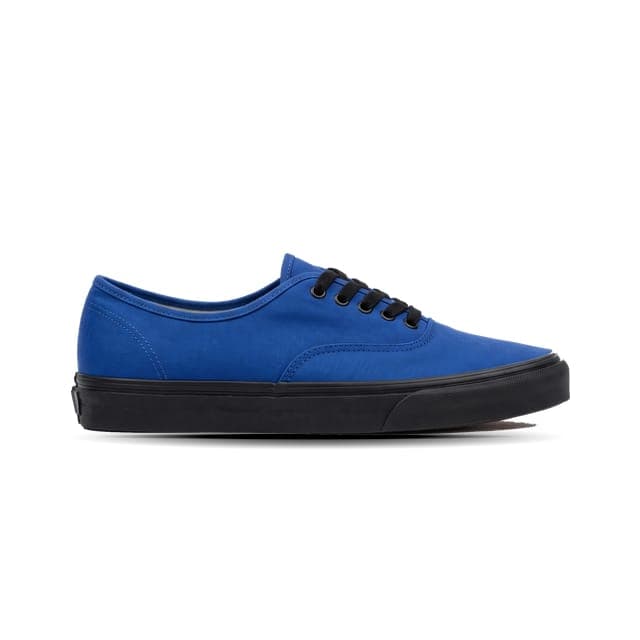
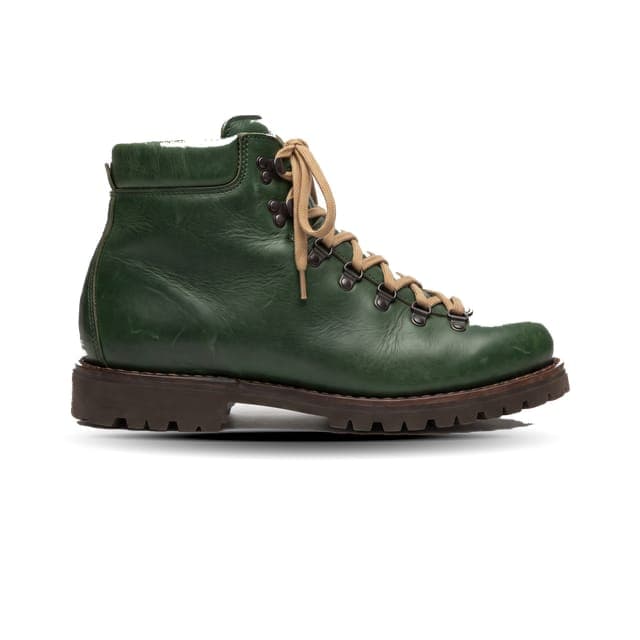
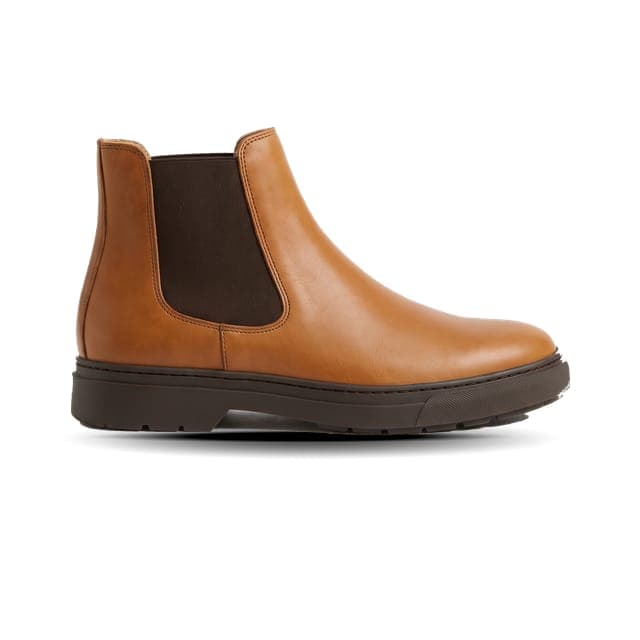
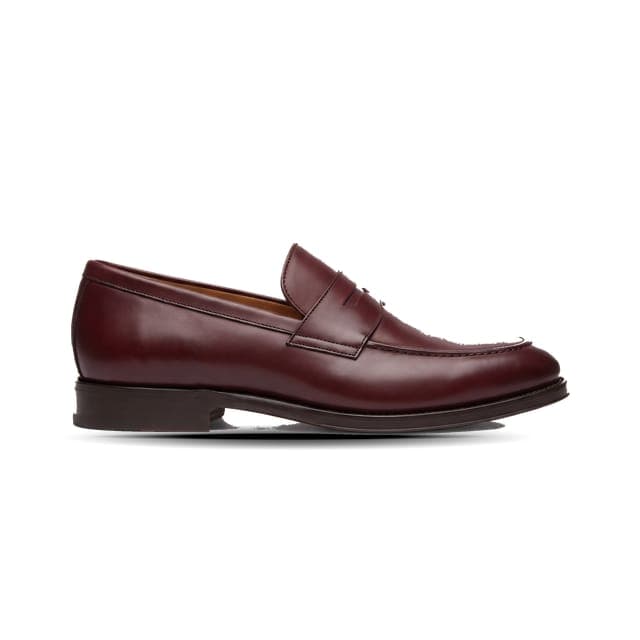
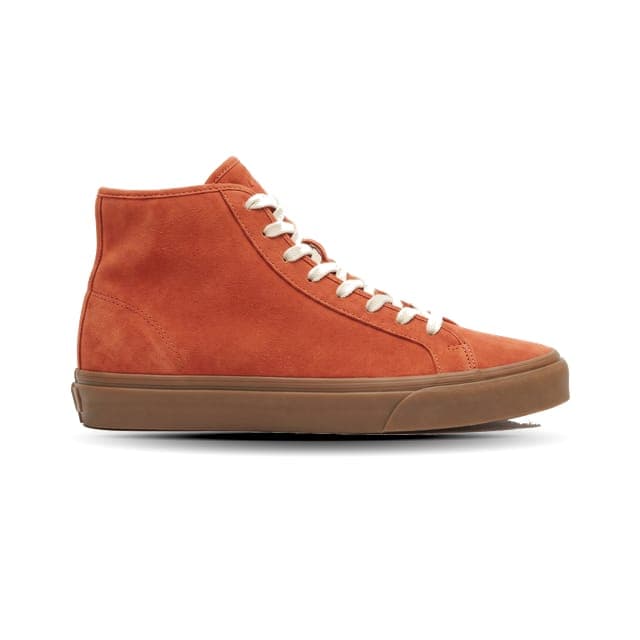
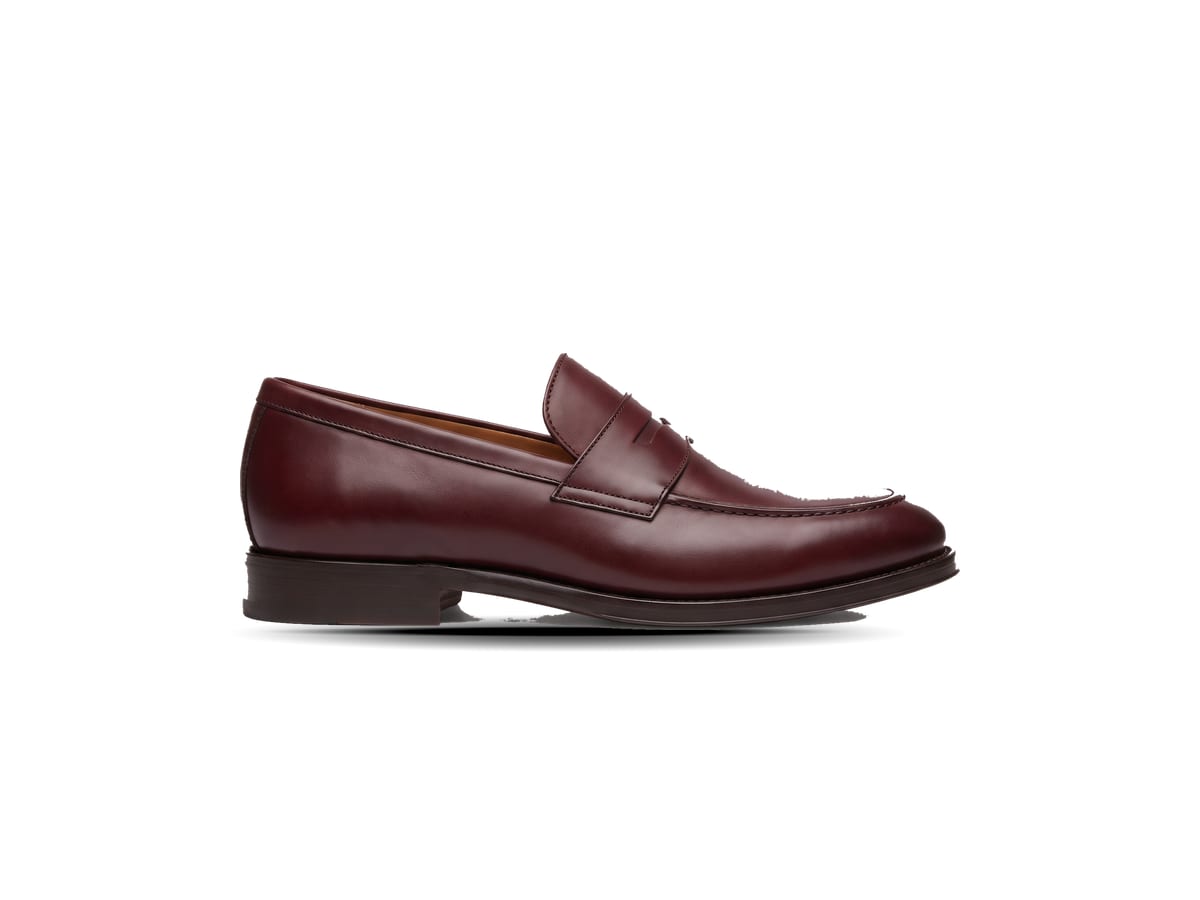
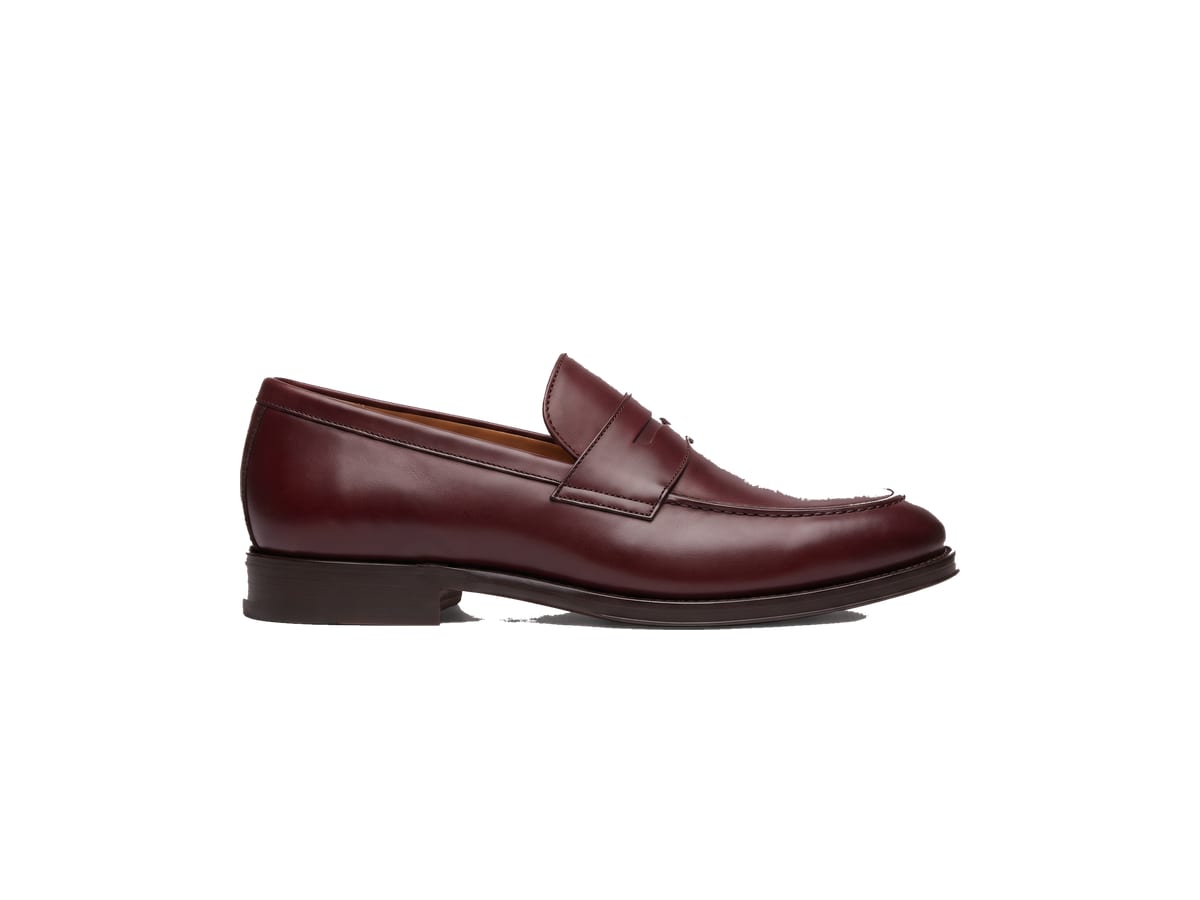
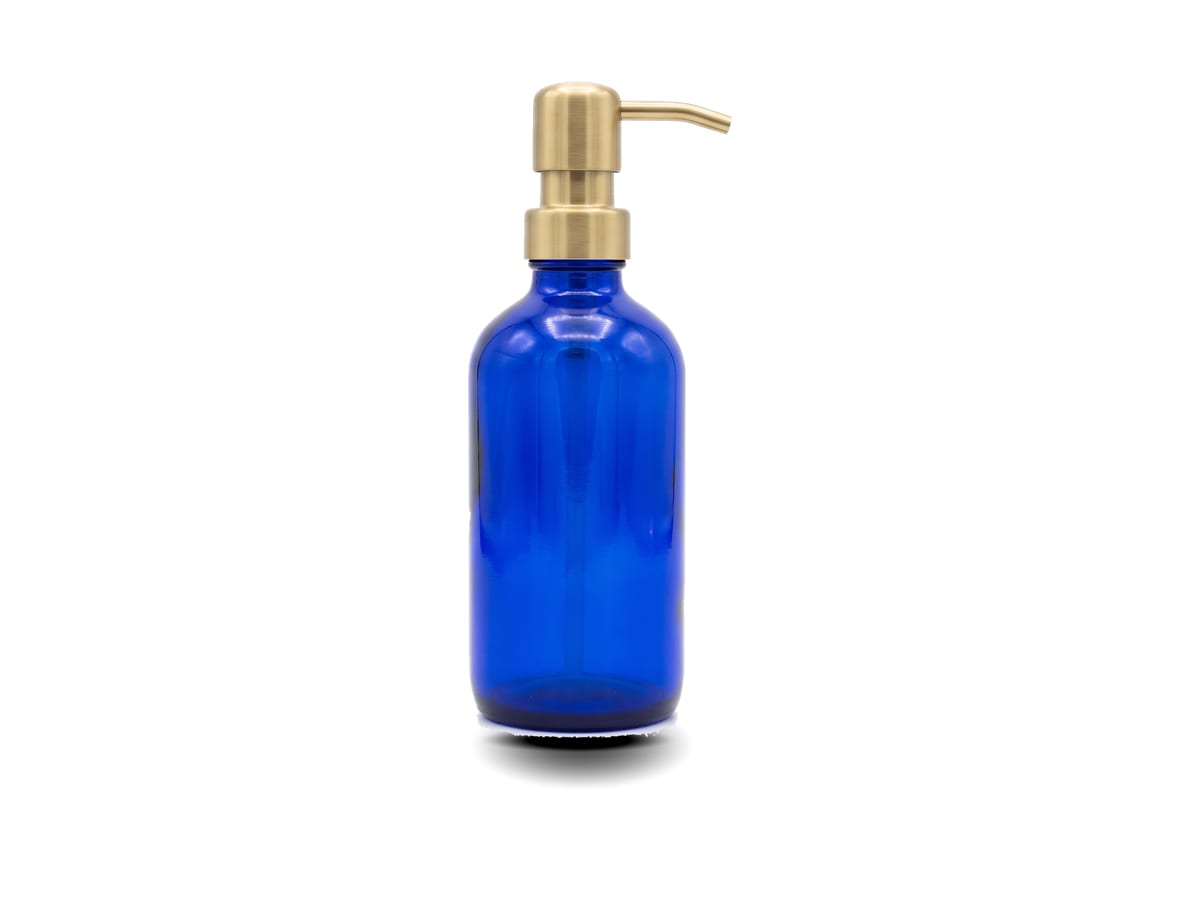
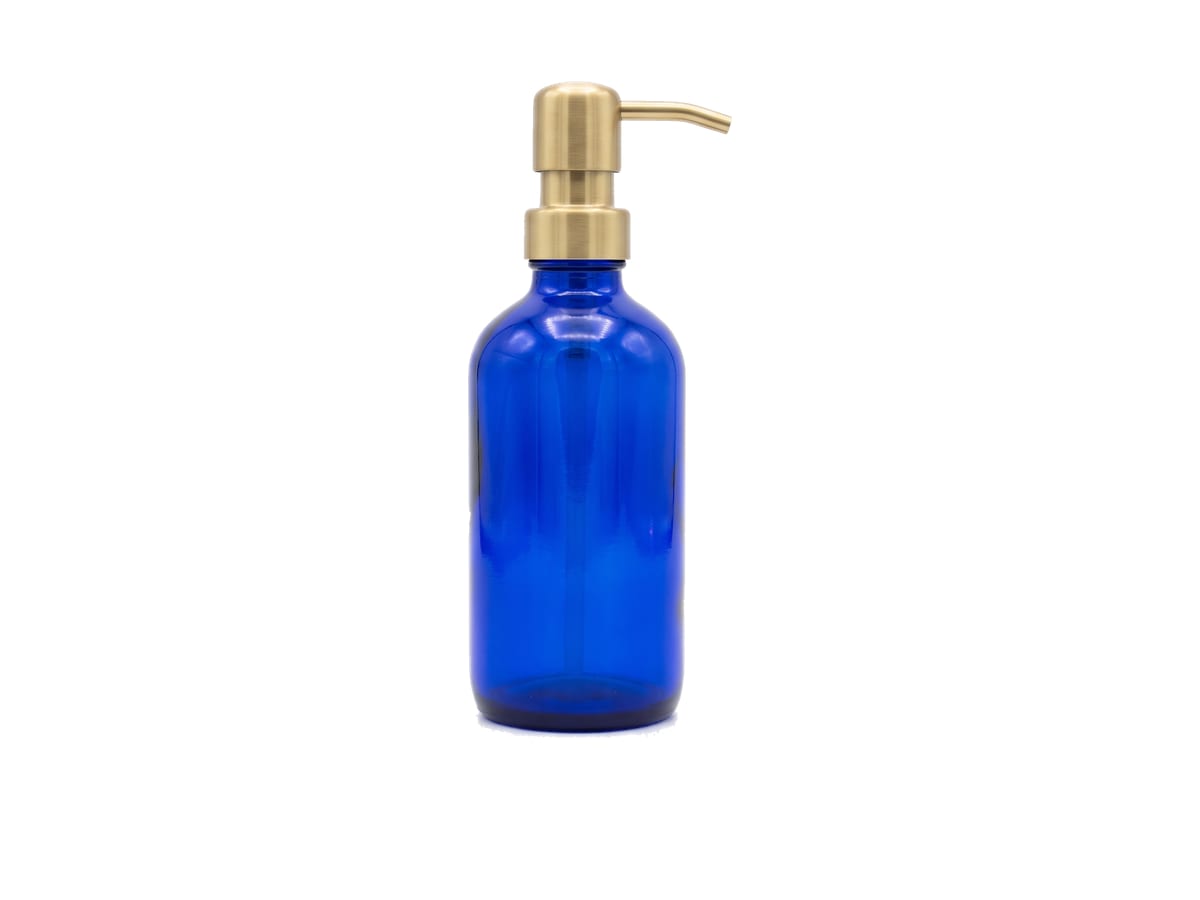
Mais exemplos: um sapato e um frasco
Produtos rígidos e brilhantes mostram melhor a diferença. Arraste cada controle para comparar o recorte chapado com a imagem com sombra.
Três estilos de sombra e quando usar cada um
A sombra é desenhada a partir do contorno do próprio produto, então segue a forma do item em vez de ser um desfoque genérico.
- Suave: uma sombra de contato delicada logo abaixo do produto. A escolha segura para a maioria dos anúncios.
- Definida: uma sombra mais nítida e direcional, que sugere uma única fonte de luz. Boa para fotos de estilo de vida e páginas de marca.
- Flutuante: o produto se descola da superfície, com a sombra abaixo. Funciona para itens leves, como joias e acessórios.
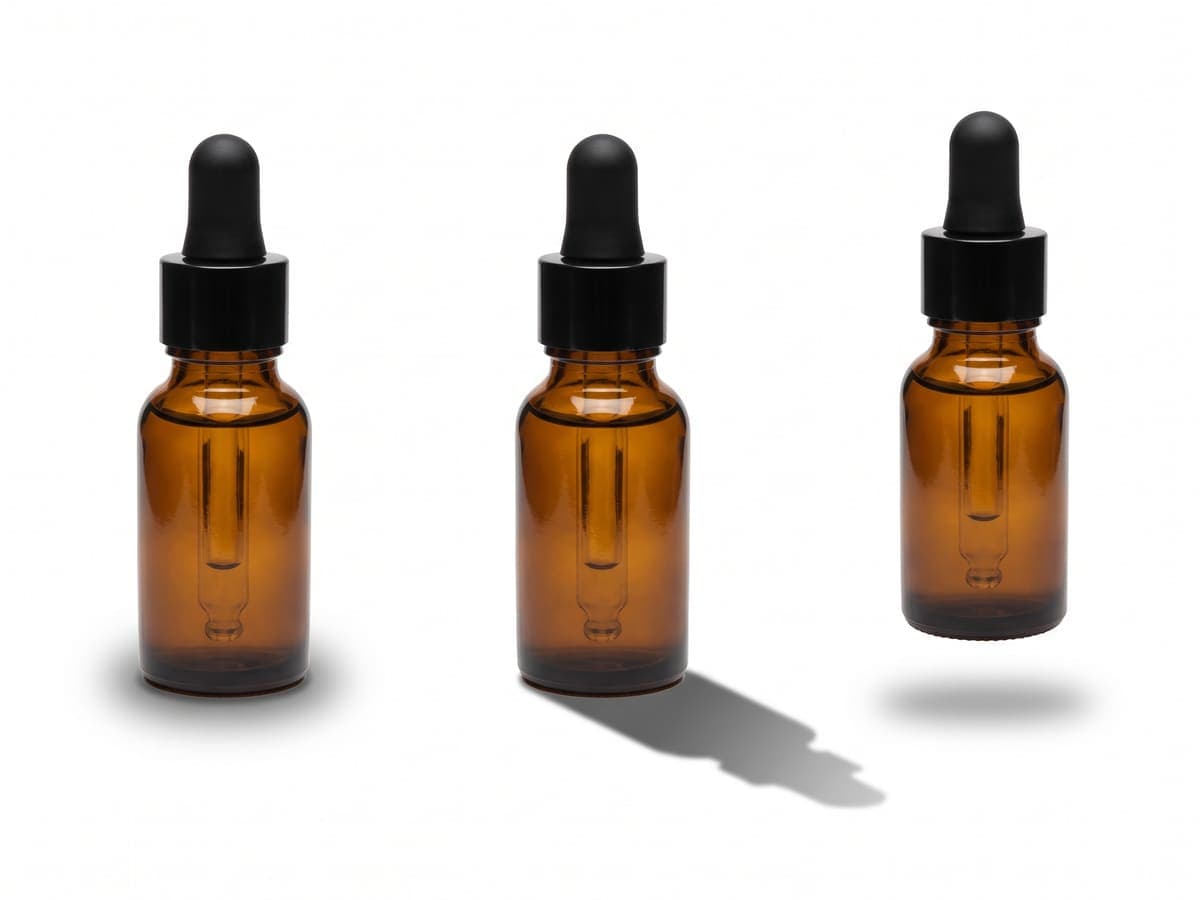
Suave, definida e flutuante, lado a lado
O mesmo produto, três estilos de sombra. Da esquerda para a direita: uma sombra de contato suave, uma sombra direcional definida e um produto flutuante com a sombra abaixo.
Confira o marketplace antes de adicionar uma
Alguns marketplaces querem um recorte chapado sobre branco puro na imagem principal, e as regras mudam por categoria. Uma sombra suave rente ao produto é muito usada, mas uma sombra longa ou colorida pode reprovar em uma verificação automática. Leia a política de imagens atual do seu marketplace e mantenha uma versão sem sombra para qualquer espaço que exija uma.
Direção e intensidade
Ajuste a direção para combinar com a luz do resto do catálogo. Se cada produto projeta a sombra para a parte inferior direita, uma página de coleção parece uma única sessão de fotos. Reduza a intensidade em produtos claros para a sombra apoiar o produto em vez de competir com ele.
Como adicionar sombra em uma foto de produto
Envie a foto do produto
O fundo é removido primeiro, para a sombra poder ser desenhada a partir do contorno do produto.
Mantenha o fundo branco
A ferramenta abre no branco puro. Uma sombra se lê melhor sobre branco ou um fundo claro.
Escolha Suave, Definida ou Flutuante
Ajuste a intensidade e a direção até o produto ficar natural. A prévia é igual ao arquivo baixado.
Baixe o JPG
Salve o resultado. Faça o mesmo em todos os produtos, com as mesmas configurações, para o conjunto combinar.
Perguntas frequentes
Como adicionar sombra em uma foto de produto?
Envie a foto, deixe o fundo ser removido e escolha Suave, Definida ou Flutuante nas opções de sombra. A sombra é desenhada a partir da forma do produto e pode ser ajustada antes de baixar.
Adicionar sombra custa algo a mais?
Não. A sombra é desenhada no seu navegador a partir do recorte, então não usa crédito extra. A etapa de remoção de fundo faz parte dos planos pagos.
A Amazon permite sombras na imagem principal?
A Amazon exige fundo branco puro na imagem principal. Confira no Seller Central as regras atuais da sua categoria e mantenha uma versão sem sombra disponível.
Qual sombra fica mais natural?
A suave, em intensidade moderada. Ela imita a sombra de contato que um produto projeta em uma mesa sob luz difusa de janela.
Posso adicionar a mesma sombra em várias fotos?
O editor de fotos em lote aplica um fundo e um tamanho em até 200 fotos. Use as mesmas configurações de sombra no editor de foto única para imagens de destaque avulsas.