Publicaciones de productos
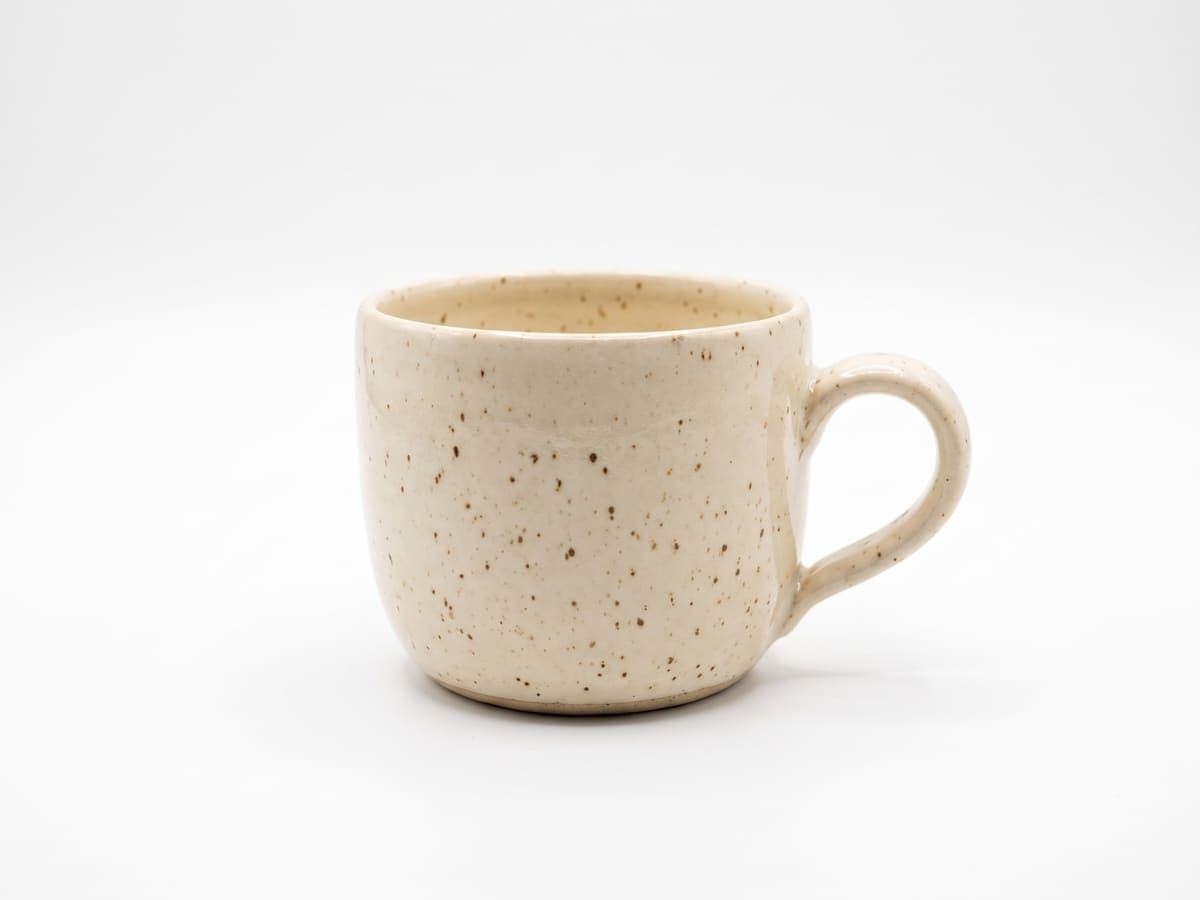
Muchos marketplaces piden los productos sobre blanco para que el catálogo se vea parejo. Revisa las reglas de la publicación para saber qué exigen.
Sube una foto y el sujeto queda sobre un fondo blanco limpio, listo para ver y descargar en JPG. Si cambias de idea, elige otro color o déjalo transparente.
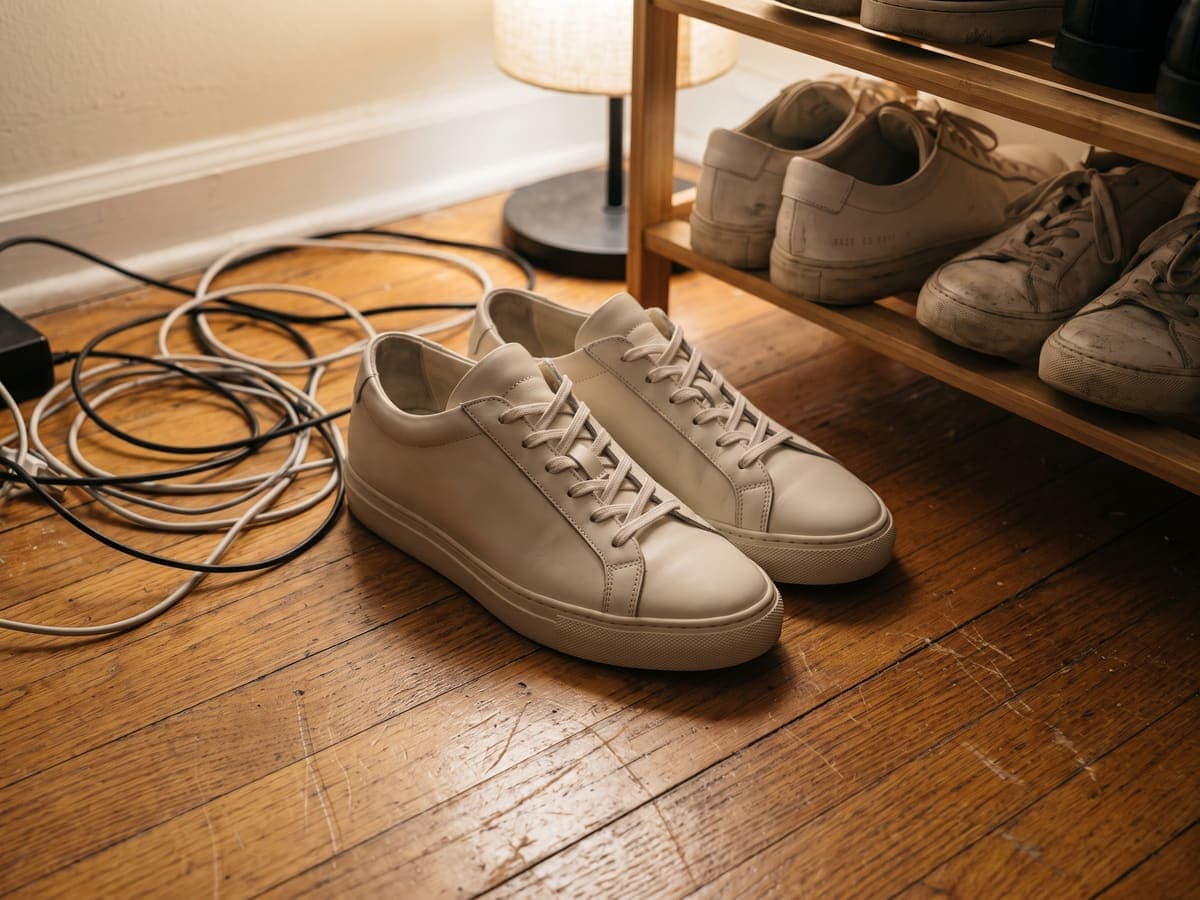
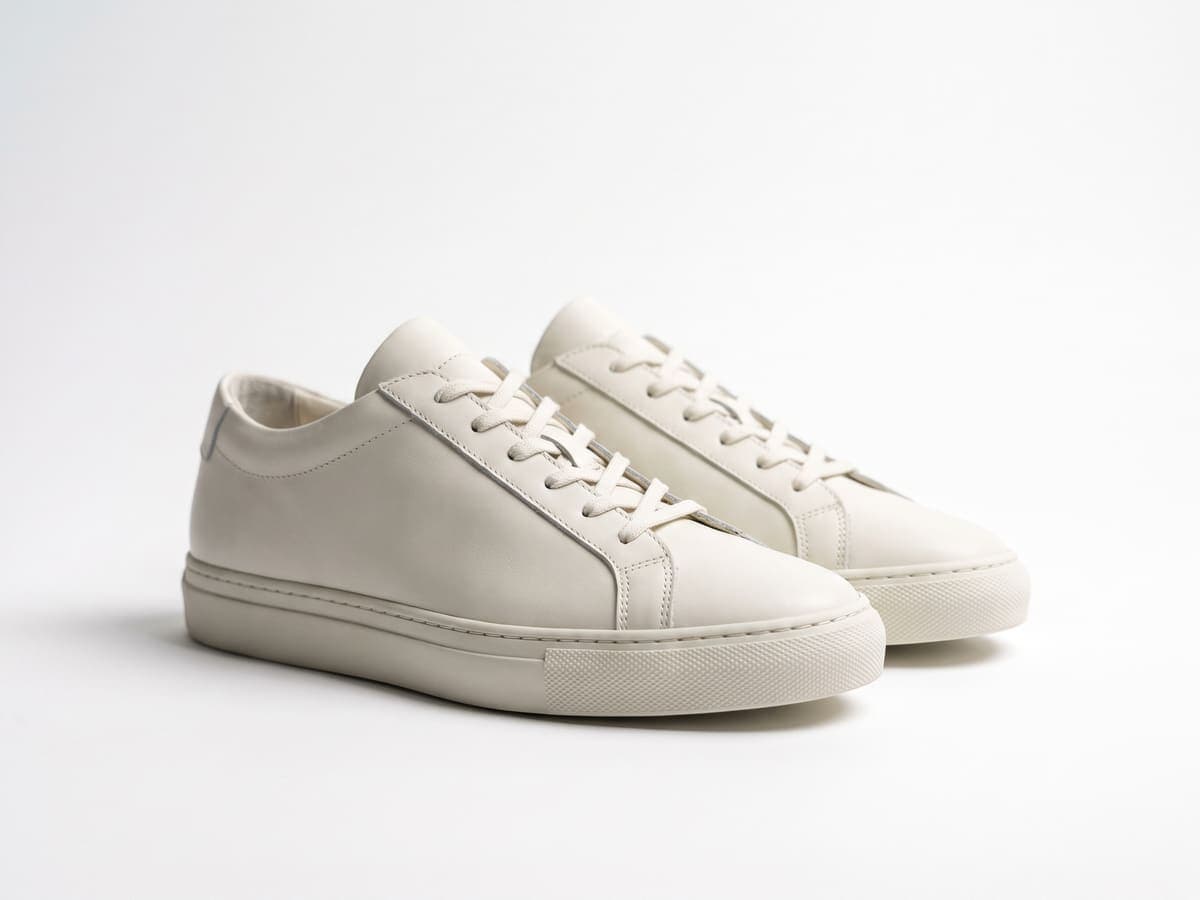
Muchos marketplaces piden los productos sobre blanco para que el catálogo se vea parejo. Revisa las reglas de la publicación para saber qué exigen.
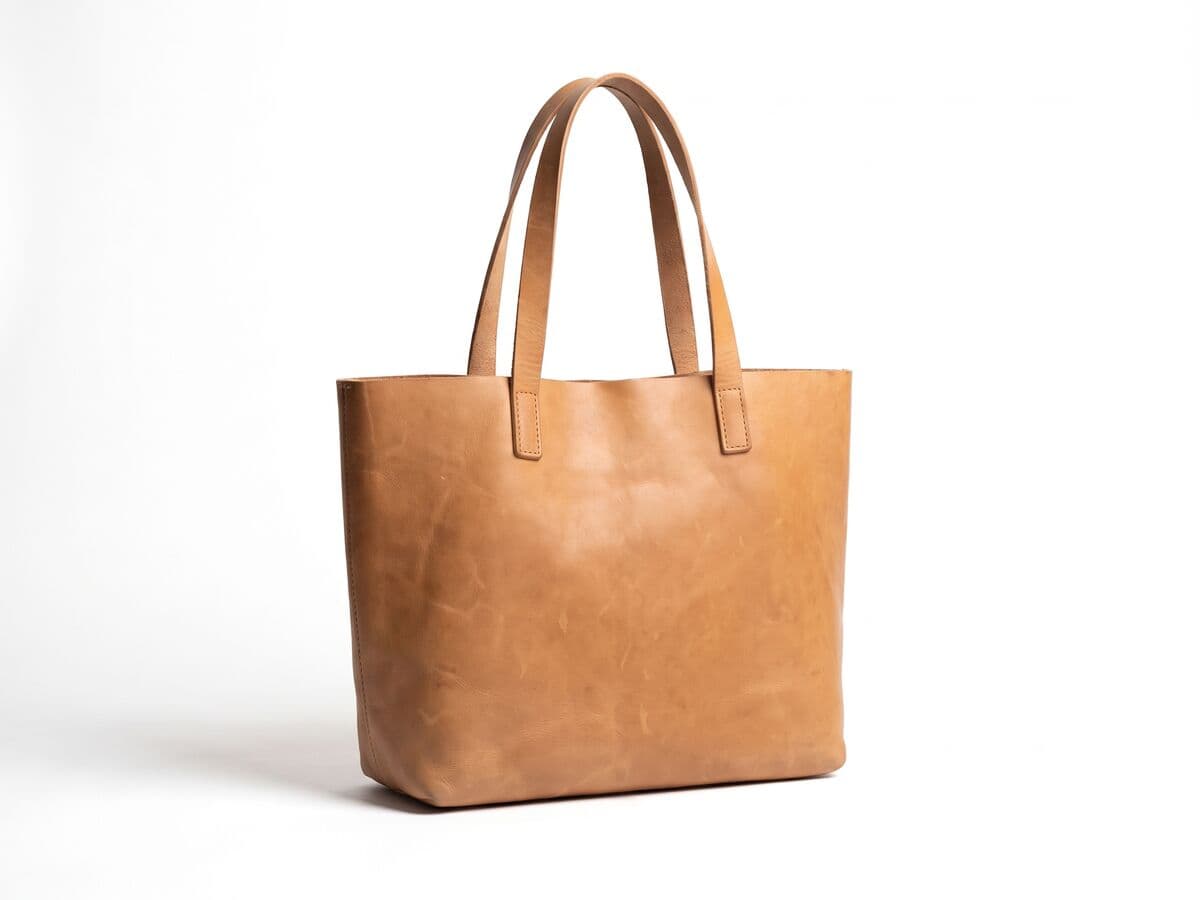
El mismo fondo blanco en todos los artículos hace que la tienda parezca una sola marca y no cincuenta fotos tomadas con el celular.
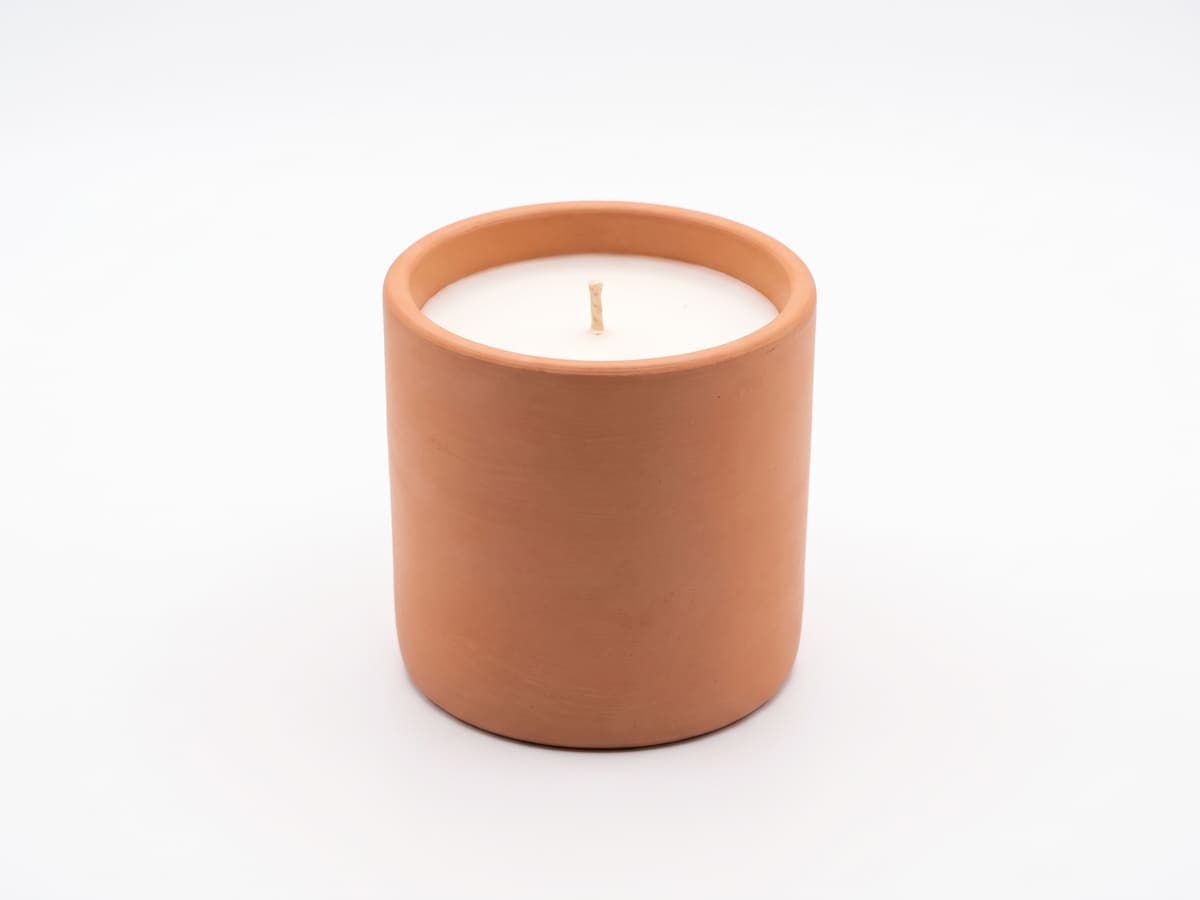
Formularios, currículums y páginas de equipo suelen pedir un fondo liso y claro. Algunos tipos de foto oficial tienen reglas estrictas, así que confírmalas antes de enviar.
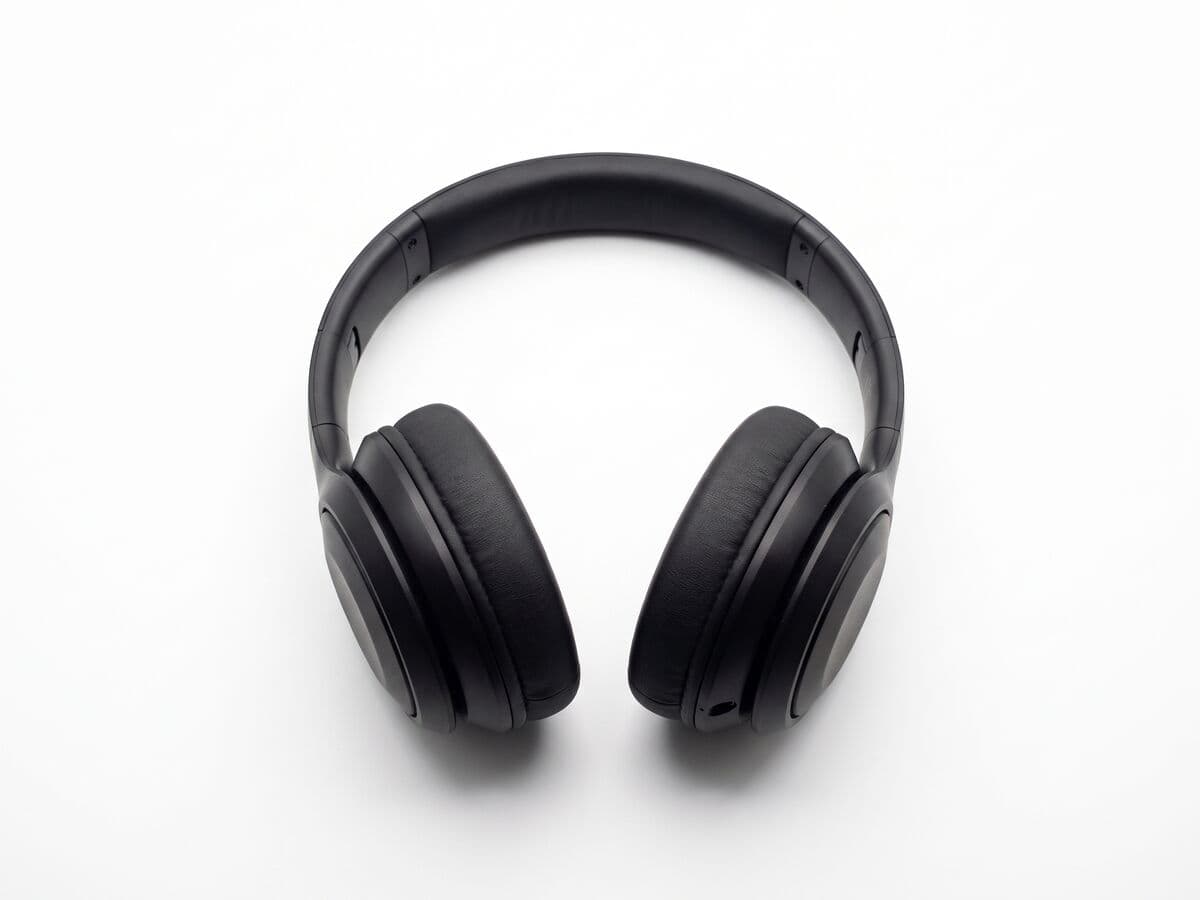
Un fondo blanco mantiene la atención en el sujeto y sirve de base para el texto, los precios o las etiquetas que agregues después.
El fondo blanco es el punto de partida más seguro para la imagen principal, pero cada marketplace y cada categoría tienen sus propias reglas.
El relleno es blanco puro (#FFFFFF). La luz y las sombras que forman parte del producto se quedan como estaban en tu foto.
Deja un poco de aire alrededor del producto y mantenlo centrado. Revisa el tamaño y el encuadre que pide el marketplace.
El tamaño, el encuadre, las sombras y el texto sobre la imagen cambian según el marketplace y la categoría. Revísalos antes de subir.
Elige una foto de una persona, un producto o un objeto. Una imagen nítida, con el sujeto bien separado de lo que lo rodea, da el borde más limpio.
El sujeto se recorta y se coloca sobre blanco automáticamente. Cualquier límite de cuenta o de uso aparece en la herramienta antes de procesar.
Mira los bordes en la vista previa, cambia el fondo si quieres algo distinto del blanco y descarga el resultado.
Sube la foto. El sujeto se recorta y se coloca sobre un fondo blanco, que puedes ver en la vista previa y descargar en JPG.
Sí. Abre esta página en el navegador de tu celular, sube la foto desde tu galería y espera el recorte. Luego descarga el JPG.
Sí. El fondo anterior puede ser de cualquier color: un cuarto, la calle, una mesa. La herramienta separa primero el sujeto y después rellena con blanco lo que quedó detrás.
Sí. Elige Transparente en las opciones de fondo para descargar un PNG sin relleno. Elige Blanco otra vez para volver al JPG.
Sí. El relleno es blanco puro (#FFFFFF). La luz y las sombras que forman parte del sujeto se quedan como en tu foto.
Es un buen comienzo, pero cada marketplace y cada tipo de foto tiene reglas propias de tamaño, encuadre y sombras. Revísalas antes de subir.
Quitar el fondo es una función de IA y forma parte de los planes de pago; Pro empieza con una prueba gratuita. Las descargas salen sin marca de agua.
o arrástrala y suéltala aquí
JPG · PNG · WEBP · hasta 10 MB