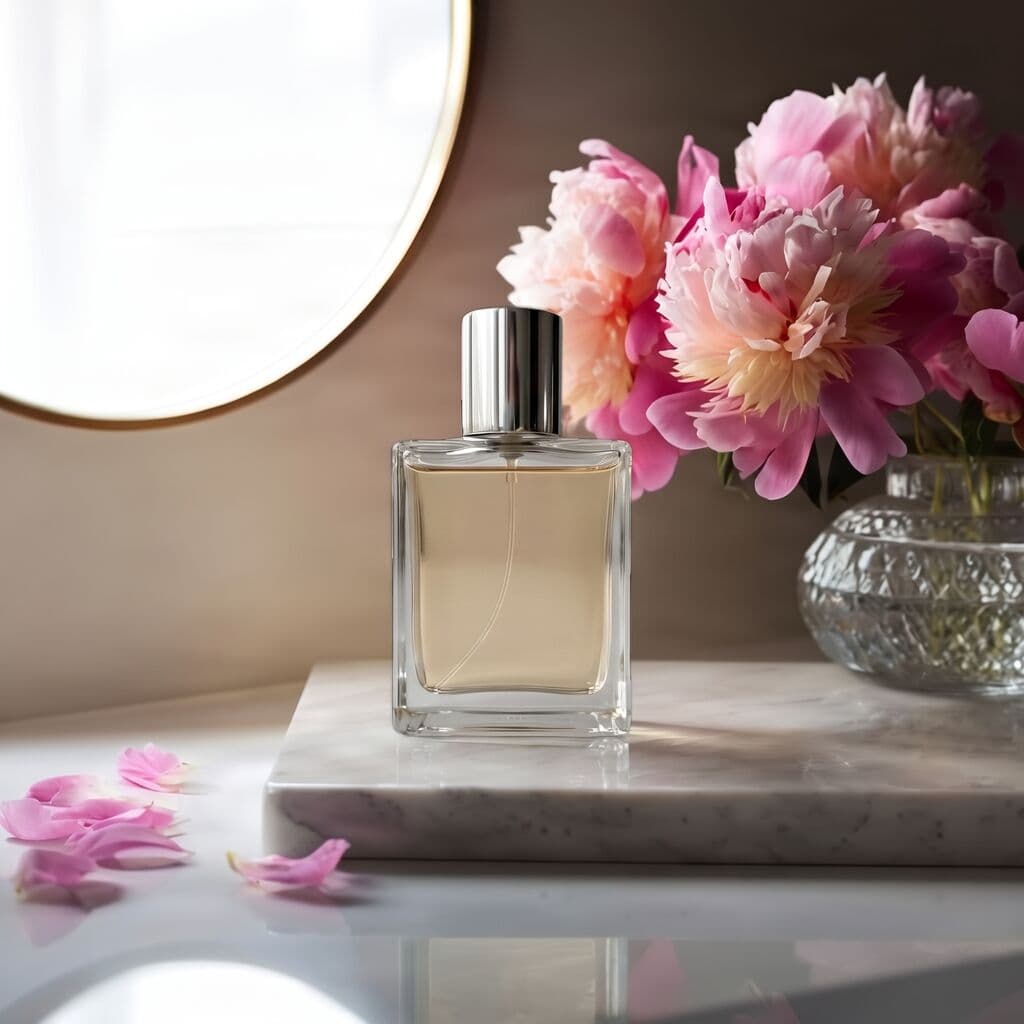
Licht und Schatten, die zusammenpassen
Die Szene wird von einer Seite beleuchtet, mit einem weichen Kontaktschatten dort, wo das Produkt die Fläche berührt, und einem Schatten, der vom Licht wegfällt.
Lade ein Produktfoto hoch und platziere es auf einem Badezimmerregal, einer Küchenarbeitsplatte, einem Frisiertisch, einem Podest oder am Strand. Licht, Schatten und Spiegelungen werden um das Produkt herum aufgebaut, und das Produkt selbst wird nie neu gezeichnet.
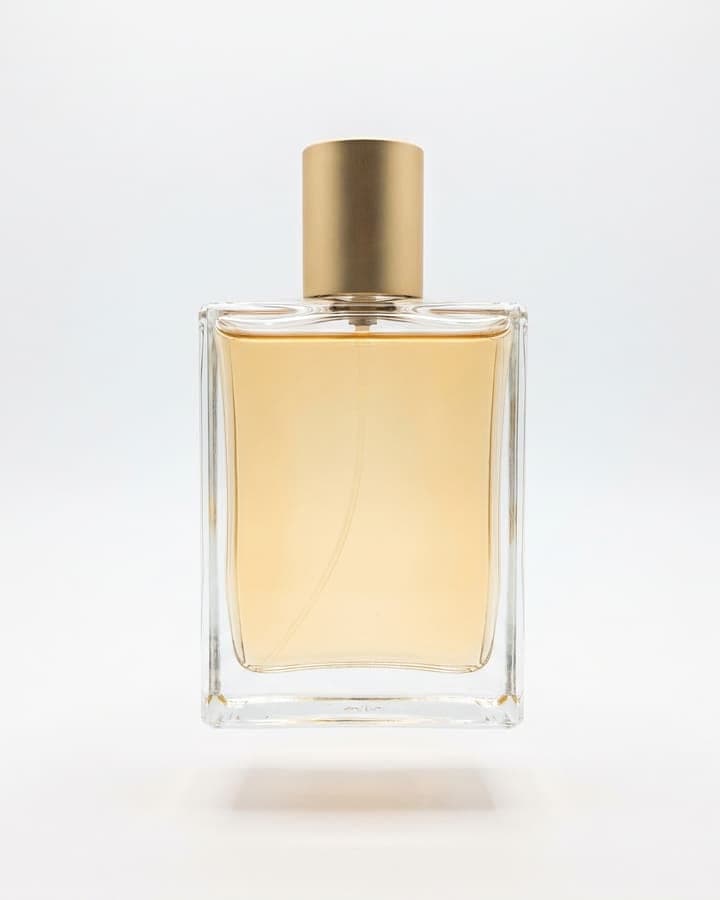
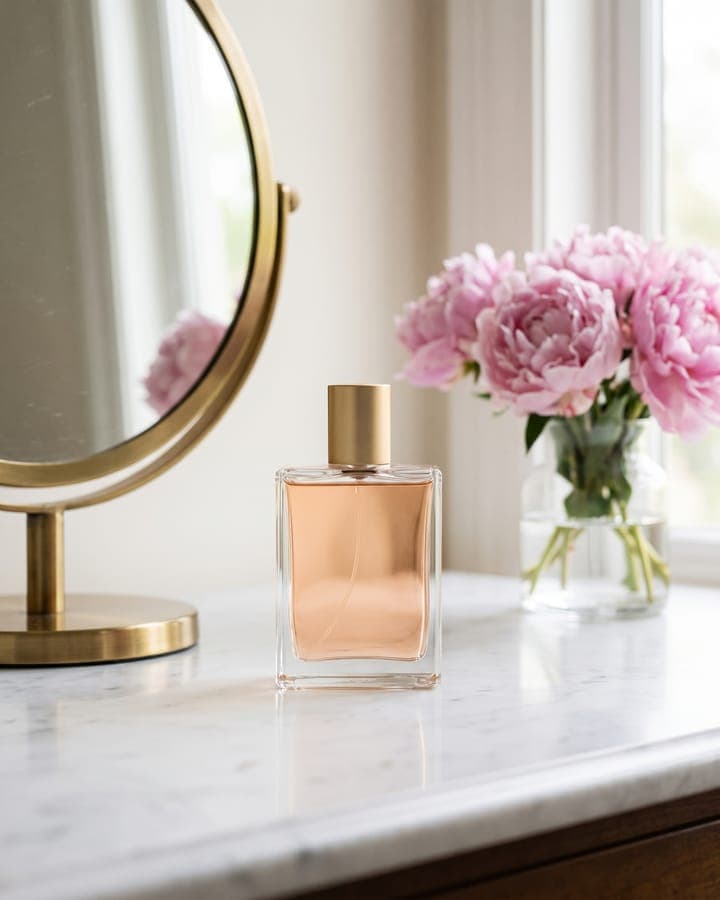
Ein Freisteller, der auf einen neuen Hintergrund geklebt wird, sieht aufgeklebt aus. Beim Staging wird die Szene um dein Produkt herum aufgebaut, danach kommen deine Original-Pixel zurück, damit das Etikett echt bleibt.
Die Szene wird von einer Seite beleuchtet, mit einem weichen Kontaktschatten dort, wo das Produkt die Fläche berührt, und einem Schatten, der vom Licht wegfällt.
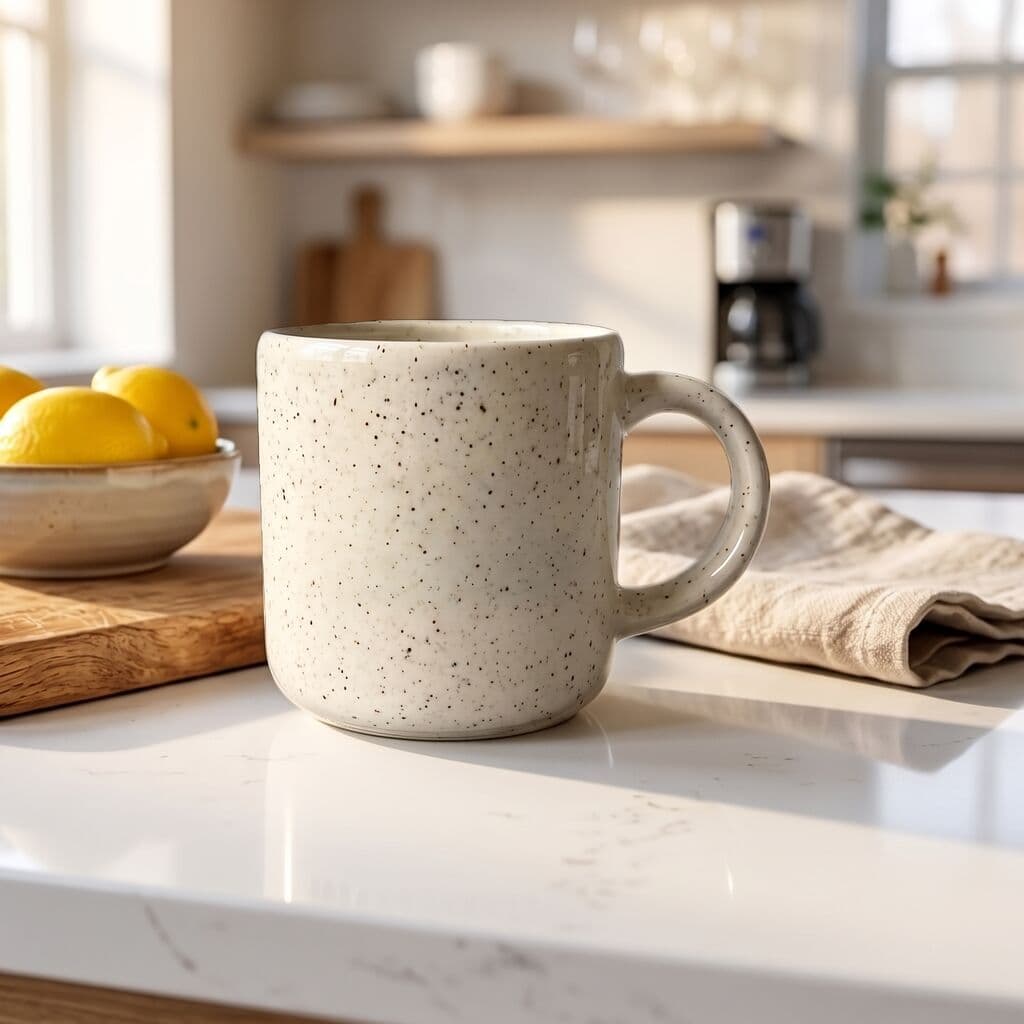
Ein Handtuch, eine Schale Zitronen oder ein Eukalyptuszweig stehen in glaubwürdiger Größe und Entfernung neben deinem Produkt, der Hintergrund bleibt weich unscharf.
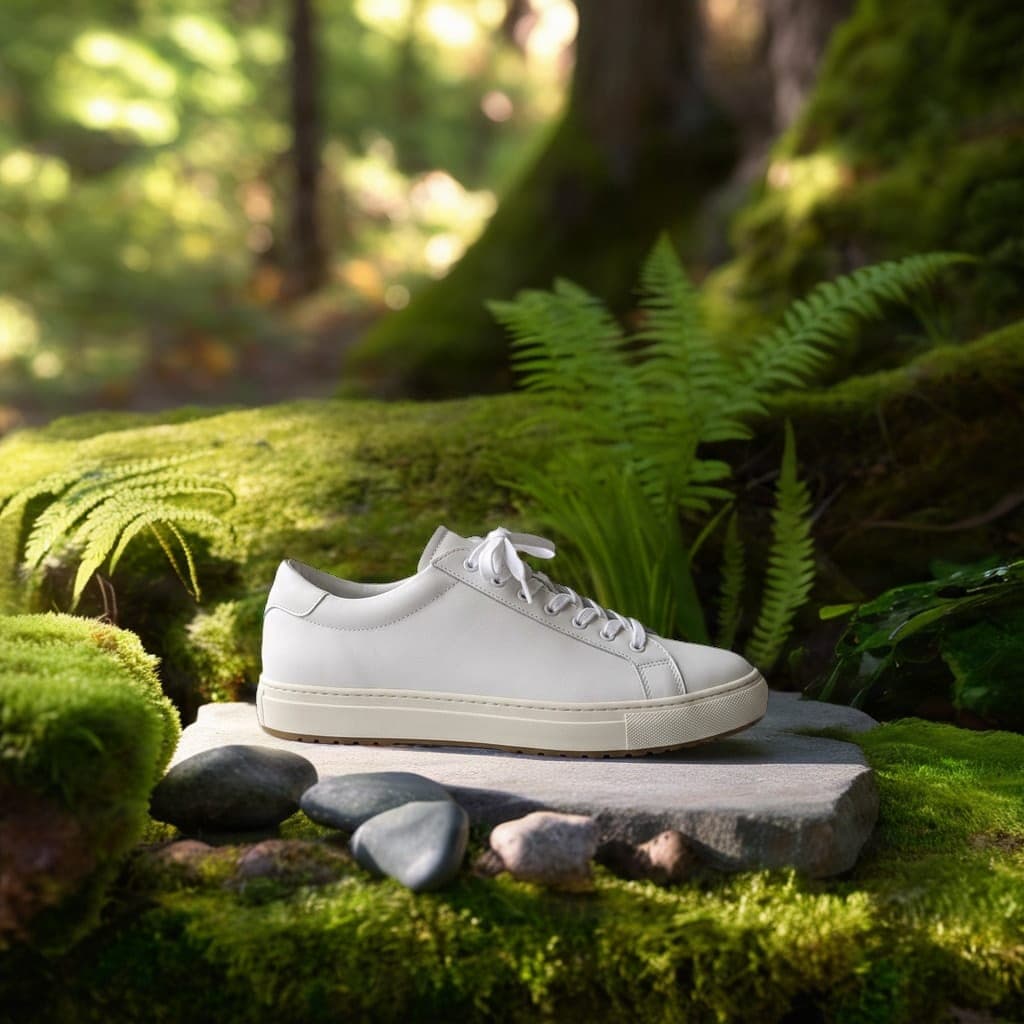
Nachdem die Szene erstellt ist, werden deine Original-Pixel des Produkts wieder darübergelegt. Etikettentext, Logo, Farbe und Form stammen aus deinem Foto, nicht von der KI.
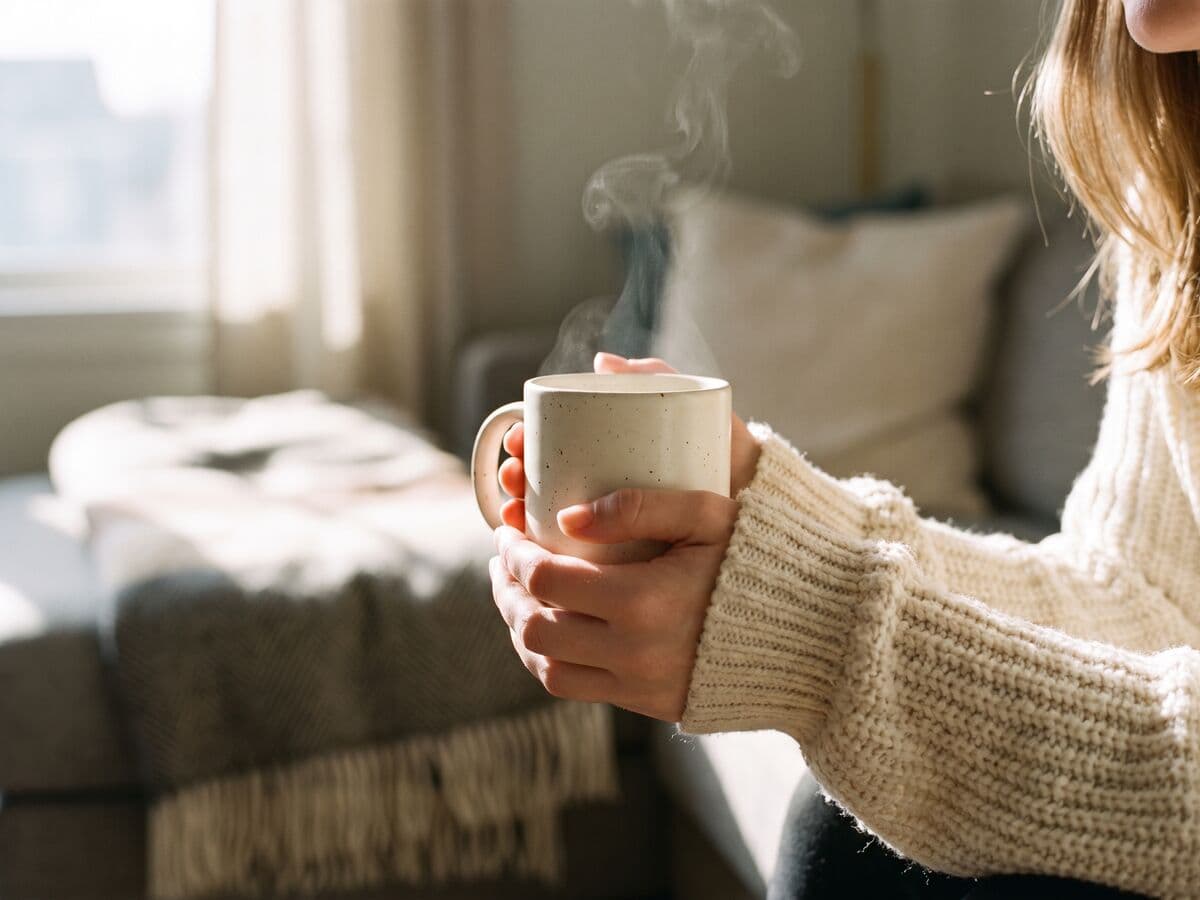
Käufer stellen sich vor, das Produkt zu benutzen. Eine wohnliche Szene mit warmem Fensterlicht und weichen Stoffen gibt dem Angebot diesen Moment, ganz ohne Fotoshooting.
Badezimmerregal, Küchenarbeitsplatte, Frisiertisch mit Blumen und Schreibtisch passen zu Hautpflege, Trinkgefäßen, Parfüm und kleinem Zubehör.
Ein Gipspodest für einen klaren Kampagnen-Look, Naturstein im Freien für eine natürliche Wirkung und Strandsand für Sommer-Launches.
Nutze die Festtagsszene für die Geschenkesaison oder beschreibe deine eigene Szene in wenigen Worten.
Ein Produkt, das scharf und vollständig im Bild ist, lässt sich sauber freistellen. Klares Glas und dünne Henkel sind die schwierigsten Fälle. Prüfe sie deshalb im Ergebnis.
Ein Sneaker wirkt gut auf Stein oder einem Podest, eine Tasse auf einer Küchenarbeitsplatte, ein Serum auf einem Badezimmerregal.
Jeder Durchlauf liefert zwei Varianten, und mit derselben Szene kannst du zwei weitere erzeugen.
Gib jedem Produkt neben dem schlichten Foto auf weißem Hintergrund ein Lifestyle-Bild, ohne ein Studio zu buchen.
Mach aus einem Produktfoto einen ganzen Feed mit verschiedenen Szenen: Küche, Frisiertisch, Strand, Schreibtisch oder Festtage.
In jeder Kachel derselbe Flakon. Wähle die Szene, die zum Angebot, zur Anzeige oder zum Beitrag passt.
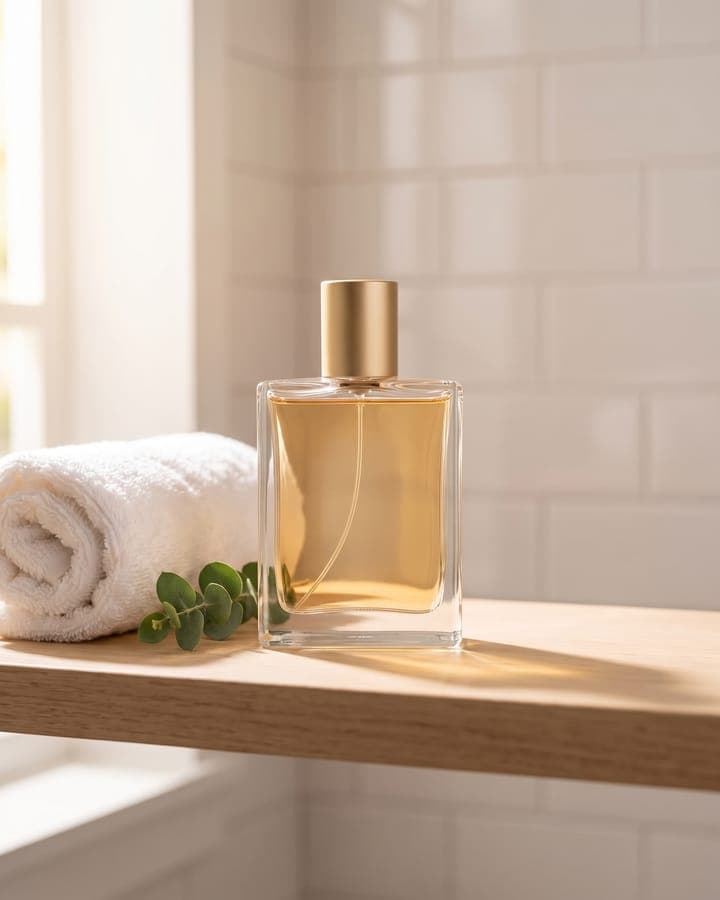
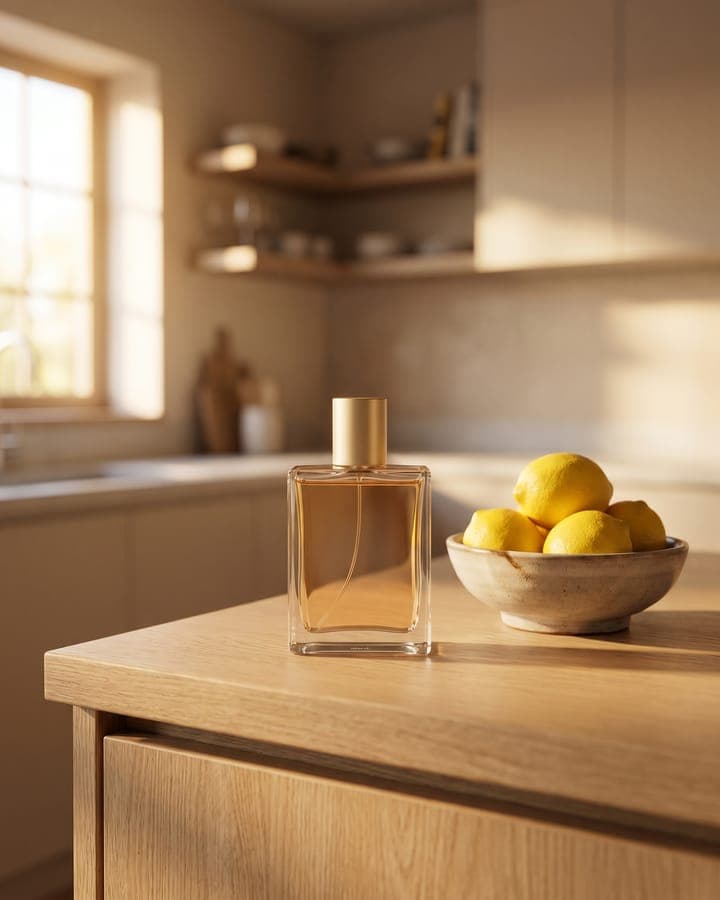
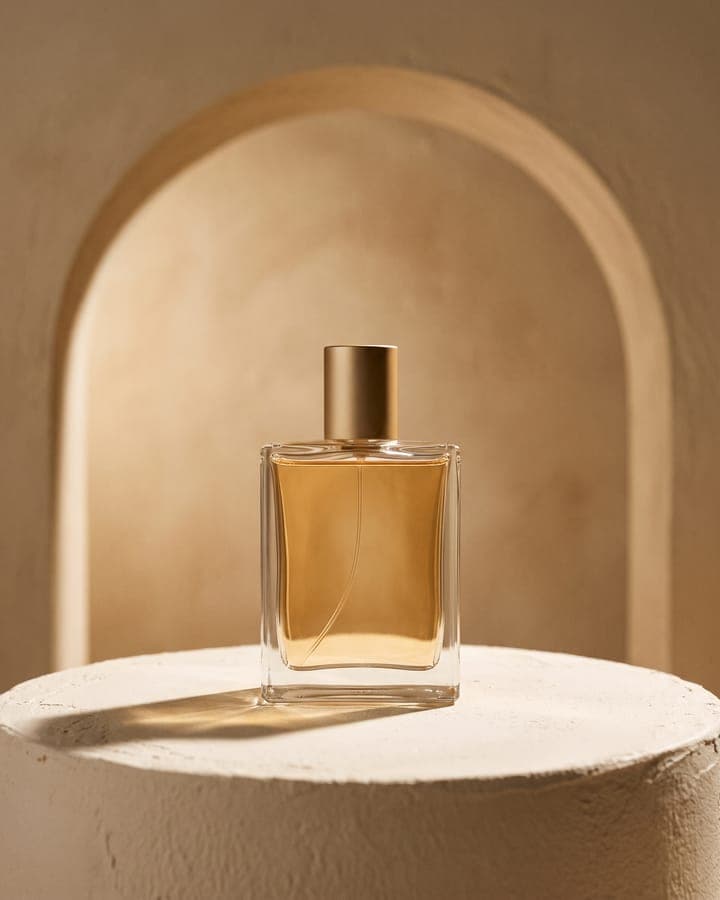
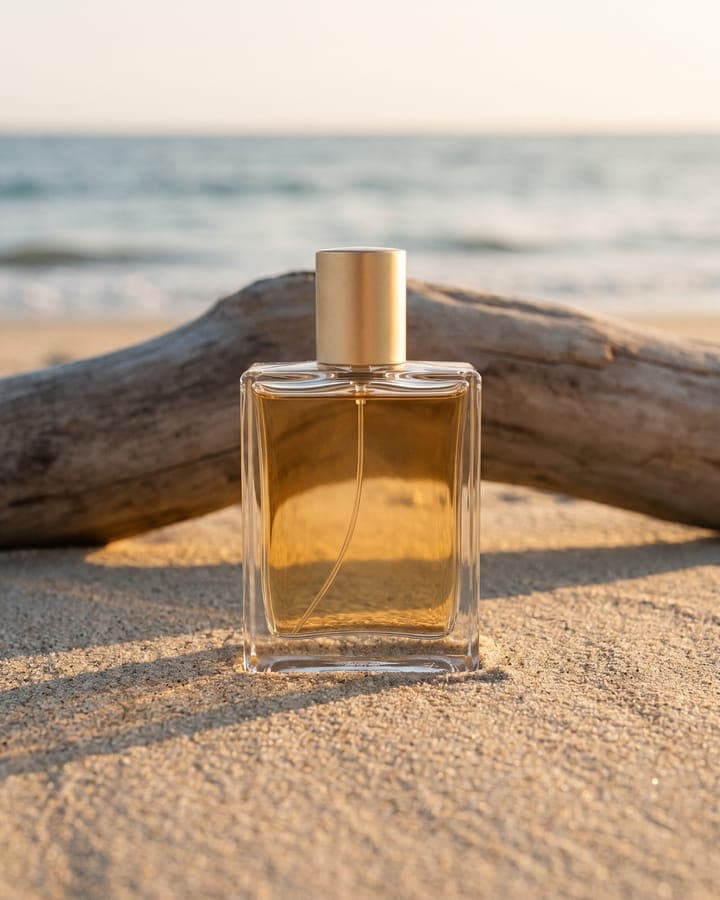
Nutze ein Foto des Produkts auf beliebigem Hintergrund. Es wird automatisch freigestellt.
Jede Szene zeigt eine Vorschau mit deinem eigenen Produkt. Wähle eine aus oder beschreibe deine eigene.
Wähle deine Lieblingsvariante aus zwei Varianten, erzeuge bei Bedarf zwei weitere und lade das Ergebnis herunter.
Beim Product Staging wird ein Produkt in eine realistische Szene mit Requisiten, Untergrund, Beleuchtung, Schatten und Spiegelungen gesetzt, sodass es dort fotografiert wirkt und nicht auf einen Hintergrund geklebt.
Nein. Nachdem die Szene erzeugt wurde, werden deine Original-Pixel des Produkts wieder darübergelegt. Etikettentext, Logo, Farbe und Form stammen also aus deinem Foto. Wenn ein Ergebnis dein Produkt nicht originalgetreu zeigt, wird es dir nicht angezeigt.
Hintergrund-Szenen setzen deinen Freisteller auf einen erzeugten Hintergrund. Beim Staging wird die ganze Szene um das Produkt herum aufgebaut, einschließlich Kontaktschatten, Spiegelungen und Perspektive, sodass alles wie ein einziges Foto wirkt.
Zwei Varianten pro Durchlauf. Mit „2 weitere erzeugen“ erhältst du zwei weitere aus derselben Szene.
Staging ist eine KI-Funktion und verbraucht in einem kostenpflichtigen Tarif KI-Credits; Pro beginnt mit einer kostenlosen Testphase. Ein fehlgeschlagener Durchlauf wird nicht berechnet. Downloads haben kein Wasserzeichen.
Flaschen, Gläser, Tassen, Schuhe, Schachteln und andere einzeln fotografierte Objekte funktionieren gut. Sehr dünne oder transparente Teile brauchen manchmal einen zweiten Versuch.
Inszenierte Bilder eignen sich am besten als Nebenbilder oder Lifestyle-Bilder. Viele Marktplätze verlangen für das Hauptbild einen schlichten weißen Hintergrund. Nutze dafür die Hintergrundentfernung.
oder per Drag-and-drop ablegen
JPG · PNG · WEBP · bis zu 10 MB
Kein Bild zur Hand? Probiere eines davon aus: