Fotoğraf Boyutu Küçültme

20’ye kadar JPG, PNG ya da WebP görseli hedef dosya boyutuna ya da kalite düzeyine sıkıştır, indirmeden önce her sonucu karşılaştır.

E-postan geri dönmeden gönder

E-postan geri dönmeden gönder

Mükemmel e-postayı yazdıktan sonra gelen “ek çok büyük” hatası insanı çıldırtır. Fotoğraflarını sıkıştır, görüntü kalitesinden ödün vermeden her e-posta sınırının altına sığsın. Fotoğraflar bu sefer gerçekten gider ve karşı tarafta da harika görünür. Eki hiç eklemek istemiyor musun? Fotoğrafı bunun yerine bir bağlantıya çevir.

Yüklemeni kabul eden formlar

Yüklemeni kabul eden formlar

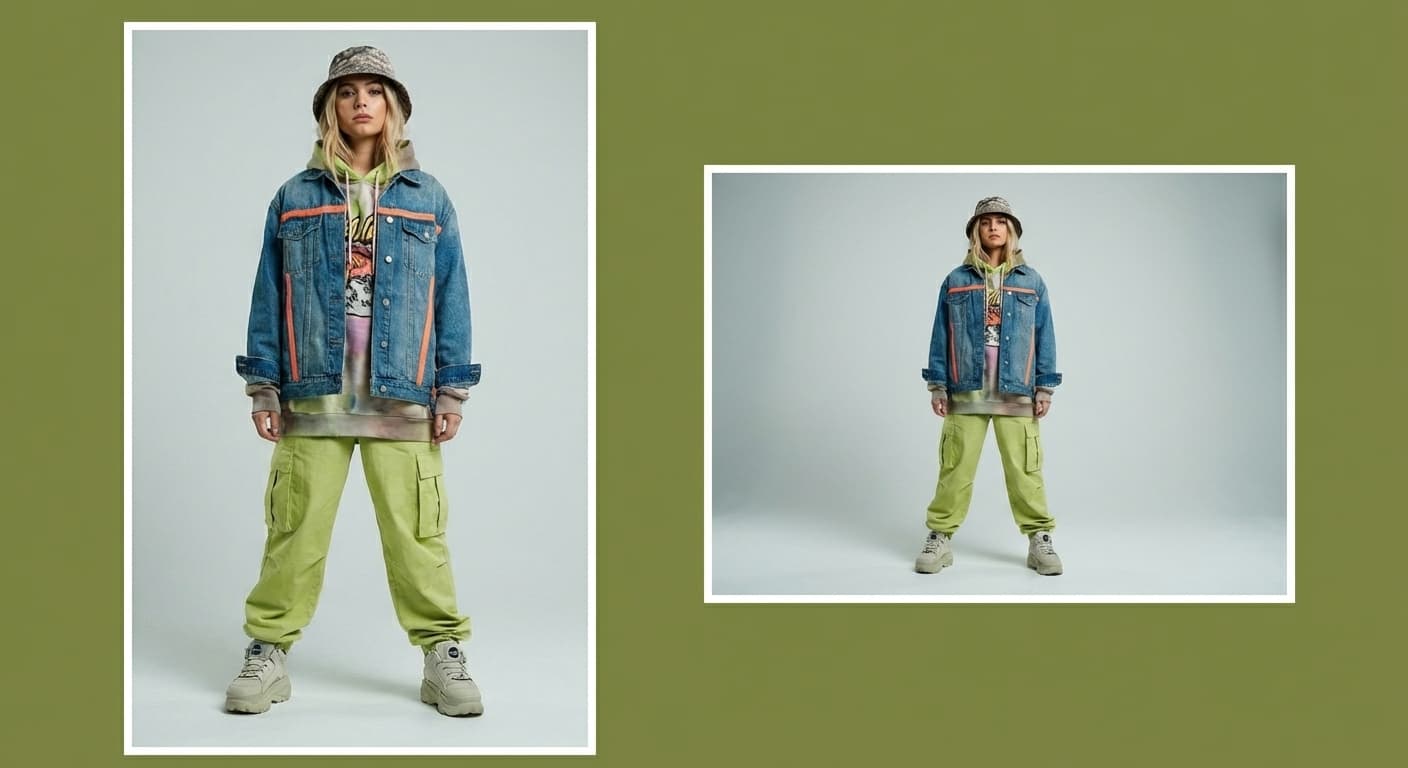
İş başvuruları, vize formları, okul portalları; hepsi fotoğrafının 100KB’ın ya da rastgele bir sınırın altında olmasını ister (ABD vize yüklemeleri 240KB ile sınırlı, birçok kimlik formu 20–100KB ister). Ekran görüntüsü alıp dua etmek yerine ihtiyacın olan KB sınırını seç, sıkıştırıcı o boyuta kadar iner. Bir form piksel boyutlarını da sabitliyorsa önce o boyutlara küçült, sonra KB sınırına sıkıştır; boyutu doğru ayarlamadan kaliteyi ezmek fotoğrafı sadece daha kötü gösterir.

Siten, ama daha hızlı

Siten, ama daha hızlı

Siten ağır görseller yüzünden yavaş hissettiriyor. Yüklemenin her ek saniyesi insanların siteden ayrılması demek. Fotoğraflarını sıkıştır ve her şey bir anda yüklensin. Web için WebP, aynı görsel kalitede JPEG’den kabaca %25–34 daha küçüktür; en hafif sayfalar için önce WebP’ye çevir. Aynı güzel fotoğraflar, ama ziyaretçilerin artık beklemesine gerek yok.

Platform ezmeden paylaş

Platform ezmeden paylaş

Mükemmel bir fotoğraf yüklüyorsun ve uygulama onu pikselli bir karmaşaya çeviriyor. Platformlar büyük dosyaları agresifçe sıkıştırır. Önceden tatlı noktaya sıkıştırarak onları geç; içeriğinin insanlara gerçekte nasıl göründüğünün kontrolü sende kalsın.

Gerçekten işe yarayan sıkıştırma

Formunun istediği KB sınırını seç, sıkıştırıcı doğrudan tarayıcında o boyuta kadar iner.

Boyutunu seç

Boyutunu seç

10KB’tan 2MB’a kadar yaygın bir sınır seç ya da kendi KB sınırını yaz; sıkıştırıcı sığan en yüksek kaliteyi arar. Kontrolü mü tercih ediyorsun? Bunun yerine kalite kaydırıcısını kullan. Hedef boyut modu, piksel boyutlarını yalnızca kalite ayarı tek başına sınıra ulaşamadığında küçültür ve kaynağını asla daha büyük bir dosyayla değiştirmez.

Aynı görünür

Aynı görünür

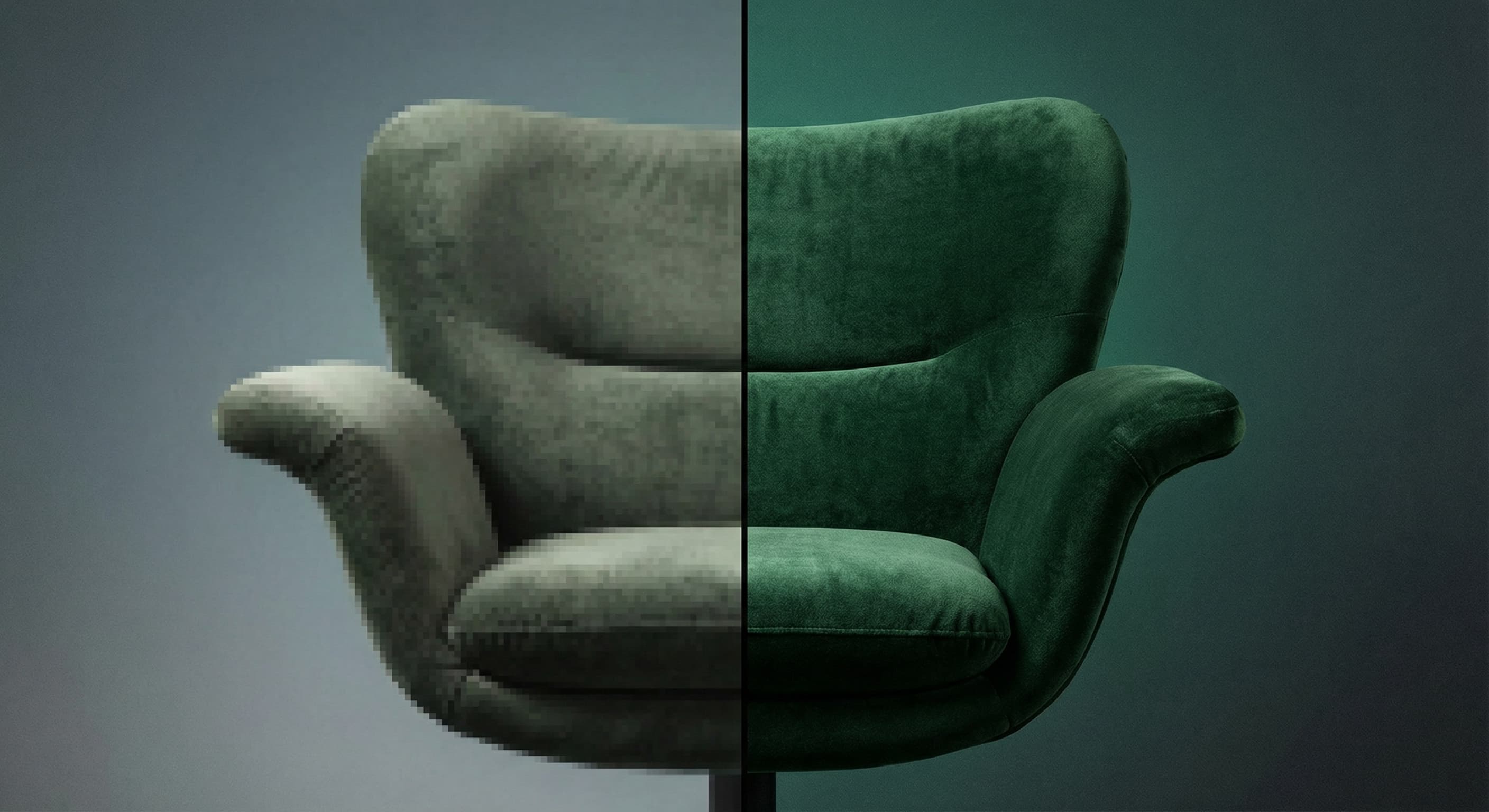
Sıkıştırıcı hedefine hâlâ sığan en yüksek kaliteyi arar; böylece boyut sınırının izin verdiği kadar detayı korursun. Çoğu fotoğraf normal görüntüleme boyutunda aynı görünür ve her görsel için öncesi ve sonrası dosya boyutlarını görürsün.

Her biçim

Her biçim

JPG, PNG ya da WebP yükle. JPEG ya da WebP olarak kaydet ya da özgün biçimi koru. Dosya uzantısı her zaman aldığın biçimle eşleşir. PNG kayıpsızdır, bu yüzden daha küçük dosya gerektiğinde JPEG ya da WebP seç.

Resim nasıl sıkıştırılır?

  1. Görselini yükle

    Bir görsel dosyasını sürükleyip bırak ya da cihazından seçmek için tıkla. 50MB’a kadar JPG, PNG ve WebP biçimlerini destekliyoruz.

  2. Hedef boyutunu belirle

    10KB’tan 2MB’a kadar yaygın bir sınır seç, özel bir KB boyutu yaz ya da kalite kaydırıcısına geç. JPEG, WebP seç ya da özgün biçimi koru.

  3. İndir

    Her görsel için öncesi ve sonrası boyutunu gör, sonra birini ya da hepsini ZIP olarak indir. Filigran yok. Sıkıştırma tarayıcında çalışır, bu yüzden fotoğrafların asla yüklenmez.

Sık sorulan sorular

Resim sıkıştırıcı nedir?

Bir görselin dosya boyutunu (KB ya da MB) düşüren bir araç. Kalite modu genişlik ve yüksekliği değiştirmez; hedef boyut modu, sıkı bir sınıra ulaşmak gerektiğinde boyutları orantılı olarak da küçültebilir.

Bir resmi 50KB ya da 100KB’a nasıl sıkıştırırım?

Görselini yükle, 50KB altı ya da 100KB altı ön ayarını seç ve indir. Sıkıştırıcı, boyutları küçültmeden önce sığan en yüksek kaliteyi arar.

Sıkıştırma görsel kalitesini düşürür mü?

Bir miktar kalite kaybı kaçınılmazdır. Ama e-posta, web ve sosyal medya gibi çoğu kullanımda farkı fark etmezsin. En uygun dengeyi biz buluyoruz.

Sıkıştırma ile yeniden boyutlandırma arasındaki fark nedir?

Kalite sıkıştırması, aynı pikselleri koruyarak kodlama kalitesini değiştirip dosya boyutunu düşürür. Yeniden boyutlandırma ise genişliği ve yüksekliği değiştirir. Bu araç kalite değişikliklerine öncelik verir, ama hedef boyut modu sıkı bir KB sınırına ulaşmanın tek pratik yolu buysa orantılı olarak yeniden boyutlandırabilir.

Hangi biçim en iyi sıkışır?

WebP, aynı kalitede JPEG’den %25-35 daha küçük dosyalar verir. Platformun WebP destekliyorsa onu kullan. Yoksa JPEG fotoğraflar için gayet iyi çalışır.

Bu resim sıkıştırıcı ücretsiz mi?

Evet. Gizli ücret yok, premium özellik yok, filigran yok. İhtiyacın olduğu kadar görsel sıkıştır.

Hesap oluşturmam gerekiyor mu?

Hayır. Yükle, sıkıştır, indir. Kayıt gerekmez.

Aynı anda birden fazla görseli sıkıştırabilir miyim?

Evet. Birkaç görsel ekle, tek bir hedef boyut ya da kalite belirle ve bunları tek tek ya da hepsini birlikte ZIP olarak indir.

Bir resmi 20KB’a nasıl sıkıştırırım?

Görselini yükle, 20KB altı ön ayarını seç ve sonucu indir. 20KB sıkı bir sınırdır, bu yüzden büyük ya da ayrıntılı bir kaynak ince detayını ve piksel boyutlarını kaybedebilir. Gideceği yer izin veriyorsa daha yüksek bir sınır kullan.

Bir resmi 200KB’a nasıl sıkıştırırım?

200KB altı ön ayarını seç ve indir. Birçok fotoğraf bu üst sınıra yalnızca kalite ayarıyla sığabilir ama sonuç kaynak boyutlara ve detaya bağlıdır.

Tam olarak belirli bir KB değerine ulaşabilir mi?

Son dosya boyutu görselin detayına, boyutlarına ve biçimine bağlıdır; bu yüzden sonuçlar tam bir bayt sayısı yerine sınırın hemen altını hedefler. Gideceği yerin izin verdiği en yüksek değeri gir; tarayıcı işleme sınırları içinde ona ulaşamazsa sonuç açıkça işaretlenir.

Formum hem boyutları hem dosya boyutunu sınırlıyor; hangi sırayı izlemeliyim?

Önce piksel boyutlarını küçült, sonra KB sınırına sıkıştır. Gereken piksellere küçültmek dosya ağırlığının çoğunu zaten atar; böylece sonradan daha az sıkıştırırsın ve daha çok kalite korursun. Dosyayı yeniden boyutlandırmadan önce ezmek, son fotoğrafı daha kötü gösterme eğilimindedir. Boyutlar için resim boyutlandırma aracını kullan, sonra KB hedefi için buraya dön.

Görsellerim bir sunucuya yükleniyor mu?

Hayır. Sıkıştırma tarayıcında çalışır, bu yüzden fotoğrafların cihazında kalır. Sonuç yüklediğin dosyadan daha büyük olacaksa bir notla birlikte orijinalini geri alırsın.

Hangi görsel biçimlerini yükleyebilirim?

JPG, PNG ve WebP. JPG fotoğraflar için en iyisidir ve neredeyse her yerde kabul edilir; PNG şeffaflığı korur ama fotoğraflarda çok daha büyüktür; WebP benzer kalitede en küçüğüdür, bu da KB sınırı sıkı olduğunda ve gideceği yer kabul ettiğinde işe yarar.