Background
Putih murni, RGB 255, 255, 255. Alat ini mengisi dengan #FFFFFF, jadi tepi frame berwarna putih yang sama dengan halaman di sekitarnya.
Sumber: Amazon Seller Central, Standar Fotografi Produk (Product Photography Standards)Upload foto produk dan hasilnya kembali sebagai foto utama Amazon: dipotong, di atas putih murni, ukuran 2000×2000. Di bawah: aturan foto utama dan cara memotret agar sesuai.
Tote yang sama, HP yang sama, tanpa studio. Hasil potongan, isian putih, dan frame 2000×2000 adalah satu-satunya perubahan, jadi pembeli melihat persis barang yang dikirim.
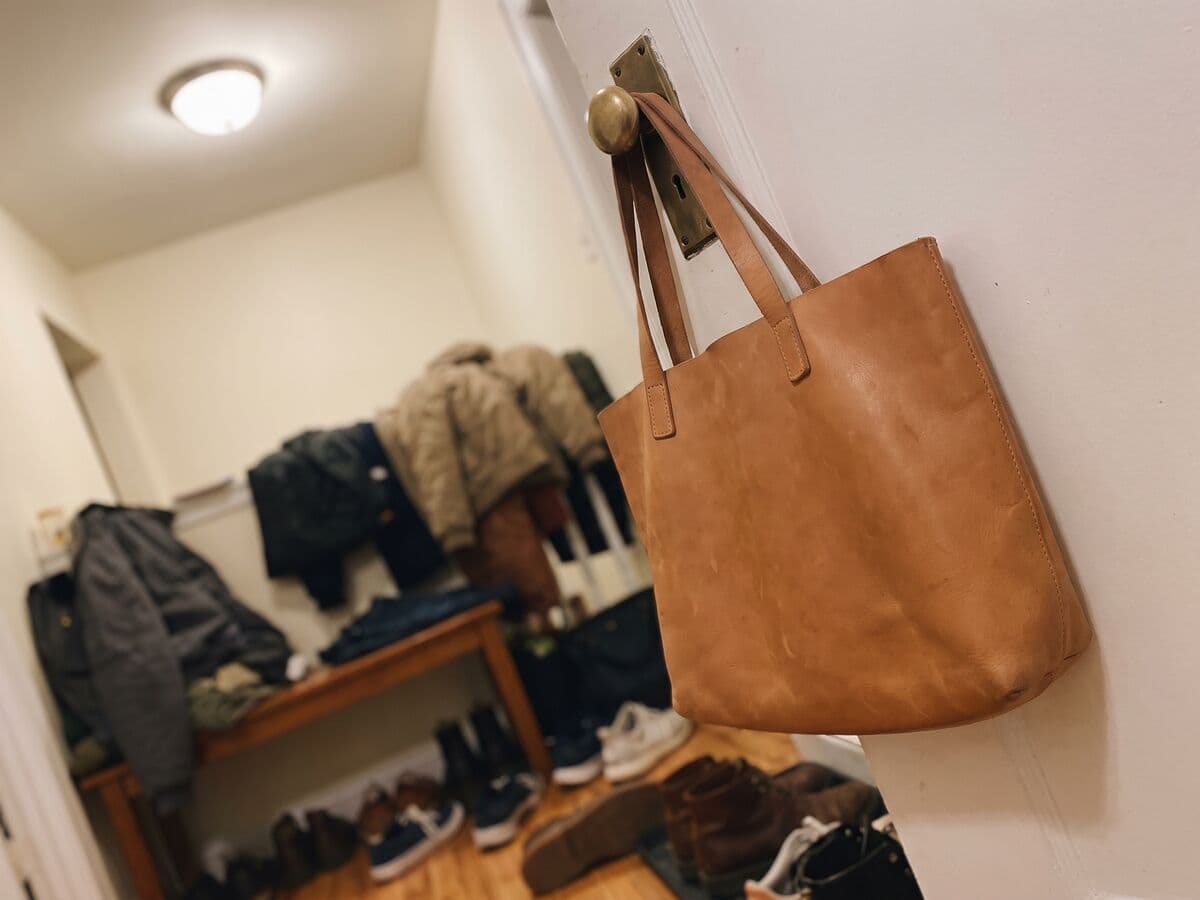
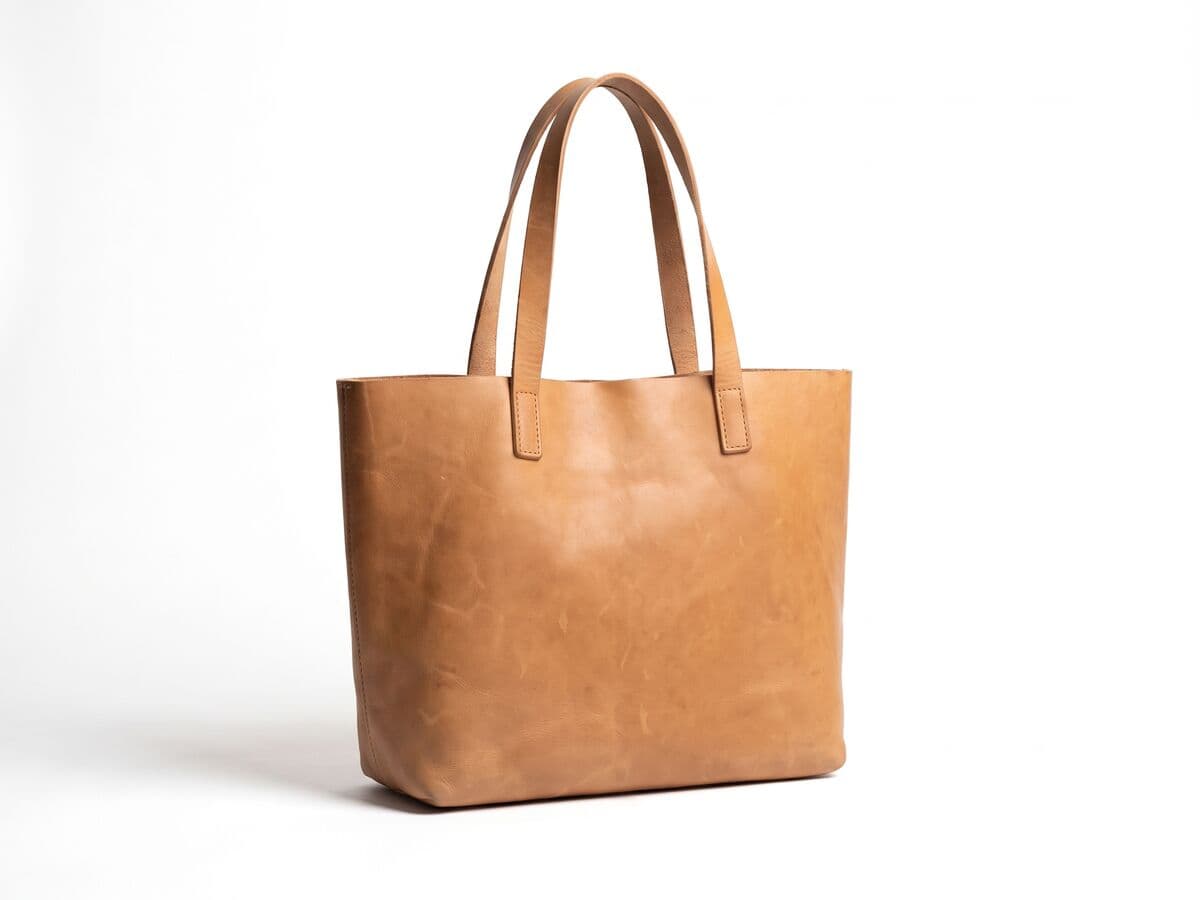
Ini aturan yang dipublikasikan Amazon untuk foto utama (pertama). Kategori bisa menambah aturannya sendiri, dan Amazon bisa mengubahnya, jadi cek kebijakan terbaru di Seller Central sebelum kamu membuat listing.
Putih murni, RGB 255, 255, 255. Alat ini mengisi dengan #FFFFFF, jadi tepi frame berwarna putih yang sama dengan halaman di sekitarnya.
Sumber: Amazon Seller Central, Standar Fotografi Produk (Product Photography Standards)Produk memenuhi 85% sampai 100% frame. Ekspor Amazon memakai 85%, jadi produk tampak besar tanpa menyentuh tepi.
Sumber: Amazon Seller Central, Standar Fotografi Produk (Product Photography Standards)Minimal 1.000 px di sisi terpanjang agar fitur zoom berfungsi, dan sekitar 1.600 px atau lebih paling baik. Hasil ekspor berukuran 2.000 × 2.000 px, yang memenuhi keduanya.
Sumber: Amazon Seller Central, Standar Fotografi Produk (Product Photography Standards)JPEG lebih disarankan. PNG, TIFF, dan GIF diterima. Amazon tidak menyebut batas ukuran file, jadi hasil ekspor dijaga di bawah batas 10 MB buatan kami sendiri.
Sumber: Amazon Seller Central, Standar Fotografi Produk (Product Photography Standards)Tanpa teks, logo, bingkai, atau watermark pada foto utama. Bayangan tidak dibahas di postingan tersebut, jadi hasil ekspor tidak memakai bayangan kecuali kamu menambahkannya.
Sumber: Amazon Seller Central, Standar Fotografi Produk (Product Photography Standards)Pengubah ukuran hanya mengubah dimensi piksel dari foto yang sudah kamu punya. Foto utama Amazon juga butuh background yang dihapus dan diganti putih murni, serta produk yang diskalakan memenuhi frame. Halaman ini mengerjakan semuanya dalam satu langkah: upload, potong, putihkan, 2000×2000, download.
Kalau fotomu sudah di atas putih dan kamu hanya butuh dimensinya, panduan ukuran foto Amazon adalah jalan yang lebih cepat.
Putih yang sama, frame yang sama, skala yang sama. Listing yang seragam terbaca sebagai satu brand di hasil pencarian, dan batch editor menerapkan ekspor Amazon ke seluruh sesi foto sekaligus.
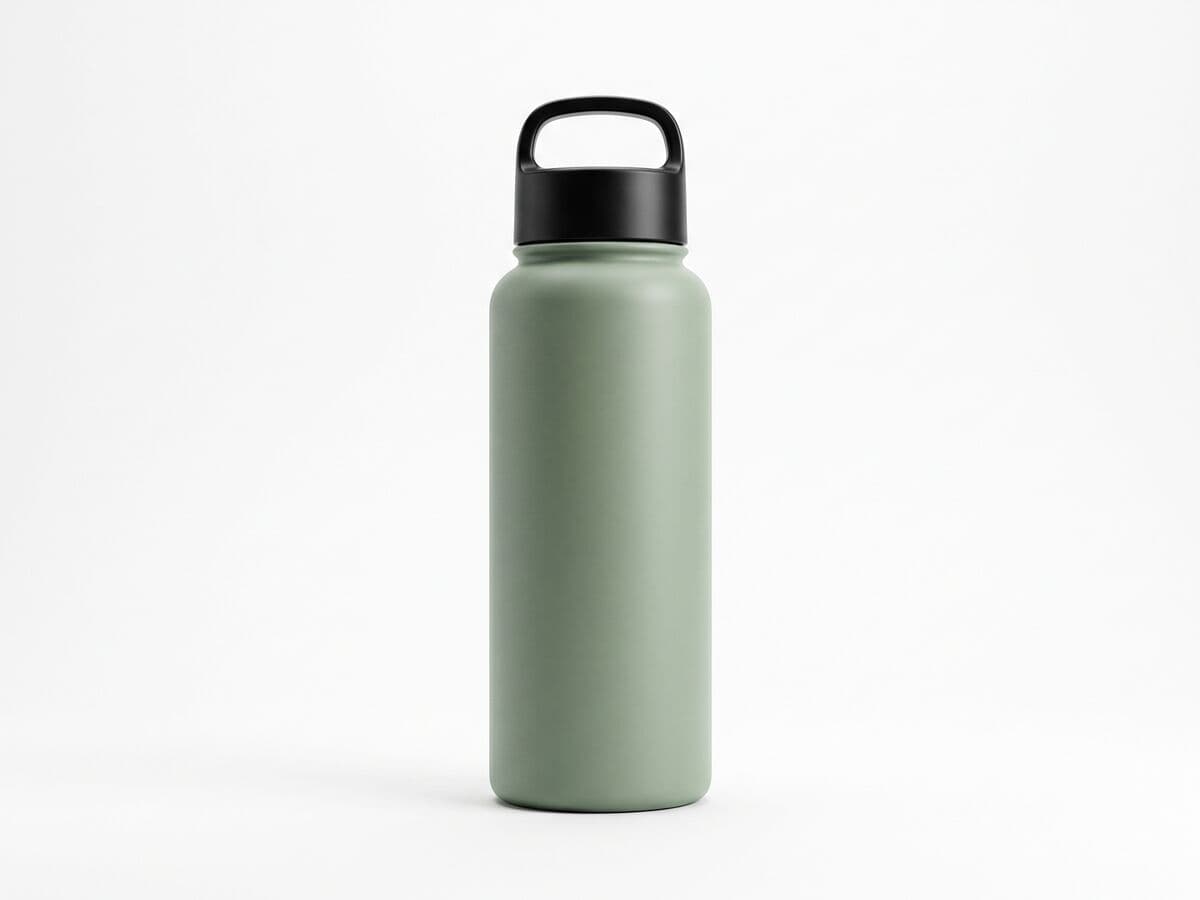
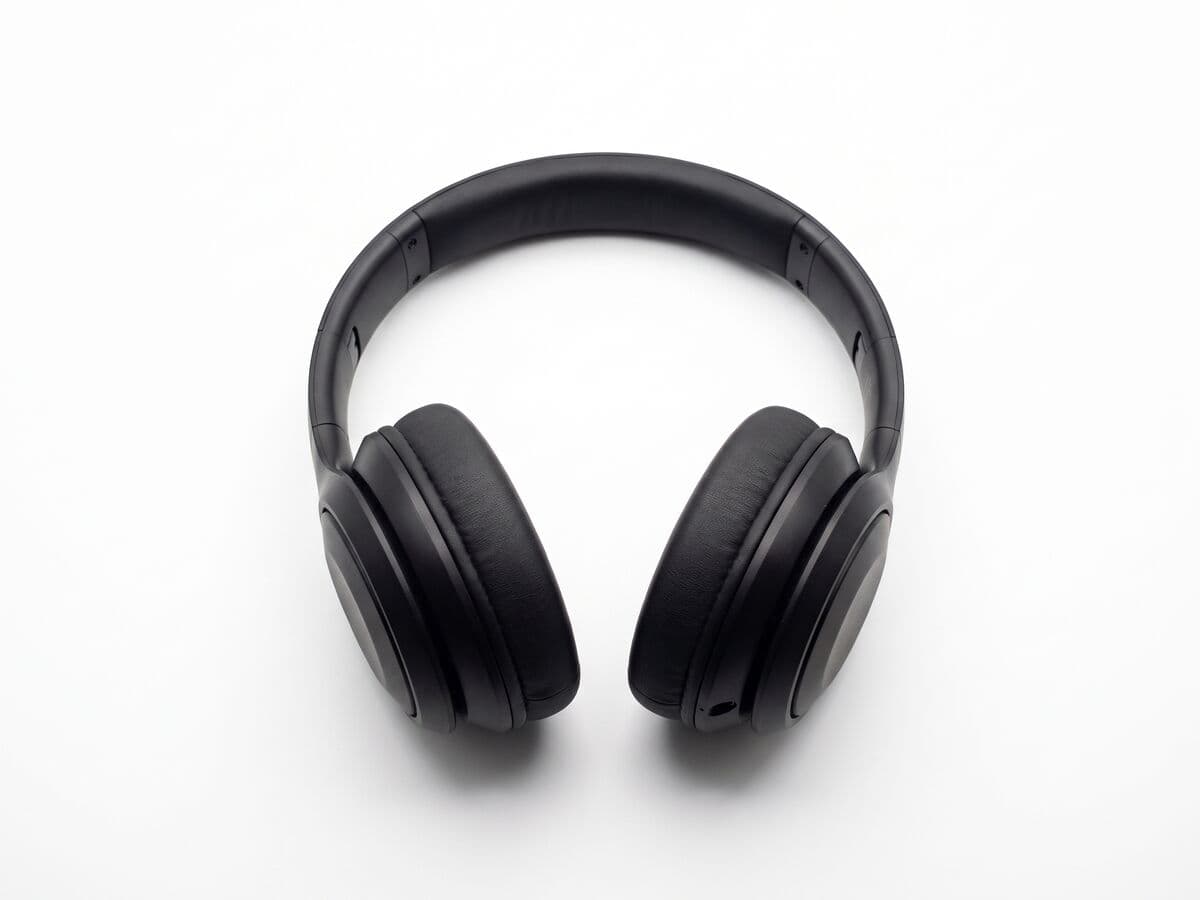
Sebagian besar foto utama yang ditolak gagal karena background atau pemotongan frame, bukan produknya. Beberapa kebiasaan saat memotret bisa menghemat waktu edit.
Perbesar tepinya di pratinjau. Kaca, krom, dan tali halus adalah bagian yang bisa meninggalkan garis pucat setelah dipotong. Pastikan file berupa JPG dengan ukuran yang tertera di bawah pratinjau, lalu upload sebagai foto utama.
Pilih foto yang tajam dengan seluruh produk masuk frame. Ekspor Amazon sudah terpilih di bawah pratinjau.
Produk dipotong dan ditempatkan di atas putih murni ukuran 2000×2000. Tahan tombol “Tahan untuk lihat aslinya” untuk membandingkan dengan sumbernya.
Perbesar pratinjau, lalu baca baris di bawahnya untuk melihat jenis file, dimensi, dan ukuran file.
Download JPG-nya dan tambahkan sebagai foto utama listingmu. Untuk seluruh katalog, pakai batch editor.
Background putih murni (RGB 255, 255, 255), produk memenuhi 85% sampai 100% frame, minimal 1.000 px di sisi terpanjang, dan tanpa teks, logo, atau watermark. JPEG lebih disarankan. Cek aturan terbaru di Seller Central.
Minimal 1.000 px di sisi terpanjang agar zoom berfungsi; sekitar 1.600 px atau lebih paling baik. Halaman ini mengekspor 2.000 × 2.000 px.
Bisa. Foto HP yang tajam dengan cahaya lembut sudah cukup, karena background diganti dan frame diatur untukmu. Pastikan seluruh produk terlihat.
Aturan yang dipublikasikan Amazon tidak menyebut bayangan. Hasil ekspor tidak memakai bayangan secara bawaan. Kalau kamu menambahkannya, buat tetap lembut dan dekat dengan produk, dan hapus kalau listing ditandai.
Batch photo editor menerapkan ekspor Amazon ke hingga 200 foto dan mendownload satu file zip. Perlu akun gratis.
Menghapus background adalah fitur AI, jadi termasuk dalam paket berbayar, dan Pro dimulai dengan uji coba gratis. Hasil download tidak ada watermark.
atau seret dan lepas
JPG · PNG · WEBP · maks. 10 MB