내 사진 배경을 파란색으로 바꾸기
사진을 올리고 피사체 누끼를 딴 뒤 단색 파랑 위에 올려 보세요. 네이비부터 하늘색까지 농도를 조절하고 다운로드해요.
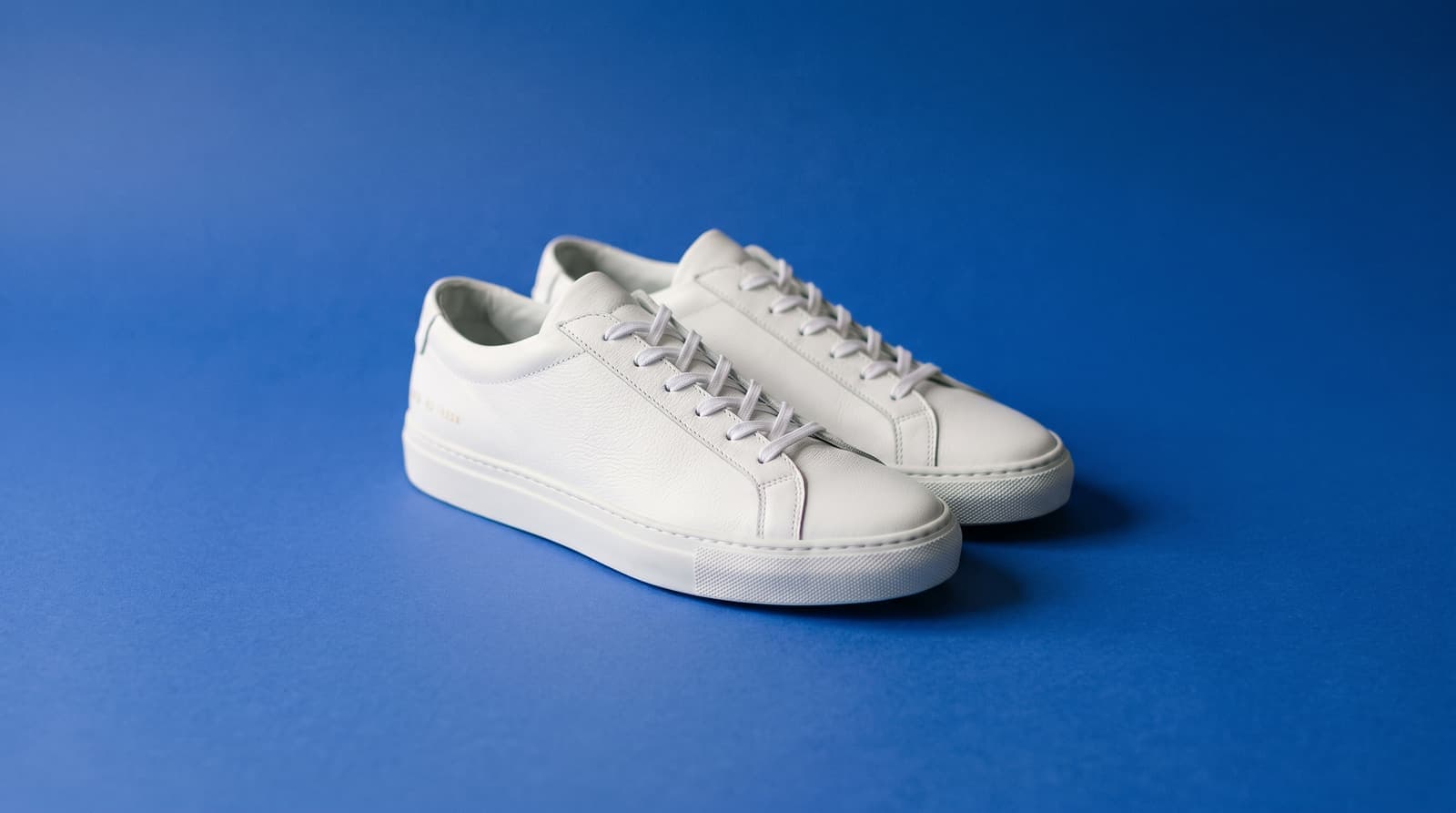
파란색 배경 활용법
파랑이 피사체 뒤에서 잘 받쳐 주는 이유
파랑은 색상환에서 주황, 노랑의 반대편에 있어서 따뜻한 피부색, 탄 가죽, 나무 같은 소재가 뚜렷하게 살아나요. 또 대체로 깔끔하고 차분한 색으로 느껴져서 증명사진, 팀 소개 페이지, IT 제품 사진에 자주 쓰여요.
용도에 맞는 색조 고르기
코발트 같은 중간 파랑은 제품 사진에 활기를 더해요. 네이비는 격식 있는 느낌이라 프로필 사진에 잘 맞고, 연한 하늘색은 부드러워서 아기용품, 뷰티, 웰니스 사진에 어울려요. 색상 선택기로 헥스 코드를 입력하면 브랜드 파랑도 똑같이 맞출 수 있어요.
가장자리는 깔끔하게
파랑 배경에서는 색이 번지는 게 가장 흔한 문제예요. 밝은 피사체가 푸르스름하게 물들 수 있거든요. 흰 스니커즈, 유리, 반짝이는 금속은 가장자리에 푸른 기가 돌기 쉬우니, 제품이 차갑게 보이면 조금 더 밝거나 채도가 낮은 파랑을 써 보세요.
파란색이 잘 어울리는 곳
- 상품 사진흰색이나 밝은 상품은 진한 파랑 위에서 눈에 확 띄어요. 신발, 스킨케어, 소형 전자제품에 잘 맞아요.
- 프로필 사진과 증명사진네이비나 중간 파랑은 LinkedIn이나 팀 소개 페이지에서 전문적인 인상을 줘요.
- 여권·증명사진 스타일나라에 따라 파란 배경을 요구하기도 해요. 제출하기 전에 정확한 색상과 크기를 공식 규정에서 꼭 확인하세요.
- 썸네일과 게시물파랑은 작게 줄여도 선명해서 피드에서도 피사체가 잘 보여요.
다른 배경 색
배경 색 바꾸기 도구에서 원하는 색을 직접 고르거나 아래 색상에서 시작해 보세요. 쇼핑몰 대표 이미지는 보통 순백색 배경이 필요하니, 그럴 때는 흰 배경 도구를 사용하세요.
자주 묻는 질문
사진 뒤에 파란색 배경을 넣으려면 어떻게 하나요?
사진을 업로드하고 피사체 누끼가 따질 때까지 기다린 다음, 파랑 색상 칩을 고르거나 색상 선택기를 열어 보세요. 고르는 대로 미리 보기가 바뀌고, 결과는 JPG로 다운로드해요.
브랜드 컬러처럼 정확한 파랑을 쓸 수 있나요?
네. 색상 선택기에서 원하는 색을 고르거나 브랜드 가이드의 헥스 코드를 입력하면 돼요.
파란 배경을 여권이나 비자 사진에 써도 되나요?
분위기를 위한 용도로는 가능하지만, 공식 사진은 색상·크기·구도 규정이 나라마다 엄격하게 달라요. 발급 기관의 요건을 확인하고, 정확한 크기는 이미지 크기 조절 도구로 맞추세요.
흰색 상품의 가장자리가 왜 푸르게 보이나요?
실제 사진에서는 진한 배경색이 밝은 피사체에 반사되기도 하고, 누끼를 딴 뒤에 색이 물들어 보일 수도 있어요. 더 밝거나 채도가 낮은 파랑을 써 보세요.
무료인가요?
배경 제거는 AI 기능이라 유료 플랜에 포함돼요. Pro는 무료 체험으로 시작할 수 있고, 다운로드한 이미지에는 워터마크가 없어요.