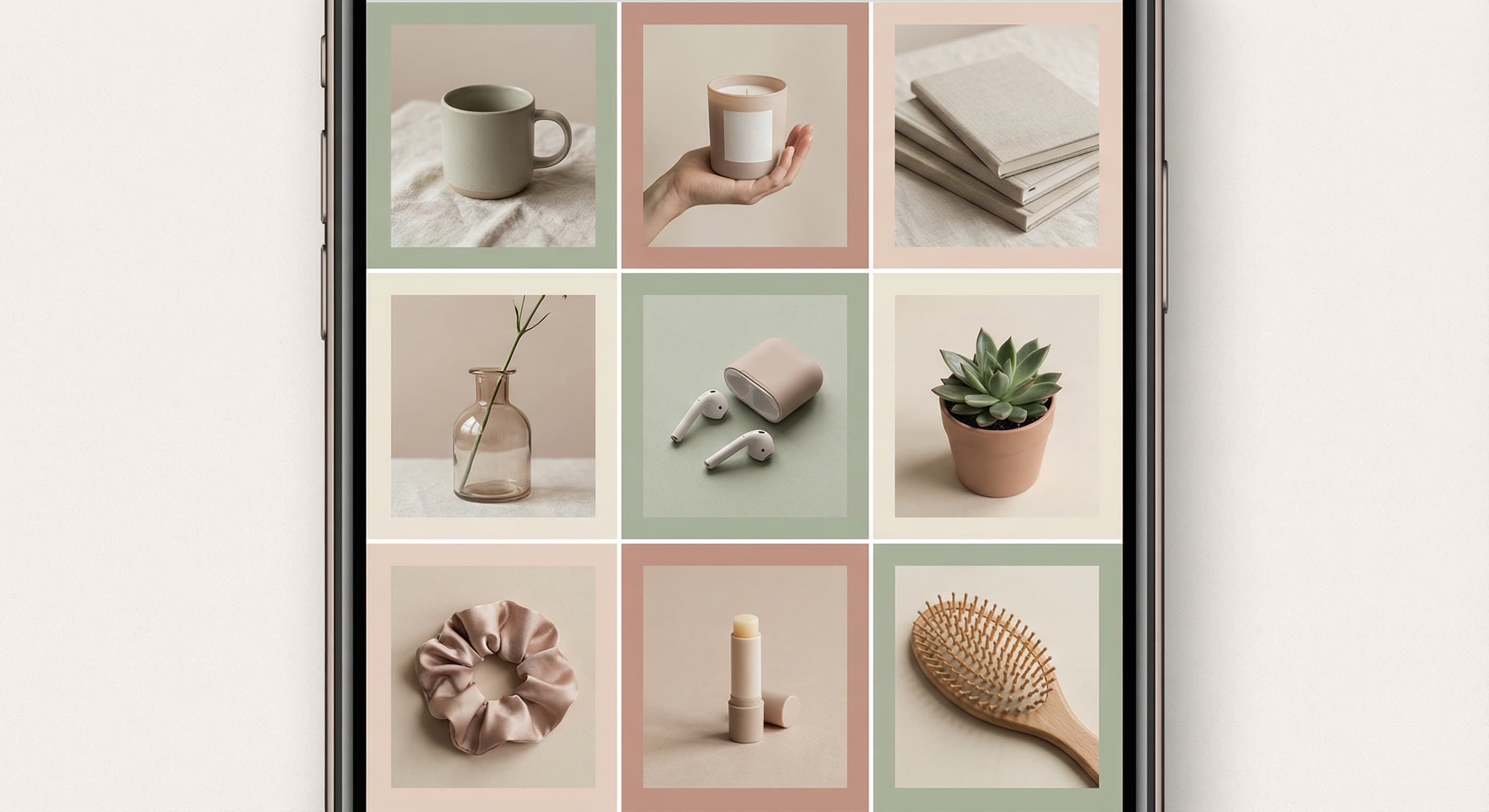
打造完美的動態牆
照片超讚,但背景很亂?裁掉就好。精心整理的動態牆不是追求完美,而是用心。當每張照片都經過用心構圖,整個九宮格就會說出一個故事。把會分心的東西裁掉,讓你的內容發揮應有的光彩。
幾秒鐘就能線上裁切圖片。選擇正方形、直式、橫式、社群預設尺寸或自訂像素尺寸,下載前先預覽 Fit 或 Fill。
照片超讚,但背景很亂?裁掉就好。精心整理的動態牆不是追求完美,而是用心。當每張照片都經過用心構圖,整個九宮格就會說出一個故事。把會分心的東西裁掉,讓你的內容發揮應有的光彩。
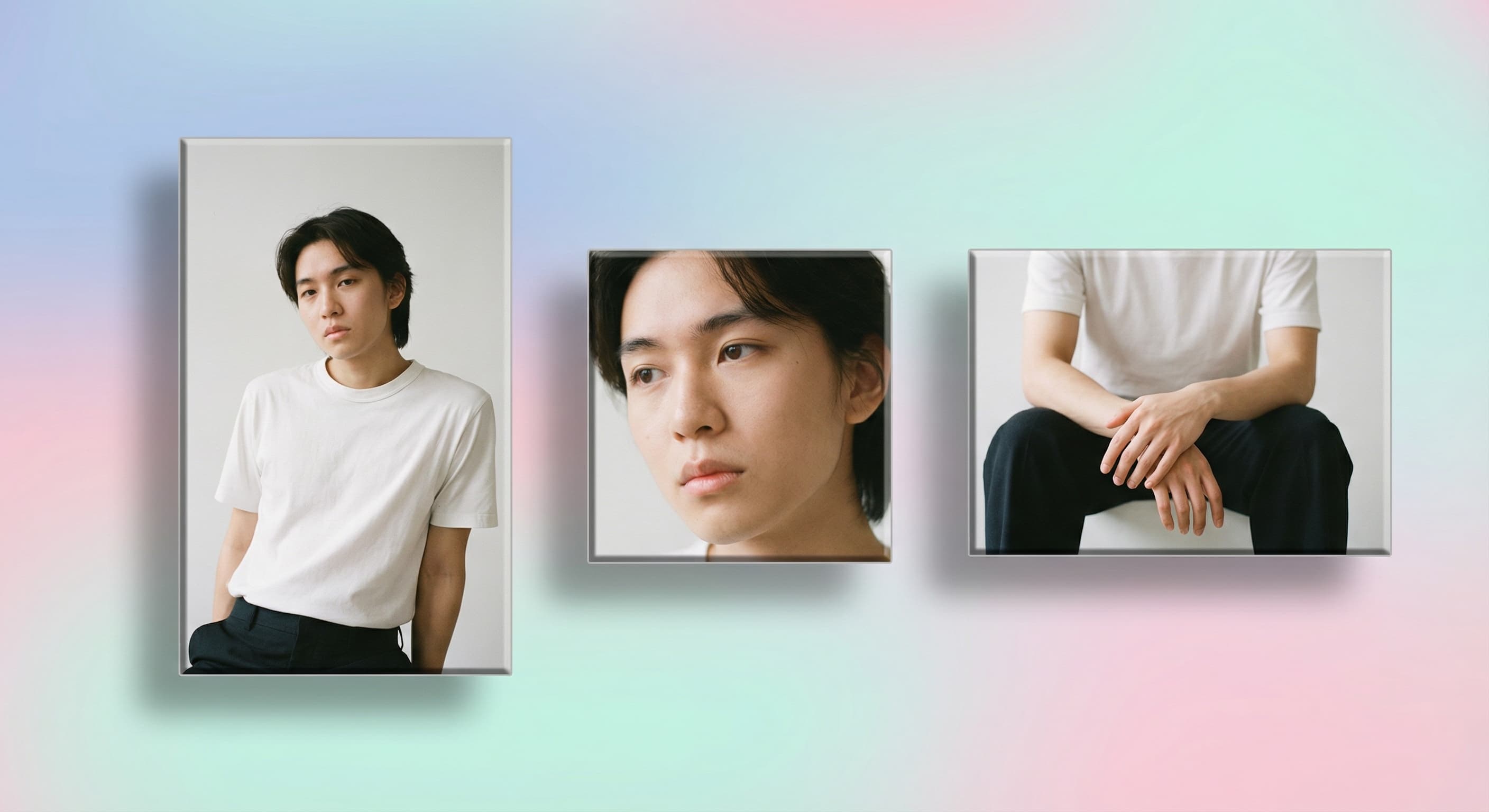
選擇符合目前發布位置要求的裁切方式,再預覽裁切會去掉哪些部分。填滿畫面可能會切掉邊緣;完整顯示圖片則可能多出周圍的空白。
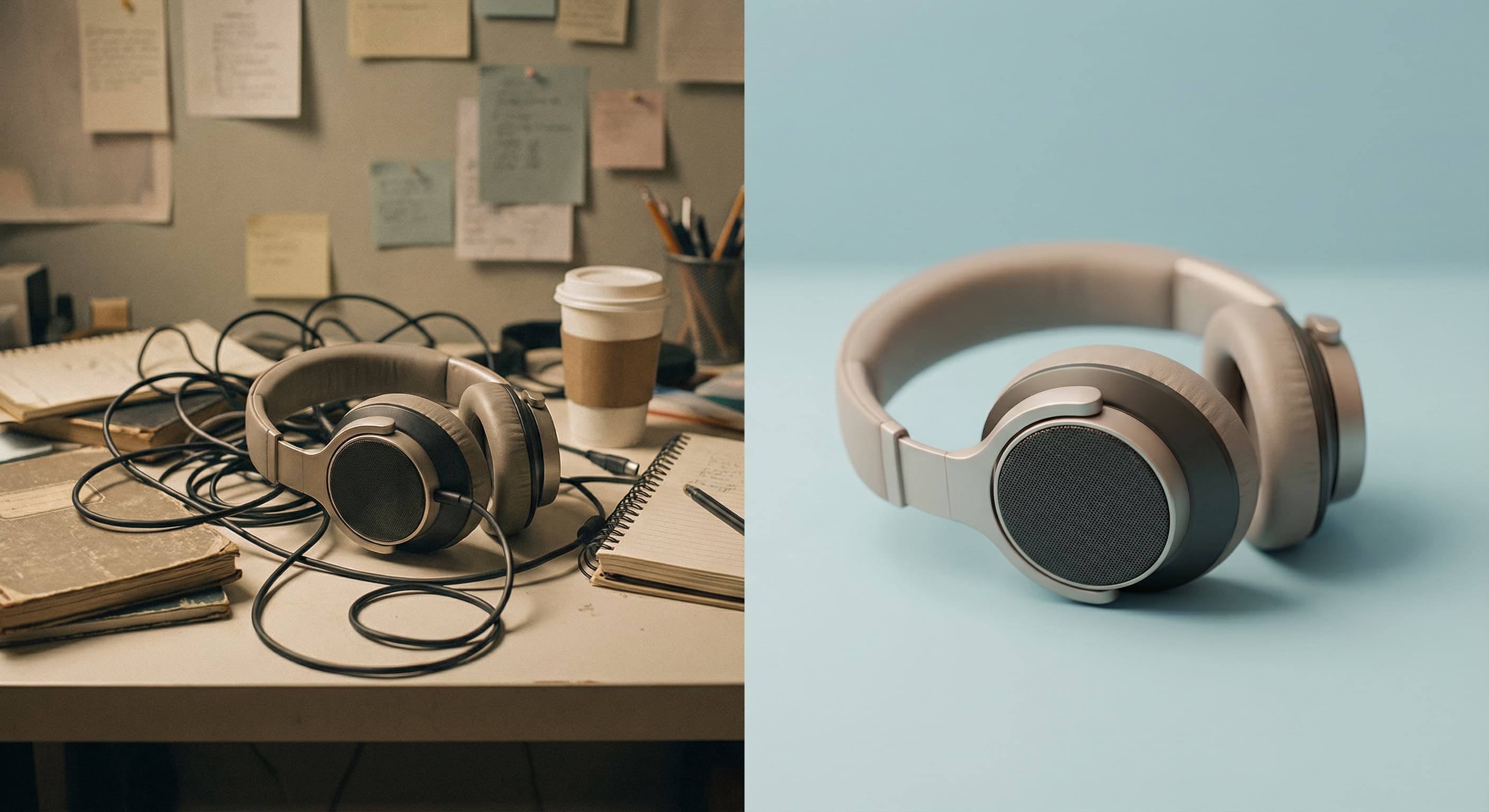
亂入的路人、尷尬的空白、角落那個莫名其妙的垃圾桶,還有不知怎麼每張團體照都有的前任。大家都遇過。裁切讓你掌控畫面,說出你真正想說的故事。去掉雜亂,留下那一刻。

大頭貼是你在各處給人的第一印象。LinkedIn、交友軟體、Discord 都一樣。構圖緊湊又得宜的大頭照,顯示你是認真的(至少表示你會用相機)。把重點放在最重要的地方:你的臉、你的自信、你的氣質。其他的都淡出吧。
不用學習,沒有複雜的工具,只有成果。
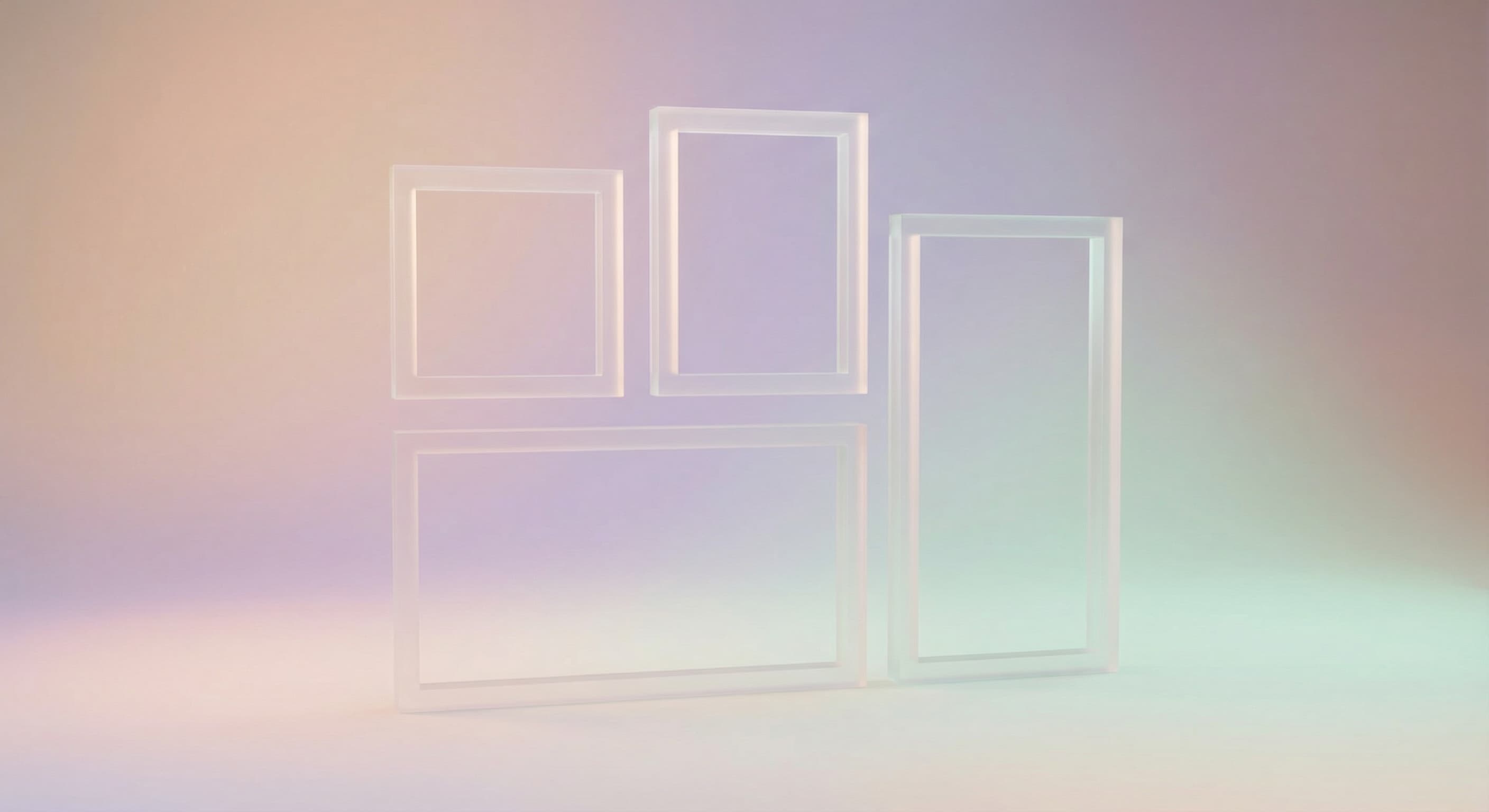
正方形、直式、橫式,或自訂比例。選好比例,計算交給我們。

在 Fit 和 Fill 之間切換,看看完整圖片是否仍然可見,或邊緣是否被裁掉。下載時使用高品質 JPG 編碼。

裁完馬上就能發到 Instagram、TikTok 或任何地方。不用多餘步驟,也不必煩惱格式。
從手機或電腦選擇一張最大 10MB 的 JPG、PNG 或 WebP 圖片。
選擇預設尺寸,或輸入自訂的寬度和高度。Fill 會裁掉邊緣以填滿畫布;Fit 則保留完整圖片。
檢查裁切結果,需要的話切換模式,然後把結果下載成 JPG。
圖片裁切是移除照片外圍的部分,以改善構圖、更改長寬比,或去掉會分心的東西。就像幫照片修掉多餘的部分。
可以。輸入自訂的寬度和高度,或選擇預設尺寸。Fill 模式會以置中方式裁切圖片來填滿這些尺寸,Fit 模式則保留整張圖片,並在長寬比不同時補上空白。
裁切會移除所選畫面以外的像素,而這個瀏覽器工具會匯出高品質 JPG。放大尺寸過小的原圖,無法憑空產生缺少的細節,JPG 編碼也可能帶來少量壓縮。
線上裁切工具支援一張最大 10MB 的 JPG、PNG 或 WebP 圖片,並把裁切結果下載成 JPG。
可以。從 Instagram、TikTok、YouTube、Facebook、Pinterest 等平台的預設尺寸中選擇,再預覽 Fit 或 Fill 哪一種能做出你想要的構圖。
上傳圖片,選擇正方形預設(1:1),或輸入相同的寬度和高度,再用 Fill 裁掉邊緣,讓圖片填滿整個正方形。如果想保留整張圖片並補上空白,請改用 Fit。
正方形貼文或大頭貼用 1:1,直式動態貼文用 4:5,限時動態和直式影片封面用 9:16,橫式橫幅和縮圖用 16:9。不確定的話,就選平台預設尺寸。
在手機瀏覽器開啟這個頁面,從相簿上傳照片、選擇裁切尺寸並預覽。用 iPhone 和 Android 版的 Instasize App,是在手機上裁切、儲存和發布最快的方式。
這個裁切工具只能做長方形和正方形的裁切。如果要做圓形大頭貼,請使用圓形大頭貼工具,它能把任何照片裁成正圓形。
或拖放到這裡
JPG · PNG · WEBP · 最大 10 MB
沒有圖片? 試試這些範例: